Як перенести пульт від телевізора на телефон і легко керувати своїм телевізором
Перенесення пульта від телевізора на керування телефоном - це один з найпростіших способів замінити загублений пульт, зменшити безлад або швидше вводити текст на смарт-телевізорі. У більшості випадків вам потрібні лише ваш телефон, правильний пультовий додаток і загальна Wi-Fi мережа. Цей посібник пояснює найкращі методи для Android, iPhone, Google TV, Samsung, LG, Roku, Fire TV та інших популярних пристроїв. Ви також дізнаєтеся, що робити, якщо з'єднання не вдається, коли важлива інфрачервона технологія, і як зберегти ваш телевізор в безпеці.
Що означає використовувати ваш телефон як пульт від телевізора
Використання вашого телефону як пульта від телевізора означає, що ваш смартфон надсилає команди управління телевізору або стрімінговому пристрою. Ці команди можуть передаватися двома основними способами:
- Wi-Fi або Bluetooth: Загально для смарт-телевізорів, стрімінгових палиць і телевізійних приставок. Ваш телефон та телевізор, зазвичай, повинні бути в одній мережі.
- Інфрачервона технологія, також називається IR: Використовується багатьма старими телевізорами. Тільки деякі Android телефони мають інфрачервоний емітер. iPhone не включає такого.
Для більшості сучасних домівок, контролю через Wi-Fi - це найкращий варіант. Це підтримує навігацію, гучність, запуск додатків, голосовий пошук та введення тексту. Однак це працює лише якщо телевізор підключений до вашої мережі та підтримує дистанційне керування через додаток.
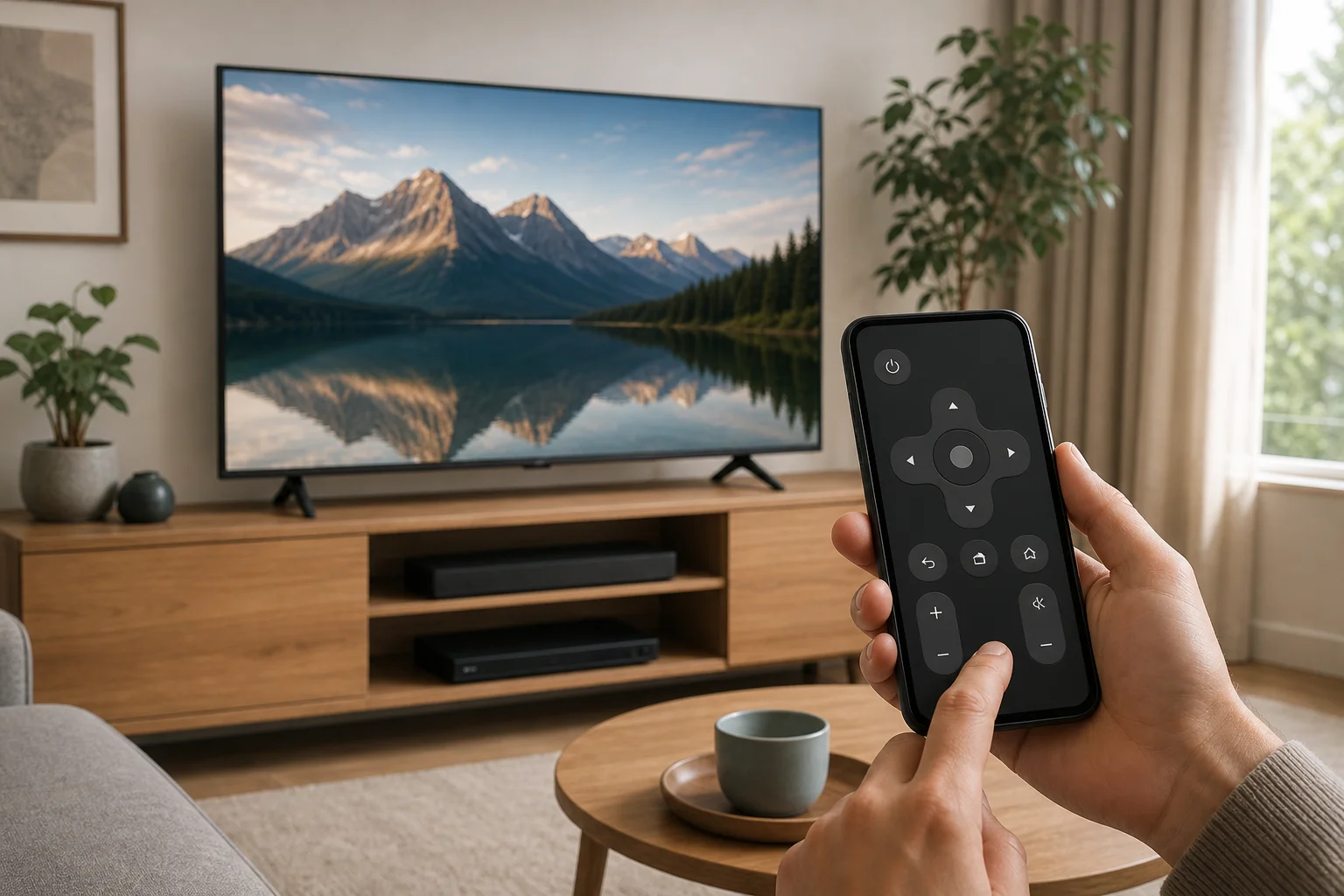
Швидке порівняння додатків для пультів телевізора
Найкращий додаток залежить від бренду телевізора чи стрімінгової платформи. Почніть з офіційного додатку, коли це можливо, оскільки він зазвичай є безпечнішим і надійнішим за загальні пультові додатки.
| Тип пристрою або телевізора | Рекомендований телефонний додаток | Працює на Android | Працює на iPhone | Найкраще для |
|---|---|---|---|---|
| Google TV або Android TV | Google TV app | Так | Так | Більшість моделей Android TV та пристроїв Google TV |
| Смарт-телевізор Samsung | SmartThings | Так | Так | Телевізори Samsung, контроль смарт-домів, автоматизація пристроїв |
| Смарт-телевізор LG | LG ThinQ | Так | Так | Телевізори LG webOS та підключена побутова техніка |
| Телевізор Roku або стрімінгова приставка Roku | Roku app | Так | Так | Навігація Roku, приватне прослуховування, управління каналами |
| Amazon Fire TV | Amazon Fire TV app | Так | Так | Стрімінгові палички Fire TV, Fire TV Cube, голосовий пошук |
| Apple TV | Apple TV Remote в Центрі управління | Ні | Так | Apple TV та налаштування AirPlay |
| Старий не смарт-телевізор | IR remote app, якщо телефон підтримує IR | Іноді | Ні | Основне управління живленням, гучністю, каналами |
Якщо ви не впевнені, яка платформа використовується вашим телевізором, перевірте головний екран. Меню такі як Google TV, Roku, Fire TV, webOS і Tizen - легкі підказки. Ви також можете знайти номер моделі телевізора на сторінках підтримки виробника.
Як перенести пульт від телевізора на телефон крок за кроком
Слідуйте цим крокам, щоб налаштувати телефон як пульт для більшості смарт-телевізорів і стрімінгових пристроїв.
- Під'єднайте телевізор до Інтернету. Використовуйте Wi-Fi або Ethernet. Телевізор повинен бути онлайн для контролю через додаток.
- Під'єднайте ваш телефон до тієї ж Wi-Fi мережі. Багато пультових додатків не можуть знайти телевізор, якщо телефон використовує мобільні дані або гостьову мережу.
- Встановіть офіційний пультовий додаток. Використовуйте Google Play або Apple App Store. Виберіть додаток для вашого бренду телевізора або платформи.
- Відкрийте додаток і увійдіть, якщо потрібно. Деякі додатки вимагають обліковий запис Google, Samsung, LG, Roku або Amazon.
- Дозвольте доступ до локальної мережі. На iPhone цей дозвіл є важливим. На Android підтвердьте дозволи для близьких пристроїв або мережі, якщо це запитують.
- Виберіть ваш телевізор зі списку пристроїв. Додаток має просканувати вашу мережу і показати сумісні телевізори.
- Введіть код для спарювання. Багато телевізорів відображають код на екрані. Введіть його в телефонний додаток.
- Перевірте основні елементи управління. Спробуйте увімкнення, гучність, навігацію, назад, головну сторінку та введення тексту.
- Збережіть ярлик пульта. Додайте додаток на головний екран або до швидких налаштувань, якщо ви часто його використовуєте.
Після налаштування телефонний пульт повинен автоматично повторно підключатися, коли обидва пристрої знаходяться в одній мережі. Якщо цього не сталося, перезапустіть додаток або перевірте, чи змінився телевізор в мережі.
Посібники по налаштуванню для популярних платформ телевізорів
Google TV та Android TV
Для Google TV або Android TV Google TV app зазвичай є найпростішим варіантом. Встановіть його на Android або iPhone, а потім відкрийте функцію пульта. Ваш телевізор і телефон повинні бути в одній Wi-Fi мережі.
Якщо додаток знаходить ваш телевізор, натисніть його та введіть код для спарювання, показаний на екрані. Після з'єднання ви можете використовувати навігаційну панель, свайп-контроль, введення з клавіатури та голосовий пошук, де це підтримується. Цей метод працює з багатьма пристроями Sony, TCL, Hisense, Philips, Nvidia Shield, Chromecast з Google TV та іншими Android TV.
Якщо телевізор не з'являється, перевірте, щоб обидва пристрої використовували одну й ту ж частоту маршрутизатора чи підмережу. Деякі маршрутизатори розділяють 2.4 ГГц і 5 ГГц мережі, що може блокувати виявлення.
Смарт-телевізор Samsung
Телевізори Samsung використовують додаток SmartThings. Встановіть SmartThings, увійдіть з обліковим записом Samsung і додайте ваш телевізор як пристрій. Додаток може автоматично знайти телевізор. Якщо ні, натисніть вибір пристрою та виберіть телевізор.
Після спарювання SmartThings може керувати живленням, гучністю, вибором входу, додатками та основною навігацією. Він також може об'єднати ваш телевізор з іншими пристроями смарт-дому. Для найкращих результатів підтримуйте оновлене програмне забезпечення телевізора та дозволяйте дистанційне управління в налаштуваннях телевізора, якщо з'являється така опція.
Смарт-телевізор LG
Смарт-телевізори LG зазвичай працюють з додатком LG ThinQ. Встановіть додаток, створіть або увійдіть в свій обліковий запис LG і додайте телевізор. Телевізор може показати код для спарювання, який потрібно ввести на вашому телефоні.
LG ThinQ може контролювати навігацію webOS, гучність, додатки, входи та властивості живлення на підтримуваних моделях. Якщо ваш телевізор підтримує пробудження по LAN або подібні налаштування очікування в мережі, включіть їх, якщо хочете, щоб телефон увімкнув телевізор з очікування.
Телевізор Roku та стрімінгові пристрої Roku
Додаток Roku є потужною заміною фізичному пульту Roku. Він підтримує навігацію, голосовий пошук у підтримуваних регіонах, запуск каналів та приватне прослуховування через навушники, підключені до вашого телефону.
Щоб підключитися, встановіть додаток Roku та переконайтеся, що ваш телефон і Roku знаходяться в одній мережі. Відкрийте додаток, натисніть пристрої та виберіть ваш Roku. Якщо він не з'являється, перезапустіть пристрій Roku і тимчасово відключіть функції VPN або приватного ретранслятора на телефоні.
Amazon Fire TV
Для Fire TV Stick, Fire TV Cube і смарт-телевізорів Fire TV використовуйте додаток Amazon Fire TV. Увійдіть з тим самим обліковим записом Amazon, який використовувався на Fire TV, якщо можливо. Потім виберіть ваш пристрій і введіть код, показаний на екрані.
Цей додаток включає сенсорну навігацію, запуск додатків, введення тексту та голосове управління Alexa у підтримуваних регіонах. Він особливо корисний при введенні паролів або пошуку шоу.
Apple TV
На iPhone Apple TV Remote вбудований в Центрі управління. Відкрийте Центр управління, натисніть іконку пульта, виберіть ваш Apple TV та введіть код для спарювання, якщо це запитують. Якщо ви не бачите іконку пульта, додайте її в налаштуваннях iPhone у Центрі управління.
Apple TV Remote підтримує навігацію, відтворення, Siri де доступно та введення з клавіатури. Android телефони не мають такої ж вбудованої функції пульта Apple TV.
Коли вам потрібна інфрачервона технологія замість Wi-Fi
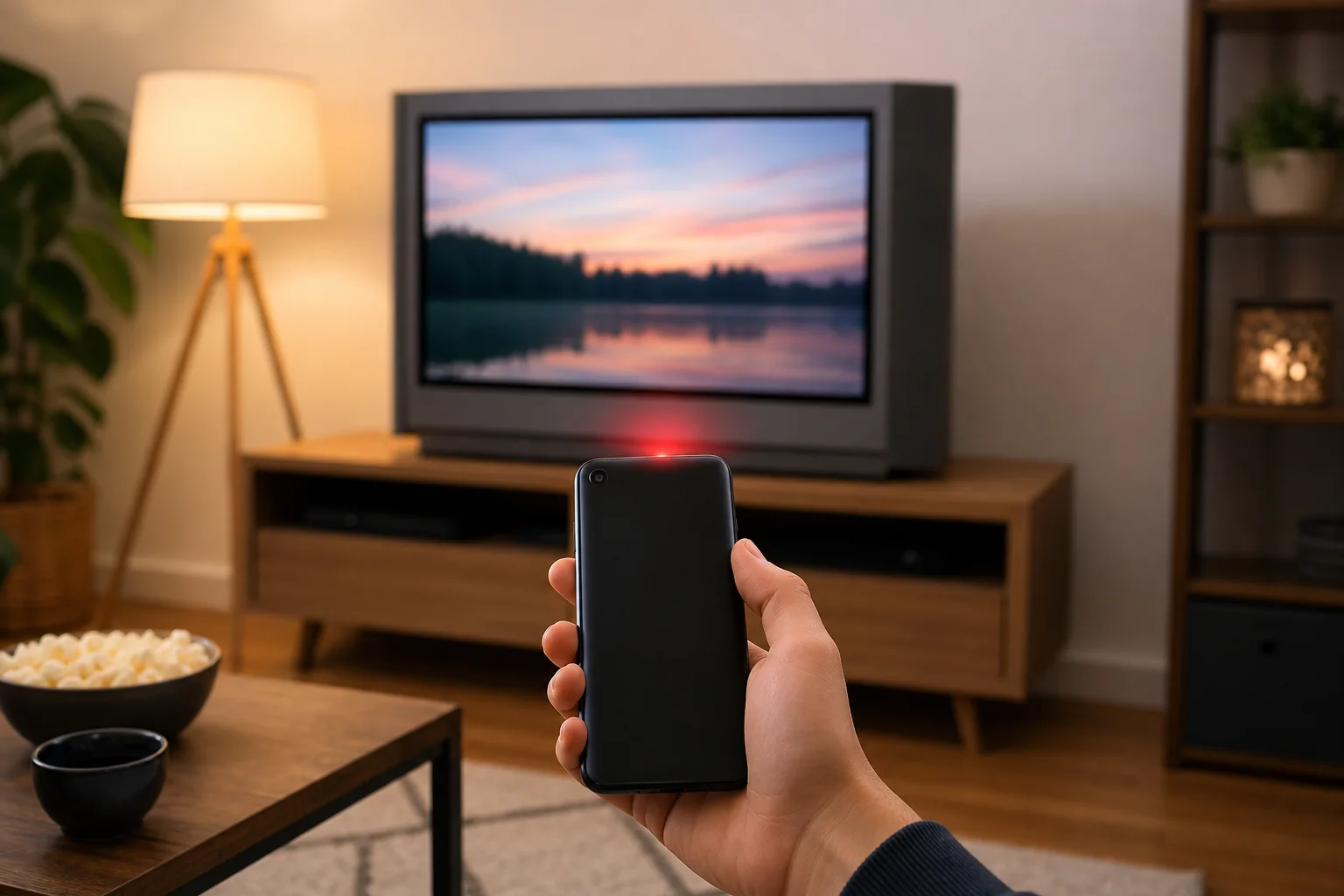
Деякі старі телевізори не можуть підключитися до Wi-Fi і не підтримують смарт-пультові додатки. У такому випадку, вам може знадобитися інфрачервона технологія. IR працює як класичний пульт: телефон повинен надсилати невидимі сигнали світла безпосередньо сенсору телевізора.
Це працює лише якщо ваш телефон має інфрачервоний емітер. Декілька моделей Android включають один, але багато сучасних телефонів не мають. iPhone не включає інфрачервоних емісії. Якщо ваш телефон не має IR, ви можете придбати невеликий зовнішній IR адаптер, універсальний пульт або замінний пульт.
IR пультові додатки можуть бути корисні для основних функцій контролю, таких як живлення, гучність, вимкнення, введення та зміна каналів. Проте, вони рідко пропонують смарт-функції, такі як введення з клавіатури або перегляд додатків.
Усунення неполадок, коли телефонний пульт не може підключитися
Проблеми з підключенням є поширеними, але більшість з них легко усунути. Спробуйте ці перевірки в порядку.
Переконайтеся, що обидва пристрої знаходяться в одній мережі
Ваш телефон і телевізор повинні підключитися до однієї домашньої Wi-Fi мережі. Якщо ваш телефон використовує мобільні дані, пультовий додаток може не виявити телевізор. Крім того, гостьові Wi-Fi мережі часто блокують виявлення пристроїв.
Перезапустіть телевізор, телефон і маршрутизатор
Простий перезапуск може оновити виявлення мережі. Вимкніть телевізор, візьміть шнур з розетки на близько 30 секунд, а потім підключіть знову. Перезапустіть ваш телефон і маршрутизатор за потреби.
Перевірте дозволи додатка
На iPhone дозвольте доступ до локальної мережі для пультового додатку. На Android дозвольте дозволи для близьких пристроїв, Bluetooth, геолокації або мережі, якщо додаток їх запитує. Ці дозволи часто допомагають додатку знаходити пристрої у вашій мережі.
Оновіть додаток та програмне забезпечення телевізора
Застарілі додатки можуть не з'єднуватися з новішими версіями програмного забезпечення телевізора. Оновіть пультовий додаток з магазину додатків. Потім перевірте налаштування телевізора на наявність оновлень системи.
Тимчасово відключіть VPN
VPN може блокувати виявлення локальної мережі. Якщо ваш пультовий додаток не може знайти телевізор, вимкніть VPN на телефоні та спробуйте ще раз. Після спарювання ви можете перевірити, чи працює пульт, коли VPN увімкнено.
Перевірте налаштування ізоляції маршрутизатора
Деякі маршрутизатори використовують налаштування, звані ізоляцією AP, ізоляцією клієнтів або ізоляцією гостей. Ці функції забороняють пристроям бачити один одного. Вимкніть їх на вашій основній домашній мережі, якщо хочете, щоб дистанційне керування телефоном працювало.
Поради з безпеки та конфіденційності
Пульт від телефону зручний, але також дає вашому телефону керування телевізором. Використовуйте кілька простих звичок, щоб зберегти доступ у безпеці.
- Встановлюйте тільки офіційні або добре відомі додатки з надійних магазинів додатків.
- Уникайте пультових додатків, які запитують непов'язані дозволи, такі як контакти або SMS.
- Захистіть свій телефон паролем, відбитком пальця або розпізнаванням обличчя.
- Зберігайте свій пароль Wi-Fi в таємниці.
- Видаляйте старі підключені пристрої з налаштувань телевізора, якщо ви більше не використовуєте їх.
- Регулярно оновлюйте програмне забезпечення телевізора та пультовий додаток.
Також будьте обережні з публічними або загальними мережами. Спарювання вашого пультового додатку телевізора в мережі готелю чи офісу може піддавати пристрій іншим людям в тій же мережі.
Часті питання
Чи можу я використовувати свій телефон як пульт від телевізора без Wi-Fi?
Так, але лише в деяких випадках. Якщо у вашому телефоні є інфрачервоний емітер, ви можете використовувати інфрачервоний пультовий додаток без Wi-Fi. Для більшості смарт-контрольованих пультів Wi-Fi є обов'язковою умовою, оскільки телефон та телевізор спілкуються через локальну мережу.
Чи можу я перенести будь-який пульт телевізора на свій телефон?
Не зовсім. Зазвичай ви не копіюєте фізичний пульт на телефон. Натомість ви встановлюєте додаток, який керує телевізором. Смарт-телевізори та стрімінгові пристрої добре підтримують це. Стара телевізори можуть потребувати підтримку IR або універсальний пульт.
Чому мій телевізор не з'являється в пультовому додатку?
Найпоширеніші причини - різні Wi-Fi мережі, ізоляція гостевої мережі, заблоковані дозволи додатків, застаріле програмне забезпечення або активний VPN. Перезапустіть обидва пристрої та підтверджуйте, що вони знаходяться в одній домашній мережі.
Чи є один універсальний додаток для пультів для всіх телевізорів?
Є універсальні пультові додатки, але офіційні додатки зазвичай надійніші. Один загальний додаток може не підтримувати всі функції чи всі моделі телевізорів. Для найкращого досвіду використовуйте додаток, розроблений для вашого бренду телевізора чи платформи.
Чи може телефонний пульт увімкнути телевізор?
Іноді. Багато телевізорів можуть бути ввімкнені телефоном лише, якщо увімкнені настройка очікування в мережі, пробудження по LAN або подібна настройка. Якщо телевізор повністю від’єднується від мережі під час очікування, телефон може контролювати його лише після того, як його вмикнуть вручну.
Найкращі практики для повсякденного використання
Якщо ви налаштували свій телефон як пульт від телевізора, зробіть його легким для доступу. Розмістіть пультовий додаток на вашому головному екрані. На Android перевірте, чи пропонує ваш телефон елемент швидких налаштувань для дистанційного управління телевізором. На iPhone додайте Apple TV Remote до Центру управління, якщо ви використовуєте Apple TV.
Для сімей підключіть більше ніж один телефон, якщо телевізор це підтримує. Це уникне проблем, коли одна людина залишає кімнату з єдиним пультом. Проте, видаляйте старі телефони, коли вони продаються, губляться або більше не використовуються.
Наостанок, зберігайте фізичний пульт, якщо він у вас ще є. Він може допомогти з відновленням, якщо ваш Wi-Fi вийде з ладу, додаток перестане працювати або телевізор вимагатиме скидання до заводських налаштувань.
Висновок
Перенесення пульта від телевізора на управління телефоном - це просто, коли ви обираєте правильний додаток і зберігаєте обидва пристрої в одній мережі. Почніть з офіційного додатку для вашого телевізора або стрімінгової платформи, спарьте його з кодом на екрані та протестуйте основні кнопки. Якщо ваш телевізор старший, перевірте підтримку інфрачервоного або використовуйте універсальний пульт. Налаштуйте це сьогодні, і ваш телефон може стати практичною резервною або постійною пультом за кілька хвилин.