Wie man eine TV-Fernbedienung auf das Telefon überträgt und den Fernseher einfach steuert
Die Übertragung einer TV-Fernbedienung auf die Telefonsteuerung ist eine der einfachsten Methoden, eine verlorene Fernbedienung zu ersetzen, das Durcheinander zu reduzieren oder schneller auf einem Smart TV zu tippen. In den meisten Fällen benötigen Sie nur Ihr Telefon, die richtige Fernbedienungs-App und ein gemeinsames WLAN-Netzwerk. Diese Anleitung erklärt die besten Methoden für Android, iPhone, Google TV, Samsung, LG, Roku, Fire TV und andere beliebte Geräte. Sie erfahren auch, was zu tun ist, wenn das Pairing fehlschlägt, wann Infrarot wichtig ist und wie Sie Ihren Fernseher sicher halten.
Was es bedeutet, Ihr Telefon als TV-Fernbedienung zu verwenden
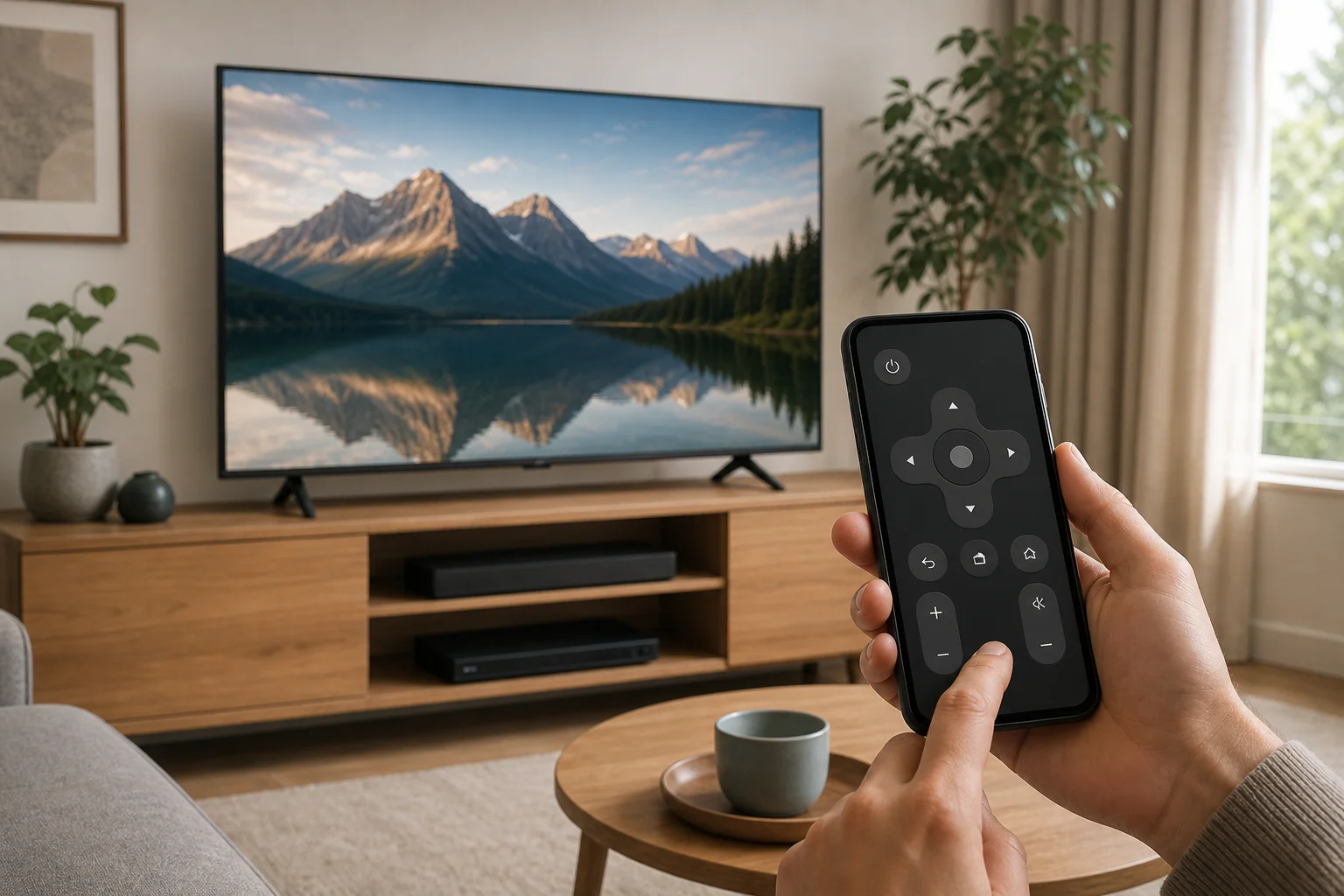
Ihr Telefon als TV-Fernbedienung zu verwenden bedeutet, dass Ihr Smartphone Steuerbefehle an den Fernseher oder Streaming-Gerät sendet. Diese Befehle können auf zwei Hauptarten übertragen werden:
- WLAN oder Bluetooth: Häufig bei Smart TVs, Streaming-Sticks und TV-Boxen. Ihr Telefon und der Fernseher müssen sich normalerweise im selben Netzwerk befinden.
- Infrarot, auch IR genannt: Wird von vielen älteren Fernsehern verwendet. Nur einige Android-Handys haben einen IR-Blaster. iPhones enthalten keinen.
Für die meisten modernen Haushalte ist die WLAN-Steuerung die beste Option. Sie unterstützt Navigation, Lautstärke, App-Start, Sprachsuche und Texteingabe. Sie funktioniert jedoch nur, wenn der Fernseher mit Ihrem Netzwerk verbunden und die Fernsteuerung über eine App unterstützt wird.
Schneller Vergleich von TV-Fernbedienungs-Apps
Die beste App hängt von der TV-Marke oder der Streaming-Plattform ab. Beginnen Sie, wenn möglich, mit der offiziellen App, da sie in der Regel sicherer und zuverlässiger ist als generische Fernbedienungs-Apps.
| Gerät oder TV-Typ | Empfohlene Telefon-App | Funktioniert auf Android | Funktioniert auf iPhone | Am besten für |
|---|---|---|---|---|
| Google TV oder Android TV | Google TV App | Ja | Ja | Die meisten Android TV-Modelle und Google TV-Geräte |
| Samsung Smart TV | SmartThings | Ja | Ja | Samsung TVs, Smart Home-Steuerung, Geräteautomatisierung |
| LG Smart TV | LG ThinQ | Ja | Ja | LG webOS TVs und angeschlossene Geräte |
| Roku TV oder Roku-Player | Roku App | Ja | Ja | Roku-Navigation, privates Hören, Kanalsteuerung |
| Amazon Fire TV | Amazon Fire TV App | Ja | Ja | Fire TV-Sticks, Fire TV Cube, Sprachsuche |
| Apple TV | Apple TV-Fernbedienung im Kontrollzentrum | Nein | Ja | Apple TV und AirPlay-Setups |
| Älterer nicht-Smart TV | IR-Fernbedienungs-App, falls das Telefon IR unterstützt | Manchmal | Nein | Grundlegende Strom-, Lautstärke-, Kanal-Tasten |
Wenn Sie sich nicht sicher sind, welche Plattform Ihr Fernseher verwendet, überprüfen Sie den Startbildschirm. Menüs wie Google TV, Roku, Fire TV, webOS und Tizen sind einfache Hinweise. Sie können auch die Modellnummer Ihres Fernsehers auf den Support-Seiten des Herstellers nachschlagen.
So übertragen Sie eine TV-Fernbedienung auf das Telefon Schritt für Schritt
Befolgen Sie diese Schritte, um Ihr Telefon als Fernbedienung für die meisten Smart TVs und Streaming-Geräte einzurichten.
- Schließen Sie den Fernseher an das Internet an. Verwenden Sie WLAN oder Ethernet. Der Fernseher muss online sein, um eine app-basierte Steuerung zu ermöglichen.
- Verbinden Sie Ihr Telefon mit demselben WLAN-Netzwerk. Viele Fernbedienungs-Apps können den Fernseher nicht finden, wenn das Telefon mobile Daten oder ein Gastnetzwerk verwendet.
- Installieren Sie die offizielle Fernbedienungs-App. Verwenden Sie den Google Play Store oder den Apple App Store. Wählen Sie die App für Ihre TV-Marke oder Plattform aus.
- Öffnen Sie die App und melden Sie sich bei Bedarf an. Einige Apps erfordern ein Google-, Samsung-, LG-, Roku- oder Amazon-Konto.
- Erlauben Sie den Zugriff auf das lokale Netzwerk. Auf dem iPhone ist diese Berechtigung wichtig. Genehmigen Sie auf Android die Berechtigungen für nahegelegene Geräte oder Netzwerke, falls erforderlich.
- Wählen Sie Ihren Fernseher aus der Geräteliste aus. Die App sollte Ihr Netzwerk scannen und kompatible Fernseher anzeigen.
- Geben Sie den Pairing-Code ein. Viele Fernseher zeigen einen Code auf dem Bildschirm an. Geben Sie diesen in die Telefon-App ein.
- Testen Sie die grundlegenden Steuerungen. Probieren Sie die Tasten für Strom, Lautstärke, Navigation, Zurück, Start und Texteingabe aus.
- Speichern Sie die Fernbedienungs-Verknüpfung. Fügen Sie die App zu Ihrem Startbildschirm oder den Schnell Einstellungen hinzu, wenn Sie sie häufig verwenden.
Nach der Einrichtung sollte die Telefonfernbedienung automatisch wieder verbinden, wenn sich beide Geräte im selben Netzwerk befinden. Wenn dies nicht der Fall ist, starten Sie die App neu oder überprüfen Sie, ob der Fernseher die Netzwerke gewechselt hat.
Einrichtungsanleitungen für beliebte TV-Plattformen
Google TV und Android TV
Für Google TV oder Android TV ist die Google TV-App in der Regel die einfachste Option. Installieren Sie sie auf Android oder iPhone und öffnen Sie dann die Fernbedienungsfunktion. Ihr Fernseher und Ihr Telefon müssen sich im selben WLAN-Netzwerk befinden.
Wenn die App Ihren Fernseher findet, tippen Sie ihn an und geben Sie den Pairing-Code ein, der auf dem Bildschirm angezeigt wird. Sobald Sie verbunden sind, können Sie ein Steuerkreuz, Wischsteuerungen, Tastatureingabe und Sprachsuche verwenden, wo dies unterstützt wird. Diese Methode funktioniert mit vielen Sony-, TCL-, Hisense-, Philips-, Nvidia Shield-, Chromecast mit Google TV- und anderen Android TV-Geräten.
Wenn der Fernseher nicht angezeigt wird, überprüfen Sie, ob beide Geräte dasselbe Routerband oder Subnetz verwenden. Einige Router trennen 2,4 GHz und 5 GHz Netzwerke, was die Entdeckung blockieren kann.
Samsung Smart TV
Samsung TVs verwenden die SmartThings-App. Installieren Sie SmartThings, melden Sie sich mit einem Samsung-Konto an und fügen Sie Ihren Fernseher als Gerät hinzu. Die App findet den Fernseher möglicherweise automatisch. Wenn nicht, tippen Sie auf die Option Gerät hinzufügen und wählen Sie TV aus.
Sobald der Fernseher gekoppelt ist, kann SmartThings Strom, Lautstärke, Eingangsquelle, Apps und grundlegende Navigation steuern. Es kann auch Ihren Fernseher mit anderen Smart Home-Geräten gruppieren. Für die besten Ergebnisse sollten Sie die Firmware des Fernsehers auf dem neuesten Stand halten und in den TV-Einstellungen die Fernverwaltung erlauben, wenn die Option erscheint.
LG Smart TV
LG Smart TVs funktionieren normalerweise mit der LG ThinQ-App. Installieren Sie die App, erstellen Sie ein LG-Konto oder melden Sie sich an und fügen Sie den Fernseher hinzu. Der Fernseher kann einen Pairing-Code anzeigen, den Sie auf Ihrem Telefon eingeben müssen.
LG ThinQ kann die webOS-Navigation, Lautstärke, Apps, Eingänge und Stromfunktionen auf unterstützten Modellen steuern. Wenn Ihr Fernseher Wake-on-LAN oder ähnliche Netzwerk-Standby-Einstellungen unterstützt, aktivieren Sie diese, wenn Sie möchten, dass das Telefon den Fernseher aus dem Standby einschaltet.
Roku TV und Roku Streaming-Geräte
Die Roku-App ist ein starker Ersatz für eine physische Roku-Fernbedienung. Sie unterstützt die Navigation, Sprachsuche in unterstützten Regionen, das starten von Kanälen und privates Hören über Kopfhörer, die mit Ihrem Telefon verbunden sind.
Um sich zu verbinden, installieren Sie die Roku-App und stellen Sie sicher, dass Ihr Telefon und Roku sich im selben Netzwerk befinden. Öffnen Sie die App, tippen Sie auf Geräte und wählen Sie Ihr Roku aus. Wenn es nicht angezeigt wird, starten Sie das Roku-Gerät neu und deaktivieren Sie vorübergehend VPN- oder private Relay-Funktionen auf dem Telefon.
Amazon Fire TV
Für Fire TV Stick, Fire TV Cube und Fire TV Smart TVs verwenden Sie die Amazon Fire TV App. Melden Sie sich, wenn möglich, mit demselben Amazon-Konto an, das auch für den Fire TV verwendet wird. Wählen Sie dann Ihr Gerät aus und geben Sie den auf dem Bildschirm angezeigten Code ein.
Die App umfasst Touch-Navigation, App-Start, Texteingabe und Alexa-Sprachsteuerung in unterstützten Regionen. Sie ist besonders hilfreich beim Eingeben von Passwörtern oder beim Suchen nach Sendungen.
Apple TV
Auf dem iPhone ist die Apple TV-Fernbedienung im Kontrollzentrum integriert. Öffnen Sie das Kontrollzentrum, tippen Sie auf das Fernbedienungs-Symbol, wählen Sie Ihr Apple TV aus und geben Sie den Pairing-Code ein, wenn Sie dazu aufgefordert werden. Wenn Sie das Fernbedienungs-Symbol nicht sehen, fügen Sie es in den iPhone-Einstellungen unter Kontrollzentrum hinzu.
Die Apple TV-Fernbedienung unterstützt Navigation, Wiedergabe, Siri, wo verfügbar, und die Eingabe über die Tastatur. Android-Handys haben nicht die gleiche integrierte Apple TV-Fernbedienungsfunktion.
Wann Sie Infrarot anstelle von WLAN benötigen
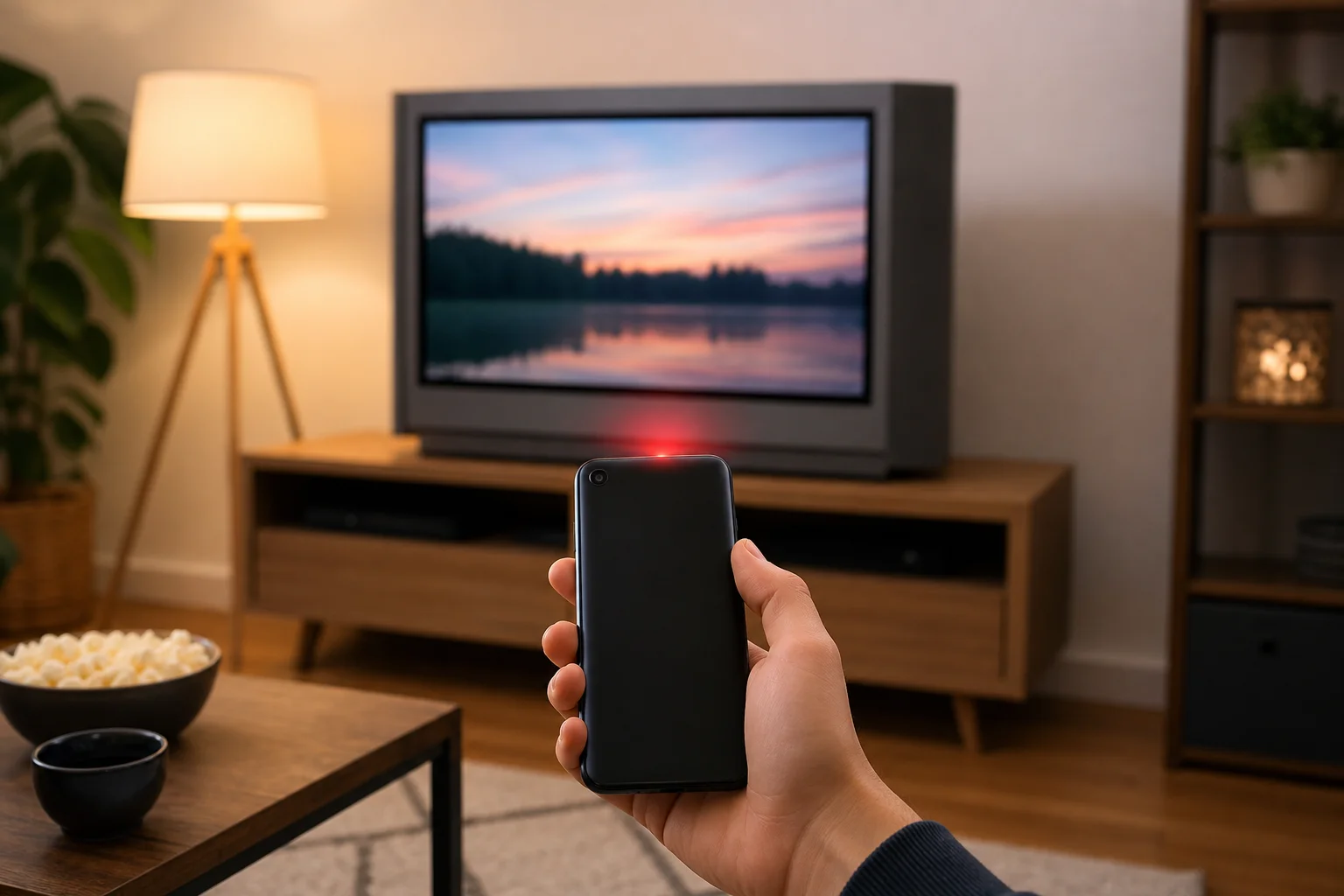
Einige ältere Fernseher können sich nicht mit WLAN verbinden und unterstützen keine Smart-Fernbedienungs-Apps. In diesem Fall benötigen Sie möglicherweise Infrarot. IR funktioniert wie eine klassische Fernbedienung: Das Telefon muss unsichtbare Lichtsignale direkt an den Sensors des Fernsehers senden.
Dies funktioniert nur, wenn Ihr Telefon einen IR-Blaster hat. Einige Android-Modelle verfügen darüber, aber viele moderne Telefone haben keinen. iPhones enthalten keine IR-Blaster. Wenn Ihr Telefon kein IR hat, können Sie einen kleinen externen IR-Adapter, einen universellen Fernbedienungshub oder eine Ersatzfernbedienung kaufen.
IR-Fernbedienungs-Apps können nützlich sein für grundlegende Steuerungen wie Strom, Lautstärke, Stumm, Eingang und Kanalwechsel. Dennoch bieten sie selten intelligente Funktionen wie das Tastaturschreiben oder das Durchsuchen von Apps.
Fehlersuche, wenn die Telefonfernbedienung nicht verbindet
Verbindungsprobleme sind häufig, aber die meisten sind einfach zu beheben. Versuchen Sie diese Überprüfungen der Reihenfolge nach.
Stellen Sie sicher, dass beide Geräte mit demselben Netzwerk verbunden sind
Ihr Telefon und der Fernseher sollten mit demselben Heim-WLAN verbunden sein. Wenn Ihr Telefon mobile Daten verwendet, kann die Fernbedienungs-App den Fernseher möglicherweise nicht erkennen. Auch Gast-WLAN-Netzwerke blockieren häufig die Geräteentdeckung.
Starten Sie den Fernseher, das Telefon und den Router neu
Ein einfacher Neustart kann die Netzwerkentdeckung auffrischen. Schalten Sie den Fernseher aus, ziehen Sie ihn für etwa 30 Sekunden vom Stromnetz ab und stecken Sie ihn dann wieder ein. Starten Sie Ihr Telefon und den Router bei Bedarf neu.
Überprüfen Sie die App-Berechtigungen
Erlauben Sie auf dem iPhone den Zugriff auf das lokale Netzwerk für die Fernbedienungs-App. Auf Android erlauben Sie die Berechtigungen für nahegelegene Geräte, Bluetooth, Standort oder Netzwerk, wenn die App dies anfordert. Diese Berechtigungen helfen der App häufig, Geräte in Ihrem Netzwerk zu finden.
Aktualisieren Sie die App und die TV-Software
Veraltete Apps können möglicherweise nicht mit neuerer TV-Firmware gekoppelt werden. Aktualisieren Sie die Fernbedienungs-App aus dem App-Store. Überprüfen Sie dann die TV-Einstellungen auf Systemupdates.
Deaktivieren Sie VPN vorübergehend
Ein VPN kann die lokale Netzwerkentdeckung blockieren. Wenn Ihre TV-Fernbedienungs-App den Fernseher nicht finden kann, schalten Sie das VPN auf Ihrem Telefon aus und versuchen Sie es erneut. Nach dem Pairing können Sie überprüfen, ob die Fernbedienung funktioniert, wenn das VPN aktiviert ist.
Überprüfen Sie die Router-Isolationseinstellungen
Einige Router verwenden Einstellungen namens AP-Isolation, Client-Isolation oder Gast-Isolation. Diese Funktionen verhindern, dass Geräte sich gegenseitig erkennen. Deaktivieren Sie diese in Ihrem Haupt-Heimnetzwerk, wenn Sie möchten, dass die Telefonfernbedienung funktioniert.
Sicherheits- und Datenschutz Tipps
Eine Telefonfernbedienung ist praktisch, gibt jedoch Ihrem Telefon auch die Kontrolle über Ihren Fernseher. Verwenden Sie einige einfache Gewohnheiten, um den Zugang sicher zu halten.
- Installieren Sie nur offizielle oder gut bewertete Apps aus vertrauenswürdigen App-Stores.
- Vermeiden Sie Fernbedienungs-Apps, die nicht verwandte Berechtigungen anfordern, wie Kontakte oder SMS.
- Schützen Sie Ihr Telefon mit einem Passwort, Fingerabdruck oder Gesichtserkennung.
- Halten Sie Ihr WLAN-Passwort privat.
- Entfernen Sie alte gekoppelte Geräte aus den TV-Einstellungen, wenn Sie diese nicht mehr verwenden.
- Aktualisieren Sie die Firmware des Fernsehers und die Fernbedienungs-App regelmäßig.
Seien Sie auch vorsichtig bei öffentlichen oder gemeinsamen Netzwerken. Das Pairing Ihrer TV-Fernbedienungs-App in einem Hotel- oder Büronetzwerk könnte das Gerät anderen Personen im selben Netzwerk aussetzen.
Häufig gestellte Fragen
Kann ich mein Telefon ohne WLAN als TV-Fernbedienung verwenden?
Ja, aber nur in einigen Fällen. Wenn Ihr Telefon einen IR-Blaster hat, können Sie eine Infrarot-Fernbedienungs-App ohne WLAN verwenden. Für die meisten Smart TV-Fernbedienungs-Apps ist WLAN erforderlich, da das Telefon und der Fernseher über das lokale Netzwerk kommunizieren.
Kann ich jede TV-Fernbedienung auf mein Telefon übertragen?
Nicht genau. Sie kopieren normalerweise nicht die physische Fernbedienung auf das Telefon. Stattdessen installieren Sie eine App, die den Fernseher steuert. Smart TVs und Streaming-Geräte unterstützen dies gut. Ältere Fernseher benötigen möglicherweise IR-Unterstützung oder einen universellen Fernbedienungshub.
Warum wird mein Fernseher in der Fernbedienungs-App nicht angezeigt?
Die häufigsten Gründe sind unterschiedliche WLAN-Netzwerke, Gastnetzwerkausfälle, blockierte App-Berechtigungen, veraltete Software oder ein aktives VPN. Starten Sie beide Geräte neu und bestätigen Sie, dass sie sich im selben Heimnetzwerk befinden.
Gibt es eine universelle Fernbedienungs-App für alle TVs?
Es gibt universelle Fernbedienungs-Apps, aber offizielle Apps sind normalerweise zuverlässiger. Eine einzige generische App unterstützt möglicherweise nicht jede Funktion oder jedes TV-Modell. Für das beste Erlebnis verwenden Sie die App, die für Ihre TV-Marke oder Plattform erstellt wurde.
Kann eine Telefonfernbedienung den Fernseher einschalten?
Manchmal. Viele Fernseher können nur von einem Telefon eingeschaltet werden, wenn Netzwerk-Standby, Wake-on-LAN oder eine ähnliche Einstellung aktiviert ist. Wenn der Fernseher im Standby vollständig vom Netzwerk getrennt wird, kann das Telefon ihn möglicherweise nur nach manuellem Einschalten steuern.
Best Practices für den täglichen Gebrauch
Sobald Sie Ihr Telefon als TV-Fernbedienung eingerichtet haben, machen Sie es leicht zugänglich. Platzieren Sie die Fernbedienungs-App auf Ihrem ersten Startbildschirm. Überprüfen Sie auf Android, ob Ihr Telefon eine Schnell-Einstellungs-Kachel für die TV-Fernbedienung bietet. Fügen Sie auf dem iPhone die Apple TV-Fernbedienung zum Kontrollzentrum hinzu, wenn Sie Apple TV verwenden.
Für Familien koppeln Sie mehr als ein Telefon, wenn der Fernseher dies unterstützt. Dies vermeidet Probleme, wenn eine Person den Raum mit der einzigen Fernbedienung verlässt. Entfernen Sie jedoch alte Telefone, wenn sie verkauft, verloren oder nicht mehr verwendet werden.
Schließlich können Sie die physische Fernbedienung aufbewahren, wenn Sie sie noch haben. Sie kann bei der Wiederherstellung helfen, wenn Ihr WLAN ausfällt, die App nicht mehr funktioniert oder der Fernseher einen Werksreset benötigt.
Fazit
Die Übertragung einer TV-Fernbedienung auf die Telefonsteuerung ist einfach, wenn Sie die richtige App auswählen und beide Geräte im selben Netzwerk halten. Beginnen Sie mit der offiziellen App für Ihren Fernseher oder Ihre Streaming-Plattform, koppeln Sie sie mit dem auf dem Bildschirm angezeigten Code und testen Sie die wichtigsten Tasten. Wenn Ihr Fernseher älter ist, überprüfen Sie, ob Infrarot unterstützt wird, oder verwenden Sie einen universellen Fernbedienungshub. Richten Sie es noch heute ein und Ihr Telefon kann in wenigen Minuten als praktische Backup- oder Dauerfernbedienung fungieren.