Como transferir um controle de TV para o telefone e controlar sua TV facilmente
Transferir o controle de uma TV para o controle do telefone é uma das maneiras mais fáceis de substituir um controle perdido, reduzir a desordem ou digitar mais rápido em uma smart TV. Na maioria dos casos, você só precisa do seu telefone, do aplicativo de controle remoto certo e de uma rede Wi-Fi compartilhada. Este guia explica os melhores métodos para Android, iPhone, Google TV, Samsung, LG, Roku, Fire TV e outros dispositivos populares. Você também aprenderá o que fazer se o emparelhamento falhar, quando o infravermelho importa e como manter sua TV segura.
O que significa usar seu telefone como um controle remoto de TV
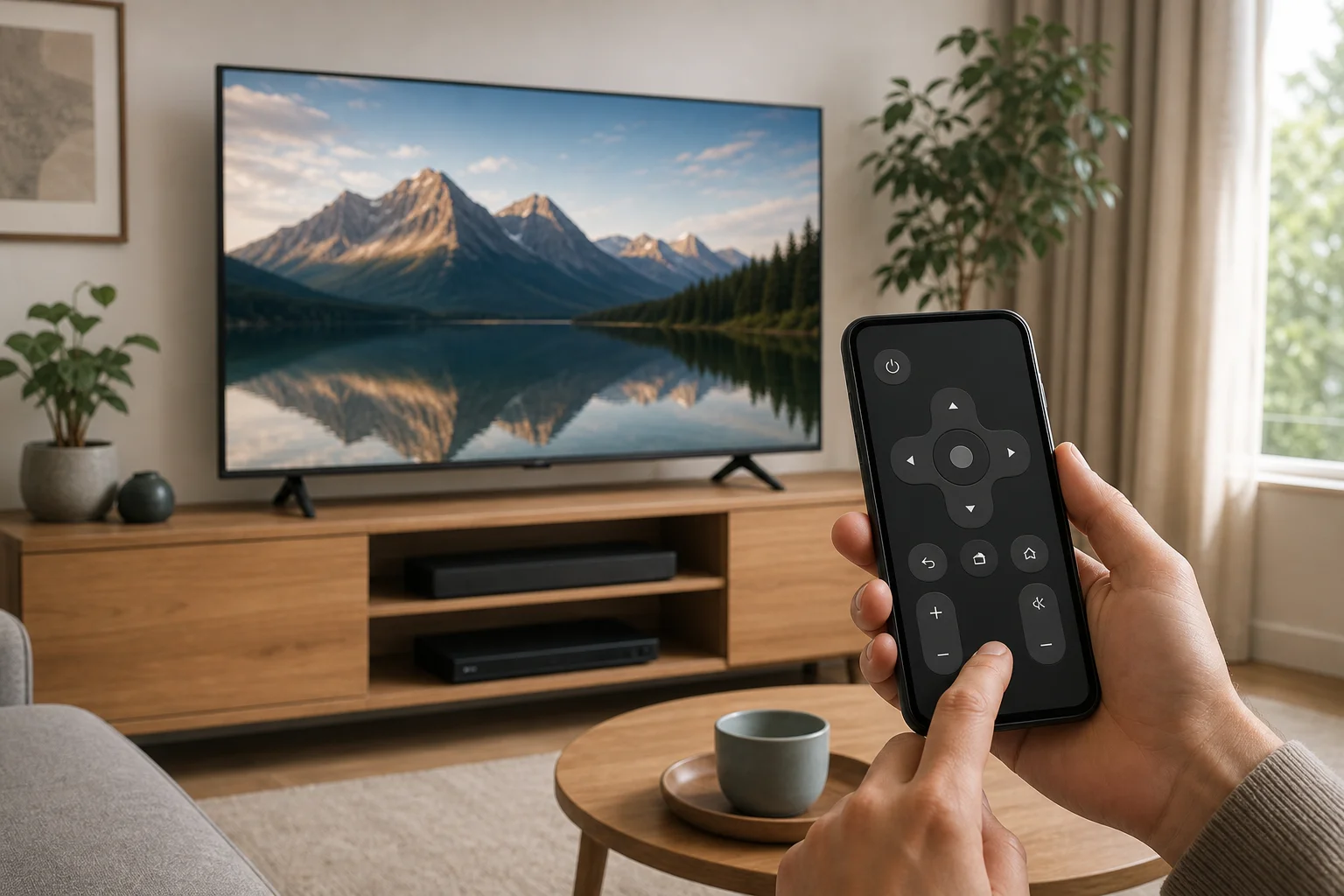
Usar seu telefone como um controle remoto de TV significa que seu smartphone envia comandos de controle para a televisão ou dispositivo de streaming. Esses comandos podem viajar de duas maneiras principais:
- Wi-Fi ou Bluetooth: Comum em smart TVs, dispositivos de streaming e caixas de TV. Seu telefone e a TV normalmente precisam estar na mesma rede.
- Infravermelho, também chamado de IR: Usado por muitas TVs mais antigas. Somente alguns telefones Android têm um emissor de IR. Os iPhones não incluem um.
Para a maioria das casas modernas, o controle Wi-Fi é a melhor opção. Ele suporta navegação, volume, lançamento de aplicativos, busca por voz e entrada de texto. No entanto, ele só funciona se a TV estiver conectada à sua rede e suportar controle remoto por meio de um aplicativo.
Comparação rápida de aplicativos de controle remoto de TV
O melhor aplicativo depende da marca da TV ou da plataforma de streaming. Comece com o aplicativo oficial sempre que possível, pois geralmente é mais seguro e mais confiável do que aplicativos de controle remoto genéricos.
| Tipo de dispositivo ou TV | Aplicativo recomendado para telefone | Funciona no Android | Funciona no iPhone | Melhor para |
|---|---|---|---|---|
| Google TV ou Android TV | Aplicativo Google TV | Sim | Sim | A maioria dos modelos de Android TV e dispositivos Google TV |
| TV smart Samsung | SmartThings | Sim | Sim | TVs Samsung, controle de casa inteligente, automação de dispositivos |
| TV smart LG | LG ThinQ | Sim | Sim | TVs LG com webOS e eletrodomésticos conectados |
| Roku TV ou player Roku | Aplicativo Roku | Sim | Sim | Navegação Roku, audição privada, controle de canais |
| Amazon Fire TV | Aplicativo Amazon Fire TV | Sim | Sim | Fire TV sticks, Fire TV Cube, busca por voz |
| Apple TV | Controle Remoto Apple TV no Centro de Controle | Não | Sim | Apple TV e configurações do AirPlay |
| TV não smart mais antiga | Aplicativo de controle remoto IR, se o telefone suportar IR | Às vezes | Não | Botões básicos de potência, volume e canal |
Se você não tiver certeza de qual plataforma sua TV usa, verifique a tela inicial. Menus como Google TV, Roku, Fire TV, webOS e Tizen são pistas fáceis. Você também pode procurar o número do modelo da sua TV nas páginas de suporte do fabricante.
Como transferir um controle remoto de TV para telefone passo a passo
Siga estas etapas para configurar seu telefone como um controle remoto para a maioria das smart TVs e dispositivos de streaming.
- Conecte a TV à internet. Use Wi-Fi ou Ethernet. A TV deve estar online para controle baseado em aplicativo.
- Conecte seu telefone à mesma rede Wi-Fi. Muitos aplicativos de controle remoto não conseguem encontrar a TV se o telefone estiver em dados móveis ou em uma rede de convidados.
- Instale o aplicativo de controle remoto oficial. Use o Google Play ou a App Store da Apple. Escolha o aplicativo para sua marca de TV ou plataforma.
- Abra o aplicativo e faça login se necessário. Alguns aplicativos exigem uma conta Google, Samsung, LG, Roku ou Amazon.
- Permita acesso à rede local. No iPhone, essa permissão é essencial. No Android, aprove permissões de dispositivos próximos ou de rede se solicitado.
- Selecione sua TV na lista de dispositivos. O aplicativo deve escanear sua rede e mostrar TVs compatíveis.
- Insira o código de emparelhamento. Muitas TVs exibem um código na tela. Digite-o no aplicativo do telefone.
- Teste os controles básicos. Tente o botão de potência, volume, navegação, voltar, home e entrada de texto.
- Salve o atalho do controle remoto. Adicione o aplicativo à sua tela inicial ou configurações rápidas se você o usar com frequência.
Após a configuração, o controle remoto do telefone deve reconectar automaticamente quando ambos os dispositivos estiverem na mesma rede. Se não funcionar, reinicie o aplicativo ou verifique se a TV trocou de rede.
Guias de configuração para plataformas de TV populares
Google TV e Android TV
Para Google TV ou Android TV, o aplicativo Google TV é geralmente a opção mais simples. Instale-o no Android ou iPhone, em seguida, abra o recurso de controle remoto. Sua TV e telefone devem estar na mesma rede Wi-Fi.
Se o aplicativo encontrar sua TV, toque nela e insira o código de emparelhamento exibido na tela. Uma vez conectado, você pode usar um pad direcional, controles de deslizamento, entrada de teclado e busca por voz onde suportado. Esse método funciona com muitas TVs Sony, TCL, Hisense, Philips, Nvidia Shield, Chromecast com Google TV e outros dispositivos Android TV.
Se a TV não aparecer, verifique se ambos os dispositivos usam a mesma banda de roteador ou sub-rede. Alguns roteadores separam redes de 2,4 GHz e 5 GHz, o que pode bloquear a descoberta.
TV smart Samsung
As TVs Samsung usam o aplicativo SmartThings. Instale o SmartThings, faça login com uma conta Samsung e adicione sua TV como um dispositivo. O aplicativo pode encontrar a TV automaticamente. Se não, toque na opção de adicionar dispositivo e escolha TV.
Uma vez emparelhado, o SmartThings pode controlar potência, volume, seleção de entrada, aplicativos e navegação básica. Ele também pode agrupar sua TV com outros dispositivos de casa inteligente. Para melhores resultados, mantenha o firmware da TV atualizado e permita a gestão remota nas configurações da TV se a opção aparecer.
TV smart LG
As TVs smart LG geralmente funcionam com o aplicativo LG ThinQ. Instale o aplicativo, crie uma conta LG ou faça login e adicione a TV. A TV pode mostrar um código de emparelhamento que você precisa inserir no seu telefone.
O LG ThinQ pode controlar navegação webOS, volume, aplicativos, entradas e recursos de potência em modelos compatíveis. Se sua TV suportar wake-on-LAN ou configurações de espera em rede semelhantes, ative-as se quiser que o telefone ligue a TV do modo de espera.
Roku TV e dispositivos de streaming Roku
O aplicativo Roku é uma boa substituição para um controle remoto físico Roku. Ele suporta navegação, busca por voz em regiões suportadas, lançamento de canais e audição privada através de fones de ouvido conectados ao seu telefone.
Para conectar, instale o aplicativo Roku e certifique-se de que seu telefone e Roku estejam na mesma rede. Abra o aplicativo, toque em dispositivos e selecione seu Roku. Se não aparecer, reinicie o dispositivo Roku e desative temporariamente recursos de VPN ou de relay privado no telefone.
Amazon Fire TV
Para Fire TV Stick, Fire TV Cube e TVs smart Fire TV, use o aplicativo Amazon Fire TV. Faça login com a mesma conta Amazon usada no Fire TV, se possível. Em seguida, escolha seu dispositivo e insira o código exibido na tela.
O aplicativo inclui navegação por toque, lançamento de aplicativos, entrada de texto e controle por voz Alexa em regiões suportadas. É especialmente útil ao digitar senhas ou procurar por programas.
Apple TV
No iPhone, o Controle Remoto Apple TV está embutido no Centro de Controle. Abra o Centro de Controle, toque no ícone do controle remoto, escolha sua Apple TV e insira o código de emparelhamento, se solicitado. Se você não vir o ícone do controle remoto, adicione-o nas configurações do iPhone sob o Centro de Controle.
O Controle Remoto Apple TV suporta navegação, reprodução, Siri onde disponível e entrada de teclado. Os telefones Android não têm o mesmo recurso de controle remoto Apple TV embutido.
Quando você precisa de infravermelho em vez de Wi-Fi
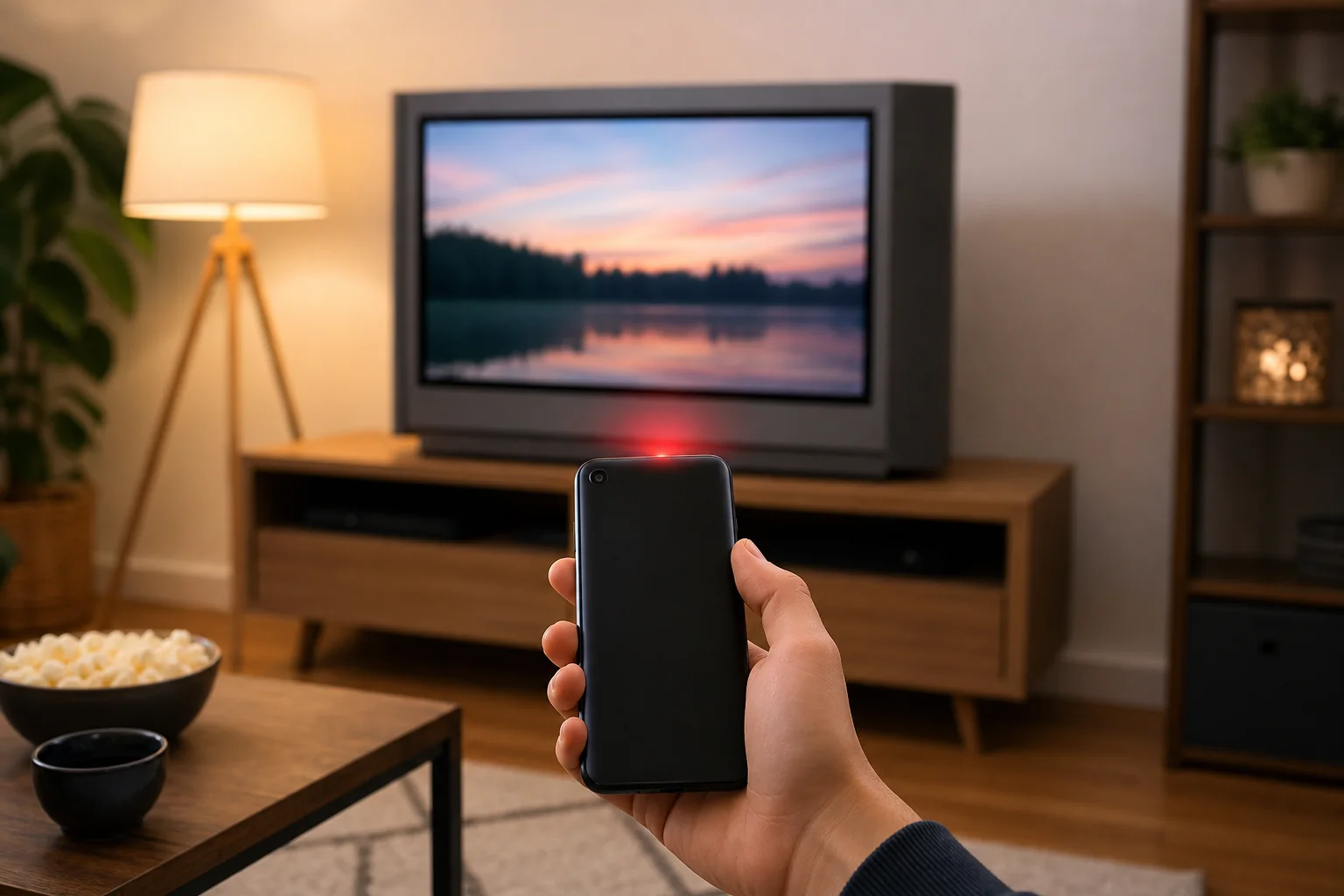
Algumas TVs mais antigas não conseguem se conectar ao Wi-Fi e não suportam aplicativos de controle remoto inteligentes. Nesse caso, você pode precisar de infravermelho. O IR funciona como um controle remoto clássico: o telefone deve enviar sinais de luz invisíveis diretamente para o sensor da TV.
Isso só funciona se seu telefone tiver um emissor de IR. Alguns modelos Android incluem um, mas muitos telefones modernos não. Os iPhones não incluem emissores de IR. Se seu telefone não tiver IR, você pode comprar um pequeno adaptador de IR externo, um hub de controle remoto universal ou um controle remoto de substituição.
Aplicativos de controle remoto IR podem ser úteis para controles básicos, como potência, volume, mudo, entrada e mudanças de canal. No entanto, eles raramente oferecem recursos inteligentes, como digitação de teclado ou navegação em aplicativos.
Solução de problemas quando o controle remoto do telefone não se conecta
Problemas de conexão são comuns, mas a maioria é fácil de resolver. Tente essas verificações em ordem.
Certifique-se de que ambos os dispositivos estão na mesma rede
Seu telefone e a TV devem se conectar à mesma rede Wi-Fi doméstica. Se seu telefone estiver usando dados móveis, o aplicativo de controle remoto pode não detectar a TV. Além disso, redes de Wi-Fi de convidados frequentemente bloqueiam a descoberta de dispositivos.
Reinicie a TV, o telefone e o roteador
Um simples reinício pode atualizar a descoberta da rede. Desligue a TV, desconecte-a por cerca de 30 segundos e, em seguida, conecte-a novamente. Reinicie seu telefone e o roteador se necessário.
Verifique as permissões do aplicativo
No iPhone, permita acesso à rede local para o aplicativo de controle remoto. No Android, permita dispositivos próximos, Bluetooth, localização ou permissões de rede se o aplicativo solicitar. Essas permissões muitas vezes ajudam o aplicativo a encontrar dispositivos em sua rede.
Atualize o aplicativo e o software da TV
Aplicativos desatualizados podem falhar ao emparelhar com firmware mais novo da TV. Atualize o aplicativo de controle remoto na loja de aplicativos. Em seguida, verifique as configurações da TV para atualizações de sistema.
Desative temporariamente a VPN
Uma VPN pode bloquear a descoberta da rede local. Se o aplicativo de controle remoto da sua TV não puder encontrar a TV, desative a VPN no seu telefone e tente novamente. Após o emparelhamento, você pode testar se o controle remoto ainda funciona quando a VPN está ativada.
Verifique as configurações de isolamento do roteador
Alguns roteadores usam configurações chamadas isolamento de AP, isolamento de cliente ou isolamento de convidados. Esses recursos impedem que dispositivos se vejam. Desative-os em sua rede doméstica principal se você quiser que o controle remoto do telefone funcione.
Dicas de segurança e privacidade
Um controle remoto de telefone é conveniente, mas também dá ao seu telefone controle sobre sua TV. Use alguns hábitos simples para manter o acesso seguro.
- Instale apenas aplicativos oficiais ou bem avaliados de lojas de aplicativos confiáveis.
- Evite aplicativos de controle remoto que solicitam permissões não relacionadas, como contatos ou SMS.
- Proteja seu telefone com um código de acesso, impressão digital ou desbloqueio facial.
- Mantenha sua senha Wi-Fi privada.
- Remova dispositivos emparelhados antigos nas configurações da TV se você não os usar mais.
- Atualize regularmente o firmware da TV e o aplicativo de controle remoto.
Além disso, tenha cuidado com redes públicas ou compartilhadas. Emparelhar seu aplicativo de controle remoto da TV em uma rede de hotel ou escritório pode expor o dispositivo a outras pessoas na mesma rede.
Perguntas frequentes
Posso usar meu telefone como um controle remoto de TV sem Wi-Fi?
Sim, mas apenas em alguns casos. Se seu telefone tiver um emissor de IR, você pode usar um aplicativo de controle remoto infravermelho sem Wi-Fi. Para a maioria dos aplicativos de controle remoto de smart TV, o Wi-Fi é necessário porque o telefone e a TV se comunicam pela rede local.
Posso transferir qualquer controle remoto de TV para meu telefone?
Não exatamente. Você geralmente não copia o controle remoto físico para o telefone. Em vez disso, você instala um aplicativo que controla a TV. Smart TVs e dispositivos de streaming suportam isso bem. TVs mais antigas podem precisar de suporte a IR ou de um hub de controle remoto universal.
Por que minha TV não aparece no aplicativo de controle remoto?
As razões mais comuns são redes Wi-Fi diferentes, isolamento de rede de convidados, permissões de aplicativo bloqueadas, software desatualizado ou uma VPN ativa. Reinicie ambos os dispositivos e confirme se estão na mesma rede doméstica.
Existe um único aplicativo de controle remoto universal para todas as TVs?
Existem aplicativos de controle remoto universais, mas aplicativos oficiais geralmente são mais confiáveis. Um único aplicativo genérico pode não suportar todos os recursos ou todos os modelos de TV. Para a melhor experiência, use o aplicativo feito para sua marca ou plataforma de TV.
Um controle remoto de telefone pode ligar a TV?
Às vezes. Muitas TVs podem ser ligadas por um telefone apenas se o modo de espera em rede, wake-on-LAN ou uma configuração semelhante estiver habilitada. Se a TV desconectar completamente da rede em modo de espera, o telefone poderá controlá-la apenas após ser ligada manualmente.
Melhores práticas para uso diário
Uma vez que você configurou seu telefone como um controle remoto de TV, facilite o acesso. Coloque o aplicativo de controle remoto na sua primeira tela inicial. No Android, verifique se seu telefone oferece um atalho nas configurações rápidas para controle remoto de TV. No iPhone, adicione o Controle Remoto Apple TV ao Centro de Controle se você usar Apple TV.
Para famílias, emparelhe mais de um telefone se a TV suportar. Isso evita problemas quando uma pessoa sai da sala com o único controle remoto. No entanto, remova telefones antigos quando forem vendidos, perdidos ou não forem mais usados.
Finalmente, mantenha o controle remoto físico se você ainda o tiver. Isso pode ajudar na recuperação se o seu Wi-Fi falhar, o aplicativo parar de funcionar ou a TV precisar de uma redefinição de fábrica.
Conclusão
Transferir um controle remoto de TV para o controle do telefone é simples quando você escolhe o aplicativo certo e mantém ambos os dispositivos na mesma rede. Comece com o aplicativo oficial para sua TV ou plataforma de streaming, emparelhe-o com o código exibido na tela e teste os botões principais. Se sua TV for mais antiga, verifique o suporte a infravermelho ou use um hub de controle remoto universal. Configure hoje e seu telefone pode se tornar uma reserva prática ou um controle remoto em tempo integral em poucos minutos.