كيفية نقل جهاز التحكم عن بُعد للتلفاز إلى الهاتف والتحكم في التلفاز بسهولة
نقل جهاز التحكم عن بُعد للتلفاز إلى الهاتف هو واحد من أسهل الطرق لاستبدال جهاز تحكم مفقود، تقليل الفوضى، أو الكتابة بشكل أسرع على تلفاز ذكي. في معظم الحالات، تحتاج فقط إلى هاتفك، التطبيق المناسب لجهاز التحكم عن بُعد، وشبكة Wi-Fi مشتركة. يشرح هذا الدليل أفضل الطرق لأجهزة Android، iPhone، Google TV، Samsung، LG، Roku، Fire TV، وغيرها من الأجهزة الشائعة. ستتعلم أيضًا ما يجب القيام به إذا فشلت عملية الاقتران، ومتى تكون الأشعة تحت الحمراء مهمة، وكيف تحافظ على أمان التلفاز الخاص بك.
ماذا يعني استخدام هاتفك كجهاز تحكم عن بُعد للتلفاز
استخدام هاتفك كجهاز تحكم عن بُعد للتلفاز يعني أن هاتفك الذكي يرسل أوامر التحكم إلى التلفاز أو الجهاز الداعم للبث. يمكن أن تسير هذه الأوامر بطريقتين رئيسيتين:
- Wi-Fi أو بلوتوث: شائع في أجهزة التلفاز الذكية، عصي البث، وصناديق التلفاز. عادةً ما بحاجة إلى أن يكون هاتفك والتلفاز على نفس الشبكة.
- الأشعة تحت الحمراء، المعروفة أيضًا بـ IR: تستخدمها العديد من أجهزة التلفاز القديمة. تحتوي بعض هواتف Android فقط على جهاز مُرسل IR. هواتف iPhone لا تشمل واحدًا.
بالنسبة لمعظم المنازل الحديثة، التحكم عبر Wi-Fi هو الخيار الأفضل. يدعم التنقل، الصوت، تشغيل التطبيقات، البحث الصوتي، وإدخال النص. ومع ذلك، فإنه يعمل فقط إذا كان التلفاز متصلًا بشبكتك ويدعم التحكم عن بُعد من خلال تطبيق.
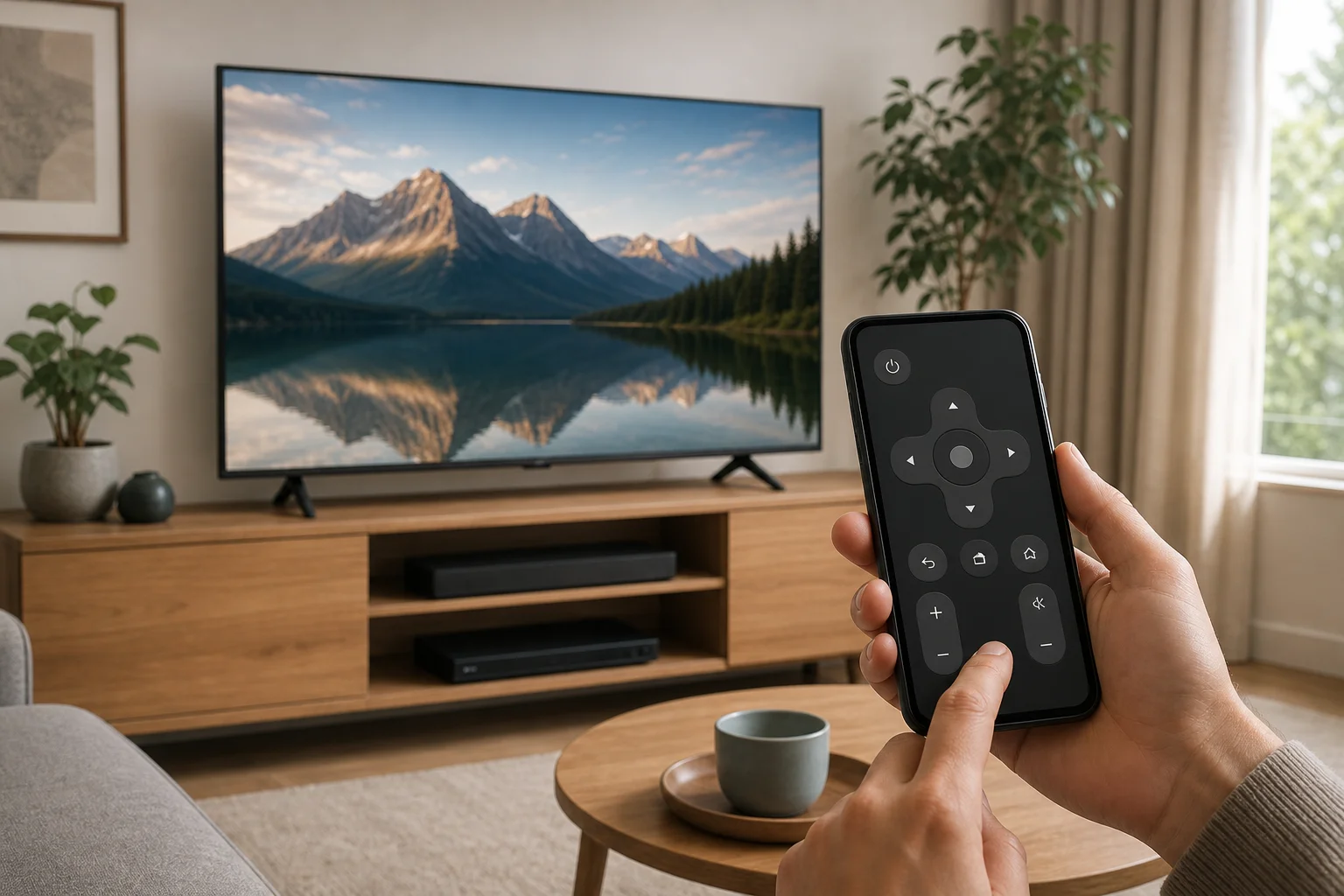
مقارنة سريعة لتطبيقات أجهزة التحكم عن بُعد للتلفاز
أفضل تطبيق يعتمد على علامة التلفاز التجارية أو منصة البث. ابدأ بالتطبيق الرسمي عندما يكون ذلك ممكنًا، لأنه عادةً ما يكون أكثر أمانًا وموثوقية من التطبيقات العامة لجهاز التحكم عن بُعد.
| نوع الجهاز أو التلفاز | التطبيق الموصى به للهاتف | يعمل على Android | يعمل على iPhone | الأفضل لـ |
|---|---|---|---|---|
| Google TV أو Android TV | تطبيق Google TV | نعم | نعم | معظم نماذج Android TV وأجهزة Google TV |
| تلفاز سامسونج الذكي | SmartThings | نعم | نعم | تلفزيونات سامسونج، التحكم في المنزل الذكي، أتمتة الأجهزة |
| تلفاز LG الذكي | LG ThinQ | نعم | نعم | تلفزيونات LG التي تعمل بنظام webOS والأجهزة المتصلة |
| تلفاز Roku أو مشغل Roku | تطبيق Roku | نعم | نعم | التنقل عبر Roku، الاستماع الخاص، التحكم في القنوات |
| Amazon Fire TV | تطبيق Amazon Fire TV | نعم | نعم | عصي Fire TV، Fire TV Cube، البحث الصوتي |
| Apple TV | جهاز تحكم Apple TV في مركز التحكم | لا | نعم | Apple TV وإعدادات AirPlay |
| تلفاز غير ذكي قديم | تطبيق جهاز التحكم IR، إذا كان الهاتف يدعم IR | أحيانًا | لا | أزرار تشغيل أساسية، الصوت، القنوات |
إذا كنت غير متأكد من أي منصة يستخدمها التلفاز الخاص بك، تحقق من الشاشة الرئيسية. توفر قوائم مثل Google TV، Roku، Fire TV، webOS، وTizen أدلة سهلة. يمكنك أيضًا البحث عن رقم طراز التلفاز الخاص بك في صفحات دعم الشركة المصنعة.
كيفية نقل جهاز التحكم عن بُعد للتلفاز إلى الهاتف خطوة بخطوة
اتبع هذه الخطوات لإعداد هاتفك كجهاز تحكم عن بُعد لمعظم أجهزة التلفاز الذكية وأجهزة البث.
- قم بتوصيل التلفاز بالإنترنت. استخدم Wi-Fi أو Ethernet. يجب أن يكون التلفاز متصلًا بالإنترنت للتحكم عبر التطبيق.
- قم بتوصيل هاتفك بنفس شبكة Wi-Fi. العديد من تطبيقات التحكم عن بُعد قد لا تعثر على التلفاز إذا كانت بيانات الهاتف المحمولة أو شبكة الضيف كانت قيد الاستخدام.
- قم بتثبيت التطبيق الرسمي لجهاز التحكم. استخدم Google Play أو متجر تطبيقات Apple. اختر التطبيق الخاص بعلامة التلفاز أو المنصة الخاصة بك.
- افتح التطبيق وقم بتسجيل الدخول إذا لزم الأمر. تتطلب بعض التطبيقات وجود حساب Google أو Samsung أو LG أو Roku أو Amazon.
- سمح بالوصول إلى الشبكة المحلية. على iPhone، يُعتبر هذا الإذن أساسيًا. على Android، وافق على الأذونات المطلوبة للأجهزة القريبة أو الشبكة إذا طلبت.
- حدد تلفازك من قائمة الأجهزة. يجب أن يقوم التطبيق بفحص شبكتك وإظهار أجهزة التلفاز المتوافقة.
- أدخل رمز الاقتران. العديد من أجهزة التلفاز تعرض رمزًا على الشاشة. اكتب ذلك في تطبيق الهاتف.
- اختبر عناصر التحكم الأساسية. جرب التشغيل، الصوت، التنقل، العودة، الرئيسية، وإدخال النص.
- احفظ الاختصار لجهاز التحكم عن بُعد. أضف التطبيق إلى شاشتك الرئيسية أو الإعدادات السريعة إذا كنت تستخدمه كثيرًا.
بعد الإعداد، يجب أن يعيد جهاز التحكم عن بُعد على الهاتف الاتصال تلقائيًا عندما تكون كلا الجهازين على نفس الشبكة. إذا لم يحدث ذلك، أعد تشغيل التطبيق أو تحقق مما إذا كان التلفاز قد غير الشبكات.
أدلة الإعداد للمنصات التلفزيونية الشائعة
Google TV وAndroid TV
بالنسبة لجهاز Google TV أو Android TV، يعد تطبيق Google TV عادةً الخيار الأكثر بساطة. قم بتثبيته على Android أو iPhone، ثم افتح ميزة جهاز التحكم. يجب أن يكون التلفاز والهاتف على نفس شبكة Wi-Fi.
إذا وجدت التطبيق التلفاز الخاص بك، اضغط عليه وأدخل رمز الاقتران المعروض على الشاشة. بعد الاتصال، يمكنك استخدام لوحة الاتجاهات، عناصر التحكم بالإيماءات، إدخال لوحة المفاتيح، والبحث الصوتي حيثما أمكن. تعمل هذه الطريقة مع العديد من أجهزة Sony وTCL وHisense وPhilips وNvidia Shield وChromecast مع Google TV، وغيرها من أجهزة Android TV.
إذا لم يظهر التلفاز، تحقق من أن كلا الجهازين يستخدمان نفس نمط التوجيه أو الشبكة الفرعية. بعض أجهزة التوجيه تفصل الشبكات 2.4 جيجاهيرتز و5 جيجاهيرتز، مما قد يمنع الاكتشاف.
تلفاز سامسونج الذكي
تستخدم أجهزة تلفاز سامسونج تطبيق SmartThings. قم بتثبيت SmartThings، قم بتسجيل الدخول باستخدام حساب Samsung، وأضف التلفاز كجهاز. قد يعثر التطبيق على التلفاز تلقائيًا. إذا لم يحدث ذلك، اضغط على خيار إضافة جهاز واختر التلفاز.
بمجرد الاقتران، يمكن لـ SmartThings التحكم في التشغيل، الصوت، تحديد المدخلات، التطبيقات، والتنقل الأساسي. يمكنه أيضًا تجميع التلفاز لديك مع أجهزة المنزل الذكي الأخرى. للحصول على أفضل النتائج، حافظ على تحديث البرنامج الثابت للتلفاز واسمح بالإدارة عن بُعد في إعدادات التلفاز إذا ظهرت هذه الخيارات.
تلفاز LG الذكي
تعمل أجهزة تلفاز LG الذكية عادةً مع تطبيق LG ThinQ. قم بتثبيت التطبيق، أنشئ أو سجل دخولك إلى حساب LG الخاص بك، وأضف التلفاز. قد تعرض الشاشة رمز اقتران تحتاج إلى إدخاله على هاتفك.
يمكن لـ LG ThinQ التحكم في التنقل عبر webOS، الصوت، التطبيقات، المدخلات، وخصائص الطاقة على النماذج المدعومة. إذا كان التلفاز لديك يدعم وظيفة الاستيقاظ على LAN أو إعدادات الانتظار للشبكة المماثلة، فقم بتمكينها إذا كنت تريد أن يقوم الهاتف بتشغيل التلفاز من وضع الاستعداد.
تلفاز Roku وأجهزة البث Roku
يعد تطبيق Roku بديلاً قويًا لجهاز التحكم الفعلي من Roku. يدعم التنقل، البحث الصوتي في المناطق المدعومة، تشغيل القنوات، والاستماع الخاص عبر سماعات الرأس المتصلة بالهاتف.
للربط، قم بتثبيت تطبيق Roku وتأكد من أن هاتفك وRoku متصلان بنفس الشبكة. افتح التطبيق، اضغط على الأجهزة، واختر Roku الخاص بك. إذا لم يظهر، أعد تشغيل جهاز Roku وقم بتعطيل ميزات VPN أو النقل الخاص على الهاتف مؤقتًا.
Amazon Fire TV
بالنسبة لعصا Fire TV، Fire TV Cube، وتلفزيونات Fire TV الذكية، استخدم تطبيق Amazon Fire TV. سجل دخولك باستخدام نفس حساب Amazon المستخدم على Fire TV إذا كان ذلك ممكنًا. ثم اختر جهازك وأدخل الرمز المعروض على الشاشة.
يشمل التطبيق التنقل باللمس، تشغيل التطبيقات، إدخال النص، والتحكم الصوتي لـ Alexa في المناطق المدعومة. إنه مفيد بشكل خاص عند كتابة كلمات المرور أو البحث عن العروض.
Apple TV
على iPhone، يتوفر جهاز تحكم Apple TV في مركز التحكم. افتح مركز التحكم، اضغط على رمز جهاز التحكم، اختر Apple TV الخاص بك، وأدخل رمز الاقتران إذا طُلب. إذا لم تر رمز جهاز التحكم، يمكنك إضافته في إعدادات iPhone تحت مركز التحكم.
يدعم جهاز تحكم Apple TV التنقل، التشغيل، Siri حيثما يتاح، وإدخال لوحة المفاتيح. لا تحتوي هواتف Android على نفس ميزة جهاز التحكم المدمج من Apple TV.
عندما تحتاج إلى الأشعة تحت الحمراء بدلاً من Wi-Fi
بعض أجهزة التلفاز القديمة لا يمكنها الاتصال بـ Wi-Fi ولا تدعم التطبيقات الذكية للتحكم عن بُعد. في هذه الحالة، قد تحتاج إلى الأشعة تحت الحمراء. تعمل الأشعة تحت الحمراء مثل جهاز التحكم الكلاسيكي: يجب على الهاتف إرسال إشارات ضوء غير مرئي مباشرة إلى مستشعر التلفاز.
يعمل هذا فقط إذا كان هاتفك يحتوي على جهاز مُرسل IR. تتضمن بعض نماذج Android واحدًا، ولكن العديد من الهواتف الحديثة لا. لا تحتوي هواتف iPhone على أجهزة مُرسلة للأشعة تحت الحمراء. إذا كانت لديك هواتف لا تحتوي على IR، يمكنك شراء محول IR خارجي صغير أو محور جهاز تحكم عالمي، أو جهاز تحكم بديل.
يمكن أن تكون تطبيقات جهاز التحكم IR مفيدة للتحكمات الأساسية مثل التشغيل، الصوت، كتم الصوت، الإدخال، وتغيير القنوات. ومع ذلك، نادراً ما تقدم ميزات ذكية مثل الكتابة باستخدام لوحة المفاتيح أو تصفح التطبيقات.
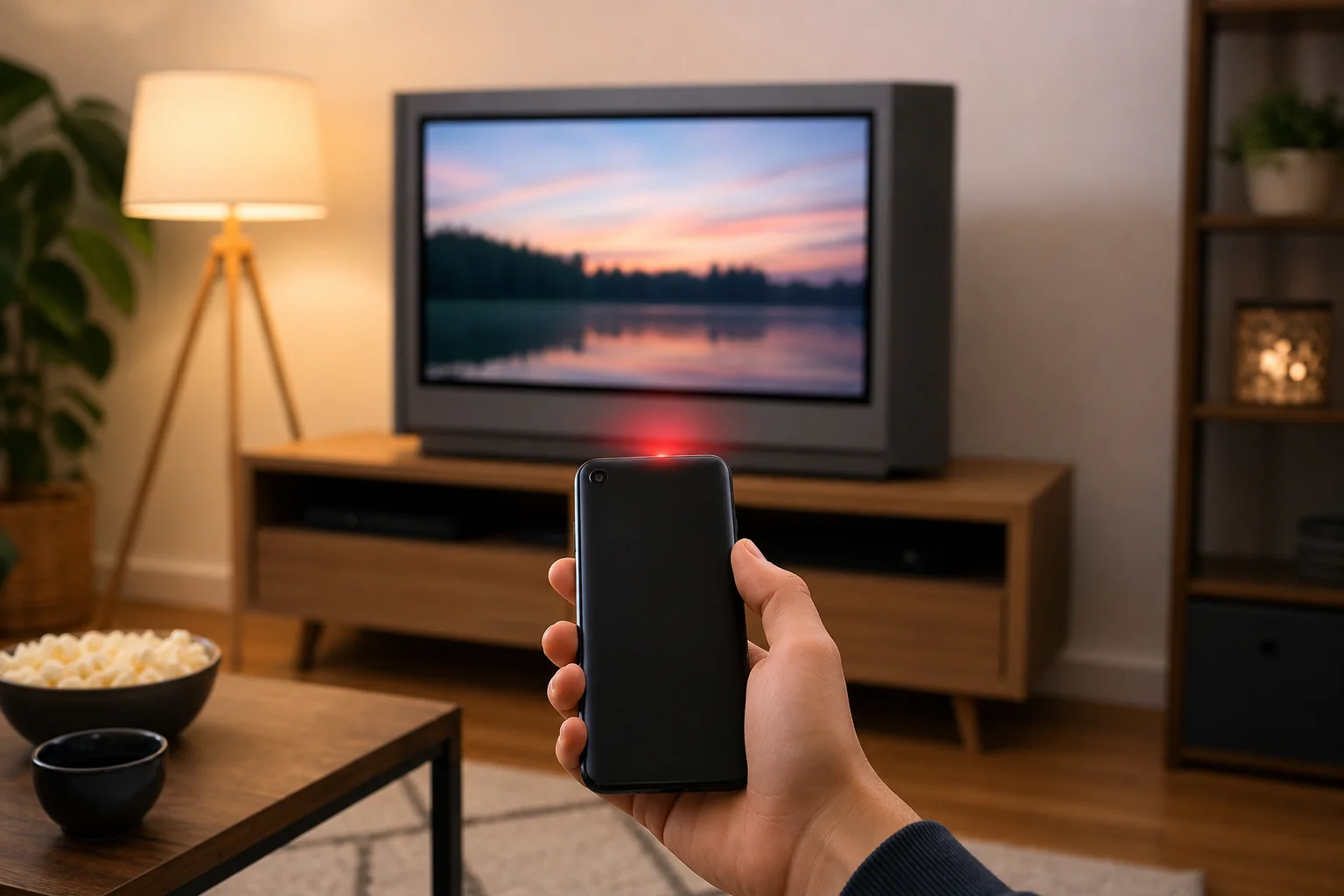
استكشاف الأخطاء عند عدم تمكن جهاز التحكم عن بُعد للهاتف من الاتصال
مشاكل الاتصال شائعة، ولكن معظمها سهل الإصلاح. حاول هذه الفحوصات بالترتيب.
تأكد من اتصال كلا الجهازين بنفس الشبكة
يجب أن يكون هاتفك والتلفاز متصلين بنفس شبكة Wi-Fi المنزلية. إذا كان هاتفك يستخدم بيانات الجوّال، قد لا يتمكن تطبيق التحكم عن بُعد من اكتشاف التلفاز. كذلك، غالبًا ما تمنع شبكات Wi-Fi الضيف الاكتشاف بين الأجهزة.
أعد تشغيل التلفاز والهاتف والموجه
إعادة التشغيل البسيطة قد.refresh تجدد اكتشاف الشبكة. قم بإيقاف تشغيل التلفاز، افصل الكهرباء عنه لمدة 30 ثانية، ثم أعد توصيله. أعد تشغيل هاتفك والموجه إذا لزم الأمر.
تحقق من أذونات التطبيق
على iPhone، سمح بالوصول إلى الشبكة المحلية لتطبيق التحكم عن بُعد. على Android، سمح للأجهزة القريبة، البلوتوث، الموقع، أو الأذونات الشبكية إذا طلب التطبيق ذلك. غالبًا ما تساعد هذه الأذونات التطبيق على العثور على الأجهزة في شبكتك.
تحديث التطبيق وبرنامج التلفاز
قد تفشل التطبيقات القديمة في الاقتران مع البرنامج الثابت الجديد للتلفاز. قم بتحديث تطبيق التحكم عن بُعد من متجر التطبيقات. ثم تحقق من إعدادات التلفاز للحصول على تحديثات النظام.
تعطيل VPN مؤقتًا
قد يمنع VPN اكتشاف الشبكة المحلية. إذا لم يتمكن تطبيق التحكم عن بُعد من العثور على التلفاز، قم بإيقاف VPN على هاتفك وحاول مرة أخرى. بعد الاقتران، يمكنك اختبار ما إذا كان جهاز التحكم لا يزال يعمل عند تمكين VPN.
تحقق من إعدادات عزل الموجه
تستخدم بعض أجهزة التوجيه إعدادات تعرف باسم عزل AP أو عزل العملاء أو عزل الضيف. تمنع هذه الميزات الأجهزة من رؤية بعضها البعض. قم بتعطيلها في شبكتك الرئيسية إذا كنت تريد أن يعمل التحكم عن بُعد للهاتف.
نصائح للأمان والخصوصية
جهاز التحكم عن بُعد للهاتف مريح، ولكنه يمنح أيضًا هاتفك التحكم في تلفازك. استخدم بعض العادات البسيطة للحفاظ على الوصول آمنًا.
- قم بتثبيت التطبيقات الرسمية أو ذات التقييم الجيد فقط من متاجر التطبيقات الموثوقة.
- تجنب تطبيقات التحكم عن بُعد التي تطلب أذونات غير مرتبطة، مثل جهات الاتصال أو الرسائل القصيرة.
- احمي هاتفك بكود مرور، بصمة إصبع، أو فتح الوجه.
- احتفظ بكلمة مرور Wi-Fi في السر.
- قم بإزالة الأجهزة القديمة المقرونة من إعدادات التلفاز إذا لم تعد تستخدمها.
- قم بتحديث البرنامج الثابت للتلفاز وتطبيق التحكم عن بُعد بانتظام.
كن حذرًا أيضًا مع الشبكات العامة أو المشتركة. قد يؤدي اقتران تطبيق جهاز التحكم عن بُعد الخاص بك بتلفاز على شبكة فندق أو مكتب إلى تعرض الجهاز للآخرين على نفس الشبكة.
الأسئلة المتكررة
هل يمكنني استخدام هاتفي كجهاز تحكم عن بُعد للتلفاز بدون Wi-Fi؟
نعم، ولكن فقط في بعض الحالات. إذا كان هاتفك يحتوي على جهاز مُرسل IR، يمكنك استخدام تطبيق جهاز التحكم عن بُعد بالأشعة تحت الحمراء بدون Wi-Fi. بالنسبة لمعظم التطبيقات الخاصة بأجهزة التحكم في تلفاز ذكي، يُطلب Wi-Fi لأن الهاتف والتلفاز يتواصلان عبر الشبكة المحلية.
هل يمكنني نقل أي جهاز تحكم عن بُعد للتلفاز إلى هاتفي؟
ليس تمامًا. عادةً لا تعيد جهاز التحكم الفعلي إلى الهاتف. بدلاً من ذلك، تقوم بتثبيت تطبيق يتحكم في التلفاز. تدعم تلفزيونات ذكية وأجهزة بث هذا بشكل جيد. قد تحتاج أجهزة التلفاز الأقدم إلى دعم IR أو محور جهاز تحكم عالمي.
لماذا لا يظهر تلفازي في تطبيق جهاز التحكم؟
الأسباب الأكثر شيوعًا هي الشبكات المختلفة، عزل شبكة الضيف، أذونات التطبيق المحجوبة، البرامج القديمة، أو VPN نشط. أعد تشغيل كلا الجهازين وتأكد من أنهما على نفس الشبكة المنزلية.
هل يوجد تطبيق جهاز تحكم عالمي واحد لجميع أجهزة التلفاز؟
توجد تطبيقات جهاز تحكم عالمية، ولكن التطبيقات الرسمية عادةً أكثر موثوقية. قد لا يدعم تطبيق عام واحد كل ميزة أو كل طراز تلفاز. للحصول على أفضل تجربة، استخدم التطبيق المخصص لعلامة تلفازك أو منصتك.
هل يمكن لجهاز التحكم عن بُعد للهاتف تشغيل التلفاز؟
أحيانًا. يمكن تشغيل العديد من أجهزة التلفاز بواسطة الهاتف فقط إذا كانت إعدادات الانتظار الشبكي، الاستيقاظ على LAN، أو إعداد مشابه مفعل. إذا تم فصل التلفاز عن الشبكة بالكامل في وضع الاستعداد، فقد يتحكم الهاتف فيه فقط بعد أن يتم تشغيله يدويًا.
أفضل الممارسات للاستخدام اليومي
بمجرد إعداد هاتفك كجهاز التحكم عن بُعد للتلفاز، اجعل الوصول إليه سهلاً. ضع تطبيق التحكم على شاشتك الرئيسية الأولى. على Android، تحقق مما إذا كان هاتفك يقدم شريحة إعدادات سريعة للتحكم عن بُعد في التلفاز. على iPhone، أضف جهاز التحكم عن بُعد من Apple TV إلى مركز التحكم إذا كنت تستخدم Apple TV.
بالنسبة للعائلات، قم بربط أكثر من هاتف واحد إذا كان التلفاز يدعم ذلك. يساعد هذا في تجنب المشاكل عندما يخرج شخص واحد من الغرفة ومعه الجهاز الوحيد. ومع ذلك، قم بإزالة الهواتف القديمة عندما يتم بيعها، فقدها، أو لم تعد تُستخدم.
أخيرًا، احتفظ بجهاز التحكم الفيزيائي إذا كان لا يزال لديك. يمكن أن يساعد ذلك في الاسترداد إذا تعطل Wi-Fi لديك، أو توقف التطبيق عن العمل، أو احتاج التلفاز إلى إعادة ضبط المصنع.
الخاتمة
نقل جهاز التحكم عن بُعد للتلفاز إلى التحكم عبر الهاتف سهل عندما تختار التطبيق المناسب وتحافظ على كلا الجهازين على نفس الشبكة. ابدأ بالتطبيق الرسمي لتلفازك أو منصتك البث، اقترنه مع الرمز المعروض على الشاشة، واختبر الأزرار الرئيسية. إذا كان تلفازك قديمًا، تحقق من دعم الأشعة تحت الحمراء أو استخدم محور جهاز تحكم عالمي. قم بإعداده اليوم، ويمكن أن يصبح هاتفك بديلًا عمليًا أو جهاز تحكم بدوام كامل في دقائق.