Remote untuk smart TV di iOS: cara menggunakan iPhone anda sebagai remote TV
Remote untuk smart TV di iOS menjadikan iPhone atau iPad anda sebagai pengawal TV yang praktikal apabila remote asal hilang, rosak, atau berada di seberang bilik. Dengan aplikasi yang tepat, anda boleh menyesuaikan kelantangan, membuka perkhidmatan penstriman, menaip pencarian dengan lebih cepat, dan menavigasi menu dari telefon anda. Panduan ini menerangkan aplikasi remote TV iOS yang mana untuk dipilih, cara untuk menyiapkannya, ciri-ciri yang diharapkan, dan bagaimana untuk membetulkan masalah sambungan yang biasa.
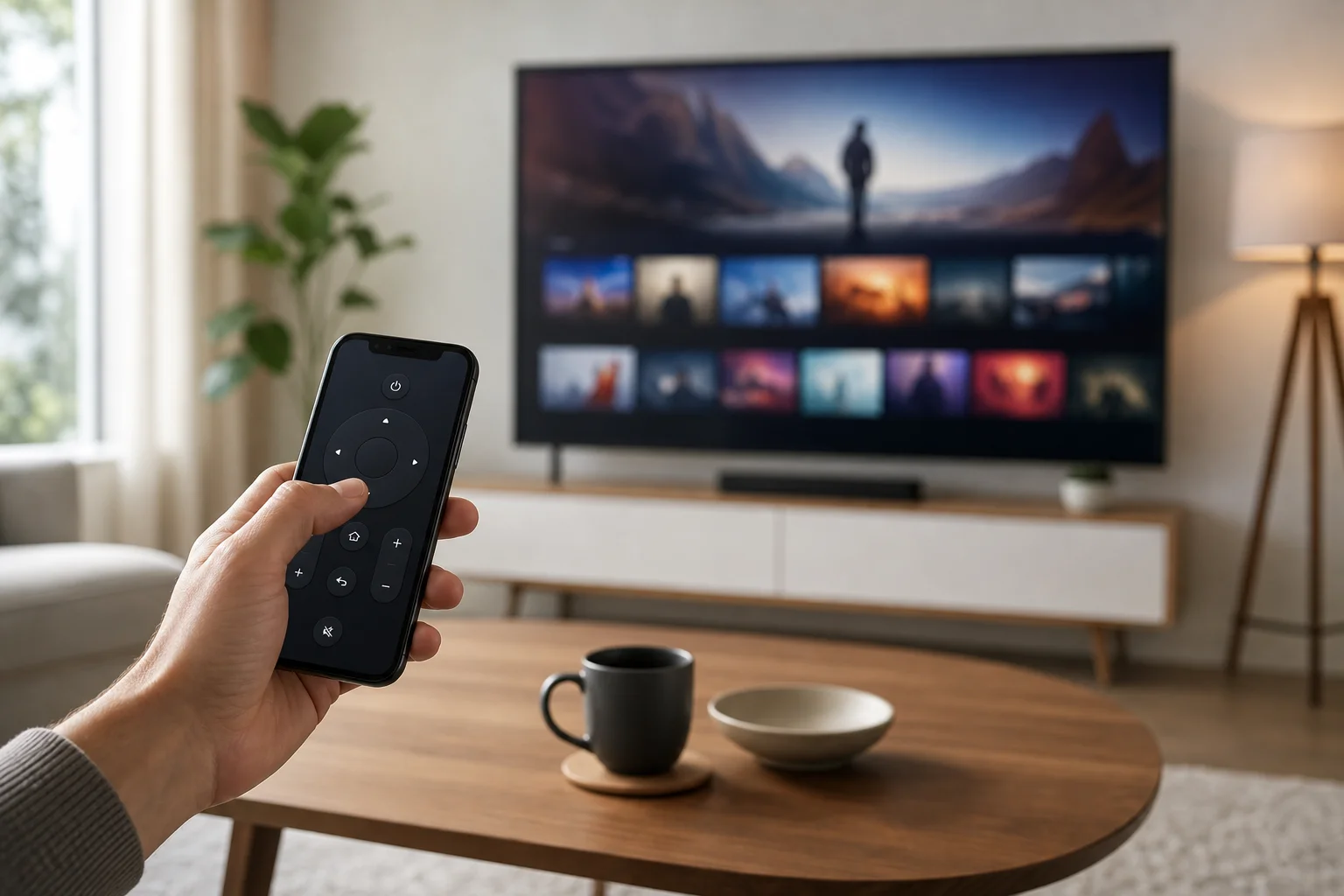
Apa yang boleh dilakukan remote smart TV iOS
Aplikasi remote smart TV menggunakan rangkaian Wi-Fi tempatan anda, Bluetooth, atau akaun peranti untuk mengawal televisyen. Di kebanyakan rumah, kawalan Wi-Fi adalah kaedah standard. iPhone dan TV anda biasanya mesti disambungkan ke rangkaian yang sama.
Bergantung pada jenama dan aplikasi, anda boleh menggunakan iPhone anda untuk:
- Menghidupkan atau mematikan TV, jika TV menyokong ciri bangun rangkaian.
- Mengubah kelantangan dan membisukan bunyi.
- Bergerak melalui menu dengan pad sentuh, pad arah, atau isyarat sapuan.
- Melancarkan aplikasi yang dipasang seperti Netflix, YouTube, Prime Video, atau Disney+.
- Menaip teks dengan papan kekunci iOS, yang lebih cepat daripada menggunakan butang anak panah.
- Menggunakan carian suara apabila disokong oleh platform TV.
- Menghantar foto, video, atau muzik dalam beberapa aplikasi pengeluar.
Namun, tidak setiap ciri berfungsi pada setiap model. TV pintar yang lebih lama mungkin hanya menyokong kawalan asas. Juga, iPhone tidak termasuk blaster inframerah, jadi ia tidak dapat mengawal kebanyakan TV bukan pintar melalui IR tanpa perkakasan tambahan.
Pilihan remote terbaik untuk smart TV di iOS
Pilihan terbaik bergantung pada jenama TV dan sistem operasi anda. Aplikasi rasmi biasanya lebih selamat dan boleh dipercayai, manakala aplikasi remote universal boleh berguna jika anda mengawal beberapa peranti.
| Jenis TV atau peranti | Aplikasi iOS disyorkan | Terbaik untuk | Catatan |
|---|---|---|---|
| TV pintar Samsung | SmartThings | TV Samsung dan peranti rumah pintar | Memerlukan TV dan iPhone pada rangkaian yang sama dan akaun Samsung untuk beberapa ciri |
| TV pintar LG | LG ThinQ | TV webOS LG | Menawarkan kawalan jauh, penukaran input, dan pengurusan peranti |
| TV Roku atau peranti Roku | Aplikasi Roku | TV Roku, pemacu penstriman, dan kotak | Termasuk mendengar peribadi pada peranti yang disokong |
| Google TV atau Android TV | Aplikasi Google TV | TV dan peranti penstriman yang menjalankan Google TV atau Android TV | Remote biasanya tersedia selepas pasangan dengan kod |
| Apple TV | Remote Apple TV dalam Pusat Kawalan | Apple TV 4K dan Apple TV HD | Terbina dalam iOS, tiada aplikasi berasingan diperlukan |
| Pelbagai jenama | Aplikasi remote universal yang dipercayai | Persediaan TV bercampur | Semak polisi privasi, penilaian, dan terma langganan sebelum memasang |
Aplikasi pengeluar rasmi
Aplikasi rasmi sering kali merupakan pilihan pertama untuk dicuba. Mereka dibina untuk jenama tertentu, jadi mereka biasanya menyokong lebih banyak fungsi TV. Sebagai contoh, Samsung SmartThings boleh menguruskan peranti Samsung yang serasi di luar TV, sementara LG ThinQ boleh berintegrasi dengan peralatan LG lain.
Kompromi adalah bahawa anda mungkin perlu log masuk. Beberapa ciri mungkin juga bergantung pada model TV, kawasan, atau versi firmware.
Remote Apple TV terbina dalam
Jika anda menggunakan Apple TV, iOS sudah termasuk remote dalam Pusat Kawalan. Buka Pusat Kawalan, ketik ikon remote, pilih Apple TV anda, dan masukkan kod pasangan jika diminta. Remote ini menyokong navigasi, kawalan main balik, input Siri di kawasan yang disokong, dan kemasukan teks.
Jika ikon hilang, pergi ke Tetapan > Pusat Kawalan dan tambah Remote Apple TV.
Aplikasi remote universal
Aplikasi remote smart TV universal boleh mengawal banyak jenama dari satu antara muka. Ini memudahkan jika anda mempunyai lebih dari satu TV di rumah. Namun, berhati-hati. Beberapa aplikasi menggunakan iklan yang agresif atau langganan. Sebelum memasang, semak sama ada aplikasi tersebut menyenaraikan jenama yang disokong dengan jelas, menawarkan percubaan percuma, dan menjelaskan data apa yang dikumpulkan.
Cara menyetel remote untuk smart TV di iOS
Ikuti langkah-langkah ini untuk menyambungkan aplikasi remote iPhone anda ke smart TV. Skrin tepat mungkin berbeza mengikut jenama, tetapi prosesnya biasanya serupa.
- Sambungkan kedua-dua peranti ke rangkaian Wi-Fi yang sama. Pastikan iPhone dan smart TV anda menggunakan penghala yang sama. Jika penghala anda mempunyai nama rangkaian 2.4 GHz dan 5 GHz yang berasingan, cuba letakkan kedua-dua peranti pada yang sama.
- Kemas kini perisian TV anda. Buka tetapan TV dan semak untuk kemas kini firmware. Kemas kini sering meningkatkan penderian aplikasi dan kawalan rangkaian.
- Pasang aplikasi iOS yang betul. Pilih aplikasi rasmi untuk jenama TV anda jika boleh, seperti SmartThings, LG ThinQ, aplikasi Roku, atau Google TV.
- Buka aplikasi dan tambah TV anda. Aplikasi tersebut seharusnya mengimbas peranti berdekatan. Pilih TV anda apabila ia muncul.
- Sahkan permintaan pasangan. TV anda mungkin menunjukkan kod atau permintaan kebenaran. Masukkan kod pada iPhone anda atau luluskan permintaan dengan remote fizikal.
- Uji kawalan asas. Cuba kelantangan, navigasi, kembali, utama, dan kemasukan teks. Jika satu ciri gagal, uji yang lain sebelum menetapkan semula apa-apa.
- Dapatkan bangun rangkaian jika diperlukan. Jika anda ingin menghidupkan TV dari iPhone anda, cari tetapan seperti “Wake on LAN,” “Mobile TV on,” “Quick start,” atau “Start TV with mobile.” Nama mungkin berbeza mengikut jenama.
Selepas penyetelan, simpan aplikasi pada skrin utama anda atau dalam folder bersama aplikasi media lain. Ini menjadikannya lebih mudah untuk digunakan apabila remote fizikal tidak ada di dekat.
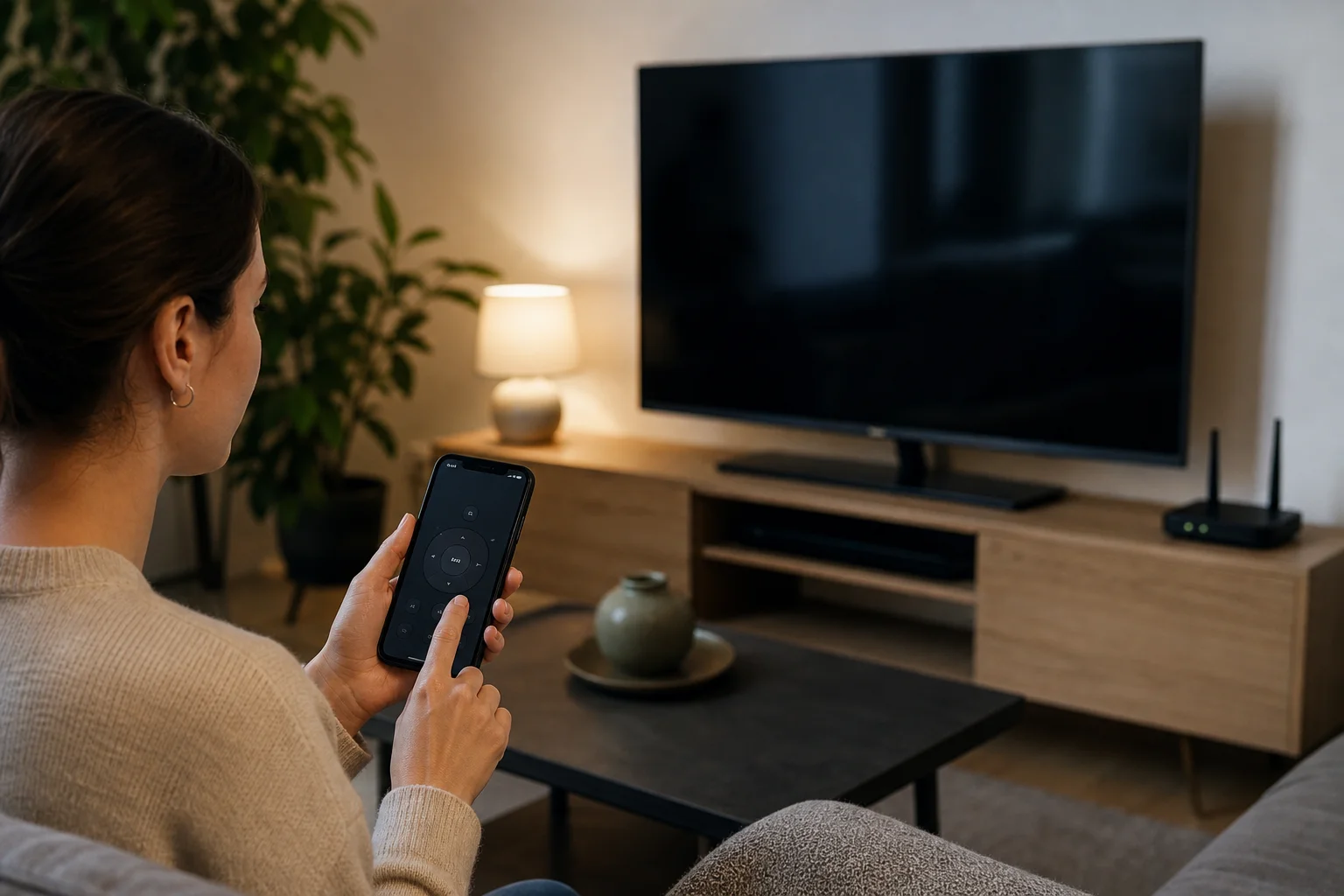
Ciri yang penting semasa memilih aplikasi remote TV iPhone
Sebuah remote iPhone yang baik seharusnya sederhana, stabil, dan jelas tentang kebenaran. Sebelum anda memutuskan satu aplikasi, bandingkan ciri-ciri berikut.
Penderian cepat
Aplikasi tersebut harus dapat mencari TV anda dengan cepat dan menunjukkan arahan penderian yang mudah. Jika ia memerlukan banyak langkah manual, ia mungkin menjadi membingungkan untuk penggunaan harian.
Input papan kekunci
Ini adalah salah satu kelebihan terbesar menggunakan iPhone sebagai remote smart TV. Mencari filem, memasukkan kata laluan, dan menaip nama aplikasi jauh lebih mudah dengan papan kekunci iOS.
Kawalan kelantangan dan kuasa
Kawalan asas adalah yang paling penting. Sahkan bahawa aplikasi dapat menukar kelantangan dan, jika disokong, menghidupkan dan mematikan TV. Beberapa TV membenarkan pemadaman melalui rangkaian tetapi memerlukan tetapan khas untuk menghidupkan.
Pintasan aplikasi
Banyak aplikasi remote termasuk pintasan kepada perkhidmatan penstriman yang dipasang. Ini menjimatkan masa, terutamanya jika remote asal anda tidak mempunyai butang yang anda gunakan paling banyak.
Privasi dan harga
Aplikasi remote mungkin meminta akses kepada rangkaian tempatan anda, Bluetooth, mikrofon, atau perpustakaan media. Akses rangkaian tempatan adalah normal untuk penemuan TV. Kebenaran lain harus sejajar dengan ciri yang ingin anda gunakan. Juga, semak sama ada langganan diperlukan untuk kawalan asas. Dalam banyak kes, aplikasi rasmi adalah percuma.
Menyelesaikan masalah sambungan
Jika aplikasi remote iOS anda tidak dapat menemukan atau mengawal smart TV anda, mulakan dengan penyelesaian yang mudah sebelum memasang semula semuanya.
Pertama, sahkan bahawa kedua-dua peranti berada pada rangkaian Wi-Fi yang sama. Rangkaian tetamu sering menyekat penemuan peranti. Seterusnya, mulakan semula TV dan iPhone. Pemuatan semula cepat boleh membersihkan sesi rangkaian yang lama.
Jika itu tidak berfungsi, semak perkara berikut:
- Kebenaran rangkaian tempatan: Pada iPhone, pergi ke Tetapan > Privasi & Keselamatan > Rangkaian Tempatan dan benarkan aplikasi remote.
- Tetapan VPN: VPN pada iPhone kadang-kadang boleh menyekat penemuan peranti tempatan. Jeda sebentar semasa menyambungkan.
- Pengasingan penghala: Matikan tetapan seperti pengasingan AP, pengasingan klien, atau mod tetamu jika anda ingin peranti melihat satu sama lain.
- Kebenaran TV: Beberapa TV menyenaraikan peranti mudah alih yang dipasangkan dalam tetapan. Buang pasangan lama dan sambungkan semula.
- Versi firmware: Kemas kini kedua-dua iOS dan perisian TV.
- Mod penjimatan tenaga: Mod tidur dalam yang boleh menghentikan TV dari bertindak balas apabila dimatikan.
Jika TV masih tidak muncul, uji dengan aplikasi pengeluar rasmi. Ini membantu anda mengetahui sama ada isu tersebut ada pada TV, rangkaian, atau aplikasi pihak ketiga.
Petua keselamatan untuk menggunakan aplikasi remote TV pintar
Kerana aplikasi remote boleh mengawal peranti di rumah anda, pilih dengan berhati-hati. Muat turun aplikasi hanya dari App Store, dan lebih suka aplikasi rasmi dari pengeluar TV atau pemilik platform.
Juga, semak kebenaran sebelum menerimanya. Aplikasi remote mungkin memerlukan akses rangkaian tempatan untuk menemukan TV. Ia biasanya tidak memerlukan hubungan anda. Jika aplikasi meminta akses yang tidak berkaitan, pertimbangkan alternatif.
Akhir sekali, amankan rangkaian Wi-Fi anda dengan kata laluan yang kuat. Sesiapa yang berada pada rangkaian yang sama mungkin dapat mencuba pasangan dengan peranti yang serasi. Kebanyakan TV meminta pengesahan, tetapi rangkaian yang dilindungi mengurangkan risiko.
FAQ tentang menggunakan iPhone sebagai remote TV pintar
Bolehkah saya menggunakan iPhone saya sebagai remote universal untuk mana-mana smart TV?
Anda boleh menggunakan iPhone dengan banyak smart TV, tetapi tidak setiap model disokong. Untuk hasil terbaik, gunakan aplikasi rasmi untuk jenama TV anda atau aplikasi untuk platformnya, seperti Roku atau Google TV.
Adakah iPhone mempunyai inframerah untuk kawalan TV?
Tidak. iPhone tidak mempunyai blaster inframerah terbina dalam. Kebanyakan aplikasi remote TV iOS berfungsi melalui Wi-Fi, Bluetooth, atau pasangan berasaskan akaun, tidak IR.
Mengapa aplikasi remote hanya berfungsi apabila TV sudah menyala?
Beberapa TV mematikan kawalan rangkaian dalam mod bersedia. Aktifkan tetapan seperti permulaan cepat, bangun melalui LAN, atau kuasa mudah alih jika model anda menyokongnya.
Adakah terdapat aplikasi remote percuma untuk smart TV di iOS?
Ya. Banyak aplikasi rasmi, termasuk SmartThings, LG ThinQ, aplikasi Roku, Google TV, dan Remote Apple TV yang terbina dalam, adalah percuma. Beberapa aplikasi universal pihak ketiga mengenakan bayaran untuk ciri-ciri lanjutan atau membuang iklan melalui langganan.
Bolehkah saya mengawal kelantangan dari aplikasi remote iPhone saya?
Biasanya, ya. Kebanyakan aplikasi remote TV pintar rasmi menyokong kawalan kelantangan. Walau bagaimanapun, jika TV anda menggunakan bar suara atau penerima luaran, kawalan kelantangan mungkin bergantung pada HDMI-CEC, tetapan audio optik, atau peranti audio itu sendiri.
Kesimpulan
Cara paling mudah untuk mendapatkan remote yang boleh dipercayai untuk smart TV di iOS adalah bermula dengan aplikasi rasmi untuk jenama TV anda atau platform. Sambungkan iPhone dan TV anda ke rangkaian Wi-Fi yang sama, pasangan mereka dengan kod di skrin, dan uji kawalan yang anda gunakan setiap hari. Jika anda memerlukan satu aplikasi untuk beberapa TV, bandingkan aplikasi remote universal dengan teliti dan semak privasi serta harga mereka terlebih dahulu. Siapkan sekarang, dan iPhone anda boleh menjadi remote sokongan yang mudah setiap kali anda memerlukannya.