Fernbedienung für Smart TV auf iOS: Wie man das iPhone als TV-Fernbedienung verwendet
Eine Fernbedienung für Smart TV auf iOS verwandelt dein iPhone oder iPad in einen praktischen TV-Controller, wenn die Originalfernbedienung verloren, kaputt oder über den Raum verteilt ist. Mit der richtigen App kannst du die Lautstärke einstellen, Streaming-Dienste öffnen, schneller nach Inhalten suchen und Menüs von deinem Telefon aus navigieren. Diese Anleitung erklärt, welche iOS TV-Fernbedienungs-App du auswählen solltest, wie du sie einrichtest, welche Funktionen du erwarten kannst und wie du häufige Verbindungsprobleme behebst.
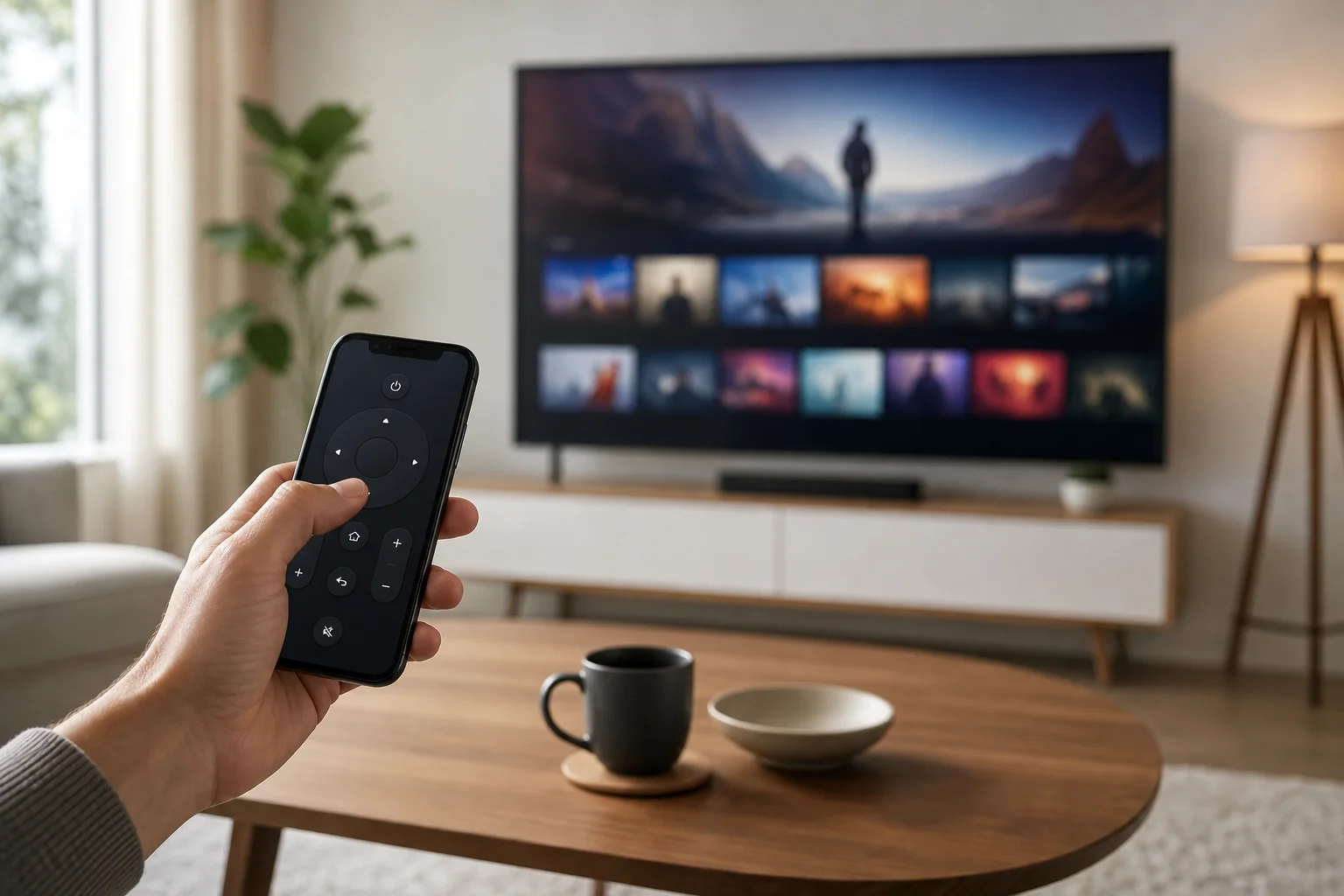
Was eine iOS Smart TV Fernbedienung kann
Eine Smart TV Fernbedienungs-App nutzt dein lokales WLAN-Netzwerk, Bluetooth oder ein Geräte-Konto, um den Fernseher zu steuern. In den meisten Haushalten ist die WLAN-Steuerung die Standardmethode. Dein iPhone und der Fernseher müssen normalerweise mit demselben Netzwerk verbunden sein.
Je nach Marke und App kannst du dein iPhone verwenden, um:
- Den Fernseher ein- oder auszuschalten, wenn der Fernseher Netzwerk-Wake-Funktionen unterstützt.
- Die Lautstärke zu ändern und den Ton stummzuschalten.
- Durch Menüs mit einem Touchpad, einem Steuerkreuz oder Wischgesten zu navigieren.
- Installierte Apps wie Netflix, YouTube, Prime Video oder Disney+ zu starten.
- Mit der iOS-Tastatur Text einzugeben, was viel schneller geht als die Verwendung von Pfeiltasten.
- Sprachsuche zu verwenden, wenn dies von der TV-Plattform unterstützt wird.
- Fotos, Videos oder Musik in einigen Hersteller-Apps zu streamen.
Allerdings funktioniert nicht jede Funktion auf jedem Modell. Ältere Smart-TVs unterstützen möglicherweise nur grundlegende Steuerungen. Außerdem haben iPhones keinen Infrarot-Sender, sodass sie die meisten nicht-intelligenten Fernseher ohne zusätzliche Hardware nicht per IR steuern können.
Beste Fernbedienungsoptionen für Smart TV auf iOS
Die beste Wahl hängt von deiner TV-Marke und dem Betriebssystem ab. Offizielle Apps sind in der Regel sicherer und zuverlässiger, während universelle Fernbedienungs-Apps nützlich sein können, wenn du mehrere Geräte steuerst.
| TV- oder Gerätetyp | Empfohlene iOS-App | Am besten geeignet für | Anmerkungen |
|---|---|---|---|
| Samsung Smart TV | SmartThings | Samsung TVs und Smart Home-Geräte | Erfordert, dass der Fernseher und das iPhone im selben Netzwerk sind und ein Samsung-Konto für einige Funktionen |
| LG Smart TV | LG ThinQ | LG webOS TVs | Bietet Fernsteuerung, Eingabewechsel und Gerätemanagement |
| Roku TV oder Roku-Gerät | Die Roku-App | Roku-TVs, Streaming-Sticks und Boxen | Beinhaltet privates Hören auf unterstützten Geräten |
| Google TV oder Android TV | Google TV-App | Fernseher und Streaming-Geräte, die Google TV oder Android TV verwenden | Fernbedienung ist normalerweise nach der Paarung mit einem Code verfügbar |
| Apple TV | Apple TV Remote im Kontrollzentrum | Apple TV 4K und Apple TV HD | Ist in iOS integriert, keine separate App erforderlich |
| Mehrere Marken | Renommierte universelle Fernbedienungs-Apps | Mischbetriebene TV-Setups | Überprüfe die Datenschutzrichtlinie, Bewertungen und die Abonnementsbedingungen vor der Installation |
Offizielle Hersteller-Apps
Offizielle Apps sind oft die erste Option, die man ausprobieren sollte. Sie sind für eine bestimmte Marke entwickelt, sodass sie normalerweise mehr TV-Funktionen unterstützen. Zum Beispiel kann Samsung SmartThings kompatible Samsung-Geräte über den Fernseher hinaus verwalten, während LG ThinQ in der Lage ist, sich mit anderen LG-Geräten zu integrieren.
Der Nachteil ist, dass du dich möglicherweise anmelden musst. Einige Funktionen können auch von dem TV-Modell, der Region oder der Firmware-Version abhängen.
Eingebaute Apple TV Remote
Wenn du ein Apple TV verwendest, enthält iOS bereits eine Fernbedienung im Kontrollzentrum. Öffne das Kontrollzentrum, tippe auf das Fernbedienungssymbol, wähle dein Apple TV aus und gebe den Pairing-Code ein, wenn du dazu aufgefordert wirst. Diese Fernbedienung unterstützt Navigation, Wiedergabesteuerung, Siri-Eingabe in unterstützten Regionen und Texteingabe.
Falls das Symbol fehlt, gehe zu Einstellungen > Kontrollzentrum und füge Apple TV Remote hinzu.
Universelle Fernbedienungs-Apps
Universelle Smart TV Fernbedienungs-Apps können viele Marken von einer Benutzeroberfläche aus steuern. Das ist praktisch, wenn du mehr als einen Fernseher zu Hause hast. Sei jedoch vorsichtig. Einige Apps verwenden aggressive Werbung oder Abonnements. Überprüfe vor der Installation, ob die App die unterstützten Marken klar auflistet, eine kostenlose Testversion anbietet und erklärt, welche Daten sie sammelt.
So richtest du eine Fernbedienung für Smart TV auf iOS ein
Befolge diese Schritte, um deine iPhone-Fernbedienungs-App mit einem Smart TV zu verbinden. Die genauen Bildschirme können je nach Marke unterschiedlich sein, aber der Prozess ist in der Regel ähnlich.
- Verbinde beide Geräte mit demselben WLAN-Netzwerk. Stelle sicher, dass dein iPhone und der Smart TV denselben Router verwenden. Wenn dein Router separate 2,4-GHz- und 5-GHz-Netzwerknamen hat, versuche, beide Geräte im selben Netzwerk zu platzieren.
- Aktualisiere die TV-Software. Öffne die TV-Einstellungen und überprüfe auf Firmware-Updates. Updates verbessern oft das Pairing von Apps und die Netzwerksteuerung.
- Installiere die korrekte iOS-App. Wähle die offizielle App für deine TV-Marke, wenn möglich, wie SmartThings, LG ThinQ, die Roku-App oder Google TV.
- Öffne die App und füge deinen Fernseher hinzu. Die App sollte nach nahegelegenen Geräten suchen. Wähle deinen Fernseher aus, wenn er erscheint.
- Bestätige die Pairing-Anforderung. Dein Fernseher zeigt möglicherweise einen Code oder eine Berechtigungsmeldung an. Gib den Code auf deinem iPhone ein oder stimme der Anfrage mit der physischen Fernbedienung zu.
- Teste die grundlegenden Steuerungen. Versuche Lautstärke, Navigation, Zurück, Home und Texteingabe. Wenn eine Funktion nicht funktioniert, teste eine andere, bevor du irgendetwas zurücksetzt.
- Aktiviere bei Bedarf Wake-on-LAN. Wenn du den Fernseher von deinem iPhone aus einschalten möchtest, suche nach Einstellungen wie „Wake on LAN“, „Mobiles TV einschalten“, „Schnellstart“ oder „TV mit Mobilgeräte starten“. Die Namen variieren je nach Marke.
Nach der Einrichtung solltest du die App auf deinem Startbildschirm oder in einem Ordner mit anderen Media-Apps behalten. Das erleichtert die Nutzung, wenn die physische Fernbedienung nicht in der Nähe ist.
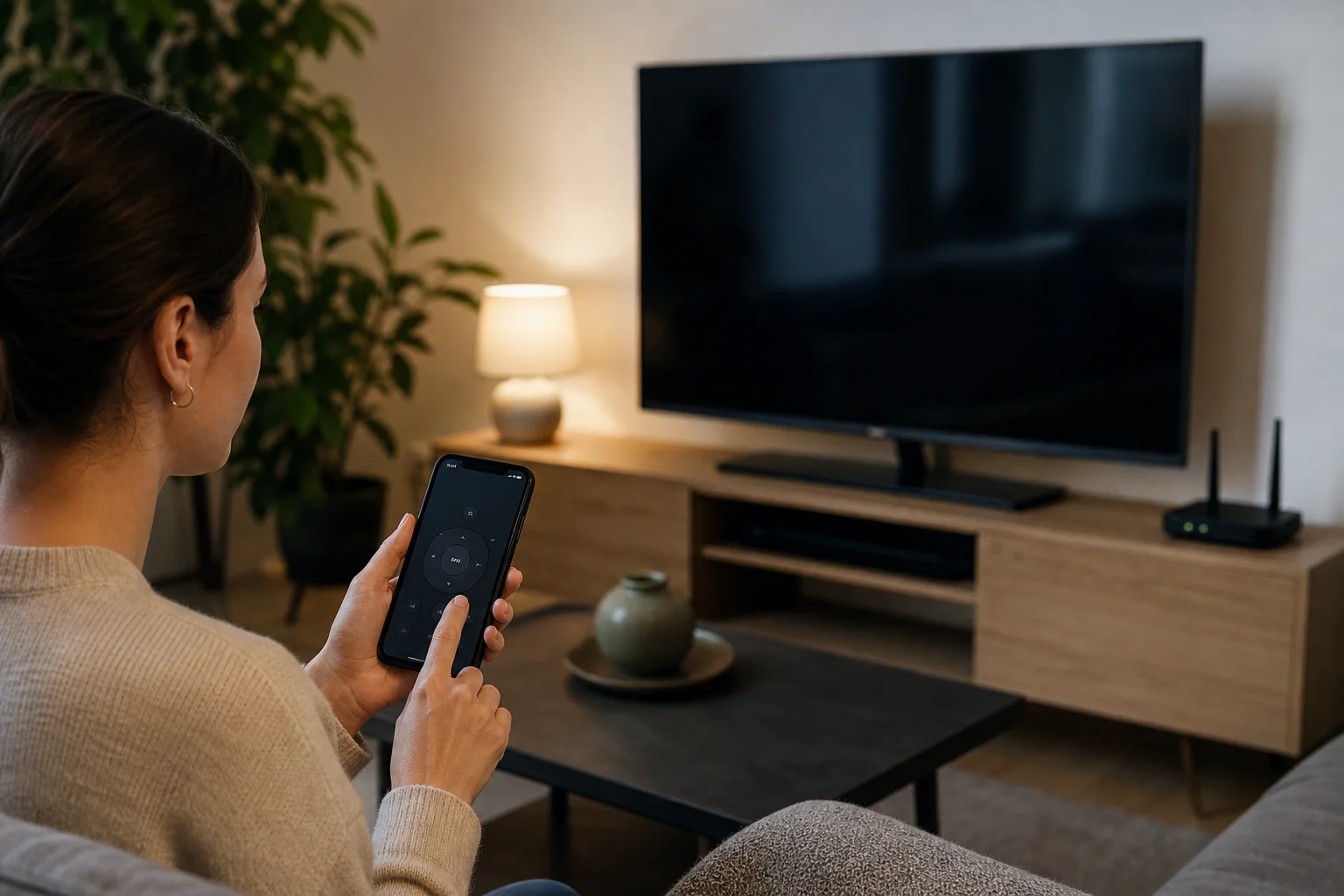
Wichtige Funktionen bei der Auswahl einer iPhone TV Fernbedienungs-App
Eine gute iPhone-Fernbedienung sollte einfach, stabil und transparent bezüglich der Berechtigungen sein. Vergleiche diese Funktionen, bevor du dich für eine App entscheidest.
Schnelles Pairing
Die App sollte deinen Fernseher schnell finden und einfache Pairing-Anleitungen anzeigen. Wenn sie viele manuelle Schritte erfordert, kann das frustrierend für die tägliche Nutzung werden.
Tastatureingabe
Dies ist einer der größten Vorteile bei der Verwendung eines iPhones als Smart TV Fernbedienung. Nach Filmen zu suchen, Passwörter einzugeben und App-Namen zu tippen, ist mit der iOS-Tastatur viel einfacher.
Lautstärke- und Stromsteuerung
Grundlegende Steuerungen sind am wichtigsten. Bestätige, dass die App die Lautstärke ändern und, falls unterstützt, den Fernseher ein- und ausschalten kann. Einige Fernseher erlauben es, per Netzwerk auszugehen, erfordern aber spezielle Einstellungen, um ein- zu schalten.
App-Shortcuts
Viele Fernbedienungs-Apps beinhalten Shortcuts zu installierten Streaming-Diensten. Das spart Zeit, besonders wenn deine Originalfernbedienung nicht die Tasten hat, die du am häufigsten verwendest.
Datenschutz und Preise
Fernbedienungs-Apps können Zugriff auf dein lokales Netzwerk, Bluetooth, Mikrofon oder Mediathek anfordern. Der Zugriff auf das lokale Netzwerk ist normal für die TV-Erkennung. Andere Berechtigungen sollten zu der Funktion passen, die du verwenden möchtest. Überprüfe auch, ob ein Abonnement für grundlegende Steuerungen erforderlich ist. In vielen Fällen sind offizielle Apps kostenlos.
Fehlerbehebung bei Verbindungsproblemen
Wenn deine iOS Fernbedienungs-App deinen Smart TV nicht finden oder steuern kann, beginne mit einfachen Lösungen, bevor du alles neu installierst.
Bestätige zuerst, dass beide Geräte im selben WLAN-Netzwerk sind. Gastnetzwerke blockieren oft die Gerätedetektion. Starte dann den Fernseher und das iPhone neu. Ein schneller Neustart kann alte Netzwerksitzungen löschen.
Wenn das nicht funktioniert, überprüfe diese Punkte:
- Zugriffsberechtigung für das lokale Netzwerk: Gehe auf dem iPhone zu Einstellungen > Datenschutz & Sicherheit > Lokales Netzwerk und erlaube die Fernbedienungs-App.
- VPN-Einstellungen: Ein VPN auf dem iPhone kann manchmal die lokale Gerätedetektion blockieren. Pausiere es kurz während des Pairings.
- Router-Isolation: Deaktiviere Einstellungen wie AP-Isolation, Client-Isolation oder Gastmodus, wenn du möchtest, dass Geräte sich gegenseitig sehen.
- Fernsehberechtigungen: Einige Fernseher listen im Menü gekoppelte mobile Geräte auf. Entferne alte Kopplungen und wiederhole das Pairing.
- Firmware-Version: Aktualisiere sowohl iOS als auch die TV-Software.
- Energiesparmodus: Tiefschlafmodi können den Fernseher daran hindern, auf die Fernbedienung zu reagieren, wenn er ausgeschaltet ist.
Wenn der Fernseher immer noch nicht erscheint, teste mit der offiziellen Hersteller-App. Dies hilft dir zu verstehen, ob das Problem beim Fernseher, im Netzwerk oder bei einer Drittanbieter-App liegt.
Sicherheitstipps für die Verwendung von Smart TV Fernbedienungs-Apps
Da eine Fernbedienungs-App ein Gerät in deinem Zuhause steuern kann, wähle sie sorgfältig aus. Lade Apps nur aus dem App Store herunter und bevorzuge offizielle Apps des TV-Herstellers oder Plattformbesitzers.
Überprüfe auch die Berechtigungen, bevor du sie akzeptierst. Eine Fernbedienungs-App benötigt möglicherweise Zugriff auf das lokale Netzwerk, um den Fernseher zu entdecken. Sie benötigt normalerweise nicht deine Kontakte. Wenn eine App nach nicht verwandtem Zugriff fragt, ziehe eine Alternative in Betracht.
Sichere schließlich dein WLAN-Netzwerk mit einem starken Passwort. Jeder im selben Netzwerk kann versuchen, sich mit kompatiblen Geräten zu koppeln. Die meisten Fernseher verlangen eine Bestätigung, aber ein gesichertes Netzwerk verringert das Risiko.
FAQ zur Verwendung eines iPhones als Smart TV Fernbedienung
Kann ich mein iPhone als universelle Fernbedienung für jeden Smart TV verwenden?
Du kannst ein iPhone mit vielen Smart TVs verwenden, aber nicht jedes Modell wird unterstützt. Für die besten Ergebnisse verwende die offizielle App für deine TV-Marke oder die App für ihre Plattform, wie Roku oder Google TV.
Hat ein iPhone Infrarot zur TV Steuerung?
Nein. iPhones haben keinen eingebauten Infrarotsender. Die meisten iOS TV Fernbedienungs-Apps funktionieren über WLAN, Bluetooth oder gerätebasiertes Pairing, nicht über IR.
Warum funktioniert die Fernbedienungs-App nur, wenn der Fernseher bereits eingeschaltet ist?
Einige Fernseher schalten die Netzwerksteuerung im Standby-Modus aus. Aktiviere Einstellungen wie Schnellstart, Wake on LAN oder mobiler Einschaltmodus, wenn dein Modell dies unterstützt.
Gibt es eine kostenlose Fernbedienungs-App für Smart TV auf iOS?
Ja. Viele offizielle Apps, einschließlich SmartThings, LG ThinQ, die Roku-App, Google TV und die integrierte Apple TV Remote, sind kostenlos. Einige Drittanbieter-Universal-Apps verlangen für erweiterte Funktionen oder entfernen Werbung über Abonnements eine Gebühr.
Kann ich die Lautstärke von meiner iPhone-Fernbedienungs-App steuern?
In der Regel ja. Die meisten offiziellen Smart TV Fernbedienungs-Apps unterstützen die Lautstärkeregelung. Wenn dein Fernseher jedoch eine externe Soundbar oder einen Receiver verwendet, kann die Lautstärkeregelung von HDMI-CEC, optischen Audioeinstellungen oder dem Audio-Gerät selbst abhängen.
Fazit
Der einfachste Weg, eine zuverlässige Fernbedienung für Smart TV auf iOS zu erhalten, besteht darin, mit der offiziellen App für deine TV-Marke oder Plattform zu beginnen. Verbinde dein iPhone und deinen Fernseher mit demselben WLAN-Netzwerk, kopple sie mit dem auf dem Bildschirm angezeigten Code und teste die Steuerungen, die du jeden Tag verwendest. Wenn du eine App für mehrere Fernseher benötigst, vergleiche die universellen Fernbedienungs-Apps sorgfältig und überprüfe zuerst deren Datenschutz und Preise. Richte sie jetzt ein, und dein iPhone kann eine praktische Backup-Fernbedienung werden, wann immer du sie brauchst.