جهاز التحكم عن بعد للتلفاز الذكي على نظام iOS: كيفية استخدام آيفون كجهاز تحكم عن بعد للتلفاز
جهاز التحكم عن بعد للتلفاز الذكي على نظام iOS يحول آيفون أو آيباد إلى جهاز تحكم عملي للتلفاز عندما يكون جهاز التحكم الأصلي مفقودًا أو معطلًا أو عبر الغرفة. مع التطبيق المناسب، يمكنك ضبط الصوت، وفتح خدمات البث، وكتابة عمليات البحث أسرع، والتنقل في القوائم من هاتفك. يشرح هذا الدليل أي تطبيق لجهاز التحكم عن بعد لتلفاز iOS تختار، وكيفية إعدادها، وما الميزات التي تتوقعها، وكيفية إصلاح مشكلات الاتصال الشائعة.
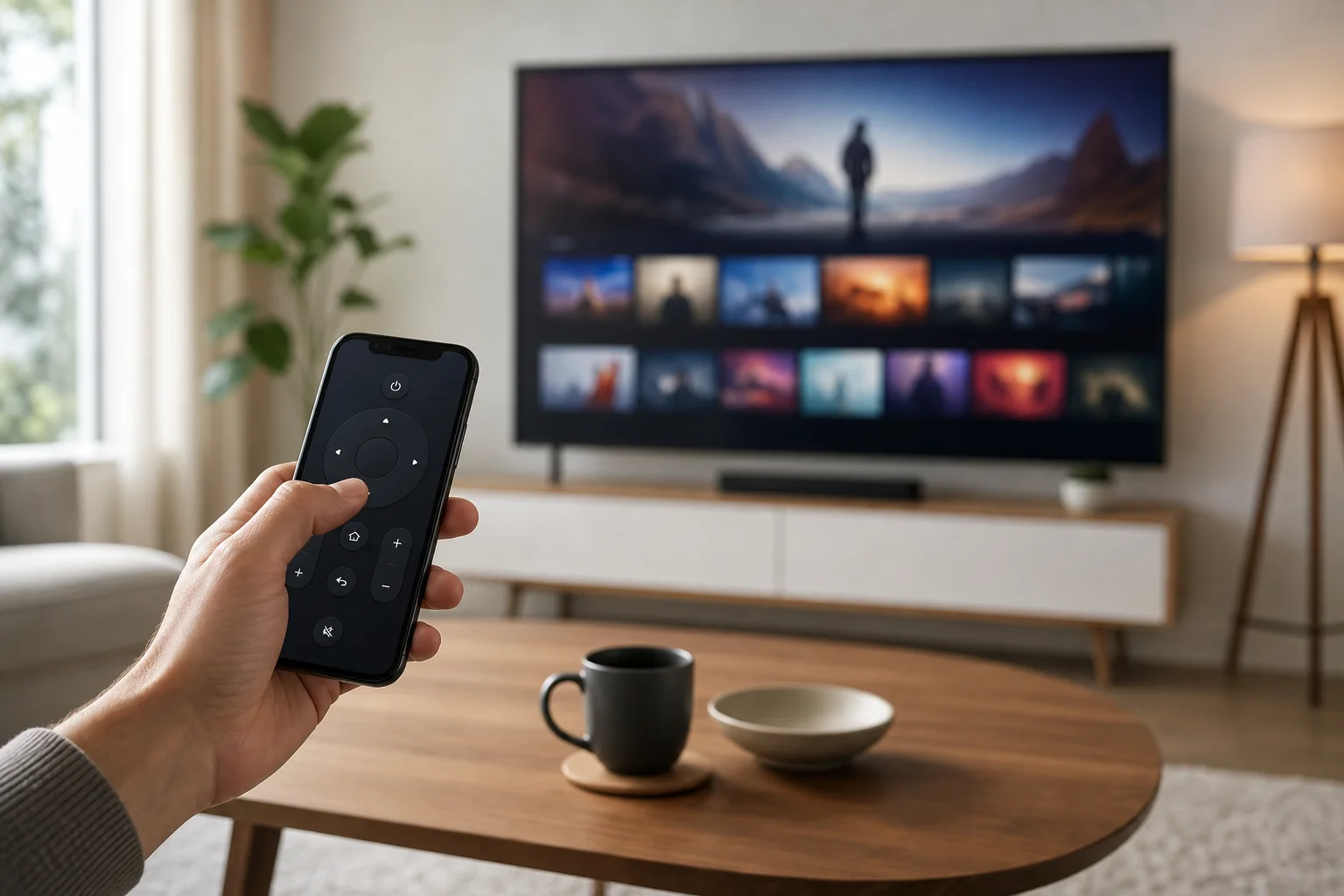
ما الذي يمكن أن يفعله جهاز التحكم عن بعد لتلفاز iOS الذكي
تستخدم تطبيقات جهاز التحكم عن بعد لتلفاز الذكي شبكة Wi-Fi المحلية الخاصة بك، Bluetooth، أو حساب جهاز للتحكم في التلفاز. في معظم المنازل، يكون التحكم عبر Wi-Fi هو الطريقة القياسية. يجب عادةً توصيل آيفون والتلفاز بنفس الشبكة.
اعتمادًا على العلامة التجارية والتطبيق، يمكنك استخدام آيفون لأداء:
- تشغيل التلفاز أو إيقافه، إذا كان التلفاز يدعم ميزات إيقاظ الشبكة.
- تغيير الصوت وإسكات الصوت.
- الانتقال عبر القوائم باستخدام لوحة لمس، أو لوحة اتجاهية، أو إيماءات سحب.
- تشغيل التطبيقات المثبتة مثل نتفليكس، يوتيوب، برايم فيديو، أو ديزني+.
- كتابة النص باستخدام لوحة مفاتيح iOS، التي تكون أسرع بكثير من استخدام أزرار السهم.
- استخدام البحث الصوتي عندما تدعمه منصة التلفاز.
- إرسال الصور أو الفيديوهات أو الموسيقى في بعض التطبيقات المصنعة.
ومع ذلك، ليس كل ميزة تعمل على كل نموذج. قد تدعم أجهزة التلفاز الذكية القديمة فقط التحكمات الأساسية. أيضًا، لا تتضمن أجهزة آيفون جهاز تحكم بالأشعة تحت الحمراء، لذا فهي لا يمكنها التحكم في معظم أجهزة التلفاز غير الذكية بواسطة الأشعة تحت الحمراء دون أجهزة إضافية.
أفضل خيارات التحكم عن بعد للتلفاز الذكي على نظام iOS
الاختيار الأفضل يعتمد على علامة التلفاز ونظام التشغيل. التطبيقات الرسمية عادةً ما تكون أكثر أمانًا وموثوقية، بينما يمكن أن تكون التطبيقات العالمية مفيدة إذا كنت تتحكم في عدة أجهزة.
| نوع التلفاز أو الجهاز | تطبيق iOS الموصى به | الأفضل لـ | ملاحظات |
|---|---|---|---|
| تلفاز سامسونج الذكي | SmartThings | تلفازات سامسونج والأجهزة الذكية المنزلية | يتطلب أن يكون التلفاز وآيفون على نفس الشبكة وحساب سامسونج لبعض الميزات |
| تلفاز LG الذكي | LG ThinQ | تلفازات LG بنظام webOS | يوفر التحكم عن بعد، وتبديل الإدخال، وإدارة الأجهزة |
| تلفاز Roku أو جهاز Roku | تطبيق Roku | تلفازات Roku، وأجهزة البث، والصناديق | يشمل الاستماع الخاص على الأجهزة المدعومة |
| Google TV أو Android TV | تطبيق Google TV | التلفازات وأجهزة البث التي تعمل بنظام Google TV أو Android TV | عادة ما يتوفر التحكم عن بعد بعد الاقتران برمز |
| Apple TV | جهاز تحكم Apple TV في مركز التحكم | Apple TV 4K وApple TV HD | مدمج في iOS، لا حاجة لتطبيق منفصل |
| ماركات متعددة | تطبيقات التحكم عن بعد العالمية الموثوقة | إعدادات تلفاز مختلطة | تحقق من سياسة الخصوصية والتقييمات وشروط الاشتراك قبل التثبيت |
التطبيقات الرسمية للموفرين
تكون التطبيقات الرسمية غالبًا الخيار الأول الذي يجب تجربته. فهي مصممة لعلامة تجارية محددة، لذا تدعم عادة المزيد من وظائف التلفاز. على سبيل المثال، يمكن لتطبيق Samsung SmartThings إدارة أجهزة سامسونج المتوافقة بجانب التلفاز، بينما يمكن لتطبيق LG ThinQ التكامل مع أجهزة LG الأخرى.
التبادل هو أنك قد تحتاج إلى تسجيل الدخول. قد تعتمد بعض الميزات أيضًا على طراز التلفاز، أو المنطقة، أو إصدار البرنامج الثابت.
جهاز التحكم عن بعد المدمج في Apple TV
إذا كنت تستخدم Apple TV، يتضمن نظام iOS بالفعل جهازًا للتحكم عن بعد في مركز التحكم. افتح مركز التحكم، انقر على رمز جهاز التحكم عن بعد، واختر Apple TV الخاص بك، وأدخل رمز الاقتران إذا طُلب منك. يدعم هذا الجهاز التنقل، والتحكم في التشغيل، وإدخال Siri في المناطق المدعومة، وإدخال النص.
إذا كان الرمز مفقودًا، اذهب إلى الإعدادات > مركز التحكم وأضف جهاز التحكم عن بعد Apple TV.
التطبيقات العالمية لجهاز التحكم عن بعد
يمكن لتطبيقات أجهزة التحكم عن بعد الشاملة التحكم في العديد من العلامات التجارية من واجهة واحدة. هذا مريح إذا كان لديك أكثر من جهاز تلفاز في المنزل. ومع ذلك، كن حذرًا. تستخدم بعض التطبيقات إعلانات عدوانية أو اشتراكات. قبل التثبيت، تحقق مما إذا كان التطبيق يسرد بوضوح العلامات التجارية المدعومة، ويقدم تجربة مجانية، ويشرح البيانات التي يجمعها.
كيفية إعداد جهاز التحكم عن بعد للتلفاز الذكي على نظام iOS
اتبع هذه الخطوات لتوصيل تطبيق جهاز التحكم عن بعد الخاص بك بهاتف آيفون إلى تلفاز ذكي. قد تختلف الشاشات الدقيقة حسب العلامة التجارية، لكن العملية عادة ما تكون متشابهة.
- توصيل كلا الجهازين بنفس شبكة Wi-Fi. تأكد من أن آيفون وتلفازك يستخدمان نفس جهاز التوجيه. إذا كان جهاز التوجيه الخاص بك يحتوي على أسماء شبكة 2.4 غيغاهرتز و5 غيغاهرتز منفصلة، حاول وضع كلا الجهازين على نفس الشبكة.
- تحديث برنامج التلفاز. افتح إعدادات التلفاز وتحقق من تحديثات البرنامج الثابت. غالبًا ما تحسن التحديثات عملية الاقتران بالتطبيق والتحكم في الشبكة.
- تثبيت التطبيق السليم لنظام iOS. اختر التطبيق الرسمي لعلامة التلفاز الخاصة بك كلما كان ذلك ممكنًا، مثل SmartThings، LG ThinQ، تطبيق Roku، أو Google TV.
- افتح التطبيق وأضف تلفازك. يجب أن يقوم التطبيق بمسح الأجهزة القريبة. اختر تلفازك عندما يظهر.
- أكد طلب الاقتران. قد يظهر التلفاز رمزًا أو مطالبة بالتصريح. أدخل الرمز على آيفون الخاص بك أو وافق على الطلب باستخدام جهاز التحكم الفعلي.
- اختبر التحكمات الأساسية. جرب الصوت، والتنقل، و"رجوع"، و"الصفحة الرئيسية"، وإدخال النص. إذا فشلت ميزة واحدة، جرب أخرى قبل إعادة ضبط أي شيء.
- قم بتمكين إيقاظ الشبكة إذا لزم الأمر. إذا كنت ترغب في تشغيل التلفاز من آيفون، ابحث عن إعدادات مثل "إيقاظ على LAN"، "التلفاز المحمول قيد التشغيل"، "بدء سريع"، أو "بدء التلفاز بالجهاز المحمول". تختلف الأسماء حسب العلامة التجارية.
بعد الإعداد، احتفظ بالتطبيق على شاشة البداية أو في مجلد مع تطبيقات الوسائط الأخرى. سيسهل ذلك استخدامه عندما لا يكون جهاز التحكم الفعلي قريبًا.
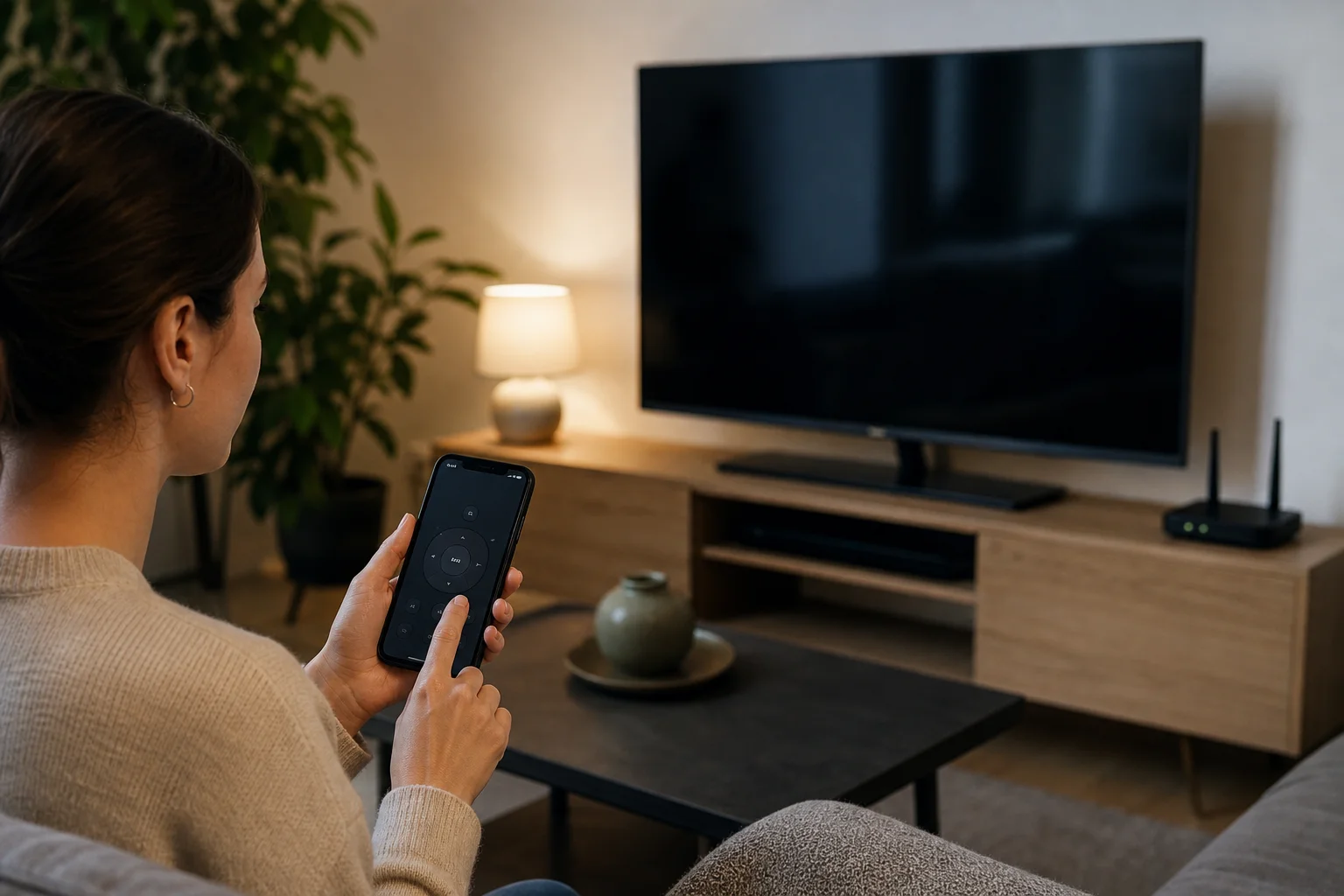
الميزات التي تهم عند اختيار تطبيق جهاز التحكم عن بعد لتلفاز آيفون
يجب أن يكون جهاز التحكم عن بعد الجيد لـ آيفون بسيطًا، مستقرًا، وواضحًا بشأن الأذونات. قبل أن تستقر على تطبيق واحد، قارن هذه الميزات.
الاقتران السريع
يجب أن يجد التطبيق تلفازك بسرعة ويظهر تعليمات اقتران بسيطة. إذا كان يتطلب خطوات يدوية كثيرة، فقد يصبح محبطًا للاستخدام اليومي.
إدخال لوحة المفاتيح
هذه واحدة من أكبر مزايا استخدام آيفون كجهاز تحكم عن بعد لتلفاز ذكي. البحث عن الأفلام، وإدخال كلمات المرور، وكتابة أسماء التطبيقات أسهل بكثير باستخدام لوحة مفاتيح iOS.
التحكم في الصوت والطاقة
تعتبر التحكمات الأساسية الأكثر أهمية. تحقق من أن التطبيق يمكنه تغيير الصوت، وإذا كان مدعومًا، تشغيل وإيقاف التلفاز. تسمح بعض التلفازات بإيقاف التشغيل عبر الشبكة لكن تتطلب إعدادًا خاصًا لتشغيلها.
اختصارات التطبيقات
تتضمن العديد من تطبيقات التحكم اختصارات لخدمات البث المثبتة. هذا يوفر الوقت، خاصةً إذا كان جهاز التحكم الأصلي لديك لا يحتوي على الأزرار التي تستخدمها أكثر.
الخصوصية والتسعير
قد تطلب تطبيقات التحكم الوصول إلى شبكتك المحلية، Bluetooth، الميكروفون، أو مكتبة الوسائط الخاصة بك. يعتبر الوصول إلى الشبكة المحلية أمرًا طبيعيًا لاكتشاف التلفاز. يجب أن تتطابق الأذونات الأخرى مع الميزة التي ترغب في استخدامها. أيضًا، تحقق مما إذا كانت هناك حاجة للاشتراك للتحكمات الأساسية. في العديد من الحالات، تكون التطبيقات الرسمية مجانية.
استكشاف مشاكل الاتصال
إذا كان تطبيق التحكم عن بعد لنظام iOS لا يمكنه العثور على تلفازك الذكي أو التحكم فيه، ابدأ بالحلول البسيطة قبل إعادة تثبيت كل شيء.
أولاً، تحقق مما إذا كان كلا الجهازين على نفس شبكة Wi-Fi. عادةً ما تمنع الشبكات الضيفية اكتشاف الأجهزة. بعد ذلك، قم بإعادة تشغيل التلفاز وآيفون. يمكن أن يساعد إعادة التشغيل السريعة في مسح الجلسات الشبكية القديمة.
إذا لم يعمل ذلك، تحقق من النقاط التالية:
- إذن الشبكة المحلية: على آيفون، اذهب إلى الإعدادات > الخصوصية والأمان > الشبكة المحلية وسمح لتطبيق التحكم.
- إعدادات VPN: يمكن أن تحجب VPN على آيفون أحيانًا اكتشاف الأجهزة المحلية. توقف لبرهة أثناء الاقتران.
- عزل جهاز التوجيه: قم بإلغاء تفعيل إعدادات مثل عزل نقطة الوصول، عزل العملاء، أو وضع الضيف إذا كنت ترغب في رؤية الأجهزة لبعضها البعض.
- أذونات التلفاز: تسرد بعض التلفازات الأجهزة المحمولة المقترنة في الإعدادات. قم بإزالة الاقترانات القديمة وأعد الاقتران مرة أخرى.
- إصدار البرنامج الثابت: قم بتحديث كل من iOS وبرنامج التلفاز.
- وضع حفظ الطاقة: يمكن أن توقف أوضاع السكون العميق التلفاز عن الاستجابة عند إيقاف التشغيل.
إذا لم يظهر التلفاز بعد، جرب مع التطبيق الرسمي للموفر. سيساعدك ذلك على معرفة ما إذا كانت المشكلة في التلفاز، الشبكة، أو تطبيق جهة خارجية.
نصائح الأمان لاستخدام تطبيقات التحكم عن بعد للتلفاز الذكي
نظرًا لأن تطبيق التحكم يمكنه التحكم في جهاز في منزلك، اختره بعناية. قم بتنزيل التطبيقات فقط من متجر التطبيقات، ويفضل التطبيقات الرسمية من شركة تصنيع التلفاز أو مالك المنصة.
كما يجب مراجعة الأذونات قبل قبولها. قد يحتاج تطبيق التحكم إلى الوصول إلى الشبكة المحلية لاكتشاف التلفاز. عادةً، لا يحتاج إلى جهات الاتصال الخاصة بك. إذا طلب تطبيق وصول غير ذي صلة، اعتبر بديلًا.
أخيرًا، قم بتأمين شبكة Wi-Fi الخاصة بك بكلمة مرور قوية. أي شخص على نفس الشبكة قد يكون قادرًا على محاولة الاقتران مع الأجهزة المتوافقة. تطلب معظم التلفازات تأكيدًا، لكن الشبكة المحمية تقلل من المخاطر.
الأسئلة الشائعة حول استخدام آيفون كجهاز تحكم عن بعد للتلفاز الذكي
هل يمكنني استخدام آيفون كجهاز تحكم عالمي لأي تلفاز ذكي؟
يمكنك استخدام آيفون مع العديد من التلفازات الذكية، لكن ليس كل نموذج مدعوم. لتحقيق أفضل النتائج، استخدم التطبيق الرسمي لعلامة التلفاز الخاصة بك أو التطبيق الخاص بمنصتها، مثل Roku أو Google TV.
هل يحتوي آيفون على أشعة تحت حمراء للتحكم في التلفاز؟
لا. لا تحتوي أجهزة آيفون على جهاز تحكم بالأشعة تحت الحمراء مدمج. تعمل معظم تطبيقات جهاز التحكم عن بعد لتلفاز iOS عبر Wi-Fi، Bluetooth، أو الاقتران القائم على الحساب، وليس الأشعة تحت الحمراء.
لماذا تعمل تطبيق التحكم فقط عندما يكون التلفاز قيد التشغيل بالفعل؟
تقوم بعض التلفازات بإيقاف التحكم عبر الشبكة في وضع الاستعداد. قم بتمكين إعدادات مثل بدء التشغيل السريع، أو الإيقاظ على LAN، أو الطاقة المحمولة إذا كان طرازك يدعمها.
هل هناك تطبيق مجاني للتحكم عن بعد للتلفاز الذكي على نظام iOS؟
نعم. العديد من التطبيقات الرسمية، بما في ذلك SmartThings، LG ThinQ، تطبيق Roku، Google TV، وجهاز التحكم المدمج في Apple TV، مجانية. بعض التطبيقات العالمية من الجهات الخارجية تتقاضى رسومًا عن الميزات المتقدمة أو تزيل الإعلانات من خلال الاشتراكات.
هل يمكنني التحكم في الصوت من خلال تطبيق التحكم عن بعد على آيفون؟
عادةً، نعم. تدعم معظم تطبيقات التحكم عن بعد الرسمية للتلفاز الذكي التحكم في الصوت. ومع ذلك، إذا كان تلفازك يستخدم بار صوت خارجي أو جهاز استقبال، قد يعتمد التحكم في الصوت على إعدادات HDMI-CEC، أو الصوت البصري، أو الجهاز الصوتي نفسه.
الخاتمة
أسهل طريقة للحصول على جهاز تحكم موثوق للتلفاز الذكي على نظام iOS هي البدء بالتطبيق الرسمي لعلامة التلفاز الخاصة بك أو منصتها. قم بتوصيل آيفون والتلفاز بنفس شبكة Wi-Fi، اقترن بهما باستخدام الرمز الظاهر على الشاشة، واختبر التحكمات التي تستخدمها يوميًا. إذا كنت بحاجة إلى تطبيق واحد للعديد من التلفازات، قارن التطبيقات العالمية بعناية وافحص خصوصيتها وتسعيرها أولًا. اعدُّه الآن، ويمكن أن يصبح آيفون جهاز تحكم بديل ملائم كلما احتجت إليه.