Remote para smart TV no iOS: como usar seu iPhone como controle remoto de TV
Um controle remoto para smart TV no iOS transforma seu iPhone ou iPad em um prático controlador de TV quando o controle original está perdido, quebrado ou do outro lado da sala. Com o aplicativo certo, você pode ajustar o volume, abrir serviços de streaming, digitar buscas mais rápido e navegar pelos menus do seu telefone. Este guia explica qual aplicativo de controle remoto de TV para iOS escolher, como configurá-lo, quais recursos esperar e como resolver problemas comuns de conexão.
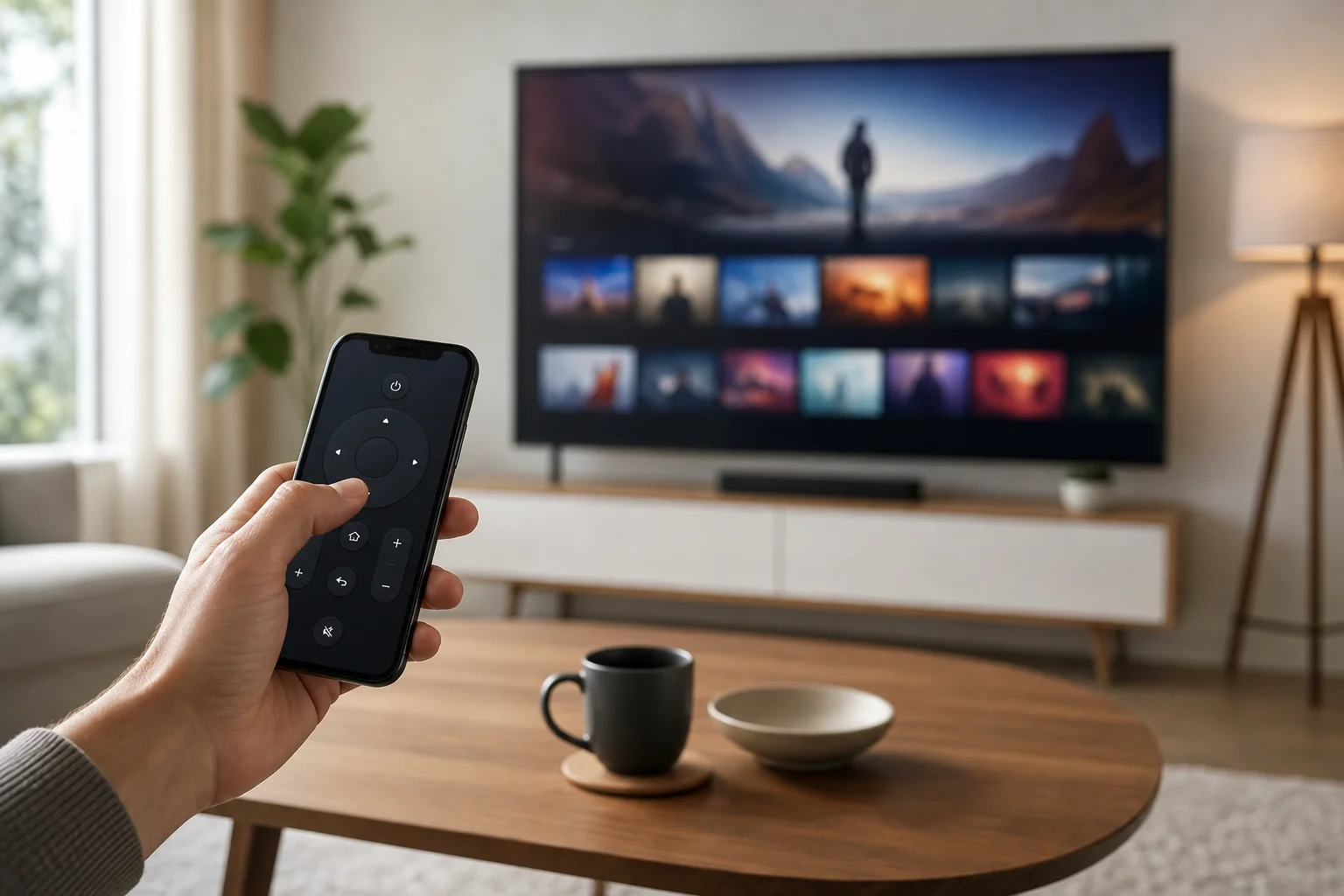
O que um controle remoto de smart TV para iOS pode fazer
Um aplicativo de controle remoto de smart TV usa sua rede Wi-Fi local, Bluetooth ou uma conta de dispositivo para controlar a televisão. Na maioria das casas, o controle via Wi-Fi é o método padrão. Seu iPhone e a TV geralmente precisam estar conectados à mesma rede.
Dependendo da marca e do app, você pode usar seu iPhone para:
- Ligar ou desligar a TV, se a TV suportar recursos de ativação pela rede.
- Mudar o volume e silenciar o som.
- Navegar pelos menus com um touchpad, direcional ou gestos de deslizar.
- Abrir aplicativos instalados, como Netflix, YouTube, Prime Video ou Disney+.
- Digitar texto com o teclado do iOS, que é muito mais rápido do que usar botões de seta.
- Usar pesquisa por voz quando suportada pela plataforma de TV.
- Transmitir fotos, vídeos ou músicas em alguns aplicativos de fabricantes.
No entanto, nem todos os recursos funcionam em todos os modelos. TVs inteligentes mais antigas podem suportar apenas controles básicos. Além disso, os iPhones não incluem um emissor infravermelho, portanto, não podem controlar a maioria das TVs não inteligentes via IR sem hardware extra.
Melhores opções de controle remoto para smart TV no iOS
A melhor escolha depende da sua marca de TV e do sistema operacional. Aplicativos oficiais são geralmente mais seguros e confiáveis, enquanto aplicativos universais podem ser úteis se você controla vários dispositivos.
| Tipo de TV ou dispositivo | Aplicativo iOS recomendado | Melhor para | Notas |
|---|---|---|---|
| Samsung smart TV | SmartThings | TVs Samsung e dispositivos de casa inteligente | Requer TV e iPhone na mesma rede e uma conta Samsung para alguns recursos |
| LG smart TV | LG ThinQ | TVs LG webOS | Oferece controle remoto, troca de entrada e gerenciamento de dispositivos |
| Roku TV ou dispositivo Roku | O aplicativo Roku | TVs Roku, dispositivos de streaming e caixas | Inclui audição privada em dispositivos suportados |
| Google TV ou Android TV | Aplicativo Google TV | TVs e dispositivos de streaming que executam Google TV ou Android TV | O remoto geralmente está disponível após emparelhamento com um código |
| Apple TV | Controle Remoto do Apple TV no Centro de Controle | Apple TV 4K e Apple TV HD | Integrado no iOS, sem aplicativo separado necessário |
| Múltiplas marcas | Aplicativos universais de controle remoto renomados | Configurações de TV mistas | Verifique a política de privacidade, avaliações e termos de assinatura antes de instalar |
Aplicativos de fabricantes oficiais
Aplicativos oficiais costumam ser a primeira opção a tentar. Eles são feitos para uma marca específica, então geralmente suportam mais funções de TV. Por exemplo, o Samsung SmartThings pode gerenciar dispositivos Samsung compatíveis além da TV, enquanto o LG ThinQ pode se integrar a outros eletrodomésticos LG.
A desvantagem é que você pode precisar fazer login. Alguns recursos podem também depender do modelo da TV, região ou versão de firmware.
Controle Remoto embutido da Apple TV
Se você usa uma Apple TV, o iOS já inclui um controle no Centro de Controle. Abra o Centro de Controle, toque no ícone do controle remoto, selecione sua Apple TV e insira o código de emparelhamento se solicitado. Este controle suporta navegação, controles de reprodução, entrada de Siri em regiões suportadas e entrada de texto.
Se o ícone estiver faltando, vá para Ajustes > Centro de Controle e adicione Controle Remoto da Apple TV.
Aplicativos de controle remoto universal
Aplicativos universais de controle remoto para smart TV podem controlar muitas marcas a partir de uma única interface. Isso é conveniente se você tem mais de uma TV em casa. Ainda assim, tenha cuidado. Alguns aplicativos usam anúncios agressivos ou assinaturas. Antes de instalar, verifique se o aplicativo lista claramente as marcas suportadas, oferece um teste gratuito e explica quais dados coleta.
Como configurar um controle remoto para smart TV no iOS
Siga estas etapas para conectar o aplicativo de controle remoto do seu iPhone a uma smart TV. As telas exatas podem variar por marca, mas o processo geralmente é semelhante.
- Conecte ambos os dispositivos à mesma rede Wi-Fi. Certifique-se de que seu iPhone e sua smart TV usem o mesmo roteador. Se o seu roteador tiver nomes de rede separados de 2,4 GHz e 5 GHz, experimente colocar ambos os dispositivos na mesma.
- Atualize o software da sua TV. Abra as configurações da TV e verifique se há atualizações de firmware. Atualizações costumam melhorar o emparelhamento de aplicativos e o controle da rede.
- Instale o aplicativo iOS correto. Escolha o aplicativo oficial para a marca da sua TV quando possível, como SmartThings, LG ThinQ, o aplicativo Roku ou Google TV.
- Abra o aplicativo e adicione sua TV. O aplicativo deve escanear dispositivos próximos. Selecione sua TV quando ela aparecer.
- Confirme o pedido de emparelhamento. Sua TV pode mostrar um código ou um pedido de permissão. Insira o código no seu iPhone ou aprove o pedido com o controle remoto físico.
- Teste os controles básicos. Tente volume, navegação, voltar, home e entrada de texto. Se uma funcionalidade falhar, teste outra antes de reiniciar qualquer coisa.
- Ative a ativação pela rede, se necessário. Se você quiser ligar a TV pelo seu iPhone, procure configurações como “Ativar pela LAN”, “TV móvel ligada”, “Início rápido” ou “Iniciar TV com móvel.” Os nomes variam por marca.
Após a configuração, mantenha o aplicativo na sua tela inicial ou em uma pasta com outros aplicativos de mídia. Isso facilita o uso quando o controle remoto físico não estiver por perto.
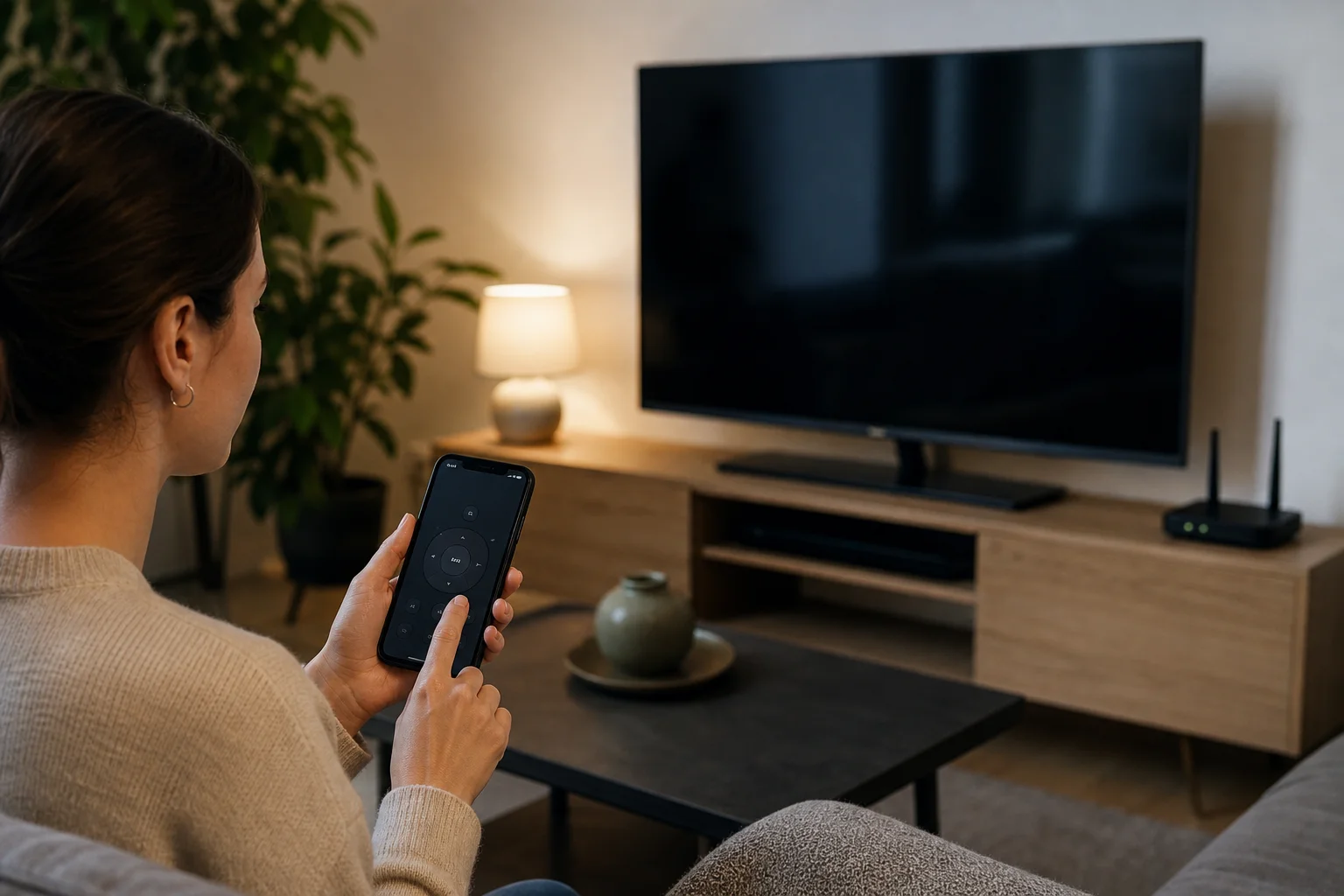
Recursos que importam ao escolher um aplicativo de controle remoto de TV para iPhone
Um bom controle remoto para iPhone deve ser simples, estável e claro sobre permissões. Antes de decidir por um aplicativo, compare estes recursos.
Emparelhamento rápido
O aplicativo deve encontrar sua TV rapidamente e mostrar instruções simples de emparelhamento. Se exigir muitos passos manuais, pode se tornar frustrante para uso diário.
Entrada de teclado
Esta é uma das maiores vantagens de usar um iPhone como controle remoto de smart TV. Procurar filmes, inserir senhas e digitar nomes de aplicativos é muito mais fácil com o teclado do iOS.
Controle de volume e energia
Controles básicos são os mais importantes. Confirme se o aplicativo pode mudar o volume e, se suportado, ligar e desligar a TV. Algumas TVs permitem desligar pela rede, mas requerem uma configuração especial para ligar.
Atalhos de aplicativos
Muitos aplicativos de controle remoto incluem atalhos para serviços de streaming instalados. Isso economiza tempo, especialmente se seu controle remoto original não tiver os botões que você mais usa.
Privacidade e preços
Aplicativos remotos podem solicitar acesso à sua rede local, Bluetooth, microfone ou biblioteca de mídia. O acesso à rede local é normal para descoberta da TV. Outras permissões devem corresponder ao recurso que você deseja usar. Além disso, verifique se uma assinatura é necessária para controles básicos. Em muitos casos, aplicativos oficiais são gratuitos.
Solucionando problemas de conexão
Se o seu aplicativo remoto para iOS não conseguir encontrar ou controlar sua smart TV, comece com correções simples antes de reinstalar tudo.
Primeiro, confirme se ambos os dispositivos estão na mesma rede Wi-Fi. Redes de hóspedes costumam bloquear a descoberta de dispositivos. Em seguida, reinicie a TV e o iPhone. Um rápido reboot pode limpar sessões de rede obsoletas.
Se isso não funcionar, verifique estes pontos:
- Permissão de rede local: No iPhone, vá para Ajustes > Privacidade & Segurança > Rede Local e permita o aplicativo remoto.
- Configurações de VPN: Uma VPN no iPhone pode, às vezes, bloquear a descoberta de dispositivos locais. Pause-a brevemente durante o emparelhamento.
- Isolamento do roteador: Desative configurações como isolamento de AP, isolamento de cliente ou modo de convidado se quiser que os dispositivos se vejam.
- Permissões de TV: Algumas TVs listam dispositivos móveis emparelhados nas configurações. Remova emparelhamentos antigos e emparelhe novamente.
- Versão de firmware: Atualize tanto o iOS quanto o software da TV.
- Modo de economia de energia: Modos de sono profundo podem impedir que a TV responda quando desligada.
Se a TV ainda não aparecer, teste com o aplicativo oficial do fabricante. Isso ajuda você a descobrir se o problema está na TV, na rede ou em um aplicativo de terceiros.
Dicas de segurança para usar aplicativos de controle remoto de smart TV
Como um aplicativo remoto pode controlar um dispositivo em sua casa, escolha-o com cuidado. Baixe aplicativos apenas da App Store e prefira aplicativos oficiais do fabricante da TV ou do proprietário da plataforma.
Além disso, revise as permissões antes de aceitá-las. Um aplicativo remoto pode precisar de acesso à rede local para descobrir a TV. Geralmente, não precisa de seus contatos. Se um aplicativo solicitar acesso não relacionado, considere uma alternativa.
Finalmente, proteja sua rede Wi-Fi com uma senha forte. Qualquer um na mesma rede pode tentar emparelhar com dispositivos compatíveis. A maioria das TVs pede confirmação, mas uma rede protegida reduz os riscos.
FAQ sobre usar um iPhone como controle remoto de smart TV
Posso usar meu iPhone como um controle remoto universal para qualquer smart TV?
Você pode usar um iPhone com muitas smart TVs, mas nem todo modelo é suportado. Para melhores resultados, use o aplicativo oficial da sua marca de TV ou o aplicativo para sua plataforma, como Roku ou Google TV.
O iPhone tem infravermelho para controle de TV?
Não. Os iPhones não têm um emissor infravermelho embutido. A maioria dos aplicativos de controle remoto de TV para iOS funciona via Wi-Fi, Bluetooth ou emparelhamento baseado em conta, não IR.
Por que o aplicativo remoto funciona apenas quando a TV já está ligada?
Algumas TVs desativam o controle pela rede no modo de espera. Ative configurações como início rápido, ativação pela LAN ou energia móvel se seu modelo suportar essas opções.
Existe um aplicativo remoto gratuito para smart TV no iOS?
Sim. Muitos aplicativos oficiais, incluindo SmartThings, LG ThinQ, o aplicativo Roku, Google TV e o Controle Remoto da Apple TV embutido, são gratuitos. Alguns aplicativos universais de terceiros cobram por recursos avançados ou removem anúncios através de assinaturas.
Posso controlar o volume pelo aplicativo remoto do meu iPhone?
Normalmente, sim. A maioria dos aplicativos oficiais de controle remoto de smart TV suporta controles de volume. No entanto, se sua TV usar uma barra de som externa ou receiver, o controle de volume pode depender de HDMI-CEC, configurações de áudio óptico ou do próprio dispositivo de áudio.
Conclusão
A forma mais fácil de obter um controle remoto confiável para smart TV no iOS é começar com o aplicativo oficial da sua marca de TV ou plataforma. Conecte seu iPhone e a TV à mesma rede Wi-Fi, emparelhe-os com o código na tela e teste os controles que você usa todos os dias. Se você precisar de um aplicativo para várias TVs, compare cuidadosamente os aplicativos de controle remoto universal e verifique primeiro sua privacidade e preços. Configure-o agora, e seu iPhone pode se tornar um conveniente controle remoto reserva sempre que você precisar.