Remote for smart TV on iOS: how to use your iPhone as a TV remote
iOS पर स्मार्ट टीवी के लिए एक रिमोट आपके iPhone या iPad को एक व्यावहारिक टीवी नियंत्रणकर्ता में बदल देता है जब मूल रिमोट खो गया हो, टूट गया हो, या कमरे के पार हो। सही ऐप के साथ, आप वॉल्यूम समायोजित कर सकते हैं, स्ट्रीमिंग सेवाओं को खोल सकते हैं, तेजी से खोज कर सकते हैं, और अपने फ़ोन से मेनू का मार्गदर्शन कर सकते हैं। यह मार्गदर्शिका बताती है कि कौन सा iOS टीवी रिमोट ऐप चुनना है, इसे कैसे सेटअप करना है, क्या विशेषताएँ अपेक्षित हैं, और सामान्य कनेक्शन समस्याओं को कैसे ठीक करना है।
What an iOS smart TV remote can do
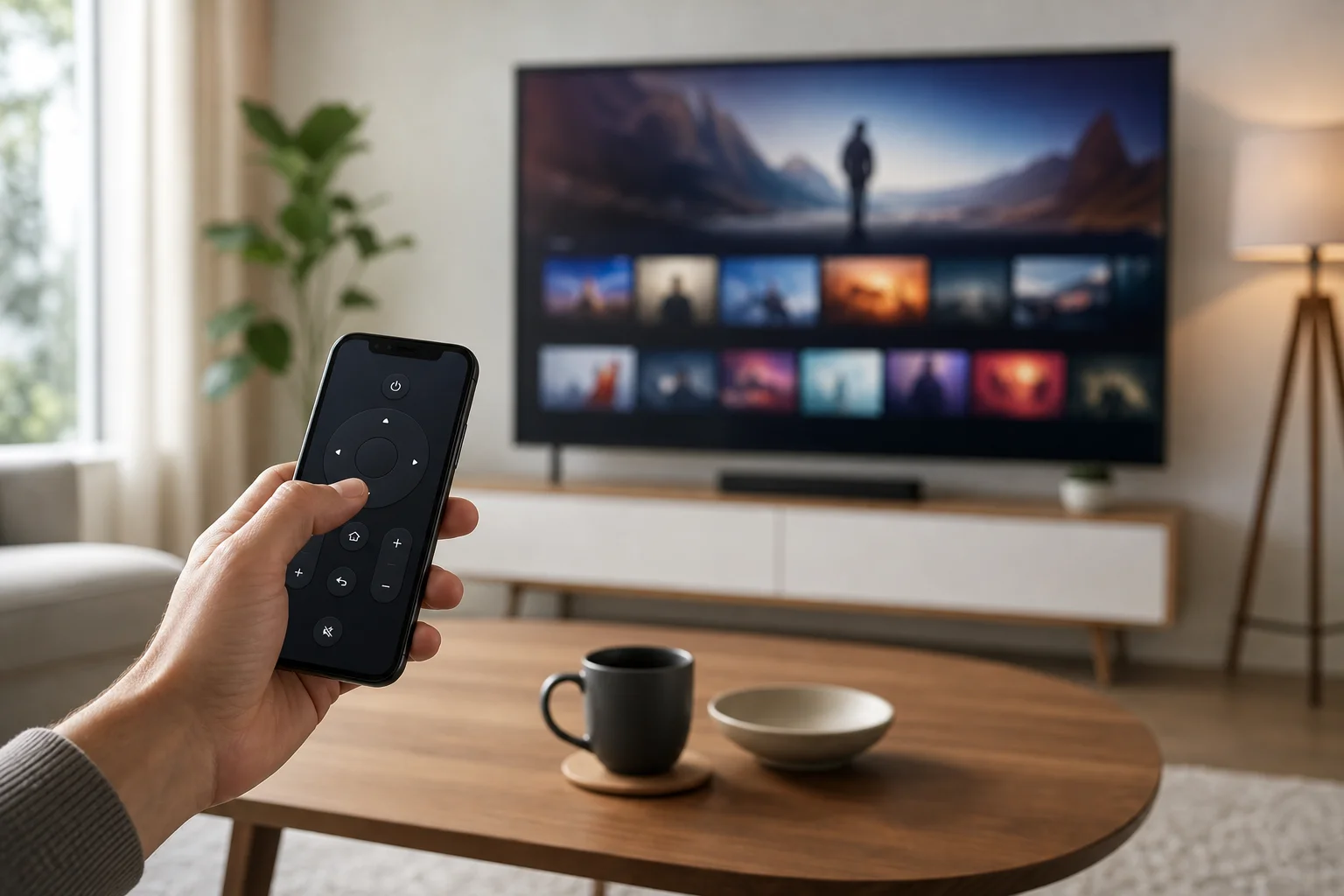
स्मार्ट टीवी रिमोट ऐप आपके स्थानीय Wi-Fi नेटवर्क, ब्लूटूथ, या एक डिवाइस खाते का उपयोग करके टेलीविज़न को नियंत्रित करता है। अधिकांश घरों में, Wi-Fi नियंत्रण मानक विधि है। आपका iPhone और टीवी आमतौर पर एक ही नेटवर्क से जुड़े होने चाहिए।
ब्रांड और ऐप के आधार पर, आप अपने iPhone का उपयोग कर सकते हैं:
- यदि टीवी नेटवर्क वेक सुविधाओं का समर्थन करता है तो टीवी को चालू या बंद करें।
- वॉल्यूम बदलें और ध्वनि म्यूट करें।
- टचपैड, दिशात्मक पैड, या स्वाइप इशारों के साथ मेनू में नेविगेट करें।
- Netflix, YouTube, Prime Video, या Disney+ जैसे इंस्टॉल किए गए ऐप लॉन्च करें।
- iOS कीबोर्ड के साथ टेक्स्ट टाइप करें, जो तीर बटन का उपयोग करने की तुलना में बहुत तेज है।
- जब टीवी प्लेटफ़ॉर्म द्वारा समर्थित हो, तो वॉयस सर्च का उपयोग करें।
- कुछ निर्माताओं के ऐप में फोटो, वीडियो, या म्यूजिक स्ट्रीम करें।
हालांकि, हर विशेषता हर मॉडल पर काम नहीं करती। पुराने स्मार्ट टीवी केवल बुनियादी नियंत्रण का समर्थन कर सकते हैं। इसके अलावा, iPhones में एक इन्फ्रारेड ब्लास्टर शामिल नहीं होता है, इसलिए वे बिना अतिरिक्त हार्डवेयर के अधिकांश नॉन-स्मार्ट टीवी को IR द्वारा नियंत्रित नहीं कर सकते।
Best remote options for smart TV on iOS
सर्वश्रेष्ठ विकल्प आपके टीवी के ब्रांड और ऑपरेटिंग सिस्टम पर निर्भर करता है। आधिकारिक ऐप आमतौर पर सुरक्षित और विश्वसनीय होते हैं, जबकि यूनिवर्सल रिमोट ऐप उपयोगी हो सकते हैं यदि आप कई डिवाइस नियंत्रित करते हैं।
| टीवी या डिवाइस का प्रकार | अनुशंसित iOS ऐप | सर्वश्रेष्ठ के लिए | नोट्स |
|---|---|---|---|
| सैमसंग स्मार्ट टीवी | SmartThings | सैमसंग टीवी और स्मार्ट होम डिवाइस | कुछ सुविधाओं के लिए टीवी और iPhone को एक ही नेटवर्क पर होना चाहिए और एक सैमसंग खाता आवश्यक है |
| एलजी स्मार्ट टीवी | LG ThinQ | LG वेबओएस टीवी | रिमोट नियंत्रण, इनपुट स्विचिंग, और डिवाइस प्रबंधन की पेशकश करता है |
| रोको टीवी या रोको डिवाइस | द रोको ऐप | रोको टीवी, स्ट्रीमिंग स्टिक, और बॉक्स | समर्थित डिवाइस पर प्राइवेट लिसनिंग शामिल है |
| गूगल टीवी या एंड्रॉइड टीवी | गूगल टीवी ऐप | टीवी और स्ट्रीमिंग डिवाइस जो गूगल टीवी या एंड्रॉइड टीवी चला रहे हैं | रिमोट आमतौर पर कोड के साथ पेयरिंग के बाद उपलब्ध होता है |
| एप्पल टीवी | एप्पल टीवी रिमोट इन कंट्रोल सेंटर | एप्पल टीवी 4K और एप्पल टीवी HD | iOS में शामिल है, अलग ऐप की आवश्यकता नहीं |
| कई ब्रांड | प्रतिष्ठित यूनिवर्सल रिमोट ऐप | मिश्रित टीवी सेटअप | इंस्टॉल करने से पहले गोपनीयता नीति, रेटिंग, और सदस्यता की शर्तें जांचें |
Official manufacturer apps
आधिकारिक ऐप अक्सर प्रयास करने के लिए पहला विकल्प होते हैं। ये एक निश्चित ब्रांड के लिए बनाए गए हैं, इसलिए इनमें आमतौर पर अधिक टीवी कार्यक्षमताएँ होती हैं। उदाहरण के लिए, Samsung SmartThings संगत सैमसंग उपकरणों के प्रबंधन में सक्षम है, जबकि LG ThinQ अन्य LG उपकरणों के साथ एकीकृत हो सकता है।
इसका व्यापारिक पक्ष यह है कि आपको साइन इन करने की आवश्यकता हो सकती है। कुछ विशेषताएँ भी टीवी मॉडल, क्षेत्र, या फर्मवेयर संस्करण पर निर्भर हो सकती हैं।
Built-in Apple TV Remote
यदि आप एप्पल टीवी का उपयोग करते हैं, तो iOS में पहले से ही कंट्रोल सेंटर में एक रिमोट शामिल है। कंट्रोल सेंटर खोलें, रिमोट आइकन पर टैप करें, अपना एप्पल टीवी चुनें, और यदि पूछा जाए तो पेयरिंग कोड दर्ज करें। यह रिमोट नेविगेशन, प्लेबैक नियंत्रण, समर्थित क्षेत्रों में सीरी इनपुट, और टेक्स्ट एंट्री का समर्थन करता है।
यदि आइकन गायब है, तो सेटिंग्स > कंट्रोल सेंटर पर जाएँ और Apple टीवी रिमोट जोड़ें।
Universal remote apps
यूनिवर्सल स्मार्ट टीवी रिमोट ऐप एक इंटरफेस से कई ब्रांडों को नियंत्रित कर सकते हैं। यदि आपके घर में एक से अधिक टीवी हैं तो यह सुविधाजनक है। फिर भी, सावधान रहें। कुछ ऐप आक्रामक विज्ञापनों या सदस्यताओं का उपयोग करते हैं। इंस्टॉल करने से पहले चेक करें कि क्या ऐप ने स्पष्ट रूप से समर्थित ब्रांडों की सूची दी है, मुफ्त परीक्षण की पेशकश की है, और यह समझाता है कि यह कौन सा डेटा इकट्ठा करता है।
How to set up a remote for smart TV on iOS
अपने iPhone रिमोट ऐप को स्मार्ट टीवी से कनेक्ट करने के लिए इन चरणों का पालन करें। ब्रांड के अनुसार सटीक स्क्रीन भिन्न हो सकती हैं, लेकिन प्रक्रिया आमतौर पर समान होती है।
- दोनों उपकरणों को उसी Wi-Fi नेटवर्क से कनेक्ट करें। सुनिश्चित करें कि आपका iPhone और स्मार्ट टीवी एक ही राउटर का उपयोग कर रहे हैं। यदि आपके राउटर के अलग-अलग 2.4 गीगाहर्ट्ज और 5 गीगाहर्ट्ज नेटवर्क नाम हैं, तो दोनों उपकरणों को एक ही पर लगाने की कोशिश करें।
- अपने टीवी सॉफ़्टवेयर को अपडेट करें। टीवी सेटिंग्स खोलें और फर्मवेयर अपडेट की जांच करें। अपडेट अक्सर ऐप पेयरिंग और नेटवर्क नियंत्रण में सुधार करते हैं।
- सही iOS ऐप इंस्टॉल करें। जब भी संभव हो, अपने टीवी ब्रांड के लिए आधिकारिक ऐप चुनें, जैसे SmartThings, LG ThinQ, द रोको ऐप, या गूगल टीवी।
- ऐप खोलें और अपने टीवी को जोड़ें। ऐप को आस-पास के उपकरणों का स्कैन करना चाहिए। जब यह दिखाई देने लगे, अपने टीवी को चुनें।
- पेयरिंग अनुरोध की पुष्टि करें। आपका टीवी एक कोड या अनुमति प्रॉम्प्ट दिखा सकता है। अपने iPhone पर कोड दर्ज करें या भौतिक रिमोट से अनुरोध को मंजूरी दें।
- बुनियादी नियंत्रण का परीक्षण करें। वॉल्यूम, नेविगेशन, बैक, होम और टेक्स्ट प्रविष्टि का प्रयास करें। यदि एक विशेषता फेल हो जाती है, तो कुछ और का परीक्षण करें इससे पहले कि कुछ भी रीसेट करें।
- यदि आवश्यक हो तो नेटवर्क वेक सक्षम करें। यदि आप iPhone से टीवी को चालू करना चाहते हैं, तो सेटिंग्स की तलाश करें जैसे "Wake on LAN," "मोबाइल टीवी ऑन," "क्विक स्टार्ट," या "मोबाइल के साथ टीवी प्रारंभ करें।" नाम ब्रांड के अनुसार भिन्न होते हैं।
सेटअप के बाद, ऐप को अपने होम स्क्रीन पर या अन्य मीडिया ऐप्स के साथ एक फ़ोल्डर में रखें। इससे इसका उपयोग करना आसान हो जाता है जब भौतिक रिमोट पास न हो।
Features that matter when choosing an iPhone TV remote app
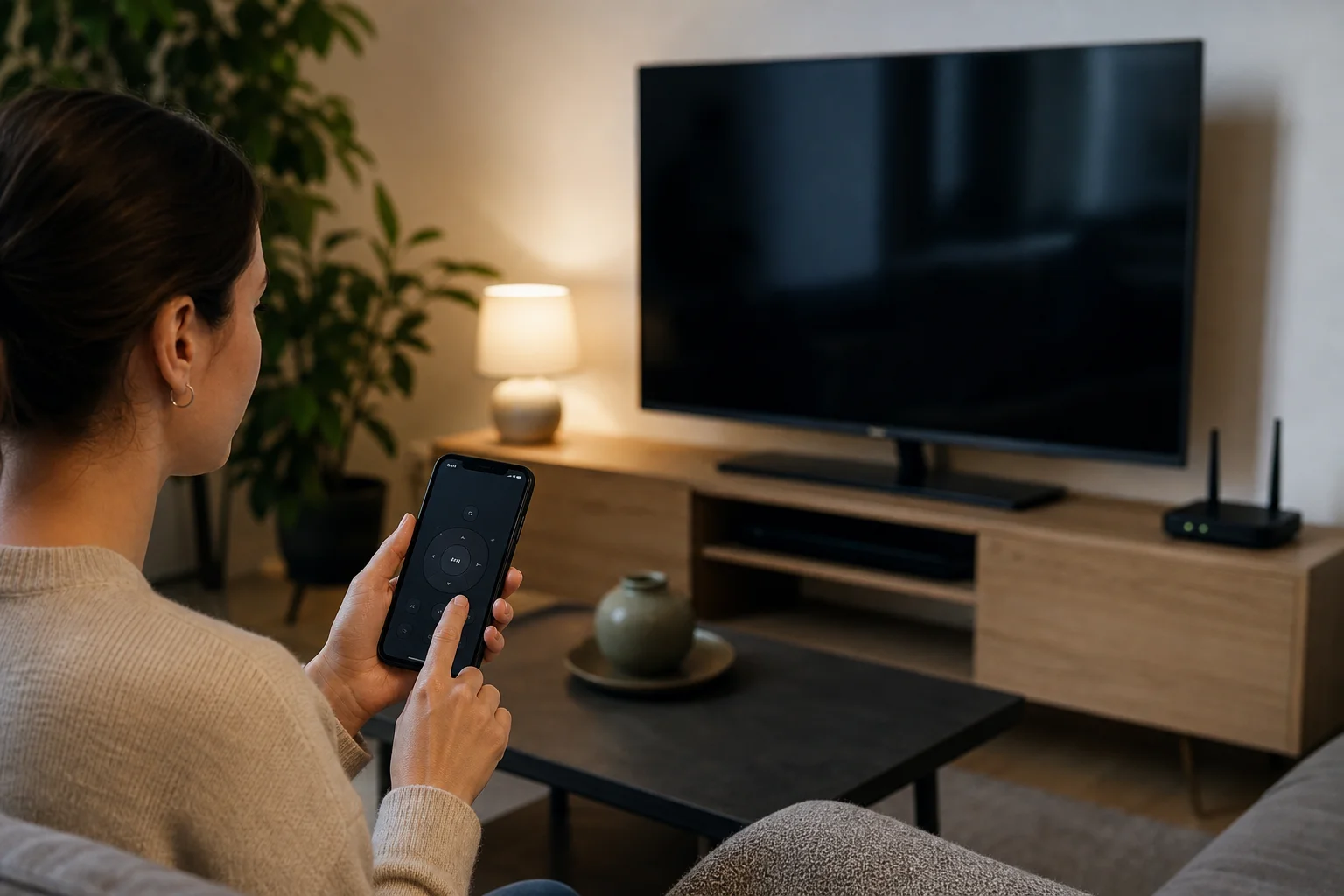
एक अच्छा iPhone रिमोट सरल, स्थिर और अनुमतियों के बारे में स्पष्ट होना चाहिए। एक ऐप पर स्थापित होने से पहले, इन सुविधाओं की तुलना करें।
Fast pairing
ऐप को आपके टीवी को जल्दी से ढूंढ लेना चाहिए और सरल पेयरिंग निर्देश दिखाना चाहिए। यदि इसमें कई मैनुअल चरणों की आवश्यकता होती है, तो यह दैनिक उपयोग के लिए निराशाजनक हो सकता है।
Keyboard input
यह एक iPhone को स्मार्ट टीवी रिमोट के रूप में उपयोग करने का सबसे बड़ा लाभ है। फ़िल्मों की खोज करना, पासवर्ड दर्ज करना, और ऐप के नाम टाइप करना iOS कीबोर्ड के साथ बहुत आसान है।
Volume and power control
बुनियादी नियंत्रण सबसे महत्वपूर्ण हैं। पुष्टि करें कि ऐप वॉल्यूम बदल सकता है और, यदि समर्थित हो, तो टीवी को चालू और बंद कर सकता है। कुछ टीवी नेटवर्क के माध्यम से पावर ऑफ की अनुमति देते हैं लेकिन पावर ऑन के लिए एक विशेष सेटिंग की आवश्यकता होती है।
App shortcuts
कई रिमोट ऐप इंस्टॉल किए गए स्ट्रीमिंग सेवाओं के लिए शॉर्टकट शामिल करते हैं। इससे समय बचता है, खासकर यदि आपके मूल रिमोट में ऐसे बटन नहीं होते हैं जिनका आप सबसे अधिक उपयोग करते हैं।
Privacy and pricing
रिमोट ऐप आपके स्थानीय नेटवर्क, ब्लूटूथ, माइक्रोफोन, या मीडिया लाइब्रेरी तक पहुंच का अनुरोध कर सकते हैं। स्थानीय नेटवर्क एक्सेस टीवी खोजने के लिए सामान्य है। अन्य अनुमतियों को उस विशेषता से मिलाना चाहिए जिसका आप उपयोग करना चाहते हैं। यह भी जांचें कि क्या बुनियादी नियंत्रण के लिए सदस्यता की आवश्यकता है। कई मामलों में, आधिकारिक ऐप मुफ्त होते हैं।
Troubleshooting connection problems
यदि आपका iOS रिमोट ऐप स्मार्ट टीवी को खोज या नियंत्रित नहीं कर सकता है, तो पहले सब कुछ फिर से इंस्टॉल करने से पहले सरल सुधारों से शुरुआत करें।
पहले, यह पुष्टि करें कि दोनों उपकरण एक ही Wi-Fi नेटवर्क पर हैं। गेस्ट नेटवर्क अक्सर डिवाइस खोज को अवरुद्ध करते हैं। फिर, टीवी और iPhone को रीस्टार्ट करें। एक त्वरित रिबूट पुराने नेटवर्क सत्रों को स्पष्ट कर सकता है।
यदि यह काम नहीं करता है, तो इन बिंदुओं की जांच करें:
- स्थानीय नेटवर्क अनुमति: iPhone पर, सेटिंग्स > प्राइवेसी और सुरक्षा > स्थानीय नेटवर्क पर जाएं और रिमोट ऐप की अनुमति दें।
- वीपीएन सेटिंग्स: iPhone पर एक वीपीएन कभी-कभी स्थानीय डिवाइस खोज को अवरुद्ध कर सकता है। पेयरिंग के दौरान इसे थोड़ी देर के लिए विराम दें।
- राउटर आइसोलेशन: यदि आप चाहते हैं कि डिवाइस एक-दूसरे को देखें, तो AP आइसोलेशन, क्लाइंट आइसोलेशन, या गेस्ट मोड जैसी सेटिंग्स को अक्षम करें।
- टीवी अनुमतियाँ: कुछ टीवी सेटिंग्स में पेयर किए गए मोबाइल डिवाइस को सूचीबद्ध करते हैं। पुराने जोड़ी को हटा दें और फिर से जोड़ें।
- फर्मवेयर संस्करण: iOS और टीवी सॉफ़्टवेयर दोनों को अपडेट करें।
- पावर सेविंग मोड: डीप स्लीप मोड इसे बंद करते समय टीवी के जवाब देने से रोक सकते हैं।
यदि टीवी अभी भी दिखाई नहीं दे रहा है, तो आधिकारिक निर्माता ऐप के साथ परीक्षण करें। इससे आपको यह सीखने में मदद मिलेगी कि समस्या टीवी, नेटवर्क, या तीसरे पक्ष के ऐप में है।
Security tips for using smart TV remote apps
चूंकि एक रिमोट ऐप आपके घर के एक उपकरण को नियंत्रित कर सकता है, इसे सावधानी से चुनें। ऐप्स को केवल ऐप स्टोर से डाउनलोड करें, और टीवी निर्माता या प्लेटफॉर्म मालिक के आधिकारिक ऐप को प्राथमिकता दें।
इसके अलावा, उन्हें स्वीकार करने से पहले अनुमतियों की समीक्षा करें। एक रिमोट ऐप को टीवी खोजने के लिए स्थानीय नेटवर्क एक्सेस की आवश्यकता हो सकती है। इसे आमतौर पर आपके संपर्कों की आवश्यकता नहीं होती है। यदि एक ऐप अप्रासंगिक एक्सेस के लिए अनुरोध करता है, तो एक विकल्प पर विचार करें।
अंत में, अपने Wi-Fi नेटवर्क को एक मजबूत पासवर्ड से सुरक्षित करें। कोई भी एक ही नेटवर्क पर किसी संगत डिवाइस के साथ पेयरिंग करने का प्रयास कर सकता है। अधिकांश टीवी पुष्टि के लिए पूछते हैं, लेकिन एक सुरक्षित नेटवर्क जोखिम को कम करता है।
FAQ about using an iPhone as a smart TV remote
Can I use my iPhone as a universal remote for any smart TV?
आप एक iPhone का उपयोग कई स्मार्ट टीवी के साथ कर सकते हैं, लेकिन हर मॉडल का समर्थन नहीं किया जाता है। सर्वोत्तम परिणामों के लिए, अपने टीवी ब्रांड के लिए आधिकारिक ऐप का उपयोग करें या उसके प्लेटफॉर्म के लिए ऐप, जैसे कि Roku या Google TV।
Does an iPhone have infrared for TV control?
नहीं। iPhones में एक अंतर्निर्मित इन्फ्रारेड ब्लास्टर नहीं होता है। अधिकांश iOS टीवी रिमोट ऐप Wi-Fi, ब्लूटूथ, या खाता-आधारित पेयरिंग के माध्यम से काम करते हैं, IR नहीं।
Why does the remote app work only when the TV is already on?
कुछ टीवी स्टैंडबाई मोड में नेटवर्क नियंत्रण को बंद कर देते हैं। यदि आपका मॉडल उन्हें समर्थन करता है तो त्वरित प्रारंभ, LAN पर वेक, या मोबाइल पावर-ऑन जैसी सेटिंग को सक्षम करें।
Is there a free remote app for smart TV on iOS?
हाँ। कई आधिकारिक ऐप, जिनमें SmartThings, LG ThinQ, रोको ऐप, गूगल टीवी, और अंतर्निर्मित एप्पल टीवी रिमोट शामिल हैं, मुफ्त हैं। कुछ थर्ड-पार्टी यूनिवर्सल ऐप्स उन्नत सुविधाओं के लिए चार्ज करते हैं या सदस्यता के माध्यम से विज्ञापन हटा देते हैं।
Can I control volume from my iPhone remote app?
आमतौर पर, हाँ। अधिकांश आधिकारिक स्मार्ट टीवी रिमोट ऐप वॉल्यूम नियंत्रण का समर्थन करते हैं। हालाँकि, यदि आपकी टीवी बाहरी साउंडबार या रिसीवर का उपयोग करती है, तो वॉल्यूम नियंत्रण HDMI-CEC, ऑप्टिकल ऑडियो सेटिंग्स, या ऑडियो डिवाइस पर निर्भर कर सकता है।
Conclusion
iOS पर स्मार्ट टीवी के लिए एक विश्वसनीय रिमोट प्राप्त करने का सबसे आसान तरीका आपके टीवी ब्रांड या प्लेटफॉर्म के लिए आधिकारिक ऐप से शुरू करना है। अपने iPhone और टीवी को एक ही Wi-Fi नेटवर्क से कनेक्ट करें, उन्हें ऑन-स्क्रीन कोड के साथ पेयर करें, और उन नियंत्रणों का परीक्षण करें जिनका आप हर दिन उपयोग करते हैं। यदि आपको कई टीवी के लिए एक ऐप की आवश्यकता है, तो यूनिवर्सल रिमोट ऐप को ध्यान से तुलना करें और पहले उनकी गोपनीयता और मूल्य निर्धारण की जांच करें। इसे अब सेट करें, और आपका iPhone हर बार जब भी आपको इसकी आवश्यकता हो एक सुविधाजनक बैकअप रिमोट बन सकता है।