Дистанційне управління для смарт ТВ на iOS: як використовувати ваш iPhone як пульт
Дистанційне управління для смарт ТВ на iOS перетворює ваш iPhone або iPad на практичний контролер ТВ, коли оригінальний пульт загублений, зламаний або знаходиться по той бік кімнати. З правильним додатком ви можете регулювати звук, відкривати стрімінгові сервіси, швидше вводити пошукові запити та навігувати по меню з вашого телефону. Цей посібник пояснює, який додаток для дистанційного управління ТВ на iOS вибрати, як його налаштувати, які функції очікувати та як виправити загальні проблеми з підключенням.
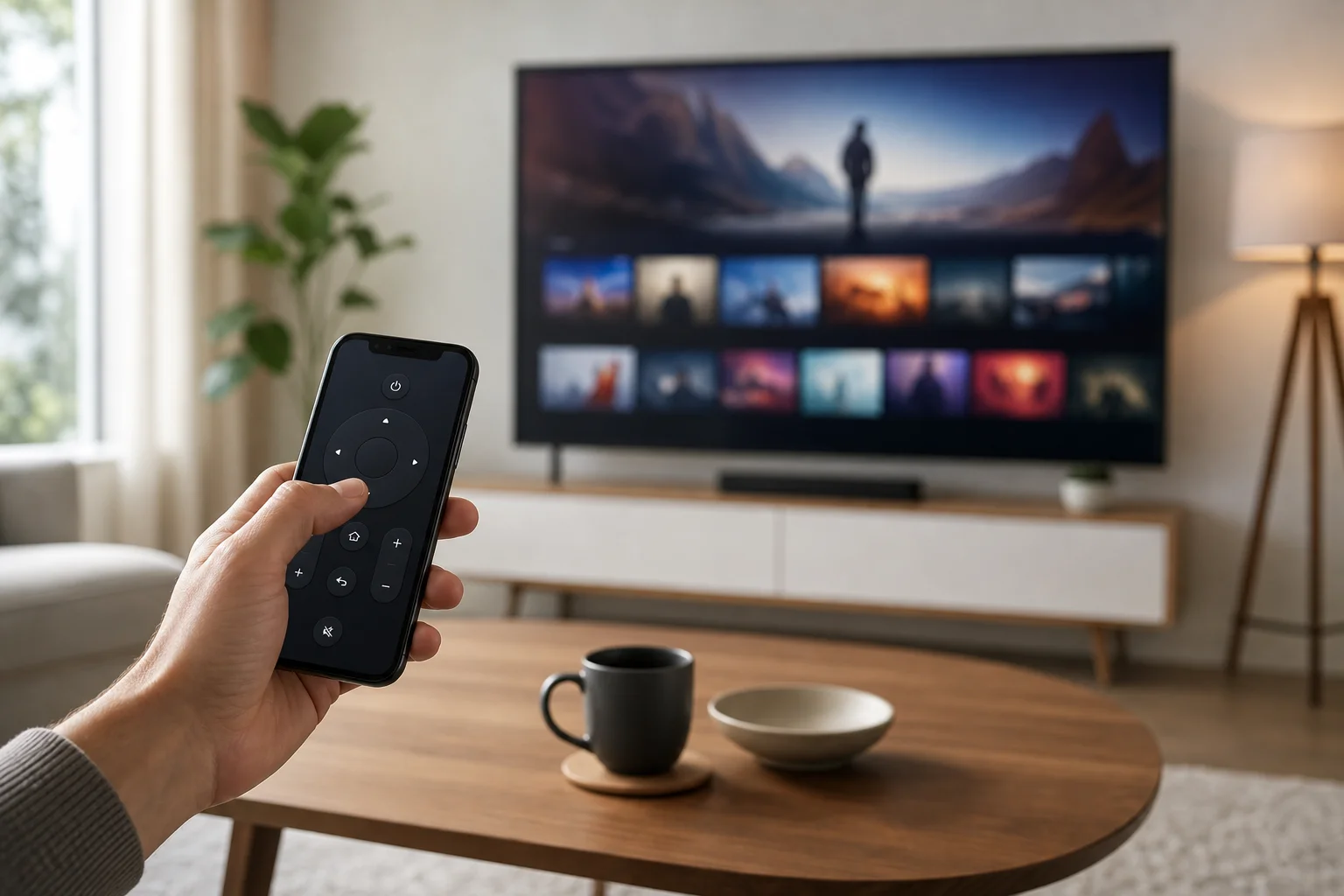
Що може зробити пульт для смарт ТВ на iOS
Додаток для пульта смарт ТВ використовує вашу локальну Wi-Fi мережу, Bluetooth або обліковий запис пристрою для управління телевізором. У більшості домівок, контроль через Wi-Fi є стандартним методом. Ваш iPhone та ТВ зазвичай повинні бути підключеними до однієї мережі.
В залежності від бренду та додатку, ви можете використовувати свій iPhone для:
- Включення або вимкнення телевізора, якщо він підтримує функції пробудження в мережі.
- Регулювання гучності та вимкнення звуку.
- Переміщення по меню за допомогою сенсорної панелі, напрямного пульта або жестів прокрутки.
- Запуску встановлених додатків, таких як Netflix, YouTube, Prime Video або Disney+.
- Введення тексту за допомогою клавіатури iOS, що набагато швидше, ніж використання кнопок зі стрілками.
- Використання голосового пошуку, коли це підтримується платформою ТВ.
- Кастингу фотографій, відео або музики в деяких додатках виробників.
Однак не всі функції працюють на всіх моделях. Старі смарт ТВ можуть підтримувати лише базові команди. Крім того, iPhone не містить інфрачервоного передавача, тому не може контролювати більшість не смарт телевізорів за IR без додаткового обладнання.
Найкращі варіанти пультів для смарт ТВ на iOS
Найкращий вибір залежить від вашого бренду ТВ та операційної системи. Офіційні додатки зазвичай більш безпечні та надійні, в той час як універсальні пульти можуть бути корисними, якщо ви керуєте кількома пристроями.
| Тип ТВ або пристрою | Рекомендований додаток iOS | Найкращий для | Примітки |
|---|---|---|---|
| Смарт ТВ Samsung | SmartThings | Телевізори Samsung та пристрої смарт-дому | Потрібні ТВ та iPhone в одній мережі та обліковий запис Samsung для деяких функцій |
| Смарт ТВ LG | LG ThinQ | Телевізори LG webOS | Пропонує дистанційне управління, перемикання входів та управління пристроями |
| Roku ТВ або пристрій Roku | Додаток Roku | Телевізори Roku, стрімінгові палички та бокси | Включає приватне прослуховування на підтримуваних пристроях |
| Google TV або Android TV | Додаток Google TV | ТВ та стрімінгові пристрої на базі Google TV або Android TV | Дистанційне управління зазвичай доступне після сполучення з кодом |
| Apple TV | Дистанційне управління Apple TV в Центрі управління | Apple TV 4K та Apple TV HD | Вбудований в iOS, окремий додаток не потрібен |
| Кілька брендів | Відомі універсальні пульти | Змішані налаштування ТВ | Перевірте політику конфіденційності, рейтинги та умови підписки перед встановленням |
Офіційні додатки виробників
Офіційні додатки зазвичай є першим варіантом для спроби. Вони створені для конкретного бренду, тому зазвичай підтримують більше функцій ТВ. Наприклад, Samsung SmartThings може керувати сумісними пристроями Samsung поза телевізором, тоді як LG ThinQ може інтегруватися з іншими приладами LG.
Недолік у тому, що вам може знадобитися увійти в систему. Деякі функції також можуть залежати від моделі телевізора, регіону або версії програмного забезпечення.
Вбудований пульт Apple TV
Якщо ви користуєтеся Apple TV, iOS вже включає пульт у Центрі управління. Відкрийте Центр управління, натисніть на значок пульта, виберіть свій Apple TV та введіть код сполучення, якщо буде запитано. Цей пульт підтримує навігацію, управління відтворенням, введення Siri в підтримуваних регіонах та введення тексту.
Якщо значок відсутній, перейдіть до Налаштування > Центр управління та додайте Дистанційне управління Apple TV.
Універсальні додатки пультів
Універсальні додатки пультів для смарт ТВ можуть контролювати багато брендів з одного інтерфейсу. Це зручно, якщо у вас вдома більше одного телевізора. Однак будьте обережні. Деякі додатки використовують агресивну рекламу або підписки. Перед установкою перевірте, чи чітко перелічує додаток підтримувані бренди, пропонує безкоштовну пробну версію та пояснює, які дані збирає.
Як налаштувати пульт для смарт ТВ на iOS
Дотримуйтесь цих кроків, щоб підключити ваш додаток пульта iPhone до смарт ТВ. Точні екрани можуть відрізнятися за брендом, але процес зазвичай подібний.
- Підключіть обидва пристрої до однієї Wi-Fi мережі. Упевніться, що ваш iPhone та смарт ТВ використовують один маршрутизатор. Якщо ваш маршрутизатор має різні імена для мереж 2.4 GHz та 5 GHz, спробуйте підключити обидва пристрої до однієї з них.
- Оновіть програмне забезпечення вашого ТВ. Відкрийте налаштування ТВ та перевірте наявність оновлень прошивки. Оновлення часто покращують сполучення додатків та контроль мережі.
- Встановіть правильний додаток для iOS. Виберіть офіційний додаток для вашого бренду ТВ, коли це можливо, наприклад SmartThings, LG ThinQ, додаток Roku або Google TV.
- Відкрийте додаток і додайте ваше ТВ. Додаток повинен просканувати найближчі пристрої. Виберіть своє ТВ, коли воно з'явиться.
- Підтвердьте запит на сполучення. Ваш ТВ може показати код або запит на дозвіл. Введіть код на вашому iPhone або підтверджуйте запит за допомогою фізичного пульта.
- Перевірте базові команди. Спробуйте гучність, навігацію, назад, головну та введення тексту. Якщо одна функція не працює, протестуйте іншу перед скиданням чогось.
- Увімкніть пробудження мережі, якщо потрібно. Якщо ви хочете увімкнути ТВ з вашого iPhone, шукайте налаштування, такі як «Пробудження по LAN», «Мобільне ТВ включено», «Швидкий старт» або «Запуск ТВ з мобільного». Назви можуть відрізнятися за брендом.
Після налаштування зберігайте додаток на головному екрані або в папці з іншими мультимедійними додатками. Це полегшить його використання, коли фізичний пульт не під рукою.
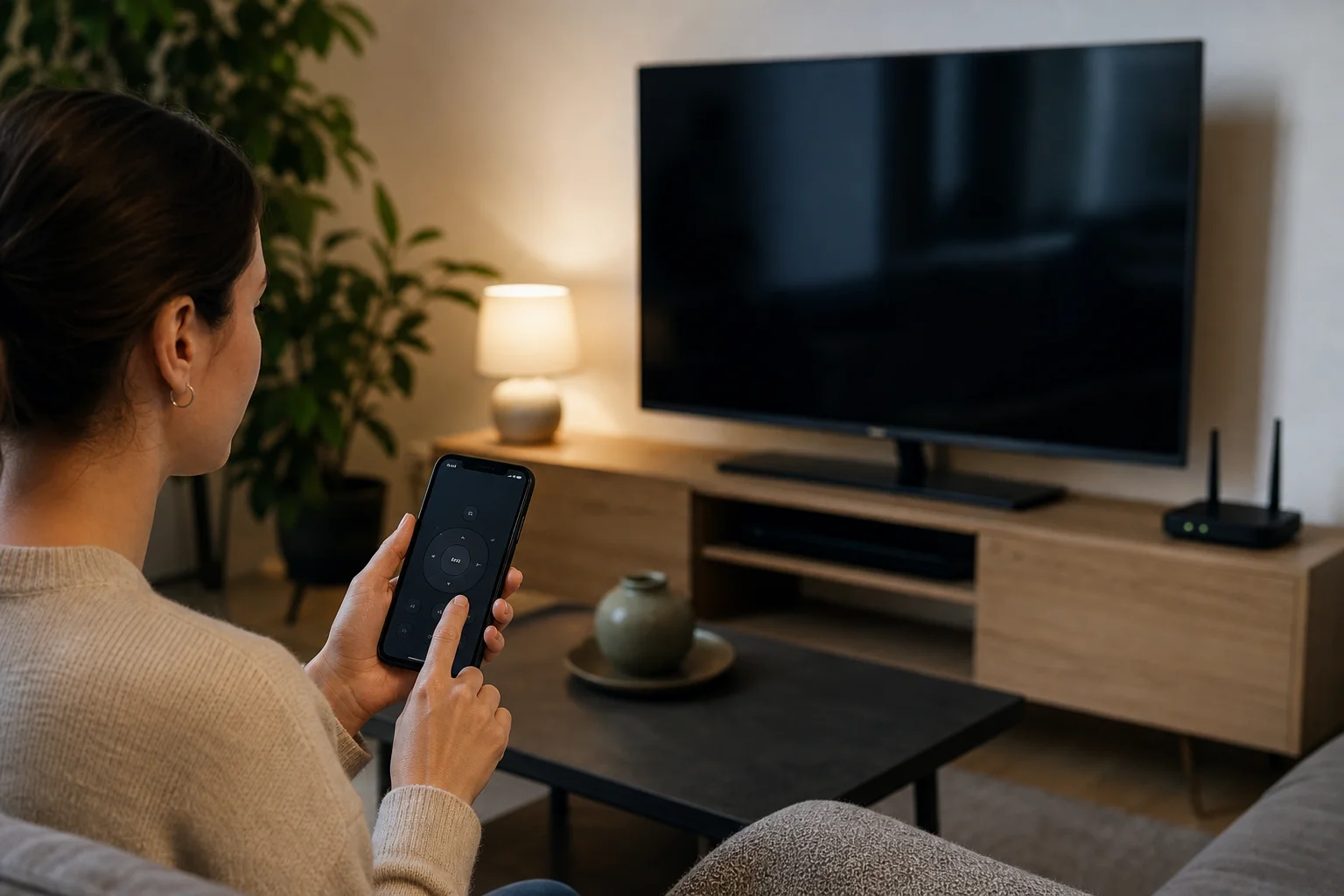
Функції, які мають значення при виборі додатку для пульта ТВ на iPhone
Добрий пульт для iPhone повинен бути простим, стабільним і зрозумілим щодо дозволів. Перед тим як зупинитися на одному додатку, порівняйте ці функції.
Швидке сполучення
Додаток повинен швидко знаходити ваше ТВ і показувати прості інструкції по сполученню. Якщо він вимагає багатьох ручних кроків, це може стати подразнюючим для щоденного використання.
Введення з клавіатури
Це одна з найбільших переваг використання iPhone як пульта смарт ТВ. Шукати фільми, вводити паролі та набирати назви додатків набагато легше за допомогою клавіатури iOS.
Контроль гучності та живлення
Базові команди мають найважливіше значення. Підтвердіть, що додаток може змінювати гучність і, якщо підтримується, включати та вимикати ТВ. Деякі ТВ дозволяють вимкнення по мережі, але вимагають спеціальної налаштування для включення.
Ярлики додатків
Багато пультів додатків включають ярлики до встановлених стрімінгових сервісів. Це економить час, особливо якщо у вашого оригінального пульта немає кнопок, якими ви користуєтеся найбільше.
Конфіденційність і ціноутворення
Додатки пультів можуть запитувати доступ до вашої локальної мережі, Bluetooth, мікрофона або медіатеки. Доступ до локальної мережі є нормальним для виявлення ТВ. Інші дозволи повинні відповідати функції, яку ви хочете використовувати. Також перевірте, чи потрібна підписка для базових команд. У багатьох випадках офіційні додатки безкоштовні.
Усунення проблем зі з’єднанням
Якщо ваш додаток для iOS пульта не може знайти або контролювати ваш смарт ТВ, почніть з простих виправлень перед перевстановленням всього.
По-перше, підтвердіть, що обидва пристрої знаходяться в одній Wi-Fi мережі. Гостьові мережі часто блокують виявлення пристроїв. Далі, перезапустіть ТВ та iPhone. Швидкий перезавантаження може очистити застарілі сесії мережі.
Якщо це не спрацювало, перевірте ці моменти:
- Дозвіл на локальну мережу: На iPhone перейдіть до Налаштування > Конфіденційність та безпека > Локальна мережа та дозвольте додатку пульта.
- Налаштування VPN: VPN на iPhone іноді можуть блокувати локальне виявлення пристроїв. Припиніть його на короткий час під час сполучення.
- Ізоляція маршрутизатора: Вимкніть налаштування, такі як ізоляція AP, ізоляція клієнтів або гостьовий режим, якщо хочете, щоб пристрої могли бачити один одного.
- Дозволи ТВ: Деякі ТВ перераховують сполучені мобільні пристрої в налаштуваннях. Видаліть старі сполучення та зв’яжіть знову.
- Версія прошивки: Оновіть як iOS, так і програмне забезпечення ТВ.
- Режим економії енергії: Глибокий режим сну може зупинити ТВ від реагування, коли воно вимкнене.
Якщо ТВ все ще не з’являється, протестуйте з офіційним додатком виробника. Це допоможе вам дізнатися, чи проблема в ТВ, мережі чи сторонньому додатку.
Поради з безпеки для використання додатків для дистанційного управління смарт ТВ
Оскільки додаток пульта може контролювати пристрій у вашому домі, вибирайте його обережно. Скачайте додатки лише з App Store, і надавайте перевагу офіційним додаткам від виробника ТВ або власника платформи.
Також перегляньте дозволи перед їх прийняттям. Додаток пульта може потребувати доступ до локальної мережі для виявлення ТВ. Він зазвичай не потребує ваших контактів. Якщо додаток запитує доступ до незв'язаних даних, розгляньте альтернативу.
Нарешті, захистіть вашу Wi-Fi мережу потужним паролем. Хтось у тій же мережі може намагатися сполучитися з сумісними пристроями. Більшість ТВ запитують підтвердження, але захищена мережа знижує ризик.
Поширені запитання щодо використання iPhone як смарт ТВ пульта
Чи можу я використовувати мій iPhone як універсальний пульт для будь-якого смарт ТВ?
Ви можете використовувати iPhone з багатьма смарт ТВ, але не кожна модель підтримується. Для отримання кращих результатів використовуйте офіційний додаток для вашого бренду ТВ або додаток для його платформи, наприклад Roku або Google TV.
Чи має iPhone інфрачервоний порт для контролю ТВ?
Ні. iPhone не має вбудованого інфрачервоного передавача. Більшість додатків для дистанційного управління ТВ на iOS працюють через Wi-Fi, Bluetooth або сполучення за обліковим записом, а не через IR.
Чому додаток пульта працює лише коли ТВ вже увімкнене?
Деякі ТВ вимикають контроль мережі в режимі очікування. Увімкніть налаштування, такі як швидкий старт, пробудження по LAN або мобільне включення, якщо ваша модель підтримує їх.
Чи існує безкоштовний додаток для пульта смарт ТВ на iOS?
Так. Багато офіційних додатків, включаючи SmartThings, LG ThinQ, додаток Roku, Google TV і вбудоване дистанційне управління Apple TV, є безкоштовними. Деякі сторонні універсальні додатки стягують плату за просунуті функції або видаляють рекламу через підписки.
Чи можу я контролювати гучність через додаток пульта мого iPhone?
Зазвичай так. Більшість офіційних додатків дистанційного управління смарт ТВ підтримують контроль гучності. Проте, якщо ваш ТВ використовує зовнішню звукову панель або ресивер, контроль гучності може залежати від налаштувань HDMI-CEC, оптичного аудіо або самого аудіопристрою.
Висновок
Найпростіший спосіб отримати надійний пульт для смарт ТВ на iOS – почати з офіційного додатку для вашого бренду ТВ або платформи. Підключіть свій iPhone та ТВ до однієї Wi-Fi мережі, спаруйте їх за кодом на екрані та протестуйте команди, які ви використовуєте щодня. Якщо вам потрібно один додаток для кількох ТВ, ретельно порівняйте універсальні додатки пультів і спочатку перевірте їхню політику конфіденційності та ціноутворення. Налаштуйте його зараз, і ваш iPhone може стати зручним резервним пультом, коли вам це потрібно.