Control remoto para smart TV en iOS: cómo usar tu iPhone como control remoto de TV
Un control remoto para smart TV en iOS convierte tu iPhone o iPad en un práctico controlador de TV cuando el control remoto original está perdido, roto o al otro lado de la habitación. Con la aplicación adecuada, puedes ajustar el volumen, abrir servicios de streaming, escribir búsquedas más rápido y navegar por los menús desde tu teléfono. Esta guía explica qué aplicación de control remoto de TV para iOS elegir, cómo configurarla, qué funciones esperar y cómo solucionar problemas comunes de conexión.
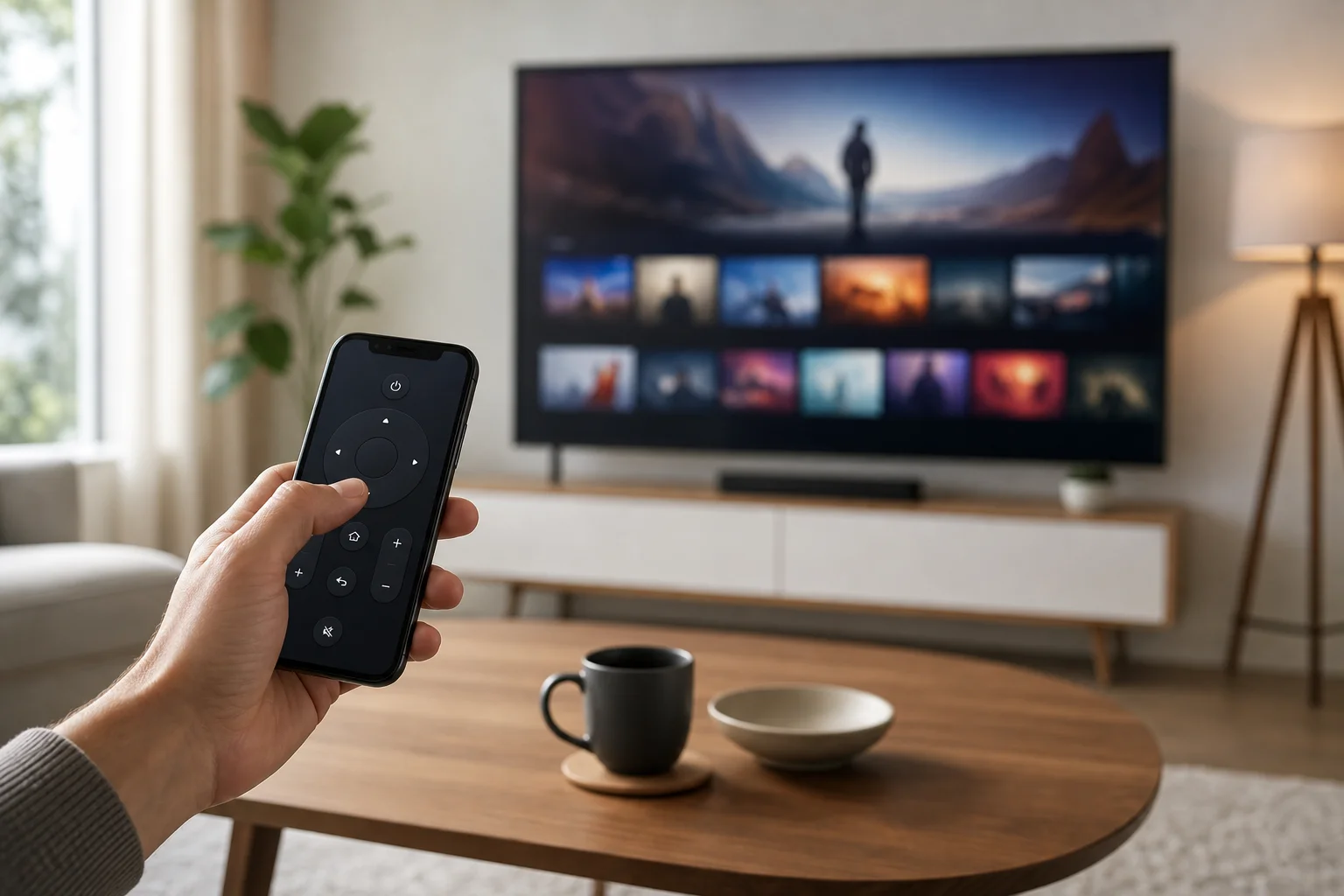
Lo que puede hacer un control remoto de smart TV en iOS
Una aplicación de control remoto de smart TV utiliza tu red local Wi-Fi, Bluetooth o una cuenta de dispositivo para controlar la televisión. En la mayoría de los hogares, el control por Wi-Fi es el método estándar. Tu iPhone y la TV deben estar conectados a la misma red.
Según la marca y la aplicación, puedes usar tu iPhone para:
- Encender o apagar la TV, si la TV admite funciones de encendido por red.
- Cambiar el volumen y silenciar el sonido.
- Navegar por los menús con un panel táctil, un pad direccional o gestos de deslizar.
- Lanzar aplicaciones instaladas como Netflix, YouTube, Prime Video o Disney+.
- Escribir texto con el teclado de iOS, que es mucho más rápido que usar botones de flecha.
- Usar búsqueda por voz cuando la plataforma de TV lo admite.
- Transmitir fotos, videos o música en algunas aplicaciones de fabricantes.
Sin embargo, no todas las funciones funcionan en todos los modelos. Las smart TVs más antiguas solo pueden admitir controles básicos. Además, los iPhones no incluyen un emisor infrarrojo, por lo que no pueden controlar la mayoría de las TVs no smart por IR sin hardware extra.
Mejores opciones de control remoto para smart TV en iOS
La mejor opción depende de la marca de tu TV y del sistema operativo. Las aplicaciones oficiales suelen ser más seguras y confiables, mientras que las aplicaciones de control remoto universales pueden ser útiles si controlas varios dispositivos.
| Tipo de TV o dispositivo | Aplicación iOS recomendada | Mejor para | Notas |
|---|---|---|---|
| TV smart Samsung | SmartThings | TVs Samsung y dispositivos de hogar inteligente | Requiere que la TV y el iPhone estén en la misma red y una cuenta de Samsung para algunas funciones |
| TV smart LG | LG ThinQ | TVs LG webOS | Ofrece control remoto, cambio de entrada y gestión de dispositivos |
| TV Roku o dispositivo Roku | La aplicación Roku | TVs Roku, dispositivos de streaming y cajas | Incluye escucha privada en dispositivos compatibles |
| Google TV o Android TV | Aplicación Google TV | TVs y dispositivos de streaming que ejecutan Google TV o Android TV | El control remoto generalmente está disponible después de emparejar con un código |
| Apple TV | Control remoto de Apple TV en el Centro de Control | Apple TV 4K y Apple TV HD | Integrado en iOS, no se necesita una aplicación separada |
| Múltiples marcas | Aplicaciones de control remoto universal de buena reputación | Configuraciones de TV mixtas | Verifica la política de privacidad, calificaciones y términos de suscripción antes de instalar |
Aplicaciones oficiales del fabricante
Las aplicaciones oficiales son a menudo la primera opción a probar. Están diseñadas para una marca específica, por lo que suelen admitir más funciones de TV. Por ejemplo, Samsung SmartThings puede gestionar dispositivos compatibles de Samsung más allá de la TV, mientras que LG ThinQ puede integrarse con otros electrodomésticos LG.
La desventaja es que puede que necesites iniciar sesión. Algunas funciones también pueden depender del modelo de TV, la región o la versión del firmware.
Control remoto integrado de Apple TV
Si usas un Apple TV, iOS ya incluye un control remoto en el Centro de Control. Abre el Centro de Control, toca el ícono del control remoto, selecciona tu Apple TV e ingresa el código de emparejamiento si se te solicita. Este control remoto admite navegación, controles de reproducción, entrada por Siri en regiones compatibles y entrada de texto.
Si falta el ícono, ve a Configuración > Centro de Control y agrega Control remoto de Apple TV.
Aplicaciones de control remoto universal
Las aplicaciones de control remoto universal para smart TV pueden controlar muchas marcas desde una sola interfaz. Esto es conveniente si tienes más de una TV en casa. Sin embargo, ten cuidado. Algunas aplicaciones utilizan anuncios agresivos o suscripciones. Antes de instalar, verifica si la aplicación lista claramente las marcas compatibles, ofrece una prueba gratuita y explica qué datos recopila.
Cómo configurar un control remoto para smart TV en iOS
Sigue estos pasos para conectar tu aplicación de control remoto de iPhone a una smart TV. Las pantallas exactas pueden diferir según la marca, pero el proceso suele ser similar.
- Conecta ambos dispositivos a la misma red Wi-Fi. Asegúrate de que tu iPhone y la smart TV utilicen el mismo enrutador. Si tu enrutador tiene nombres de red separados para 2.4 GHz y 5 GHz, intenta colocar ambos dispositivos en la misma.
- Actualiza el software de tu TV. Abre la configuración de la TV y verifica si hay actualizaciones de firmware. Las actualizaciones a menudo mejoran el emparejamiento de aplicaciones y el control de red.
- Instala la aplicación iOS correcta. Elige la aplicación oficial para la marca de tu TV cuando sea posible, como SmartThings, LG ThinQ, la aplicación Roku o Google TV.
- Abre la aplicación y agrega tu TV. La aplicación debería escanear dispositivos cercanos. Selecciona tu TV cuando aparezca.
- Confirma la solicitud de emparejamiento. Tu TV puede mostrar un código o un aviso de permiso. Ingresa el código en tu iPhone o aprueba la solicitud con el control remoto físico.
- Prueba los controles básicos. Intenta volumen, navegación, retroceso, inicio y entrada de texto. Si una función falla, prueba otra antes de reiniciar nada.
- Habilita el encendido por red si es necesario. Si deseas encender la TV desde tu iPhone, busca configuraciones como “Despertar por LAN,” “TV móvil encendida,” “Inicio rápido,” o “Iniciar TV con móvil.” Los nombres varían según la marca.
Después de la configuración, mantiene la aplicación en tu pantalla de inicio o en una carpeta con otras aplicaciones de medios. Esto facilita el uso cuando el control remoto físico no está cerca.
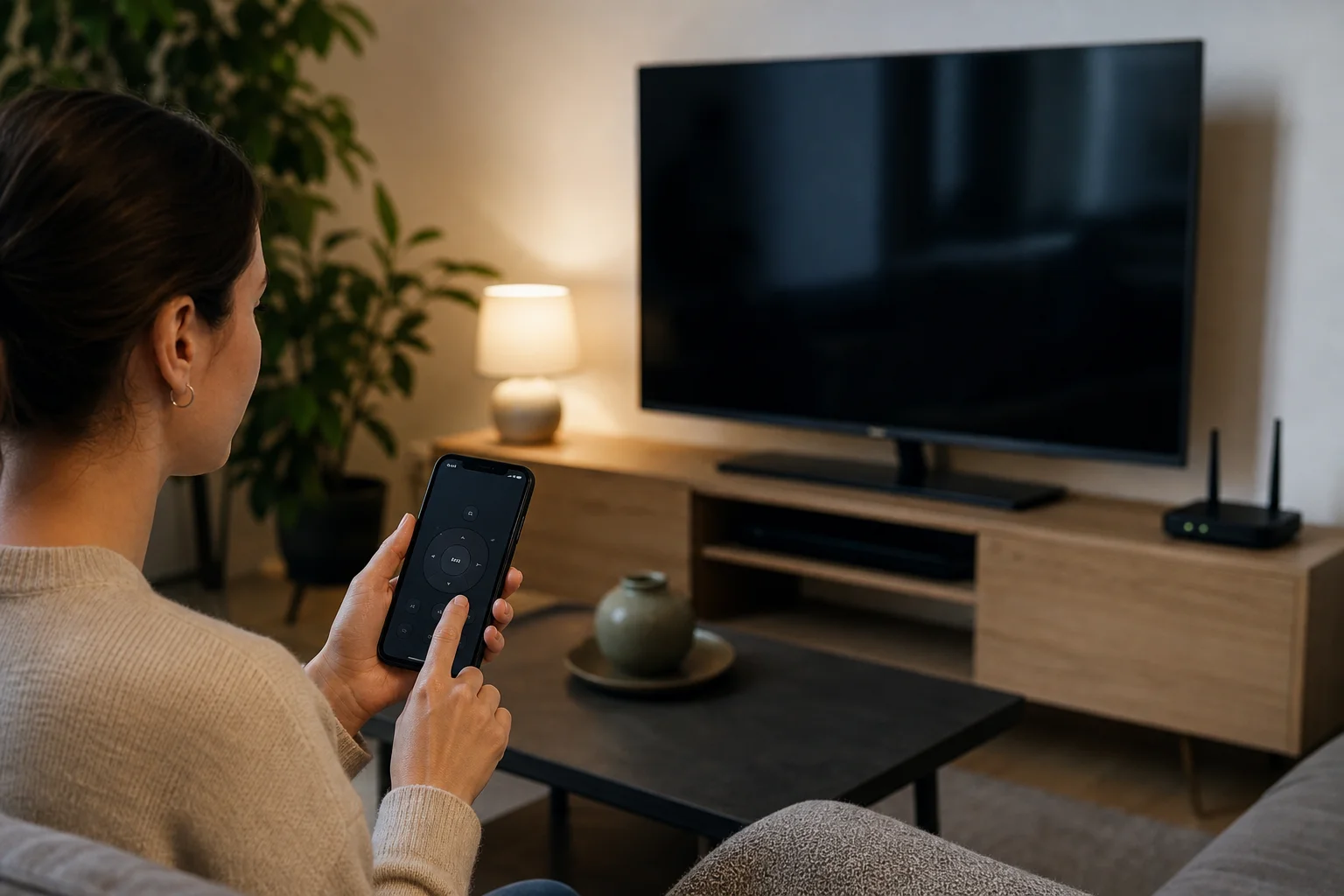
Funciones que importan al elegir una aplicación de control remoto de TV para iPhone
Un buen control remoto de iPhone debe ser simple, estable y claro sobre los permisos. Antes de decidirte por una aplicación, compara estas características.
Emparejamiento rápido
La aplicación debe encontrar tu TV rápidamente y mostrar instrucciones de emparejamiento simples. Si requiere muchos pasos manuales, puede volverse frustrante para el uso diario.
Entrada de teclado
Esta es una de las mayores ventajas de usar un iPhone como control remoto para smart TV. Buscar películas, ingresar contraseñas y escribir nombres de aplicaciones es mucho más fácil con el teclado de iOS.
Control de volumen y encendido
Los controles básicos son los más importantes. Confirma que la aplicación puede cambiar el volumen y, si se admite, encender y apagar la TV. Algunas TVs permiten apagar la alimentación a través de la red, pero requieren una configuración especial para encender.
Accesos directos de la aplicación
Muchas aplicaciones de control remoto incluyen accesos directos a servicios de streaming instalados. Esto ahorra tiempo, especialmente si tu control remoto original no tiene los botones que usas más.
Privacidad y precios
Las aplicaciones de control remoto pueden solicitar acceso a tu red local, Bluetooth, micrófono o biblioteca de medios. El acceso a la red local es normal para el descubrimiento de TV. Otros permisos deben coincidir con la función que deseas usar. Además, verifica si se requiere una suscripción para controles básicos. En muchos casos, las aplicaciones oficiales son gratuitas.
Solución de problemas de conexión
Si tu aplicación de control remoto de iOS no puede encontrar o controlar tu smart TV, comienza con soluciones simples antes de reinstalar todo.
Primero, confirma que ambos dispositivos están en la misma red Wi-Fi. Las redes de invitados a menudo bloquean el descubrimiento de dispositivos. A continuación, reinicia la TV y el iPhone. Un reinicio rápido puede limpiar sesiones de red obsoletas.
Si eso no funciona, verifica estos puntos:
- Permiso de red local: En iPhone, ve a Configuración > Privacidad y Seguridad > Red Local y permite la aplicación de control remoto.
- Configuraciones de VPN: Una VPN en el iPhone a veces puede bloquear el descubrimiento de dispositivos locales. Pausa brevemente mientras emparejas.
- Aislamiento de enrutador: Desactiva configuraciones como aislamiento AP, aislamiento de cliente o modo de huésped si deseas que los dispositivos se vean entre sí.
- Permisos de TV: Algunas TVs listan dispositivos móviles emparejados en la configuración. Elimina emparejamientos antiguos y empareja de nuevo.
- Versión de firmware: Actualiza tanto iOS como el software de la TV.
- Modo de ahorro de energía: Los modos de sueño profundo pueden impedir que la TV responda cuando está apagada.
Si la TV todavía no aparece, prueba con la aplicación oficial del fabricante. Esto te ayuda a saber si el problema es la TV, la red o una aplicación de terceros.
Consejos de seguridad para usar aplicaciones de control remoto de smart TV
Debido a que una aplicación de control remoto puede controlar un dispositivo en tu hogar, elígela cuidadosamente. Descarga aplicaciones solo de la App Store y prefiere las aplicaciones oficiales del fabricante de la TV o del propietario de la plataforma.
Además, revisa los permisos antes de aceptarlos. Una aplicación de control remoto puede necesitar acceso a la red local para descubrir la TV. Normalmente no necesita tus contactos. Si una aplicación solicita acceso no relacionado, considera una alternativa.
Por último, asegura tu red Wi-Fi con una contraseña fuerte. Cualquiera en la misma red puede intentar emparejarse con dispositivos compatibles. La mayoría de las TVs piden confirmación, pero una red protegida reduce el riesgo.
FAQ sobre usar un iPhone como control remoto de smart TV
¿Puedo usar mi iPhone como control remoto universal para cualquier smart TV?
Puedes usar un iPhone con muchas smart TVs, pero no todos los modelos son compatibles. Para obtener mejores resultados, usa la aplicación oficial para tu marca de TV o la aplicación de su plataforma, como Roku o Google TV.
¿Tiene un iPhone infrarrojos para controlar la TV?
No. Los iPhones no tienen un emisor infrarrojo integrado. La mayoría de las aplicaciones de control remoto de TV para iOS funcionan a través de Wi-Fi, Bluetooth o emparejamiento basado en cuentas, no IR.
¿Por qué la aplicación de control remoto solo funciona cuando la TV ya está encendida?
Algunas TVs desactivan el control por red en modo de espera. Habilita configuraciones como inicio rápido, despertar por LAN o encendido móvil si tu modelo lo admite.
¿Hay una aplicación gratuita de control remoto para smart TV en iOS?
Sí. Muchas aplicaciones oficiales, incluidos SmartThings, LG ThinQ, la aplicación Roku, Google TV y el Control remoto de Apple TV integrado, son gratuitas. Algunas aplicaciones universales de terceros cobran por funciones avanzadas o eliminan anuncios a través de suscripciones.
¿Puedo controlar el volumen desde mi aplicación de control remoto de iPhone?
Generalmente, sí. La mayoría de las aplicaciones oficiales de control remoto de smart TV admiten controles de volumen. Sin embargo, si tu TV usa una barra de sonido o un receptor externo, el control de volumen puede depender de HDMI-CEC, configuraciones de audio óptico o del propio dispositivo de audio.
Conclusión
La manera más fácil de obtener un control remoto confiable para smart TV en iOS es comenzar con la aplicación oficial para tu marca de TV o plataforma. Conecta tu iPhone y la TV a la misma red Wi-Fi, emparejalos con el código en pantalla y prueba los controles que usas todos los días. Si necesitas una aplicación para varias TVs, compara las aplicaciones de control remoto universal cuidadosamente y verifica primero su privacidad y precios. Configúralo ahora, y tu iPhone puede convertirse en un conveniente control remoto de respaldo siempre que lo necesites.