Remote for smart TV on iOS: how to use your iPhone as a TV remote
在 iOS 上的智慧電視遙控器可以讓你的 iPhone 或 iPad 成為實用的電視控制器,尤其是在原始遙控器遺失、損壞或放在房間另一側的情況下。使用合適的應用程式,你可以調整音量、打開串流服務、更快地輸入搜索內容,並從手機上導航菜單。本指南解釋了怎麼挑選 iOS 電視遙控應用、如何設置、期望的功能,以及如何解決常見的連線問題。
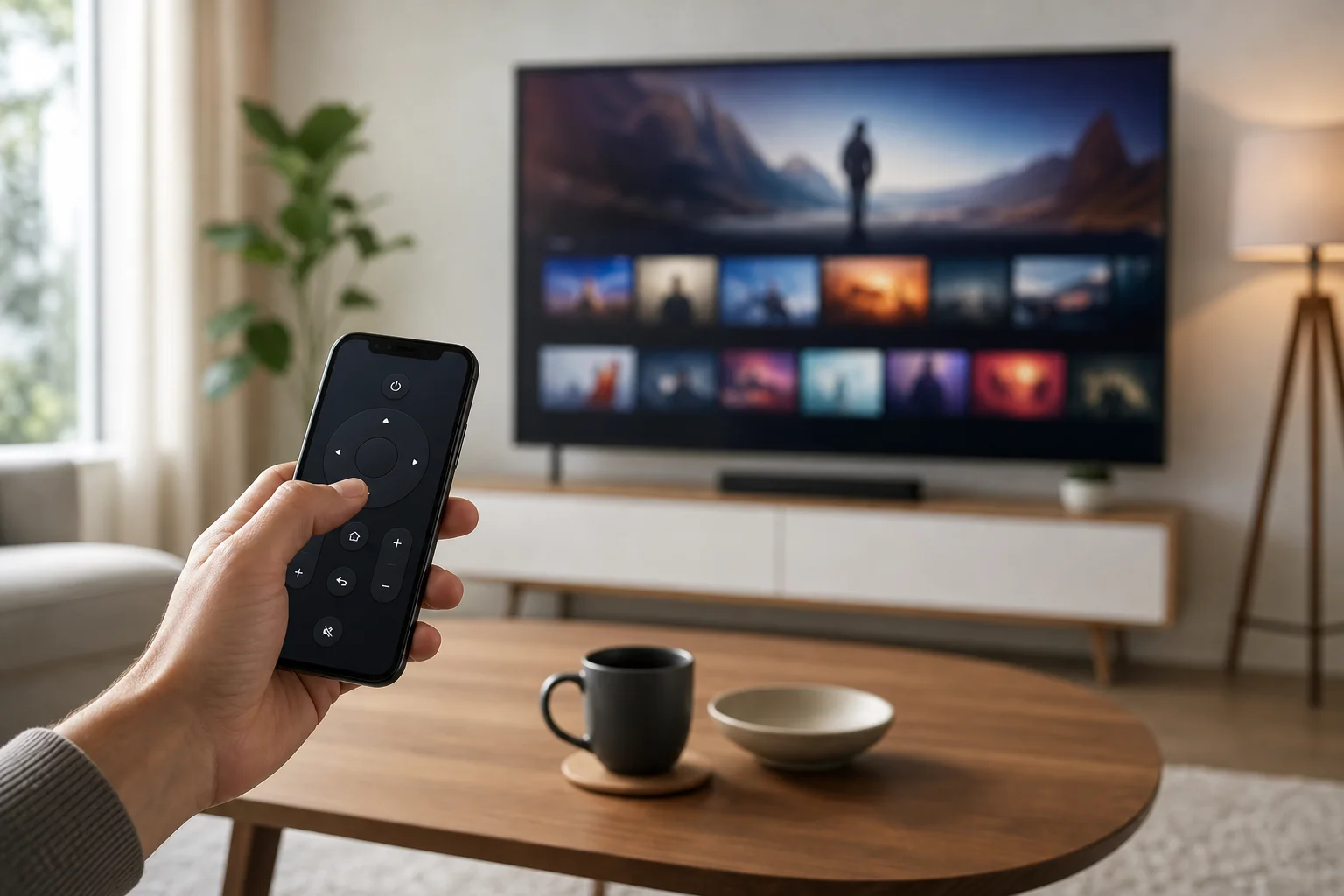
What an iOS smart TV remote can do
智慧電視遙控應用使用你的本地 Wi-Fi 網絡、藍牙或設備帳號來控制電視。在大多數家庭中,Wi-Fi 控制是標準的方法。你的 iPhone 和電視通常必須連接到同一網絡。
根據品牌和應用的不同,你可以用 iPhone 來:
- 開關電視,如果電視支持網絡喚醒功能。
- 調整音量和靜音。
- 使用觸控板、方向鍵或滑動手勢在菜單中移動。
- 啟動已安裝的應用程式,如 Netflix、YouTube、Prime Video 或 Disney+。
- 使用 iOS 鍵盤輸入文字,這比用箭頭按鈕快得多。
- 使用語音搜索(如果電視平台支持)。
- 在某些製造商的應用中投放照片、視頻或音樂。
然而,並非每個功能在每個型號上都能使用。舊版智慧電視可能僅支持基本控制。此外,iPhone 不包括紅外線發射器,因此無法通過 IR 控制大多數非智慧型電視,除非使用額外的硬件。
Best remote options for smart TV on iOS
最佳選擇取決於你的電視品牌和作業系統。官方應用通常更安全且更可靠,而通用遙控應用則對於控制多個設備可能很有用。
| TV or device type | Recommended iOS app | Best for | Notes |
|---|---|---|---|
| Samsung smart TV | SmartThings | Samsung TVs and smart home devices | Requires TV and iPhone on the same network and a Samsung account for some features |
| LG smart TV | LG ThinQ | LG webOS TVs | Offers remote control, input switching, and device management |
| Roku TV or Roku device | The Roku app | Roku TVs, streaming sticks, and boxes | Includes private listening on supported devices |
| Google TV or Android TV | Google TV app | TVs and streaming devices running Google TV or Android TV | Remote is usually available after pairing with a code |
| Apple TV | Apple TV Remote in Control Center | Apple TV 4K and Apple TV HD | Built into iOS, no separate app needed |
| Multiple brands | Reputable universal remote apps | Mixed TV setups | Check privacy policy, ratings, and subscription terms before installing |
Official manufacturer apps
官方應用通常是首選的選項。它們針對特定品牌開發,通常支持更多電視功能。例如,Samsung SmartThings 可以管理與電視兼容的 Samsung 設備,而 LG ThinQ 也可以與其他 LG 家電整合。
權衡的是你可能需要登入。一些功能也可能取決於電視型號、地區或韌體版本。
Built-in Apple TV Remote
如果你使用 Apple TV,iOS 已經在控制中心中內置了一個遙控器。打開控制中心,點擊遙控器圖示,選擇你的 Apple TV,若有要求,輸入配對碼。這個遙控器支持導航、播放控制、在支持的地區使用 Siri 輸入和文字條目。
如果該圖示缺失,請轉到 設定 > 控制中心 並添加 Apple TV 遙控器。
Universal remote apps
通用智慧電視遙控應用可以從一個界面控制許多品牌。如果你家中有多台電視,這很方便。但仍需謹慎。有些應用使用侵入性的廣告或訂閱。在安裝之前,查看是否該應用明確列出了支持的品牌,是否提供免費試用,並解釋所收集的數據。
How to set up a remote for smart TV on iOS
按照以下步驟將你的 iPhone 遙控應用連接到智慧電視。具體的畫面可能因品牌而異,但過程通常相似。
- Connect both devices to the same Wi-Fi network. 確保你的 iPhone 和智慧電視使用同一無線路由器。如果你的路由器有分開的 2.4 GHz 和 5 GHz 網絡名稱,嘗試將兩個設備放在同一個網絡上。
- Update your TV software. 打開電視設定,檢查韌體更新。更新通常可改善應用配對和網絡控制。
- Install the correct iOS app. 儘量選擇適用於你電視品牌的官方應用,如 SmartThings、LG ThinQ、Roku 應用或 Google TV。
- Open the app and add your TV. 該應用應掃描附近的設備。當你的電視出現時選擇它。
- Confirm the pairing request. 你的電視可能會顯示一個代碼或許可提示。請在你的 iPhone 上輸入代碼或用實體遙控器批准請求。
- Test basic controls. 嘗試音量、導航、返回、主頁和文字輸入。如果某一功能失效,測試其他功能然後再重設。
- Enable network wake if needed. 如果你想從 iPhone 打開電視,請查找“LAN 喚醒”、“移動電視開啟”、“快速啟動”或“用手機啟動電視”等設定。名稱因品牌而異。
設置後,將應用保留在主屏幕上或與其他媒體應用放在同一文件夾中。這樣在遙控器不在身邊時會更方便使用。
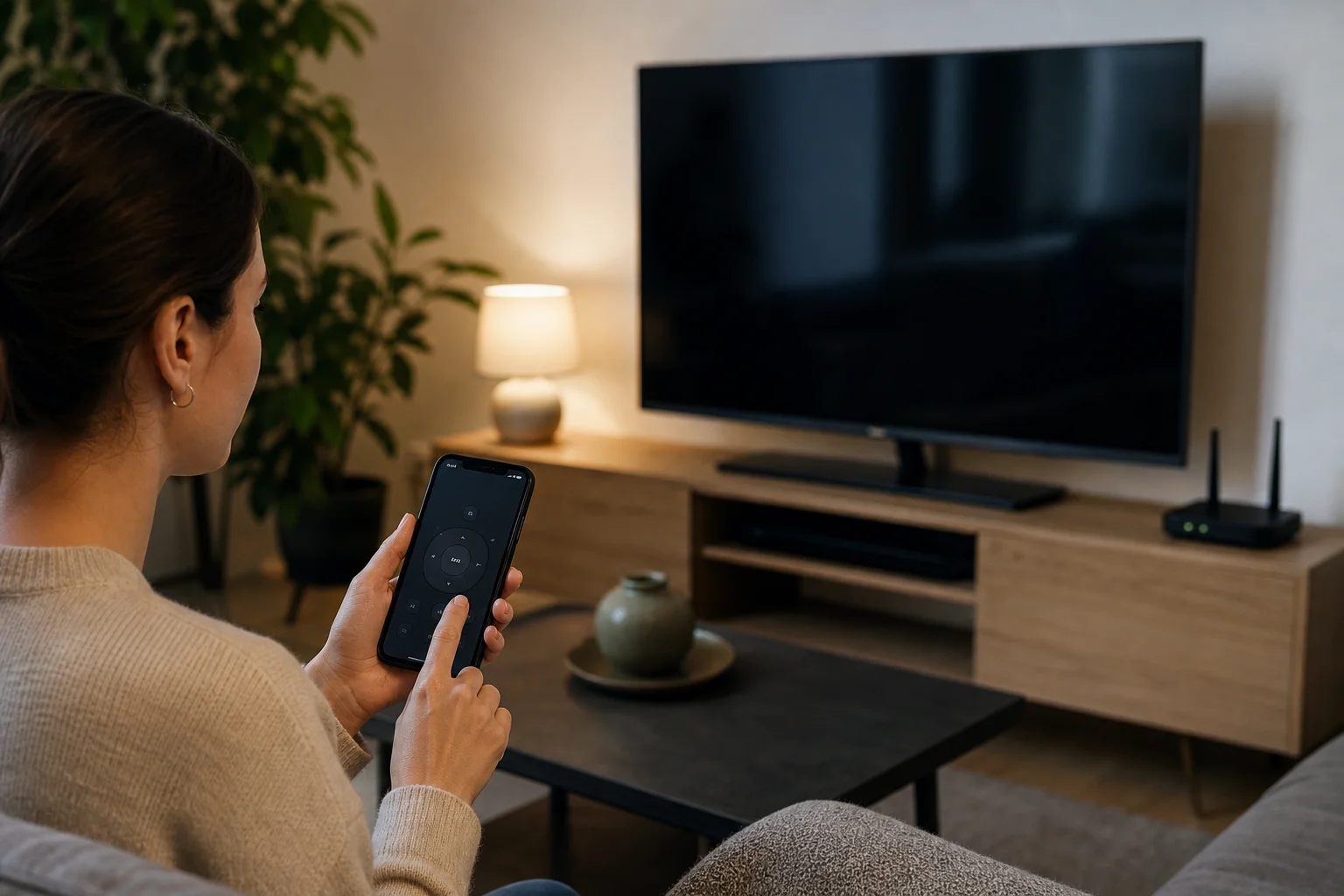
Features that matter when choosing an iPhone TV remote app
一個好的 iPhone 遙控器應簡單、穩定且清晰說明權限。在選擇應用之前,請比較這些功能。
Fast pairing
該應用應該能快速找到你的電視並顯示簡單的配對說明。如果它要求很多手動步驟,可能會對日常使用造成困擾。
Keyboard input
這是將 iPhone 作為智慧電視遙控器最大的優勢之一。搜索電影、輸入密碼和輸入應用名稱用 iOS 鍵盤要容易得多。
Volume and power control
基本控制最為重要。確認該應用是否可以改變音量,並且如果支持,開關電視。一些電視通過網絡關機,但開機需要特殊設定。
App shortcuts
許多遙控應用包含快速通道到已安裝的串流服務。這樣可以節省時間,尤其是當原始遙控器沒有你最常使用的按鈕時。
Privacy and pricing
遙控應用可能需要訪問你的本地網絡、藍牙、麥克風或媒體庫。本地網絡訪問對於電視發現是正常的。其他權限應該與你想使用的功能相符。另外,檢查是否需要訂閱以獲得基本控制。在許多情況下,官方應用是免費的。
Troubleshooting connection problems
如果你的 iOS 遙控應用無法找到或控制你的智慧電視,請嘗試簡單的修復措施,在重安裝所有應用之前。
首先,確認兩個設備在同一 Wi-Fi 網絡上。訪客網絡通常會阻止設備發現。接著,重啟電視和 iPhone。快速重啟可排除過時的網絡會話。
如果這樣不起作用,檢查以下幾點:
- Local network permission: 在 iPhone 上,去 設定 > 隱私與安全 > 本地網絡,並允許遙控應用。
- VPN settings: iPhone 上的 VPN 有時會阻止本地設備發現。配對時暫時暫停它。
- Router isolation: 如果希望設備彼此看到,禁用 AP 隔離、客戶隔離或訪客模式等設定。
- TV permissions: 某些電視在設定中列出已配對的移動設備。刪除舊配對並重新配對。
- Firmware version: 更新 iOS 和電視韌體。
- Power saving mode: 深度睡眠模式可能會導致電視在關閉時無法響應。
如果電視仍然無法顯示,請用官方製造商的應用進行測試。這有助於確定問題出在電視、網絡或第三方應用。
Security tips for using smart TV remote apps
因為遙控應用可以控制你家中的設備,所以要謹慎選擇。僅從 App Store 下載應用,並優先選擇來自電視製造商或平台擁有者的官方應用。
此外,在接受權限之前,請查看權限。遙控應用可能需要本地網絡訪問以發現電視。通常不需要訪問你的聯絡人。如果某個應用要求與主題無關的訪問權限,請考慮使用其他選擇。
最後,以強密碼保護你的 Wi-Fi 網絡。同一網絡中的任何人都可能嘗試與兼容設備配對。大多數電視要求確認,但受保護的網絡降低了風險。
FAQ about using an iPhone as a smart TV remote
Can I use my iPhone as a universal remote for any smart TV?
你可以用 iPhone 控制許多智慧電視,但並非每個型號都支持。為獲得最佳效果,使用適用於你電視品牌的官方應用或其平台的應用,如 Roku 或 Google TV。
Does an iPhone have infrared for TV control?
沒有。iPhone 沒有內置紅外線發射器。大多數 iOS 電視遙控應用通過 Wi-Fi、藍牙或基於帳號的配對運行,而不是 IR。
Why does the remote app work only when the TV is already on?
某些電視在待機模式下會關閉網絡控制。如果你的型號支持,啟用快速啟動、LAN 喚醒或移動電源開啟等設置。
Is there a free remote app for smart TV on iOS?
有。許多官方應用,包括 SmartThings、LG ThinQ、Roku 應用、Google TV 和內建的 Apple TV 遙控器,都是免費的。一些第三方通用應用則可能會收取進階功能費用或通過訂閱移除廣告。
Can I control volume from my iPhone remote app?
通常可以。大多數官方智慧電視遙控應用支持音量控制。然而,如果你的電視使用外接音響或接收器,音量控制可能取決於 HDMI-CEC、光纖音頻設置或音頻設備本身。
Conclusion
獲得可靠的 iOS 智慧電視遙控的最簡單方法是從你電視品牌或平台的官方應用開始。將你的 iPhone 和電視連接到同一 Wi-Fi 網絡,使用螢幕上的代碼進行配對,並測試你每天使用的控制功能。如果你需要一個應用來控制多台電視,請仔細比較通用遙控應用並先查看他們的隱私和價格設定。現在就設置,它可以在你需要的時候將你的 iPhone 變成方便的備用遙控器。