IOSのスマートTV用リモコン: iPhoneをTVリモコンとして使用する方法
iOS用のスマートTVリモコンは、元のリモコンが失われたり壊れたり、部屋の反対側にある場合に、iPhoneやiPadを実用的なTVコントローラーに変えます。適切なアプリを使用すれば、音量を調整したり、ストリーミングサービスを開いたり、検索をより速く入力したり、メニューを電話でナビゲートできます。このガイドでは、どのiOS TVリモコンアプリを選ぶべきか、どうやって設定するか、どの機能を期待できるか、一般的な接続問題をどう解決するかを説明します。
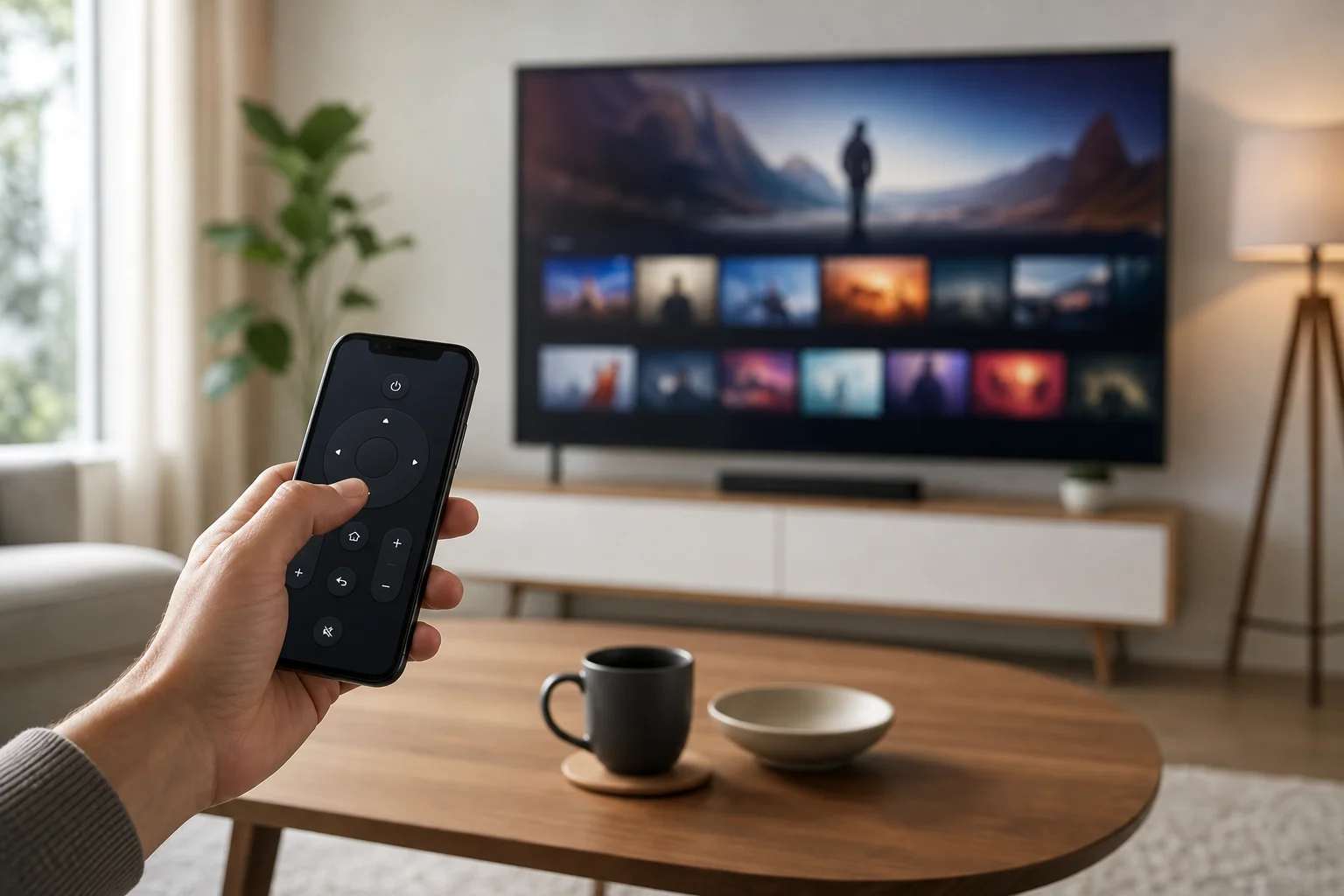
iOSスマートTVリモコンができること
スマートTVリモコンアプリは、あなたのローカルWi-Fiネットワーク、Bluetooth、またはデバイスアカウントを使ってテレビをコントロールします。ほとんどの家庭では、Wi-Fiコントロールが標準的な方法です。iPhoneとTVは通常、同じネットワークに接続されている必要があります。
ブランドとアプリによって、iPhoneを使って次のことができます:
- TVがネットワークウェイク機能をサポートしている場合、TVの電源をオンまたはオフにする。
- 音量を変更し、音をミュートする。
- タッチパッド、方向キー、またはスワイプジェスチャーでメニューを移動する。
- Netflix、YouTube、Prime Video、またはDisney+などのインストールされたアプリを起動する。
- 矢印ボタンを使うよりもはるかに速く、iOSキーボードでテキストを入力する。
- TVプラットフォームがサポートしている場合は、音声検索を使用する。
- 一部の製造元のアプリで写真、ビデオ、または音楽をキャストする。
ただし、すべての機能がすべてのモデルで動作するわけではありません。古いスマートTVは基本的なコントロールしかサポートしていない場合があります。また、iPhoneには赤外線ブラスターが含まれていないため、追加のハードウェアなしではほとんどの非スマートTVをIRで制御することはできません。
iOSのスマートTV用の最適なリモコンオプション
最適な選択は、TVブランドとオペレーティングシステムによります。公式アプリは通常、安全で信頼性がありますが、ユニバーサルリモコンアプリは複数のデバイスをコントロールする場合に便利です。
| TVまたはデバイスタイプ | 推奨iOSアプリ | 最適用途 | 注意 |
|---|---|---|---|
| SamsungスマートTV | SmartThings | Samsungテレビとスマートホームデバイス | 一部の機能にはTVとiPhoneが同じネットワークに接続され、Samsungアカウントが必要 |
| LGスマートTV | LG ThinQ | LG webOSテレビ | リモートコントロール、入力切り替え、デバイス管理を提供 |
| Roku TVまたはRokuデバイス | The Roku app | Rokuテレビ、ストリーミングスティック、ボックス | サポートされているデバイスでプライベートリスニングを含む |
| Google TVまたはAndroid TV | Google TV app | Google TVまたはAndroid TVを実行しているテレビとストリーミングデバイス | コードでペアリングした後、リモコンが利用可能になることが多い |
| Apple TV | Control CenterのApple TV Remote | Apple TV 4KおよびApple TV HD | iOSに組み込まれており、別途アプリは必要ない |
| 複数のブランド | 信頼できるユニバーサルリモートアプリ | 混在したTVセットアップ | インストール前にプライバシーポリシー、評価、サブスクリプション条件を確認 |
公式の製造元アプリ
公式アプリは、通常、最初に試すオプションです。特定のブランド用に構築されているため、TV機能を多くサポートしていることが多いです。たとえば、Samsung SmartThingsは、TVを超えて互換性のあるSamsungデバイスを管理できますが、LG ThinQは他のLG家電と統合できます。
その短所は、サインインが必要になる場合があることです。また、一部の機能はTVモデル、地域、またはファームウェアバージョンに依存することもあります。
組み込みのApple TVリモコン
Apple TVを使用している場合、iOSにはすでにControl Centerにリモコンが含まれています。Control Centerを開き、リモコンアイコンをタップし、Apple TVを選択し、求められた場合はペアリングコードを入力します。このリモコンは、ナビゲーション、再生コントロール、サポートされている地域でのSiri入力、テキスト入力をサポートしています。
アイコンが見つからない場合は、設定 > コントロールセンターに行き、Apple TV Remoteを追加してください。
ユニバーサルリモコンアプリ
ユニバーサルスマートTVリモコンアプリは、1つのインターフェースから多くのブランドを制御できます。これは、家庭に複数のTVがある場合に便利です。しかし、注意が必要です。一部のアプリは過度の広告やサブスクリプションを使用します。インストール前に、アプリがサポートするブランドを明確にリストしているか、無料試用版を提供しているか、収集するデータを説明しているかを確認してください。
iOS用のスマートTVリモコンを設定する方法
iPhoneリモートアプリをスマートTVに接続するための手順は次のとおりです。ブランドによって正確な画面は異なるかもしれませんが、プロセスは通常似ています。
- 両方のデバイスを同じWi-Fiネットワークに接続します。 iPhoneとスマートTVが同じルーターを使用していることを確認してください。ルーターに分離された2.4GHzと5GHzのネットワーク名がある場合は、両方のデバイスを同じものに配置してみてください。
- TVソフトウェアを更新します。 TV設定を開き、ファームウェアのアップデートを確認します。アップデートは、アプリのペアリングやネットワークコントロールを改善することがよくあります。
- 正しいiOSアプリをインストールします。 可能であれば、SmartThings、LG ThinQ、Rokuアプリ、またはGoogle TVなど、TVブランドの公式アプリを選択してください。
- アプリを開いてTVを追加します。 アプリは近くのデバイスをスキャンするはずです。表示されたら、TVを選択してください。
- ペアリングリクエストを確認します。 TVがコードや許可プロンプトを表示する場合があります。iPhoneにコードを入力するか、物理リモコンでリクエストを承認してください。
- 基本的なコントロールをテストします。 音量、ナビゲーション、戻る、ホーム、テキスト入力を試してください。1つの機能が失敗した場合は、何かをリセットする前に別の機能をテストしてください。
- 必要に応じてネットワークウェイクを有効にします。 iPhoneからTVをオンにしたい場合は、「LANでウェイク」「モバイルTVのオン」「クイックスタート」「モバイルでTVを起動」などの設定を探してください。名前はブランドによって異なります。
設定後は、アプリをホーム画面に保持するか、他のメディアアプリと一緒にフォルダに入れてください。これにより、物理リモコンが近くにないときに使いやすくなります。
iPhone TVリモコンアプリを選ぶ際の重要な機能
良いiPhoneリモコンはシンプルで安定しており、権限について明確であるべきです。1つのアプリに決める前に、これらの機能を比較してください。
高速ペアリング
アプリはTVを迅速に見つけ、シンプルなペアリング手順を表示するべきです。多くの手動ステップが必要な場合は、日常的な使用に苛立つ可能性があります。
キーボード入力
これは、iPhoneをスマートTVリモコンとして使用する際の最も大きな利点の1つです。映画を探したり、パスワードを入力したり、アプリ名を入力するのが、iOSキーボードを使用するほうがずっと簡単です。
音量と電源制御
基本的なコントロールが最も重要です。アプリが音量を変更できるか、およびサポートされている場合はTVの電源をオンオフできるか確認してください。一部のTVはネットワーク経由で電源をオフにできますが、電源をオンにするには特別な設定が必要です。
アプリのショートカット
多くのリモコンアプリには、インストールされたストリーミングサービスへのショートカットが含まれています。これにより、特に元のリモコンに最も使用するボタンがない場合に、時間を節約できます。
プライバシーと料金
リモコンアプリは、ローカルネットワーク、Bluetooth、マイク、またはメディアライブラリへのアクセスを要求する場合があります。ローカルネットワークアクセスは、TV発見には一般的です。他の権限は、使いたい機能に合ったものであるべきです。また、基本的なコントロールにサブスクリプションが必要かどうかも確認してください。多くの場合、公式アプリは無料です。
接続問題のトラブルシューティング
iOSリモートアプリがスマートTVを見つけられない、または制御できない場合、再インストールする前に簡単な修正から始めてください。
まず、両方のデバイスが同じWi-Fiネットワークに接続されていることを確認します。ゲストネットワークは、デバイスの発見をブロックする場合があります。次に、TVとiPhoneを再起動します。迅速な再起動は、古いネットワークセッションをクリアすることができます。
それがうまくいかない場合は、次のポイントを確認してください:
- ローカルネットワークの権限: iPhoneで、設定 > プライバシーとセキュリティ > ローカルネットワークに行き、リモートアプリを許可します。
- VPN設定: iPhone上のVPNが、場合によってはローカルデバイス発見をブロックすることがあります。ペアリング中は一時的に停止してください。
- ルーターのアイソレーション: デバイスが互いに見えるようにしたい場合は、APアイソレーション、クライアントアイソレーション、またはゲストモードといった設定を無効にします。
- TVの権限: 一部のTVは、設定内にペアリングされたモバイルデバイスをリストします。古いペアを削除して再ペアリングします。
- ファームウェアバージョン: iOSとTVソフトウェア両方を更新します。
- 省電力モード: ディープスリープモードは、TVがオフの時に反応を停止することがあります。
TVがまだ表示されない場合は、公式の製造元アプリでテストしてみてください。これにより、問題がTV、ネットワーク、またはサードパーティアプリにあるのかを知るのに役立ちます。
スマートTVリモートアプリ使用のためのセキュリティヒント
リモートアプリは家庭内のデバイスを制御できるため、慎重に選択してください。アプリはApp Storeからのみダウンロードし、TV製造元やプラットフォームオーナーの公式アプリを優先してください。
また、権限を受け入れる前に確認してください。リモートアプリはTVを発見するためにローカルネットワークアクセスが必要なことがありますが、通常はあなたの連絡先は必要ありません。アプリが無関係なアクセスを要求する場合は、代替の方法を考慮してください。
最後に、強力なパスワードでWi-Fiネットワークを保護してください。同じネットワーク上にいる誰かが、互換性のあるデバイスとのペアリングを試みる可能性があります。ほとんどのTVは確認を求めますが、保護されたネットワークはリスクを減少させます。
iPhoneをスマートTVリモコンとして使用する際のFAQ
iPhoneを任意のスマートTVのユニバーサルリモコンとして使用できますか?
多くのスマートTVでiPhoneを使用できますが、すべてのモデルがサポートされているわけではありません。最良の結果を得るには、TVブランドの公式アプリまたはRokuやGoogle TVなどのプラットフォーム用のアプリを使用してください。
iPhoneにはTV制御用の赤外線がありますか?
いいえ。iPhoneには組み込みの赤外線ブラスターがありません。ほとんどのiOS用TVリモコンアプリは、IRではなくWi-Fi、Bluetooth、またはアカウントベースのペアリングで動作します。
リモコンアプリがTVがすでにオンの時だけ動作するのはなぜですか?
一部のTVは待機モードでネットワークコントロールをオフにします。モデルによってサポートされている場合は、クイックスタート、LANでのウェイク、またはモバイルパワーオンなどの設定を有効にしてください。
iOS用のスマートTVの無料リモコンアプリはありますか?
はい。SmartThings、LG ThinQ、Rokuアプリ、Google TV、組み込みのApple TVリモコンなど、多くの公式アプリは無料です。一部のサードパーティユニバーサルアプリは、高度な機能に対して料金を請求したり、サブスクリプションを通じて広告を除去したりします。
iPhoneリモートアプリから音量を制御できますか?
通常、はい。ほとんどの公式スマートTVリモコンアプリは音量コントロールをサポートしています。しかし、TVが外部のサウンドバーやレシーバーを使用している場合、音量制御はHDMI-CEC、光オーディオ設定、またはオーディオデバイスそのものに依存する場合があります。
結論
iOS用のスマートTV用リモコンを入手する最も簡単な方法は、TVブランドまたはプラットフォームの公式アプリから始めることです。iPhoneとTVを同じWi-Fiネットワークに接続し、画面上のコードでペアリングして、毎日使用するコントロールをテストしてください。複数のTVに1つのアプリが必要な場合は、ユニバーサルリモコンアプリを慎重に比較し、まずプライバシーと料金を確認してください。今すぐ設定しておけば、必要なときにiPhoneが便利なバックアップリモコンになります。