ऐप में रिमोट कंट्रोल कार्य: सुविधाओं और सेटअप के लिए पूर्ण गाइड
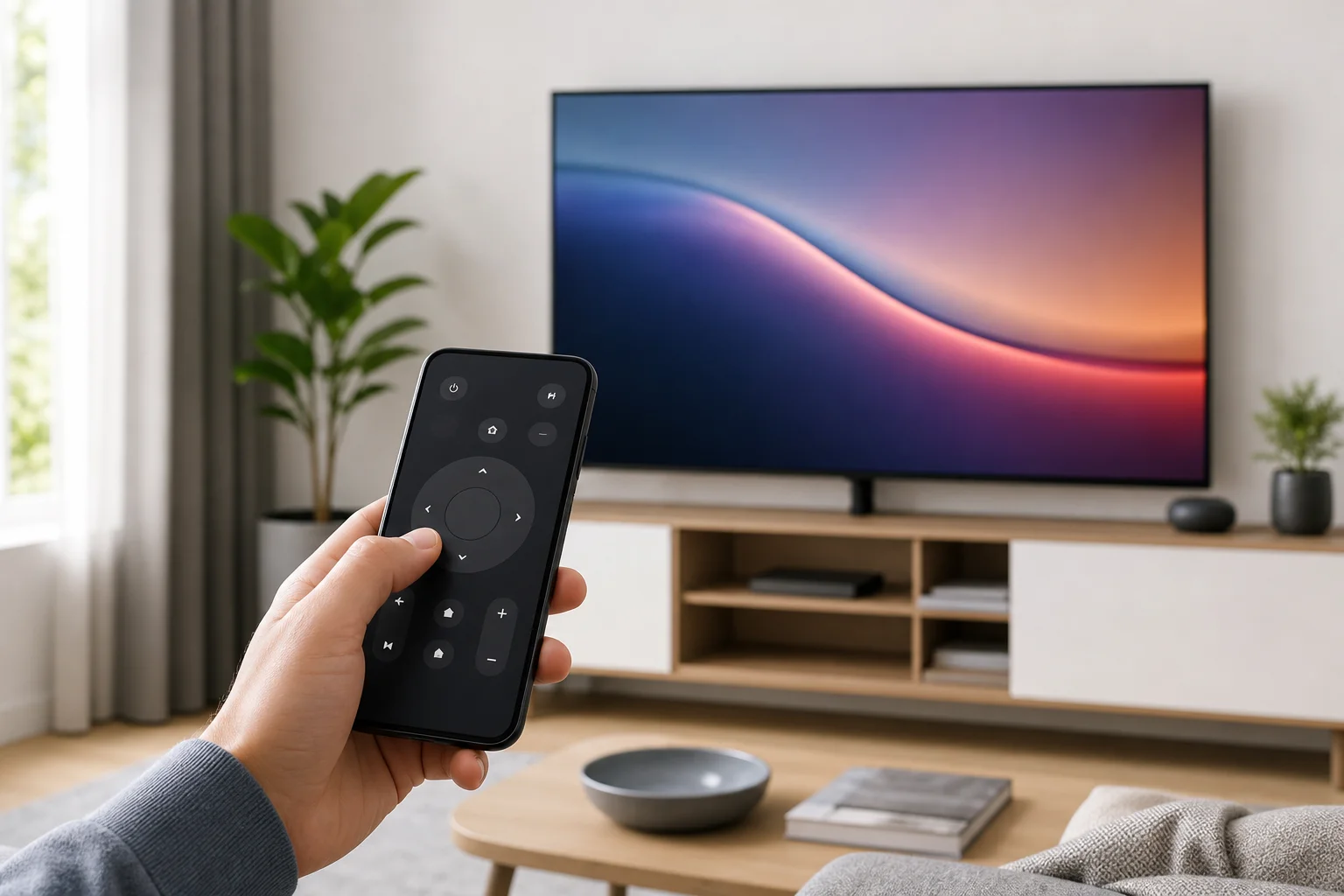
ऐप में रिमोट कंट्रोल कार्य आपको एक फोन या टैबलेट का उपयोग करके एक टीवी, स्ट्रीमिंग डिवाइस, मीडिया प्लेयर, प्रोजेक्टर, या स्मार्ट होम डिवाइस को नियंत्रित करने देते हैं। एक भौतिक रिमोट की खोज करने के बजाय, आप एक स्क्रीन से वॉल्यूम बदल सकते हैं, ऐप्स खोल सकते हैं, टेक्स्ट टाइप कर सकते हैं, मेन्यू ब्राउज़ कर सकते हैं, और प्लेबैक प्रबंधित कर सकते हैं। यह गाइड सबसे उपयोगी ऐप रिमोट सुविधाओं की व्याख्या करता है, वे कैसे काम करते हैं, उन्हें कैसे सेट करें, और जब ऐप में रिमोट प्रतिक्रिया नहीं देता है तो क्या जांचें।
ऐप रिमोट नियंत्रण का क्या अर्थ है
एक ऐप रिमोट कंट्रोल भौतिक रिमोट का सॉफ़्टवेयर संस्करण है। यह आमतौर पर एक उपकरण से वाई-फाई, ब्लूटूथ, इन्फ्रारेड, या क्लाउड खाते के माध्यम से कनेक्ट होता है। एक बार जोड़े जाने के बाद, ऐप पॉवर, इनपुट, वॉल्यूम, प्ले, पॉज, नेविगेशन, और सर्च जैसे कमांड भेजता है।
सटीक सुविधाएँ उस डिवाइस और आधिकारिक या तृतीय-पार्टी ऐप पर निर्भर करती हैं जिसका आप उपयोग करते हैं। उदाहरण के लिए, एक स्मार्ट टीवी ऐप में चैनल नियंत्रण और स्रोत स्विचिंग शामिल हो सकते हैं। एक स्ट्रीमिंग बॉक्स ऐप प्लेबैक, वॉयस सर्च, और कीबोर्ड इनपुट पर केंद्रित हो सकता है। एक स्मार्ट होम ऐप में सीन, रूटीन, और डिवाइस समूह जोड़ सकता है।
अधिकांश मामलों में, सबसे अच्छा अनुभव डिवाइस निर्माता के आधिकारिक ऐप का उपयोग करने से मिलता है। हालाँकि, यूनिवर्सल रिमोट ऐप उपयोगी हो सकते हैं जब आप कई उपकरणों को नियंत्रित करते हैं या एक बैकअप विकल्प की आवश्यकता होती है।
ऐप में मुख्य रिमोट कंट्रोल कार्य
अधिकांश रिमोट ऐप समान नियंत्रणों का एक सेट शामिल करते हैं। ये सुविधाएँ रोज़मर्रा के उपयोग को कवर करती हैं और अक्सर भौतिक रिमोट को पूरी तरह से बदल देती हैं।
नेविगेशन नियंत्रण
नेविगेशन मुख्य रिमोट कार्य है। ऐप तीर बटन, एक टचपैड, या एक स्वाइप क्षेत्र दिखा सकता है। आप मेन्यू के माध्यम से स्थानांतरित हो सकते हैं, आइटम को हाईलाइट कर सकते हैं, वापस जा सकते हैं, और चयन की पुष्टि कर सकते हैं।
सामान्य नेविगेशन टूल में शामिल हैं:
- ऊपर, नीचे, बाएँ, और दाएँ बटन
- ठीक या चयन बटन
- वापस बटन
- होम बटन
- मेन्यू या सेटिंग्स बटन
- तेज़ गति के लिए टचपैड इशारें
टचपैड-शैली का रिमोट लंबे कंटेंट की पंक्तियों को ब्राउज़ करते समय सहायक है। बटन-आधारित नेविगेशन बेहतर है यदि आप सटीक नियंत्रण पसंद करते हैं।
पॉवर और डिवाइस वेक नियंत्रण
कई रिमोट ऐप्स एक डिवाइस को चालू या बंद कर सकते हैं। व्यवहार में, यह डिवाइस के स्टैंडबाय मोड और नेटवर्क सेटिंग्स पर निर्भर करता है। कुछ टीवी और स्ट्रीमिंग डिवाइस को स्थानीय नेटवर्क के माध्यम से जगाया जा सकता है। अन्य तब तक प्रतिक्रिया नहीं करते जब तक वे पहले से चालू नहीं होते हैं।
यदि ऐप में पॉवर बटन काम नहीं करता है, तो जांचें कि क्या विकल्प जैसे “वाई-फाई पर वेक,” “नेटवर्क स्टैंडबाय,” या “त्वरित प्रारंभ” डिवाइस सेटिंग्स में सक्षम हैं।
वॉल्यूम, म्यूट, और ऑडियो नियंत्रण
वॉल्यूम नियंत्रण ऐप रिमोट सुविधाओं में से एक है जिसका सबसे अधिक उपयोग किया जाता है। ऐप टीवी स्पीकर, साउंडबार, रिसीवर, या स्ट्रीमिंग डिवाइस वॉल्यूम को नियंत्रित कर सकता है। कुछ ऐप्स में म्यूट, ऑडियो आउटपुट चयन, और साउंड मोड विकल्प भी शामिल होते हैं।
यदि वॉल्यूम नियंत्रण प्रतिक्रिया नहीं करते हैं, तो ऐप स्ट्रीमिंग डिवाइस से कनेक्टेड हो सकता है लेकिन टीवी या स्पीकर सिस्टम से नहीं। उस स्थिति में, HDMI-CEC, ब्लूटूथ ऑडियो नियंत्रण, या डिवाइस के रिमोट सेटिंग्स को कॉन्फ़िगर करें।
प्लेबैक नियंत्रण
प्लेबैक बटन वीडियो, संगीत, और लाइव टीवी के लिए आवश्यक हैं। अधिकांश ऐप्स में प्ले, पॉज, रिवाइंड, फास्ट फॉरवर्ड, स्किप, और स्टॉप शामिल होते हैं। कुछ समय-रेखा स्क्रबिंग का भी समर्थन करते हैं, जो आपको एक प्रगति बार को एक विशेष क्षण पर खींचने की अनुमति देता है।
प्लेबैक नियंत्रण विशेष रूप से तब उपयोगी होते हैं जब भौतिक रिमोट में घिसे हुए बटन होते हैं या जब आप कमरे से पार कंटेंट देख रहे होते हैं।
कीबोर्ड इनपुट और टेक्स्ट प्रवेश
भौतिक टीवी रिमोट से टाइप करना धीमा हो सकता है। एक रिमोट ऐप अक्सर इसे फोन की कीबोर्ड से हल करता है। जब टीवी पर एक सर्च फ़ील्ड या लॉगिन फ़ॉर्म दिखाई देता है, तो ऐप आपको इसके बजाय फोन पर टाइप करने देता है।
यह सुविधा उपयोगी है:
- फ़िल्मों, शो, और ऐप्स के लिए सर्च करना
- ईमेल पते दर्ज करना
- पासवर्ड टाइप करना
- वाई-फाई नेटवर्क विवरण भरना
- समर्थित उपकरणों पर वेब ब्राउज़र का उपयोग करना
गोपनीयता के लिए, कुछ ऐप्स पासवर्ड के पात्रों को छिपाते हैं और सुरक्षित स्क्रीन पर कीबोर्ड पहुंच को प्रतिबंधित कर सकते हैं।
वॉयस सर्च और सहायक कमांड
कई रिमोट ऐप्स में एक माइक्रोफोन बटन शामिल होता है। आप सामग्री की खोज कर सकते हैं, ऐप्स खोल सकते हैं, मौसम पूछ सकते हैं, या वॉयस कमांड के साथ प्लेबैक नियंत्रित कर सकते हैं। समर्थित प्लेटफ़ार्मों पर, वॉयस इनपुट Google सहायक, सिरी, या एलेक्सा जैसे सहायक के साथ भी काम कर सकता है।
वॉयस नियंत्रण उपयोगी है जब आप जानते हैं कि आप क्या देखना चाहते हैं लेकिन टाइप नहीं करना चाहते। हालाँकि, इसके लिए आपके फोन पर माइक्रोफोन अनुमति की आवश्यकता होती है और यह एक इंटरनेट कनेक्शन की भी आवश्यकता हो सकती है।
ऐप शॉर्टकट और त्वरित लॉन्च बटन
कुछ रिमोट ऐप स्थापित ऐप्स, स्ट्रीमिंग सेवाओं, इनपुट, या डिवाइस सेटिंग्स के लिए शॉर्टकट दिखाते हैं। कई मेन्यू में जाने के बजाय, आप एक आइकन पर टैप कर सकते हैं ताकि एक सेवा खोली जा सके या एचडीएमआई पर स्विच किया जा सके।
उपयोगी शॉर्टकट में शामिल हो सकते हैं:
- स्ट्रीमिंग ऐप्स
- लाइव टीवी
- एचडीएमआई इनपुट
- स्क्रीन मिररिंग
- सेटिंग्स
- हाल ही में खोले गए ऐप्स
शॉर्टकट उपलब्धता डिवाइस प्लेटफ़ॉर्म और ऐप अनुमतियों पर निर्भर करती है।
उपयोग के लायक उन्नत कार्य
बुनियादी नियंत्रणों से परे, कई ऐप्स में उन्नत सुविधाएँ शामिल होती हैं जो फोन रिमोट को मूल रिमोट से अधिक शक्तिशाली बनाती हैं।
स्क्रीन मिररिंग और कास्टिंग
कुछ रिमोट ऐप्स में कास्टिंग या स्क्रीन मिररिंग विकल्प होते हैं। कास्टिंग आपके फोन से मीडिया को एक टीवी या स्ट्रीमिंग डिवाइस पर भेजती है। मिररिंग आपके फोन की स्क्रीन को बड़े स्क्रीन पर प्रदर्शित करती है।
कास्टिंग वीडियो, फोटो, और संगीत के लिए सबसे अच्छी होती है। मिररिंग प्रस्तुतियों, मोबाइल ऐप्स, या उस सामग्री को साझा करने के लिए उपयोगी है जो स्वदेशी कास्टिंग का समर्थन नहीं करती। प्रदर्शन वाई-फाई की गुणवत्ता और डिवाइस की संगतता पर निर्भर करता है।
चैनल गाइड और सामग्री खोज
लाइव टीवी या IPTV सेवाओं के लिए, ऐप में एक कार्यक्रम गाइड शामिल हो सकता है। आप चैनलों को ब्राउज़ कर सकते हैं, कार्यक्रम अनुसूचियाँ देख सकते हैं, प्लेबैक प्रारंभ कर सकते हैं, या सामग्री को वॉचलिस्ट में जोड़ सकते हैं। कुछ ऐप्स आपकी स्थापित सेवाओं के आधार पर मूवीज़ और शो भी सुझा सकते हैं।
यह ऐप को केवल एक रिमोट से अधिक बना देता है। यह देखना है कि क्या देखना है के लिए एक दूसरे स्क्रीन नियंत्रण केंद्र बन जाता है।
प्रोफाइल, माता-पिता की नियंत्रण, और प्रतिबंध
कुछ रिमोट ऐप्स आपको उपयोगकर्ता प्रोफाइल स्विच करने या माता-पिता के नियंत्रण को प्रबंधित करने देते हैं। इससे परिवारों को यह नियंत्रित करने में मदद मिल सकती है कि बच्चे क्या एक्सेस कर सकते हैं। आप देखने की सीमाएं सेट कर सकते हैं, वयस्क सामग्री को अवरुद्ध कर सकते हैं, या खरीदारी के लिए पिन की आवश्यकता कर सकते हैं।
ये सुविधाएँ आमतौर पर स्ट्रीमिंग प्लेटफ़ॉर्म या टीवी ऑपरेटिंग सिस्टम से जुड़ी होती हैं, न कि केवल रिमोट कार्य से।
स्मार्ट होम और सीन नियंत्रण
यदि ऐप स्मार्ट होम उपकरणों का समर्थन करता है, तो आप उसी इंटरफ़ेस से लाइट्स, स्पीकर, कैमरे, थर्मोस्टेट, या सीन को नियंत्रित कर सकते हैं। उदाहरण के लिए, एक “मूवी रात” दृश्य लाइट्स को डिम कर सकता है और टीवी को स्ट्रीमिंग इनपुट पर स्विच कर सकता है।
यह पारिस्थितिकी तंत्र ऐप्स और यूनिवर्सल रिमोट हब में सबसे सामान्य है। यह साधारण टीवी-केवल रिमोट ऐप्स में कम सामान्य है।
ऐप में रिमोट कंट्रोल कार्य कैसे सेट करें
सेटअप प्रक्रिया आमतौर पर तेज होती है। जटिल मुद्दों को हल करने से पहले इन चरणों का पालन करें।
- सही ऐप स्थापित करें। जब संभव हो, डिवाइस निर्माता या प्लेटफ़ॉर्म से आधिकारिक ऐप का उपयोग करें। इसे एक विश्वसनीय ऐप स्टोर से डाउनलोड करें।
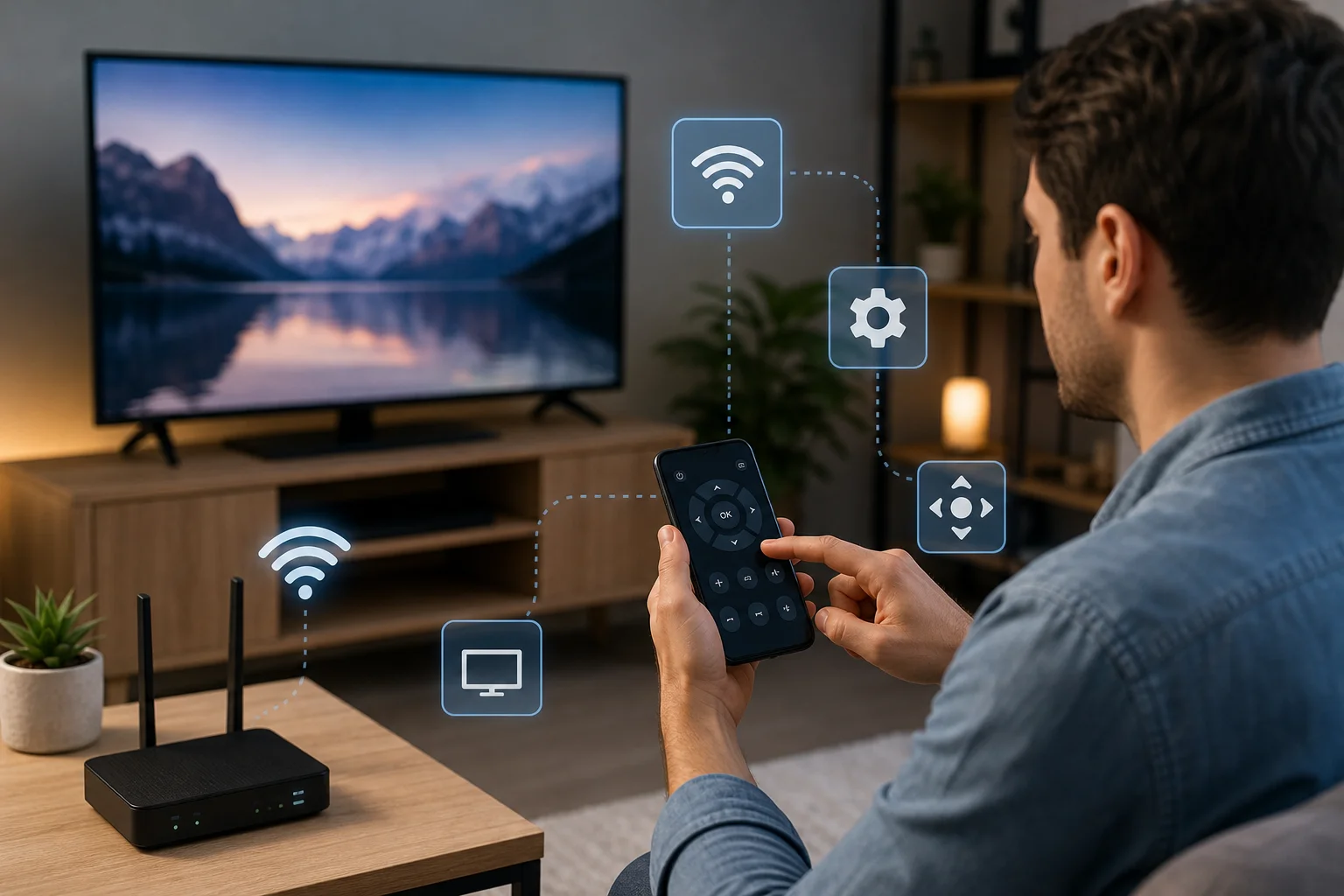
- एक ही नेटवर्क से कनेक्ट करें। सुनिश्चित करें कि आपका फोन और डिवाइस एक ही वाई-फाई नेटवर्क पर हैं, जब तक ऐप ब्लूटूथ या इन्फ्रारेड का उपयोग न करे।
- डिवाइस चालू करें। कुछ डिवाइस पहली जोड़ी के लिए चालू होना चाहिए।
- रिमोट अनुभाग खोलें। “रिमोट,” “डिवाइस,” “नियंत्रण,” या “कनेक्ट” जैसे विकल्पों की तलाश करें।
- अपने डिवाइस का चयन करें। ऐप को पास के संगत उपकरणों को स्कैन करना चाहिए। सही टीवी, बॉक्स, या खिलाड़ी का चयन करें।
- जोडने के कोड की पुष्टि करें। कई ऐप टीवी पर एक कोड दिखाते हैं। अपने फोन पर इसे दर्ज करें ताकि एक्सेस की स्वीकृति मिल सके।
- अनुमतियाँ प्रदान करें। स्थानीय नेटवर्क, ब्लूटूथ, माइक्रोफोन, या अधिसूचना अनुमतियों को केवल तब ही अनुमति दें जब आपकी योजना बनाई गई सुविधाओं के लिए आवश्यक हो।
- बुनियादी नियंत्रणों का परीक्षण करें। उन्नत सुविधाओं पर भरोसा करने से पहले नेविगेशन, वॉल्यूम, होम, और प्लेबैक आज़माएँ।
यदि जोड़ना विफल होता है, तो दोनों उपकरणों और राउटर को पुन: स्टार्ट करें। यह भी सुनिश्चित करें कि वीपीएन, मेहमान वाई-फाई, या फ़ायरवॉल सेटिंग्स स्थानीय उपकरण खोज को अवरोधित नहीं कर रही हैं।
सामान्य ऐप रिमोट सुविधाओं की तुलना
नीचे दी गई तालिका दिखाती है कि सामान्य रिमोट कंट्रोल कार्य क्या करते हैं और कब ये उपयोगी होते हैं।
| विशेषता | यह क्या करता है | सर्वोत्तम उपयोग केस |
|---|---|---|
| नेविगेशन पैड | मेन्यू के माध्यम से चलता है और आइटम का चयन करता है | रोज़मर्रा टीवी और स्ट्रीमिंग नियंत्रण |
| टचपैड | बटन के बजाय स्वाइप और टैप का उपयोग करता है | तेज़ ब्राउज़िंग और मेन्यू स्क्रॉलिंग |
| कीबोर्ड | फोन से टाइप करने की अनुमति देता है | सर्च, पासवर्ड, और खाता साइन-इन |
| वॉयस सर्च | कमांड के लिए माइक्रोफोन इनपुट का उपयोग करता है | जल्दी सामग्री खोजने के लिए |
| वॉल्यूम और म्यूट | ध्वनि स्तर नियंत्रित करता है | भौतिक ऑडियो बटन को बदलना |
| प्लेबैक बटन | प्ले, पॉज, रिवाइंड, और स्किप करता है | वीडियो देखना या संगीत सुनना |
| ऐप शॉर्टकट | सेवाओं या इनपुट को जल्दी खोलता है | मेन्यू के चरणों को कम करना |
| कास्टिंग या मिररिंग | फोन सामग्री को स्क्रीन पर भेजता है | फ़ोटो, वीडियो, या प्रस्तुतियों को साझा करना |
| डिवाइस सेटिंग्स | प्रणाली विकल्पों को समायोजित करता है | नेटवर्क, डिस्प्ले, या ऑडियो सेटिंग्स तक त्वरित पहुंच |
जब ऐप रिमोट काम नहीं करता है तो समस्या निवारण
ऐप में रिमोट कंट्रोल कार्य सरल कारणों के लिए विफल हो सकते हैं। ऐप को फिर से स्थापित करने या डिवाइस को रिसेट करने से पहले बुनियादी बातों से शुरू करें।
नेटवर्क कनेक्शन की जाँच करें
अधिकांश स्मार्ट टीवी और स्ट्रीमिंग रिमोट के लिए दोनों उपकरणों को एक ही स्थानीय नेटवर्क पर होना आवश्यक है। यदि आपका फोन मोबाइल डेटा या मेहमान वाई-फाई नेटवर्क पर है, तो यह टीवी को नहीं ढूंढ सकता। मुख्य वाई-फाई नेटवर्क पर स्विच करें और फिर से प्रयास करें।
इसके अलावा, यदि यह स्थानीय नेटवर्क पहुंच को रोकता है तो अस्थायी रूप से वीपीएन को अक्षम करें। कुछ राउटर में क्लाइंट आइसोलेशन सेटिंग्स होती हैं जो उपकरणों को एक-दूसरे को देखने से रोकती हैं।
ऐप अनुमतियों की समीक्षा करें
आधुनिक फोन पर, ऐप्स को आस-पास के उपकरणों का पता लगाने और नियंत्रित करने की अनुमति चाहिए। स्थानीय नेटवर्क पहुंच, ब्लूटूथ, माइक्रोफोन, और सूचनाओं के लिए सेटिंग्स की जाँच करें। बिना इन अनुमतियों के, जोड़ना, वॉयस खोज, या डिवाइस खोज विफल हो सकती है।
पुनरारंभ करें और अपडेट करें
एक साधारण पुनरारंभ अक्सर पुरानी कनेक्शनों को ठीक करता है। फोन, नियंत्रित डिवाइस, और राउटर को पुनरारंभ करें। फिर ऐप और डिवाइस फर्मवेयर को अपडेट करें। अपडेट अक्सर जोड़ने, स्थिरता, और संगतता में सुधार करते हैं।
डिवाइस संगतता की पुष्टि करें
हर ऐप हर मॉडल के साथ काम नहीं करता है। पुराने टीवी नेटवर्क रिमोट का समर्थन नहीं कर सकते। कुछ को इन्फ्रारेड हार्डवेयर की आवश्यकता होती है, जो कई फोन में नहीं होता है। अन्य को एक विशिष्ट ऑपरेटिंग सिस्टम संस्करण या खाता लॉगिन की आवश्यकता होती है।
यदि आधिकारिक ऐप आपके मॉडल को सूचीबद्ध नहीं करता है, तो तीसरे पक्ष के विकल्पों को आजमाने से पहले निर्माता के समर्थन पृष्ठ की जांच करें।
गोपनीयता और सुरक्षा सुझाव
क्योंकि एक रिमोट ऐप आपके घर में उपकरणों को नियंत्रित कर सकता है, इसे किसी अन्य जुड़े उपकरण की तरह ही मानें। विश्वसनीय ऐप्स का उपयोग करें, अनुमतियों को सीमित करें, और जब आप उनका उपयोग नहीं करते, तो पुराने जोड़े गए उपकरणों को हटा दें।
इन व्यावहारिक सुझावों का पालन करें:
- रिमोट ऐप्स को केवल विश्वसनीय ऐप स्टोर्स से डाउनलोड करें।
- TVs, स्ट्रीमिंग बॉक्स, और स्मार्ट उपकरणों के लिए आधिकारिक ऐप्स को प्राथमिकता दें।
- स्वीकृति देने से पहले अनुमति अनुरोधों की समीक्षा करें।
- वॉयस सुविधाएँ का उपयोग न करने तक माइक्रोफोन एक्सेस प्रदान करने से बचें।
- अपने फोन और नियंत्रित डिवाइस को अपडेट रखें।
- एक सुरक्षित वाई-फाई पासवर्ड का उपयोग करें।
- अपने खाते या जोड़ी सूची से अज्ञात उपकरणों को हटा दें।
ये कदम आपके घरेलू नेटवर्क की सुरक्षा में मदद करते हैं और अवांछित पहुँच को कम करते हैं।
ऐप रिमोट कंट्रोल कार्यों के बारे में सामान्य प्रश्न
क्या मैं बिना वाई-फाई के अपने फोन को टीवी रिमोट के रूप में उपयोग कर सकता हूँ?
जी हाँ, लेकिन केवल कुछ मामलों में। यदि आपके फोन में इन्फ्रारेड ब्लास्टर है और ऐप इसे समर्थन करता है, तो आप बिना वाई-फाई के संगत टीवी को नियंत्रित कर सकते हैं। ब्लूटूथ रिमोट भी बिना वाई-फाई के काम कर सकते हैं। हालाँकि, अधिकांश स्मार्ट टीवी रिमोट ऐप्स के लिए दोनों उपकरणों का एक ही नेटवर्क पर होना आवश्यक है।
ऐप मेरे टीवी को क्यों ढूंढता है लेकिन इसे नियंत्रित नहीं करता?
डिवाइस को जोड़ने की स्वीकृति, कोड की पुष्टि, या सेटिंग बदलने की आवश्यकता हो सकती है। संकेत के लिए टीवी स्क्रीन की जाँच करें। यह भी सुनिश्चित करें कि ऐप के पास स्थानीय नेटवर्क अनुमति है और दोनों उपकरण एक ही वाई-फाई नेटवर्क पर हैं।
क्या ऐप रिमोट मेरे टीवी को चालू कर सकता है?
कभी-कभी। टीवी को नेटवर्क पर वेक, HDMI-CEC, ब्लूटूथ वेक, या एक समान स्टैंडबाय सुविधा का समर्थन करना चाहिए। यदि टीवी पूरी तरह से पावर डाउन कर देता है या स्टैंडबाय में नेटवर्क पहुंच को अक्षम करता है, तो ऐप केवल तब काम कर सकता है जब टीवी पहले से चालू होता है।
क्या तृतीय-पक्ष रिमोट कंट्रोल ऐप सुरक्षित हैं?
कुछ सुरक्षित हैं, लेकिन गुणवत्ता में भिन्नता होती है। समीक्षाएँ, अनुमतियाँ, डेवलपर की जानकारी, और गोपनीयता नीति की जाँच करें। ऐसे ऐप्स से बचें जो अनावश्यक पहुंच का अनुरोध करते हैं, आक्रामक विज्ञापन दिखाते हैं, या प्रत्येक उपकरण के साथ अवास्तविक संगतता का दावा करते हैं।
जब मैं रिमोट ऐप का उपयोग करता हूँ तो देरी क्यों होती है?
लैग आमतौर पर कमजोर वाई-फाई, राउटर की भीड़, ब्लूटूथ हस्तक्षेप, या ओवरलोडेड डिवाइस से आता है। राउटर के करीब जाएँ, डिवाइस को पुनरारंभ करें, अप्रयुक्त ऐप्स को बंद करें, और यदि समर्थित हो तो स्थिर 5 GHz वाई-फाई कनेक्शन का उपयोग करें।
निष्कर्ष
ऐप में रिमोट कंट्रोल कार्य दैनिक देखने को तेज़ और अधिक सुविधाजनक बना सकते हैं, विशेष रूप से जब आप कीबोर्ड इनपुट, वॉयस सर्च, शॉर्टकट, कास्टिंग, और प्लेबैक नियंत्रण का उपयोग करते हैं। आधिकारिक ऐप से शुरू करें, इसे एक ही नेटवर्क पर जोड़ें, मुख्य बटन का परीक्षण करें, और आवश्यक सुविधाओं के लिए अनुमतियों को समायोजित करें। यदि समस्याएँ उत्पन्न होती हैं, तो पहले वाई-फाई, अपडेट, और संगतता की जाँच करें। आज ऐप सेट करें ताकि आपका फोन जब भी आवश्यकता हो एक विश्वसनीय रिमोट के रूप में तैयार हो सके।