Funciones de control remoto en la aplicación: guía completa sobre características y configuración
Las funciones de control remoto en la aplicación te permiten usar un teléfono o tablet para controlar un televisor, dispositivo de streaming, reproductor de medios, proyector o dispositivo de hogar inteligente. En lugar de buscar un control remoto físico, puedes cambiar el volumen, abrir aplicaciones, escribir texto, navegar por menús y gestionar la reproducción desde una sola pantalla. Esta guía explica las características más útiles del control remoto de la aplicación, cómo funcionan, cómo configurarlas y qué comprobar cuando el control remoto dentro de una aplicación no responde.
Qué significa el control remoto de la aplicación
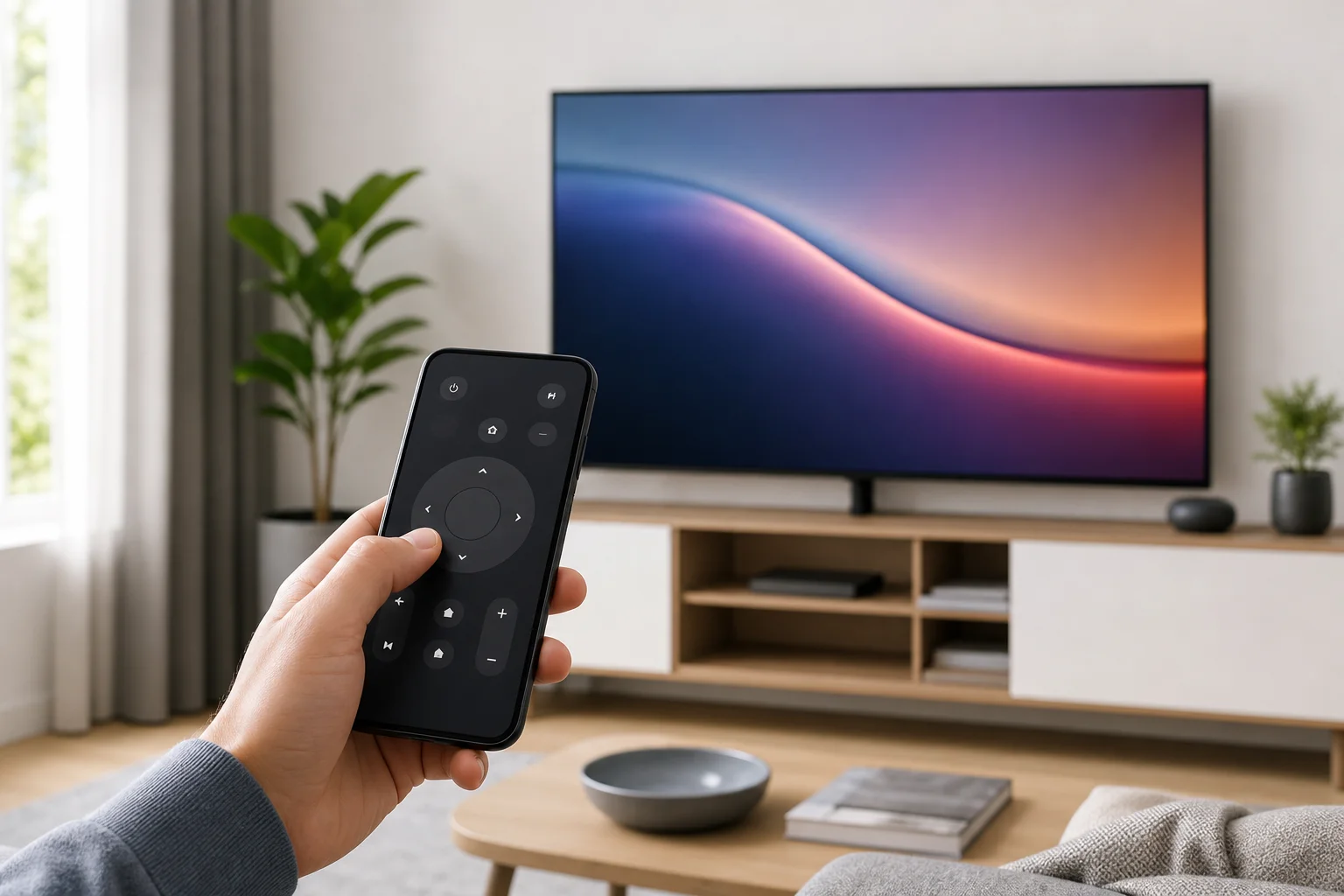
Un control remoto de la aplicación es una versión de software de un control remoto físico. Normalmente se conecta a un dispositivo a través de Wi-Fi, Bluetooth, infrarrojos o una cuenta en la nube. Una vez emparejado, la aplicación envía comandos como encender, entrada, volumen, reproducir, pausar, navegar y buscar.
Las características exactas dependen del dispositivo y de la aplicación oficial o de terceros que utilices. Por ejemplo, una aplicación de televisor inteligente puede incluir controles de canales y cambio de fuente. Una aplicación de caja de streaming puede centrarse en la reproducción, búsqueda por voz y entrada de teclado. Una aplicación de hogar inteligente puede agregar escenas, rutinas y grupos de dispositivos.
En la mayoría de los casos, la mejor experiencia proviene de usar la aplicación oficial del fabricante del dispositivo. Sin embargo, las aplicaciones de control remoto universal pueden ser útiles cuando controlas varios dispositivos o necesitas una opción de respaldo.
Funciones básicas de control remoto en la aplicación
La mayoría de las aplicaciones de control remoto incluyen un conjunto similar de controles. Estas características cubren el uso diario y, a menudo, reemplazan completamente el control remoto físico.
Controles de navegación
La navegación es la función principal del control remoto. La aplicación puede mostrar botones de flecha, un panel táctil o un área de deslizamiento. Puedes moverte a través de menús, resaltar elementos, volver atrás y confirmar selecciones.
Las herramientas de navegación comunes incluyen:
- Botones de arriba, abajo, izquierda y derecha
- Botón OK o seleccionar
- Botón de retroceso
- Botón de inicio
- Botón de menú o configuración
- Gestos del panel táctil para un movimiento más rápido
Un control remoto estilo panel táctil es útil cuando navegas por filas largas de contenido. La navegación basada en botones es mejor si prefieres un control preciso.
Controles de encendido y activación de dispositivos
Muchas aplicaciones de control remoto pueden encender o apagar un dispositivo. En la práctica, esto depende del modo de espera del dispositivo y de la configuración de la red. Algunos televisores y dispositivos de streaming pueden activarse a través de la red local. Otros solo responden una vez que ya están encendidos.
Si el botón de encendido en la aplicación no funciona, verifica si opciones como “activar en Wi-Fi”, “espera en la red” o “inicio rápido” están habilitadas en la configuración del dispositivo.
Controles de volumen, silencio y audio
El control de volumen es una de las características de control remoto más utilizadas. La aplicación puede controlar los altavoces del televisor, la barra de sonido, el receptor o el volumen del dispositivo de streaming. Algunas aplicaciones también incluyen silencio, selección de salida de audio y opciones de modo de sonido.
Si los controles de volumen no responden, la aplicación puede estar conectada al dispositivo de streaming pero no al televisor o sistema de altavoces. En ese caso, configura HDMI-CEC, control de audio Bluetooth o la configuración del control remoto del dispositivo.
Controles de reproducción
Los botones de reproducción son esenciales para video, música y TV en vivo. La mayoría de las aplicaciones incluyen reproducir, pausar, rebobinar, avanzar rápido, saltar y detener. Algunas también soportan scrubbing de línea de tiempo, que te permite arrastrar una barra de progreso a un momento específico.
Los controles de reproducción son especialmente útiles cuando el control remoto físico tiene botones desgastados o cuando ves contenido desde el otro lado de la habitación.
Entrada de teclado y entrada de texto
Escribir con un control remoto físico de TV puede ser lento. Una aplicación de control remoto a menudo resuelve esto con un teclado de teléfono. Cuando aparece un campo de búsqueda o un formulario de inicio de sesión en el televisor, la aplicación puede permitirte escribir en el teléfono en su lugar.
Esta característica es útil para:
- Buscar películas, programas y aplicaciones
- Introducir direcciones de correo electrónico
- Escribir contraseñas
- Completar detalles de la red Wi-Fi
- Usar navegadores web en dispositivos compatibles
Por razones de privacidad, algunas aplicaciones ocultan caracteres de contraseñas y pueden limitar el acceso al teclado en pantallas seguras.
Búsqueda por voz y comandos de asistente
Muchas aplicaciones de control remoto incluyen un botón de micrófono. Puedes buscar contenido, abrir aplicaciones, preguntar por el clima o controlar la reproducción con comandos de voz. En plataformas compatibles, la entrada por voz puede funcionar con asistentes como Google Assistant, Siri o Alexa.
El control por voz es útil cuando sabes lo que quieres ver pero no quieres escribir. Sin embargo, requiere permiso de micrófono en tu teléfono y puede necesitar una conexión a Internet.
Accesos directos a la aplicación y botones de lanzamiento rápido
Algunas aplicaciones de control remoto muestran accesos directos para aplicaciones instaladas, servicios de streaming, entradas o configuraciones de dispositivos. En lugar de moverte a través de varios menús, puedes tocar un ícono para abrir un servicio o cambiar a HDMI.
Los accesos directos útiles pueden incluir:
- Aplicaciones de streaming
- TV en vivo
- Entradas HDMI
- Espejear pantalla
- Configuraciones
- Aplicaciones abiertas recientemente
La disponibilidad de accesos directos depende de la plataforma del dispositivo y de los permisos de la aplicación.
Funciones avanzadas que vale la pena usar
Más allá de los controles básicos, muchas aplicaciones incluyen características avanzadas que hacen que el control remoto del teléfono sea más poderoso que el control remoto original.
Espejo de pantalla y casting
Algunas aplicaciones de control remoto incluyen opciones de casting o espejo de pantalla. El casting envía medios desde tu teléfono a un televisor o dispositivo de streaming. El espejo de pantalla muestra la pantalla de tu teléfono en la pantalla más grande.
El casting es mejor para videos, fotos y música. El espejo de pantalla es útil para presentaciones, aplicaciones móviles o compartir contenido que no soporta casting nativo. El rendimiento depende de la calidad de Wi-Fi y la compatibilidad del dispositivo.
Guías de canales y descubrimiento de contenido
Para servicios de TV en vivo o IPTV, la aplicación puede incluir una guía de programación. Puedes navegar por los canales, ver horarios, iniciar la reproducción o agregar contenido a una lista de seguimiento. Algunas aplicaciones también recomiendan películas y programas basados en tus servicios instalados.
Esto convierte la aplicación en más que un control remoto. Se convierte en un centro de control de segunda pantalla para encontrar qué ver.
Perfiles, controles parentales y restricciones
Algunas aplicaciones de control remoto te permiten cambiar perfiles de usuario o gestionar controles parentales. Esto puede ayudar a las familias a controlar a qué pueden acceder los niños. Es posible que puedas establecer límites de visualización, bloquear contenido para adultos o requerir un PIN para compras.
Estas características generalmente están vinculadas a la plataforma de streaming o al sistema operativo del televisor, no solo a la función de control remoto.
Control de hogar inteligente y escenas
Si la aplicación soporta dispositivos de hogar inteligente, puedes controlar luces, altavoces, cámaras, termostatos o escenas desde la misma interfaz. Por ejemplo, una escena de “noche de cine” podría atenuar las luces y cambiar el televisor a una entrada de streaming.
Esto es más común en aplicaciones de ecosistema y hubs de control remoto universal. Es menos común en aplicaciones de control remoto simples solo para TV.
Cómo configurar funciones de control remoto en la aplicación
El proceso de configuración suele ser rápido. Sigue estos pasos antes de solucionar problemas más complejos.
- Instala la aplicación correcta. Usa la aplicación oficial del fabricante del dispositivo o plataforma cuando sea posible. Descárgala de una tienda de aplicaciones de confianza.
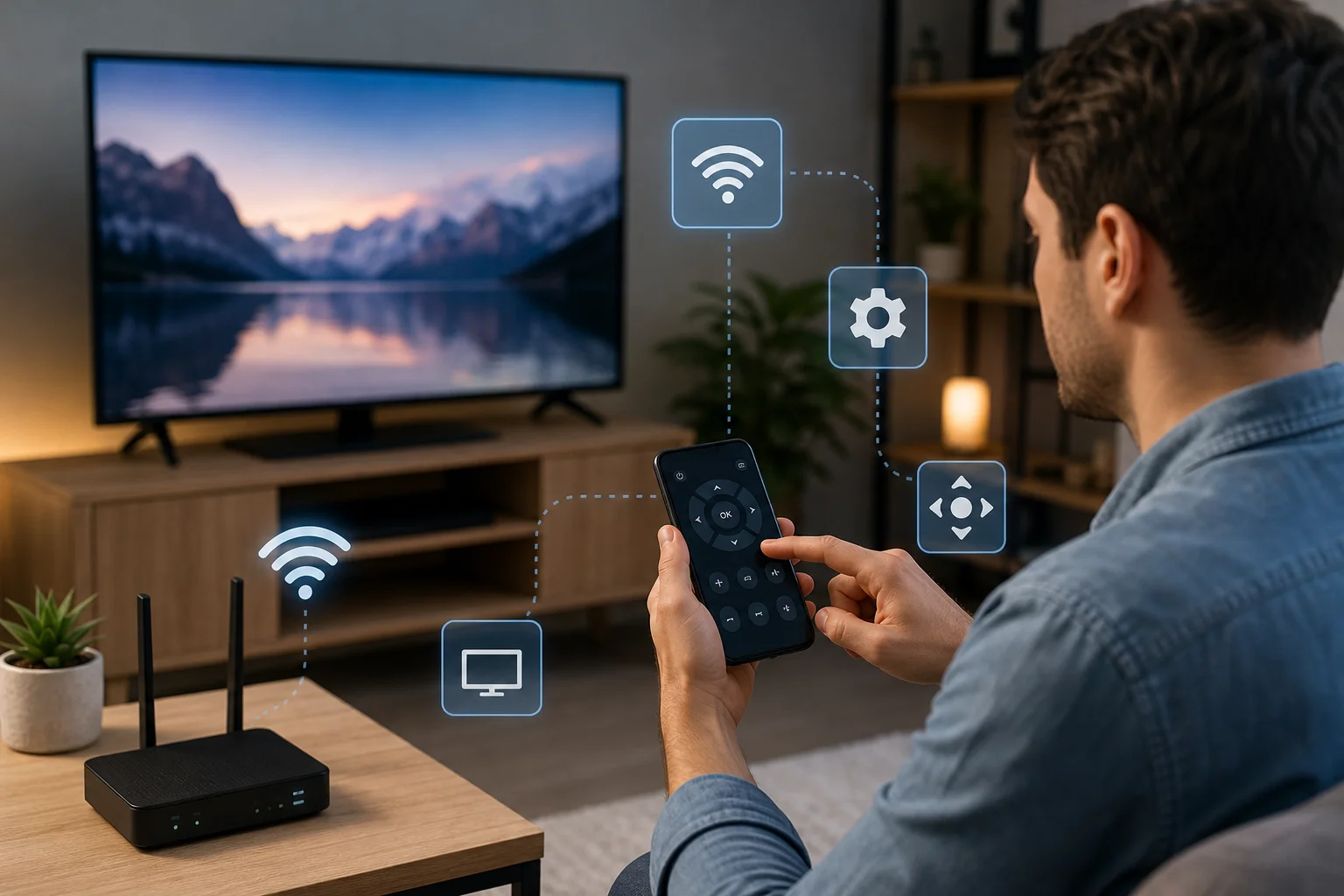
- Conéctate a la misma red. Asegúrate de que tu teléfono y el dispositivo estén en la misma red Wi-Fi, a menos que la aplicación use Bluetooth o infrarrojos.
- Enciende el dispositivo. Algunos dispositivos deben estar encendidos para el primer emparejamiento.
- Abre la sección de control remoto. Busca opciones como “Remoto”, “Dispositivos”, “Control” o “Conectar”.
- Selecciona tu dispositivo. La aplicación debería escanear dispositivos compatibles cercanos. Elige el televisor, caja o reproductor correcto.
- Confirma el código de emparejamiento. Muchas aplicaciones muestran un código en el televisor. Ingrésalo en tu teléfono para aprobar el acceso.
- Concede permisos. Permite acceso a la red local, Bluetooth, micrófono o notificaciones solo cuando sea necesario para las características que planeas usar.
- Prueba los controles básicos. Intenta la navegación, volumen, inicio y reproducción antes de confiar en las funciones avanzadas.
Si el emparejamiento falla, reinicia ambos dispositivos y el enrutador. También verifica que la configuración de VPN, Wi-Fi de invitados o firewall no estén bloqueando el descubrimiento de dispositivos locales.
Comparación de funciones comunes del control remoto de la aplicación
La tabla a continuación muestra lo que hacen las funciones típicas del control remoto y cuándo son útiles.
| Característica | Qué hace | Mejor caso de uso |
|---|---|---|
| Panel de navegación | Se mueve por menús y selecciona elementos | Control diario de TV y streaming |
| Panel táctil | Usa deslizamientos y toques en lugar de botones | Navegación rápida y desplazamiento por menús |
| Teclado | Te permite escribir desde el teléfono | Búsquedas, contraseñas e inicio de sesión |
| Búsqueda por voz | Usa entrada por micrófono para comandos | Encontrar contenido rápidamente |
| Volumen y silencio | Controla el nivel de sonido | Reemplazando botones de audio físicos |
| Botones de reproducción | Reproduce, pausa, rebobina y salta | Ver videos o escuchar música |
| Accesos directos a la aplicación | Abre servicios o entradas rápidamente | Reduciendo pasos de menú |
| Casting o espejo | Envía contenido del teléfono a la pantalla | Compartir fotos, videos o presentaciones |
| Configuraciones del dispositivo | Ajusta opciones del sistema | Acceso rápido a configuraciones de red, pantalla o audio |
Solución de problemas cuando el control remoto de la aplicación no funciona
Las funciones de control remoto en una aplicación pueden fallar por razones simples. Comienza con lo básico antes de reinstalar la aplicación o restablecer el dispositivo.
Verifica la conexión de red
La mayoría de los controles remotos de TV inteligente y streaming necesitan que ambos dispositivos estén en la misma red local. Si tu teléfono está en datos móviles o en una red Wi-Fi de invitados, puede que no encuentre el televisor. Cambia a la red Wi-Fi principal y prueba de nuevo.
Además, desactiva temporalmente la VPN si bloquea el acceso a la red local. Algunos enrutadores tienen configuraciones de aislamiento de cliente que impiden que los dispositivos se vean entre sí.
Revisa los permisos de la aplicación
En teléfonos modernos, las aplicaciones necesitan permiso para descubrir y controlar dispositivos cercanos. Verifica la configuración para acceso a la red local, Bluetooth, micrófono y notificaciones. Sin estos permisos, el emparejamiento, la búsqueda por voz o el descubrimiento de dispositivos pueden fallar.
Reinicia y actualiza
Un simple reinicio a menudo soluciona conexiones obsoletas. Reinicia el teléfono, el dispositivo controlado y el enrutador. Luego actualiza la aplicación y el firmware del dispositivo. Las actualizaciones suelen mejorar el emparejamiento, la estabilidad y la compatibilidad.
Confirma la compatibilidad del dispositivo
No todas las aplicaciones funcionan con todos los modelos. Los televisores más antiguos pueden no soportar controles remotos por red. Algunos requieren hardware infrarrojo, que muchos teléfonos no incluyen. Otros necesitan una versión específica del sistema operativo o inicio de sesión en la cuenta.
Si una aplicación oficial no lista tu modelo, verifica la página de soporte del fabricante antes de intentar alternativas de terceros.
Consejos de privacidad y seguridad
Debido a que una aplicación de control remoto puede controlar dispositivos en tu hogar, trátala como cualquier otra herramienta conectada. Usa aplicaciones de confianza, limita permisos y elimina dispositivos emparejados antiguos cuando ya no los uses.
Sigue estos consejos prácticos:
- Descarga aplicaciones de control remoto solo de tiendas de aplicaciones confiables.
- Prefiere aplicaciones oficiales para televisores, cajas de streaming y dispositivos inteligentes.
- Revisa las solicitudes de permisos antes de aceptarlas.
- Evita conceder acceso al micrófono a menos que uses funciones de voz.
- Mantén tu teléfono y el dispositivo controlado actualizados.
- Usa una contraseña de Wi-Fi segura.
- Elimina dispositivos desconocidos de tu cuenta o lista de emparejamiento.
Estos pasos ayudan a proteger tu red doméstica y reducir accesos no deseados.
Preguntas frecuentes sobre funciones de control remoto de la aplicación
¿Puedo usar mi teléfono como control remoto de TV sin Wi-Fi?
Sí, pero solo en algunos casos. Si tu teléfono tiene un emisor infrarrojo y la aplicación lo soporta, puedes controlar televisores compatibles sin Wi-Fi. Los controles remotos Bluetooth también pueden funcionar sin Wi-Fi. Sin embargo, la mayoría de las aplicaciones de control remoto de TV inteligente requieren que ambos dispositivos estén en la misma red.
¿Por qué la aplicación encuentra mi TV pero no lo controla?
El dispositivo puede necesitar aprobación de emparejamiento, confirmación de un código o un cambio de configuración. Verifica la pantalla del televisor para ver si hay un aviso. También asegúrate de que la aplicación tenga permiso de red local y que ambos dispositivos estén en la misma red Wi-Fi.
¿Puede un control remoto de aplicación encender mi TV?
A veces. El televisor debe soportar activación por red, HDMI-CEC, activación por Bluetooth o una característica similar de espera. Si el televisor se apaga completamente o desactiva el acceso a la red en espera, la aplicación puede funcionar solo después de que el televisor ya esté encendido.
¿Son seguras las aplicaciones de control remoto de terceros?
Algunas son seguras, pero la calidad varía. Revisa opiniones, permisos, información del desarrollador y política de privacidad. Evita aplicaciones que soliciten acceso innecesario, muestren anuncios agresivos o reclamen compatibilidad poco realista con todos los dispositivos.
¿Por qué hay un retraso cuando uso la aplicación de control remoto?
El retraso generalmente proviene de un Wi-Fi débil, congestión del enrutador, interferencia de Bluetooth o un dispositivo sobrecargado. Acércate al enrutador, reinicia el dispositivo, cierra aplicaciones no utilizadas y utiliza una conexión Wi-Fi estable de 5 GHz si está soportada.
Conclusión
Las funciones de control remoto en la aplicación pueden hacer que la visualización diaria sea más rápida y conveniente, especialmente cuando usas entrada de teclado, búsqueda por voz, accesos directos, casting y controles de reproducción. Comienza con la aplicación oficial, emparejala en la misma red, prueba los botones básicos y ajusta los permisos para las funciones que necesitas. Si aparecen problemas, verifica primero el Wi-Fi, las actualizaciones y la compatibilidad. Configura la aplicación hoy para que tu teléfono esté listo como un control remoto confiable siempre que lo necesites.