应用中的遥控功能:功能和设置的完整指南
应用中的遥控功能让您可以使用手机或平板电脑控制电视、流媒体设备、媒体播放器、投影仪或智能家居设备。您无需寻找物理遥控器,即可通过一个屏幕更改音量、打开应用、输入文本、浏览菜单和管理播放。 本指南解释了最有用的应用遥控功能、它们的工作原理、如何设置这些功能,以及当应用内的遥控器没有响应时需要检查的内容。
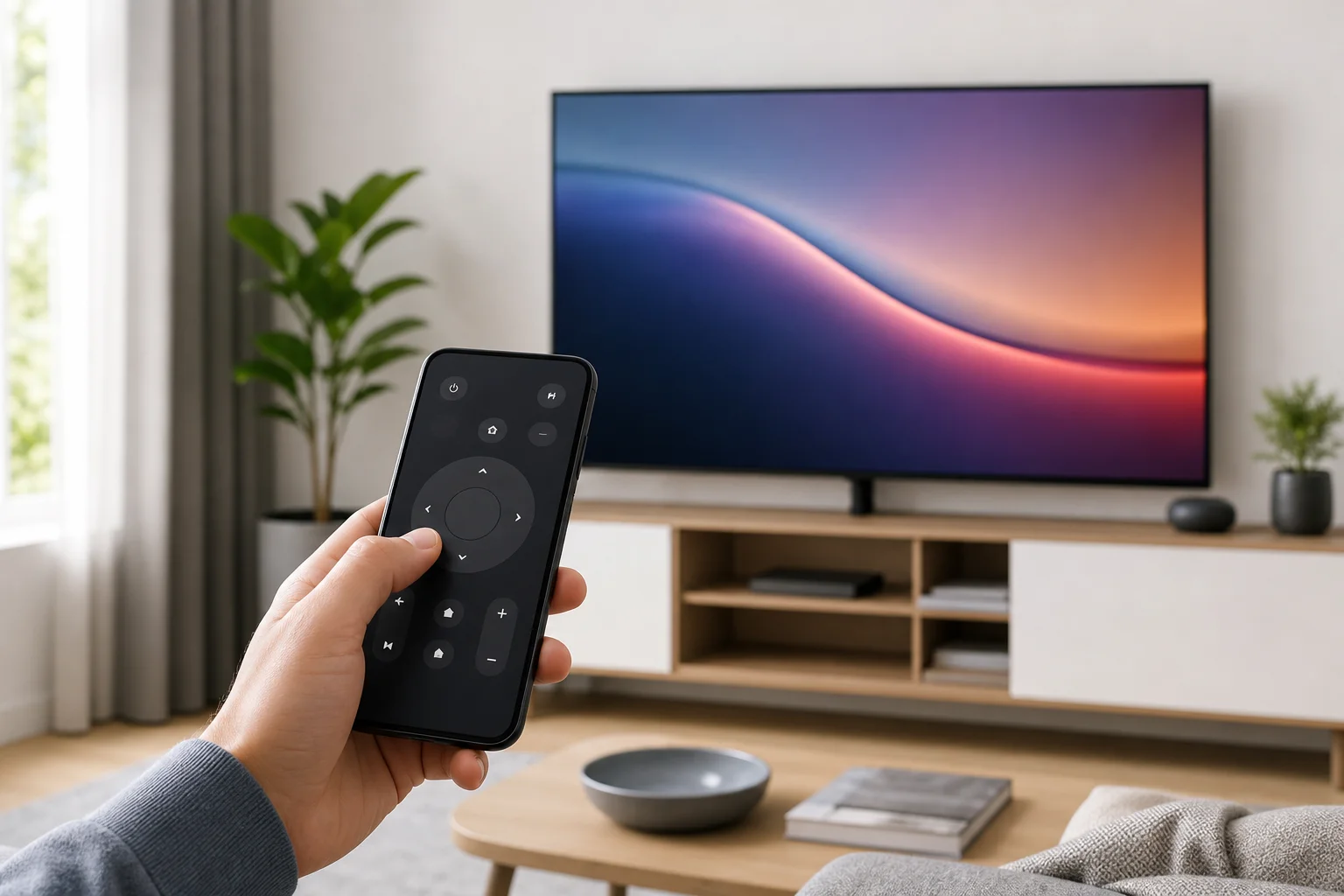
应用遥控意味着什么
应用遥控是物理遥控的软件下载版本。它通常通过Wi-Fi、蓝牙、红外或云帐户连接到设备。配对后,应用程序发送电源、输入、音量、播放、暂停、导航和搜索等命令。
具体功能依赖于设备和您使用的官方或第三方应用。例如,智能电视应用可能包括频道控制和信号源切换;而流媒体盒应用则可能专注于播放、语音搜索和键盘输入;智能家居应用可能增加场景、例程和设备组。
在大多数情况下,最佳体验来自于设备制造商的官方应用。然而,当您控制多个设备或需要备用选项时,通用遥控应用可以是有用的。
应用中的核心遥控功能
大多数遥控应用都包含类似的控制功能。这些功能覆盖日常使用,并且通常完全取代物理遥控器。
导航控制
导航是主要的遥控功能。应用可能显示箭头按钮、触摸板或滑动区域。您可以通过菜单移动、突出显示项目、返回和确认选择。
常见的导航工具包括:
- 上、下、左和右按钮
- 确定或选择按钮
- 返回按钮
- 主菜单按钮
- 菜单或设置按钮
- 触摸板手势以加快移动
触摸板样式的遥控器在浏览长内容行时非常有用。如果您更倾向于精确控制,则基于按钮的导航更好。
电源和设备唤醒控制
许多遥控应用可以打开或关闭设备。在实践中,这取决于设备的待机模式和网络设置。一些电视和流媒体设备可以通过本地网络唤醒,其他设备则只在其已打开时才响应。
如果应用中的电源按钮不起作用,请检查“通过Wi-Fi唤醒”、“网络待机”或“快速启动”等选项是否在设备设置中启用。
音量、静音和音频控制
音量控制是最常用的应用遥控功能之一。该应用可能控制电视的扬声器、音响条、接收器或流媒体设备的音量。一些应用还包括静音、音频输出选择和音效模式选项。
如果音量控制没有响应,应用可能与流媒体设备连接,但未与电视或音响系统连接。在这种情况下,请配置HDMI-CEC、蓝牙音频控制或设备的遥控设置。
播放控制
播放按钮对于视频、音乐和直播电视至关重要。大多数应用包含播放、暂停、倒带、快进、跳过和停止功能。有些应用还支持时间轴拖动,允许您拖动进度条到特定时刻。
播放控制在物理遥控器按钮磨损或观看内容时从房间另一侧观看时特别有用。
键盘输入和文本输入
使用物理电视遥控器打字可能很慢。遥控应用通常通过手机键盘来解决此问题。当电视上出现搜索框或登录表单时,该应用可以让您在手机上进行输入。
此功能适用于:
- 搜索电影、节目和应用
- 输入电子邮件地址
- 输入密码
- 填写Wi-Fi网络细节
- 在受支持的设备上使用网页浏览器
出于隐私考虑,一些应用会隐藏密码字符并可能限制在安全屏幕上访问键盘。
语音搜索和助手命令
许多遥控应用包括一个麦克风按钮。您可以通过语音命令搜索内容、打开应用、询问天气或控制播放。在支持的平台上,语音输入可以与Google Assistant、Siri或Alexa等助手配合使用。
语音控制在您知道想要观看内容但不想打字时非常有用。然而,它需要您手机的麦克风权限,并且可能需要互联网连接。
应用快捷方式和快速启动按钮
一些遥控应用显示已安装应用、流媒体服务、输入或设备设置的快捷方式。您可以轻触一个图标来打开服务或切换到HDMI,而无需浏览多个菜单。
有用的快捷方式可能包括:
- 流媒体应用
- 直播电视
- HDMI输入
- 屏幕镜像
- 设置
- 最近打开的应用
快捷方式的可用性取决于设备平台和应用权限。
值得使用的高级功能
除了基本控制功能外,许多应用还包含让手机遥控器比原始遥控器更强大的高级功能。
屏幕镜像和投射
一些遥控应用包括投射或屏幕镜像选项。投射可以将媒体从手机发送到电视或流媒体设备;而镜像则是在更大的屏幕上显示您的手机屏幕。
投射最适合视频、照片和音乐;而镜像则对演示、手机应用或共享不支持本地投射的内容非常有用。性能依赖于Wi-Fi质量和设备兼容性。
频道指南和内容发现
对于直播电视或IPTV服务,应用可能包含节目指南。您可以浏览频道、查看时间表、启动播放或将内容添加到观看列表。一些应用还根据您安装的服务推荐电影和节目。
这使得该应用不仅仅是一个遥控器。它变成了一个寻找观看内容的第二个屏幕控制中心。
个人资料、家长控制和限制
一些遥控应用让您切换用户资料或管理家长控制。这可以帮助家庭控制儿童能够访问的内容。您可以设置观看限制、阻止不适合内容,或要求输入PIN码进行购买。
这些功能通常与流媒体平台或电视操作系统相关,而不仅限于遥控功能。
智能家居和场景控制
如果应用支持智能家居设备,您可以从同一界面控制灯光、扬声器、摄像头、温控器或场景。例如,“电影之夜”场景可以调暗灯光并切换电视到流媒体输入。
这在生态系统应用和通用遥控中心中最为常见,而在简单的仅限电视遥控的应用中则不太常见。
如何设置应用中的遥控功能
设置过程通常很快。请按照以下步骤操作,然后再排查更复杂的问题。
- 安装正确的应用。 尽可能使用设备制造商或平台的官方应用。从受信任的应用商店下载。
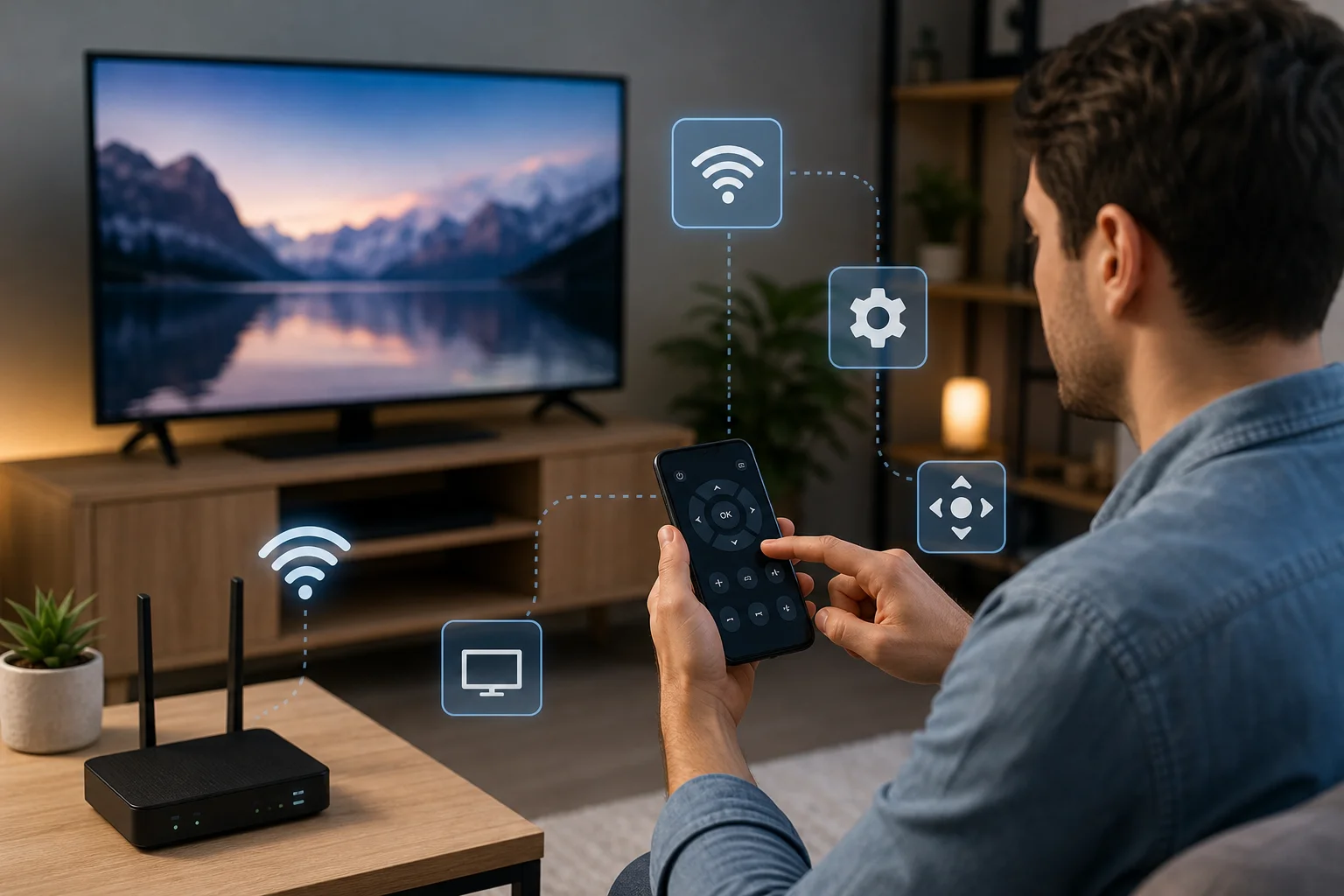
- 连接到同一网络。 确保您的手机和设备在同一Wi-Fi网络下,除非该应用使用蓝牙或红外。
- 打开设备。 一些设备在首次配对时必须开机。
- 打开遥控部分。 查找“遥控”、“设备”、“控制”或“连接”等选项。
- 选择您的设备。 应用应扫描附近的兼容设备。选择正确的电视、盒子或播放器。
- 确认配对代码。 许多应用会在电视上显示一段代码。在您的手机上输入该代码以批准访问。
- 授予权限。 仅在需要您计划使用的功能时,允许本地网络、蓝牙、麦克风或通知权限。
- 测试基本控制。 在依赖高级功能之前,尝试导航、音量、主页和播放功能。
如果配对失败,请重启两个设备和路由器。还要检查VPN、访客Wi-Fi或防火墙设置是否阻止了本地设备发现。
常见应用遥控功能的比较
下表显示了典型遥控功能的作用及最佳使用案例。
| 功能 | 作用 | 最佳使用场景 |
|---|---|---|
| 导航面板 | 在菜单中移动和选择项目 | 日常电视和流媒体控制 |
| 触摸板 | 使用滑动和点击而不是按钮 | 快速浏览和菜单滚动 |
| 键盘 | 让您从手机中输入 | 搜索、密码和账户登录 |
| 语音搜索 | 使用麦克风输入命令 | 快速找到内容 |
| 音量和静音 | 控制音量 | 替代物理音频按钮 |
| 播放按钮 | 播放、暂停、倒带和跳过 | 观看视频或听音乐 |
| 应用快捷方式 | 快速打开服务或输入 | 减少菜单步骤 |
| 投射或镜像 | 将手机内容发送到屏幕 | 分享照片、视频或演示 |
| 设备设置 | 调整系统选项 | 快速访问网络、显示或音频设置 |
当应用遥控不起作用时的故障排除
应用中的遥控功能可能因简单原因而失败。在重新安装应用或重置设备之前,从基础开始。
检查网络连接
大多数智能电视和流媒体遥控器需要将两个设备连接到同一本地网络。如果您的手机在移动数据或访客Wi-Fi网络上,可能找不到电视。切换到主Wi-Fi网络并再试一次。
同时,如有阻止本地网络访问的VPN,请暂时禁用。某些路由器具有客户端隔离设置,阻止设备彼此查看。
审查应用权限
在现代手机上,应用需要权限才能发现和控制附近的设备。检查本地网络访问、蓝牙、麦克风和通知的设置。如果没有这些权限,配对、语音搜索或设备发现可能会失败。
重启和更新
简单的重启通常可以修复陈旧的连接。重启手机、被控设备和路由器。然后更新应用和设备固件。更新通常改善配对、稳定性和兼容性。
确认设备兼容性
并非每个应用都与每个型号兼容。旧电视可能不支持网络遥控。一些需要红外硬件,许多手机没有包括。其他则需要特定的操作系统版本或帐户登录。
如果官方应用未列出您的型号,请在尝试第三方替代品之前检查制造商的支持页面。
隐私和安全小贴士
因为遥控应用可以控制您家的设备,所以将其视作其他任何连接工具。使用受信任的应用,限制权限,当不再使用旧的配对设备时将其删除。
请遵循这些实用建议:
- 仅从受信任的应用商店下载遥控应用。
- 优先选择针对电视、流媒体盒和智能设备的官方应用。
- 在接受之前审查权限请求。
- 避免授予麦克风访问权限,除非您使用语音功能。
- 保持手机和被控设备最新。
- 使用安全的Wi-Fi密码。
- 从您的账户或配对列表中删除未知设备。
这些步骤有助于保护您的家庭网络,减少不想要的访问。
应用遥控功能的常见问题
我可以在没有Wi-Fi的情况下使用手机作为电视遥控吗?
可以,但仅在某些情况下。如果您的手机有红外发射器,并且应用支持它,您可以在没有Wi-Fi的情况下控制兼容的电视。蓝牙遥控也可能在未连接Wi-Fi的情况下工作。然而,大多数智能电视遥控应用要求两个设备连接到同一网络。
为什么应用可以找到我的电视,但无法控制它?
设备可能需要配对批准、代码确认或设置更改。检查电视屏幕是否有提示。同时确保应用具有本地网络权限,并且两个设备连接到同一Wi-Fi网络。
应用遥控器能打开我的电视吗?
有时可以。电视必须支持网络唤醒、HDMI-CEC、蓝牙唤醒或类似的待机功能。如果电视完全关机或在待机时禁用网络访问,则应用可能仅在电视已经开启后才可工作。
第三方遥控应用安全吗?
有些是安全的,但质量不一。查看评论、权限、开发者信息和隐私政策。避免请求不必要访问、显示侵入性广告或声称与每个设备兼容的应用。
当我使用遥控应用时,为什么会有延迟?
延迟通常源自Wi-Fi信号弱、路由器拥堵、蓝牙干扰或设备过载。靠近路由器,重启设备,关闭未使用的应用,如果支持,再使用稳定的5 GHz Wi-Fi连接。
总结
应用中的遥控功能可以使日常观看更快更方便,特别是当您使用键盘输入、语音搜索、快捷方式、投射和播放控制时。从官方应用开始,将其配对到同一网络,测试核心按钮,并调整功能所需的权限。如果出现问题,首先检查Wi-Fi、更新和兼容性。今天就设置该应用,以便在需要时,您的手机随时准备好作为可靠的遥控器。