Fungsi kawalan jauh dalam aplikasi: Panduan lengkap untuk ciri dan tetapan
Fungsi kawalan jauh dalam aplikasi membolehkan anda menggunakan telefon atau tablet untuk mengawal TV, peranti penstriman, pemain media, projektor, atau peranti pintar di rumah. Daripada mencari kawalan jauh fizikal, anda boleh menukar volume, membuka aplikasi, menaip teks, melayari menu, dan menguruskan main balik dari satu skrin. Panduan ini menerangkan ciri-ciri aplikasi kawalan jauh yang paling berguna, cara ia berfungsi, cara untuk mengaturnya, dan apa yang perlu diperiksa apabila kawalan jauh dalam aplikasi tidak memberi respons.
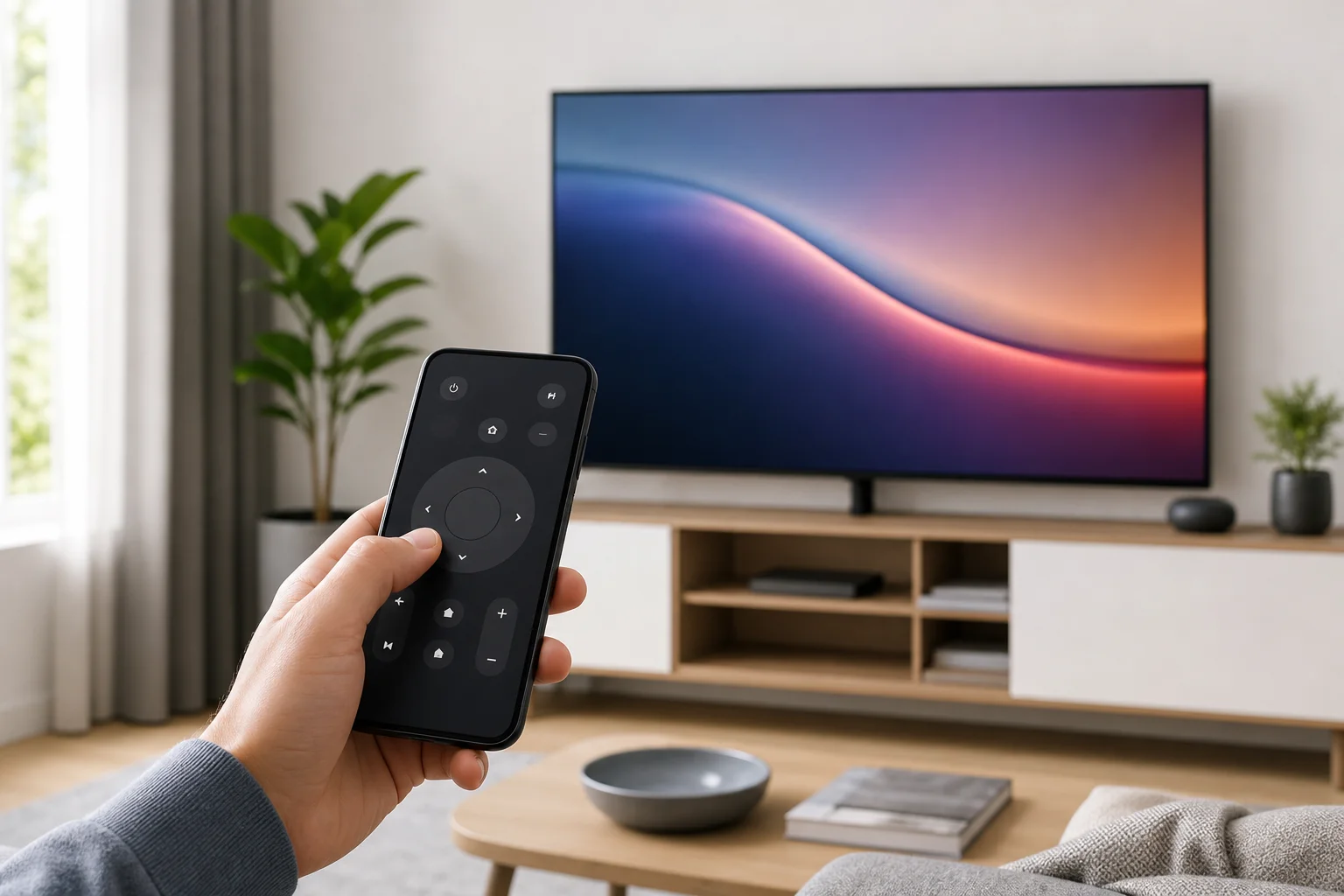
Apa maksud kawalan jauh aplikasi
Kawalan jauh aplikasi adalah versi perisian kawalan jauh fizikal. Ia biasanya menyambung kepada peranti melalui Wi-Fi, Bluetooth, inframerah, atau akaun awan. Setelah dipairkan, aplikasi menghantar arahan seperti kuasa, input, volume, main, jeda, navigasi, dan carian.
Ciri-ciri tertentu bergantung pada peranti dan aplikasi rasmi atau pihak ketiga yang anda gunakan. Sebagai contoh, aplikasi TV pintar mungkin termasuk kawalan saluran dan penukaran sumber. Aplikasi kotak penstriman mungkin memberi tumpuan kepada main balik, carian suara, dan input papan kekunci. Aplikasi rumah pintar mungkin menambah adegan, rutin, dan kumpulan peranti.
Dalam kebanyakan kes, pengalaman terbaik datang dari menggunakan aplikasi rasmi daripada pembuat peranti. Walau bagaimanapun, aplikasi kawalan jauh universal boleh berguna apabila anda mengawal beberapa peranti atau memerlukan pilihan sandaran.
Fungsi kawalan jauh teras dalam aplikasi
Kebanyakan aplikasi kawalan jauh termasuk set kawalan yang serupa. Ciri-ciri ini merangkumi penggunaan sehari-hari dan sering menggantikan kawalan jauh fizikal sepenuhnya.
Alat kawalan navigasi
Navigasi adalah fungsi utama kawalan jauh. Aplikasi mungkin menunjukkan butang anak panah, pad sesentuh, atau kawasan geseran. Anda boleh bergerak melalui menu, menyorot item, kembali, dan mengesahkan pilihan.
Alat navigasi biasa termasuk:
- Butang atas, bawah, kiri, dan kanan
- Butang OK atau pilih
- Butang kembali
- Butang rumah
- Butang menu atau tetapan
- Gesture pad sentuh untuk pergerakan yang lebih cepat
Kawalan jauh gaya pad sentuh sangat berguna semasa melayari barisan kandungan yang panjang. Navigasi berasaskan butang lebih baik jika anda lebih suka kawalan yang tepat.
Kawalan kuasa dan bangun peranti
Banyak aplikasi kawalan jauh boleh menghidupkan atau mematikan peranti. Dalam praktiknya, ini bergantung kepada mod siap sedia peranti dan tetapan rangkaian. Beberapa TV dan peranti penstriman boleh dibangunkan melalui rangkaian tempatan. Yang lain hanya memberi respons selepas mereka sudah dihidupkan.
Jika butang kuasa dalam aplikasi tidak berfungsi, semak sama ada pilihan seperti “bangun pada Wi-Fi,” “siap sedia rangkaian,” atau “permulaan pantas” diaktifkan dalam tetapan peranti.
Kawalan volume, senyap, dan audio
Kawalan volume adalah salah satu ciri kawalan jauh aplikasi yang paling banyak digunakan. Aplikasi mungkin mengawal pembesar suara TV, soundbar, penerima, atau peranti penstriman. Beberapa aplikasi juga termasuk pilihan senyap, pemilihan output audio, dan mod bunyi.
Jika kawalan volume tidak memberi respons, aplikasi mungkin disambungkan ke peranti penstriman tetapi tidak ke TV atau sistem pembesar suara. Dalam kes itu, konfigurasi HDMI-CEC, kawalan audio Bluetooth, atau tetapan kawalan jauh peranti.
Kawalan main balik
Butang main balik adalah penting untuk video, muzik, dan TV langsung. Kebanyakan aplikasi termasuk main, jeda, ulang balik, cepat ke depan, langkau, dan berhenti. Beberapa juga menyokong penggilapan garis masa, yang membolehkan anda menyeret bar kemajuan ke momen tertentu.
Kawalan main balik ini sangat berguna apabila kawalan jauh fizikal mempunyai butang yang sudah haus atau apabila anda menonton kandungan dari seberang bilik.
Input papan kekunci dan kemasukan teks
Menaip dengan kawalan jauh TV fizikal boleh menjadi perlahan. Aplikasi kawalan jauh sering menyelesaikan ini dengan papan kekunci telefon. Apabila medan carian atau borang log masuk muncul di TV, aplikasi boleh membolehkan anda menaip di telefon sebaliknya.
Ciri ini berguna untuk:
- Mencari filem, rancangan, dan aplikasi
- Memasukkan alamat e-mel
- Menaip kata laluan
- Mengisi butiran rangkaian Wi-Fi
- Menggunakan pelayar web pada peranti yang disokong
Untuk privasi, beberapa aplikasi menyembunyikan watak kata laluan dan mungkin menghadkan akses papan kekunci pada skrinnya yang selamat.
Carian suara dan arahan pembantu
Banyak aplikasi kawalan jauh termasuk butang mikrofon. Anda boleh mencari kandungan, membuka aplikasi, meminta info cuaca, atau mengawal main balik dengan arahan suara. Pada platform yang disokong, input suara mungkin berfungsi dengan pembantu seperti Google Assistant, Siri, atau Alexa.
Kawalan suara berguna apabila anda tahu apa yang ingin ditonton tetapi tidak mahu menaip. Namun, ia memerlukan kebenaran mikrofon pada telefon anda dan mungkin memerlukan sambungan internet.
Pintasan aplikasi dan butang pelancaran cepat
Beberapa aplikasi kawalan jauh menunjukkan pintasan untuk aplikasi yang dipasang, perkhidmatan penstriman, input, atau tetapan peranti. Daripada bergerak melalui beberapa menu, anda boleh mengetik satu ikon untuk membuka satu perkhidmatan atau beralih ke HDMI.
Pintasan berguna mungkin termasuk:
- Aplikasi penstriman
- TV langsung
- Input HDMI
- Paparan skrin
- Tetapan
- Aplikasi yang baru dibuka
Ketersediaan pintasan bergantung kepada platform peranti dan kebenaran aplikasi.
Fungsi lanjutan yang berbaloi untuk digunakan
Di luar kawalan asas, banyak aplikasi termasuk ciri lanjutan yang menjadikan kawalan jauh telefon lebih berkuasa daripada kawalan jauh asal.
Paparan skrin dan penyiaran
Beberapa aplikasi kawalan jauh termasuk pilihan penyiaran atau paparan skrin. Penyiaran menghantar media dari telefon anda ke TV atau peranti penstriman. Memantulkan paparan skrin telefon anda pada skrin yang lebih besar.
Penyiaran paling baik untuk video, foto, dan muzik. Memantulkan berguna untuk pembentangan, aplikasi mudah alih, atau berkongsi kandungan yang tidak menyokong penyiaran asli. Prestasi bergantung pada kualiti Wi-Fi dan keserasian peranti.
Panduan saluran dan penemuan kandungan
Untuk TV langsung atau perkhidmatan IPTV, aplikasi mungkin termasuk panduan program. Anda boleh melayari saluran, melihat jadual, memulakan main balik, atau menambah kandungan ke senarai tontonan. Beberapa aplikasi juga mengesyorkan filem dan rancangan berdasarkan perkhidmatan yang dipasang.
Ini menjadikan aplikasi lebih daripada sekadar kawalan jauh. Ia menjadi pusat kawalan skrin kedua untuk mencari apa yang ingin ditonton.
Profil, kawalan ibu bapa, dan sekatan
Beberapa aplikasi kawalan jauh membolehkan anda menukar profil pengguna atau mengurus kawalan ibu bapa. Ini boleh membantu keluarga mengawal apa yang boleh diakses oleh kanak-kanak. Anda mungkin boleh menetapkan had tontonan, menyekat kandungan dewasa, atau memerlukan PIN untuk pembelian.
Ciri-ciri ini biasanya terikat kepada platform penstriman atau sistem operasi TV, bukan hanya fungsi kawalan jauh.
Kawalan rumah pintar dan adegan
Jika aplikasi menyokong peranti rumah pintar, anda mungkin boleh mengawal lampu, pembesar suara, kamera, termostat, atau adegan dari antara muka yang sama. Sebagai contoh, adegan “malam filem” boleh meredupkan lampu dan menukar TV ke input penstriman.
Ini paling umum dalam aplikasi ekosistem dan hab kawalan jauh universal. Ia kurang umum dalam aplikasi kawalan jauh yang hanya untuk TV.
Cara mengatur fungsi kawalan jauh dalam aplikasi
Proses pengaturan biasanya cepat. Ikuti langkah-langkah ini sebelum menyelesaikan masalah yang lebih kompleks.
- Pasang aplikasi yang betul. Gunakan aplikasi rasmi dari pembuat peranti atau platform jika boleh. Muat turunnya dari kedai aplikasi yang dipercayai.
- Sambung ke rangkaian yang sama. Pastikan telefon dan peranti berada pada rangkaian Wi-Fi yang sama, kecuali aplikasi menggunakan Bluetooth atau inframerah.
- Hidupkan peranti. Beberapa peranti mesti dihidupkan untuk pemadanan pertama.
- Buka bahagian kawalan jauh. Cari pilihan seperti “Kawalan Jauh,” “Peranti,” “Kawalan,” atau “Sambung.”
- Pilih peranti anda. Aplikasi harus mengimbas peranti serasi berdekatan. Pilih TV, kotak, atau pemain yang betul.
- Sahkan kod pemadanan. Banyak aplikasi menunjukkan kod di TV. Masukkan pada telefon anda untuk meluluskan akses.
- Berikan kebenaran. Benarkan kebenaran rangkaian tempatan, Bluetooth, mikrofon, atau notifikasi hanya apabila diperlukan untuk ciri yang anda rancang untuk digunakan.
- Uji kawalan asas. Cuba navigasi, volume, rumah, dan main balik sebelum bergantung pada ciri lanjutan.
Jika pemadanan gagal, mulakan semula kedua-dua peranti dan penghala. Juga semak bahawa VPN, Wi-Fi tetamu, atau tetapan firewall tidak menyekat penemuan peranti tempatan.
Perbandingan ciri kawalan jauh aplikasi yang biasa
Jadual di bawah menunjukkan apa yang dilakukan fungsi kawalan jauh yang tipikal dan kapan ia berguna.
| Ciri | Apa yang dilakukannya | Kes penggunaan terbaik |
|---|---|---|
| Pad navigasi | Bergerak melalui menu dan memilih item | Kawalan TV dan penstriman harian |
| Pad sentuh | Menggunakan geseran dan ketukan sebagai ganti butang | Melayari dengan cepat dan menatal menu |
| Papan kekunci | Membolehkan anda menaip dari telefon | Pencarian, kata laluan, dan log masuk akaun |
| Carian suara | Menggunakan input mikrofon untuk arahan | Mencari kandungan dengan cepat |
| Volume dan senyap | Mengawal tahap bunyi | Menggantikan butang audio fizikal |
| Butang main balik | Memainkan, menjeda, mengulangi, dan melangkau | Menonton video atau mendengar muzik |
| Pintasan aplikasi | Membuka perkhidmatan atau input dengan cepat | Mengurangkan langkah menu |
| Penyiaran atau pemantulan | Menghantar kandungan telefon ke skrin | Berkongsi foto, video, atau pembentangan |
| Tetapan peranti | Menyesuaikan pilihan sistem | Akses cepat ke rangkaian, paparan, atau tetapan audio |
Menyelesaikan masalah apabila kawalan jauh aplikasi tidak berfungsi
Fungsi kawalan jauh dalam aplikasi boleh gagal atas sebab yang mudah. Mulakan dengan asas sebelum memasang semula aplikasi atau menetapkan semula peranti.
Semak sambungan rangkaian
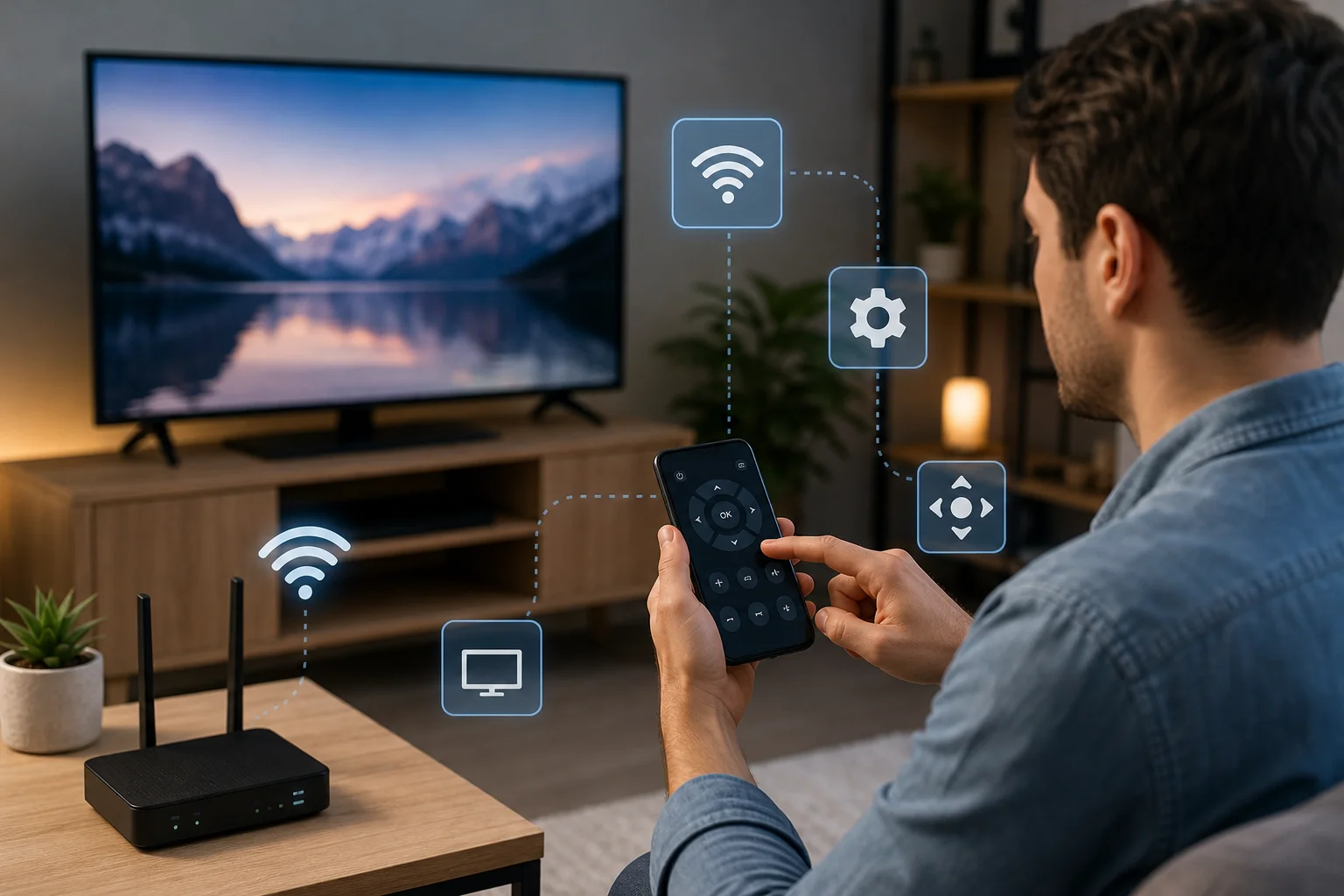
Kebanyakan kawalan jauh TV pintar dan penstriman memerlukan kedua-dua peranti berada pada rangkaian tempatan yang sama. Jika telefon anda berada pada data mudah alih atau rangkaian Wi-Fi tetamu, ia mungkin tidak dapat mencari TV. Beralih ke rangkaian Wi-Fi utama dan cuba lagi.
Juga, nonaktifkan VPN buat sementara waktu jika ia menyekat akses rangkaian tempatan. Beberapa penghala mempunyai tetapan pengasingan klien yang menghalang peranti daripada melihat antara satu sama lain.
Semak kebenaran aplikasi
Pada telefon moden, aplikasi memerlukan kebenaran untuk menyemak dan mengawal peranti berdekatan. Semak tetapan untuk akses rangkaian tempatan, Bluetooth, mikrofon, dan notifikasi. Tanpa kebenaran ini, pemadanan, carian suara, atau penemuan peranti mungkin gagal.
Mulakan semula dan kemas kini
Mula-mula, mula semula sering menyelesaikan sambungan yang terputus. Mulakan semula telefon, peranti yang dikawal, dan penghala. Kemudian kemas kini aplikasi dan firmware peranti. Kemas kini sering meningkatkan pemadanan, kestabilan, dan keserasian.
Sahkan keserasian peranti
Tidak setiap aplikasi berfungsi dengan setiap model. TV lama mungkin tidak menyokong kawalan jauh rangkaian. Beberapa memerlukan perkakasan inframerah, yang tidak dimiliki oleh banyak telefon. Yang lain memerlukan versi sistem operasi tertentu atau log masuk akaun.
Jika aplikasi rasmi tidak menyenaraikan model anda, semak halaman sokongan pengeluar sebelum mencuba alternatif pihak ketiga.
Tip privasi dan keselamatan
Kerana aplikasi kawalan jauh boleh mengawal peranti di rumah anda, perlakukan ia seperti alat yang disambungkan yang lain. Gunakan aplikasi yang dipercayai, hadkan kebenaran, dan buang peranti yang dipasang sebelumnya apabila anda tidak lagi menggunakannya.
Ikuti tip praktikal ini:
- Muat turun aplikasi kawalan jauh hanya daripada kedai aplikasi yang dipercayai.
- Utamakan aplikasi rasmi untuk TV, kotak penstriman, dan peranti pintar.
- Semak permohonan kebenaran sebelum menerimanya.
- Elakkan memberikan akses mikrofon kecuali anda menggunakan ciri suara.
- Pastikan telefon dan peranti yang dikawal anda dikemas kini.
- Gunakan kata laluan Wi-Fi yang selamat.
- Buang peranti yang tidak diketahui daripada akaun atau senarai pemadanan anda.
Langkah-langkah ini membantu melindungi rangkaian rumah anda dan mengurangkan akses yang tidak diingini.
FAQ tentang fungsi kawalan jauh aplikasi
Bolehkah saya menggunakan telefon saya sebagai kawalan jauh TV tanpa Wi-Fi?
Ya, tetapi hanya dalam beberapa kes. Jika telefon anda mempunyai pemancar inframerah dan aplikasi menyokongnya, anda boleh mengawal TV yang sesuai tanpa Wi-Fi. Kawalan jauh Bluetooth juga mungkin berfungsi tanpa Wi-Fi. Namun, kebanyakan aplikasi kawalan jauh TV pintar memerlukan kedua-dua peranti berada pada rangkaian yang sama.
Kenapa aplikasi menemui TV saya tetapi tidak mengawalnya?
Peranti mungkin memerlukan kelulusan pemadanan, pengesahan kod, atau perubahan tetapan. Semak skrin TV untuk meminta. Pastikan juga aplikasi mempunyai kebenaran rangkaian tempatan dan kedua-dua peranti berada pada rangkaian Wi-Fi yang sama.
Bolehkah aplikasi kawalan jauh menghidupkan TV saya?
Kadang-kadang. TV mesti menyokong bangun melalui rangkaian, HDMI-CEC, bangun Bluetooth, atau ciri siap sedia yang serupa. Jika TV sepenuhnya dimatikan atau melumpuhkan akses rangkaian dalam siap sedia, aplikasi mungkin hanya berfungsi setelah TV sudah dihidupkan.
Adakah aplikasi kawalan jauh pihak ketiga selamat?
Beberapa adalah selamat, tetapi kualiti berbeza. Semak ulasan, kebenaran, maklumat pemaju, dan polisi privasi. Elakkan aplikasi yang meminta akses yang tidak perlu, menampilkan iklan agresif, atau mendakwa keserasian yang tidak realistik dengan setiap peranti.
Mengapa ada kelewatan apabila saya menggunakan aplikasi kawalan jauh?
Kelewatan biasanya datang dari Wi-Fi yang lemah, kesesakan penghala, gangguan Bluetooth, atau peranti yang terlalu banyak beban. Dekatkan diri ke penghala, mulakan semula peranti, tutup aplikasi yang tidak digunakan, dan gunakan sambungan Wi-Fi 5 GHz yang stabil jika disokong.
Kesimpulan
Fungsi kawalan jauh dalam aplikasi boleh menjadikan tontonan harian lebih cepat dan lebih mudah, terutama apabila anda menggunakan input papan kekunci, carian suara, pintasan, penyiaran, dan kawalan main balik. Mulakan dengan aplikasi rasmi, padankan di rangkaian yang sama, uji butang teras, dan sesuaikan kebenaran untuk ciri yang anda perlukan. Jika masalah timbul, periksa Wi-Fi, kemas kini, dan keserasian terlebih dahulu. Atur aplikasi hari ini supaya telefon anda siap sebagai kawalan jauh yang boleh dipercayai setiap kali anda memerlukannya.