Функції дистанційного керування в додатку: Повний посібник щодо можливостей та налаштування
Функції дистанційного керування в додатку дозволяють використовувати телефон або планшет для контролю телевізора, пристроя для стрімінгу, медіаплеєра, проектора чи пристроя смарт-дому. Замість того, щоб шукати фізичний пульт, ви можете змінювати гучність, відкривати додатки, вводити текст, переглядати меню та керувати відтворенням з одного екрана. Цей посібник пояснює найкорисніші функції пультового дистанційного керування в додатку, як вони працюють, як їх налаштувати, і що перевірити, коли пульт у додатку не реагує.
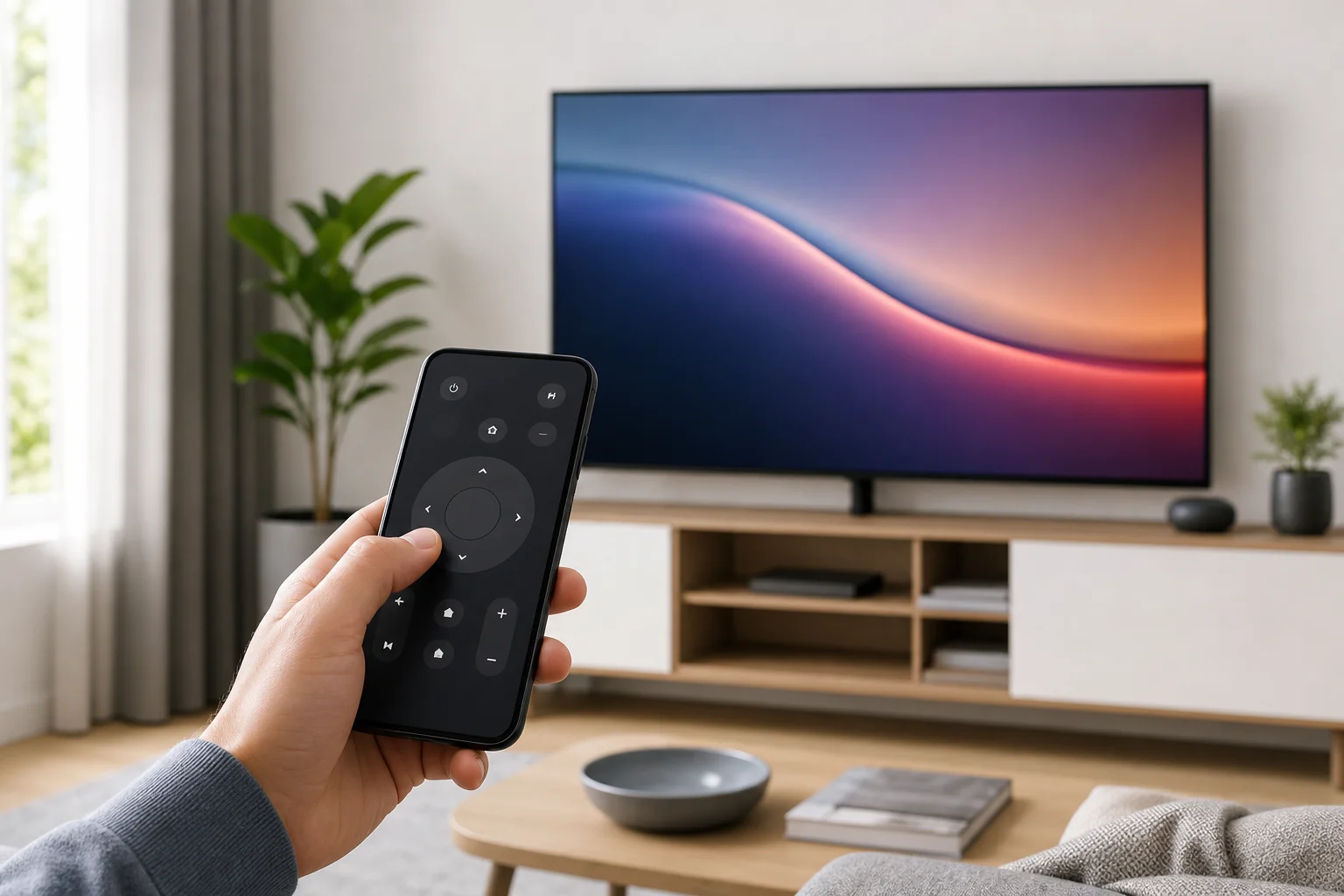
Що означає дистанційне керування додатком
Дистанційне керування додатком - це програмна версія фізичного пульта. Воно зазвичай підключається до пристрою через Wi-Fi, Bluetooth, інфрачервоний зв'язок або обліковий запис у хмарі. Після сполучення додаток відправляє команди, такі як включення, вхід, гучність, відтворення, пауза, навігація та пошук.
Точні функції залежать від пристрою та офіційного або стороннього додатку, який ви використовуєте. Наприклад, додаток для смарт-ТВ може включати управління каналами та перемикання джерел. Додаток для стрімінгового боксу може зосередитися на відтворенні, голосовому пошуку та введенні з клавіатури. Додаток для смарт-дому може додавати сцени, рутини та групи пристроїв.
У більшості випадків найкращий досвід дає використання офіційного додатку від виробника пристрою. Однак універсальні пульти дистанційного керування можуть бути корисними, коли ви керуєте кількома пристроями або вам потрібна резервна опція.
Основні функції дистанційного керування в додатку
Більшість пультів дистанційного керування містять подібний набір елементів керування. Ці функції охоплюють повсякденне використання і часто повністю замінюють фізичний пульт.
Елементи навігації
Навігація - це основна функція дистанційного управління. Додаток може показувати кнопки-стрілки, сенсорну панель або область проведення. Ви можете переміщуватися по меню, виділяти елементи, повертатися назад і підтверджувати вибір.
Стандартні інструменти навігації включають:
- Кнопки вгору, вниз, вліво та вправо
- Кнопка OK або вибору
- Кнопка «Назад»
- Кнопка «Головна»
- Кнопка меню або налаштувань
- Жести на сенсорній панелі для швидшого переміщення
Пульт у формі сенсорної панелі є корисним при перегляді довгих рядів контенту. Навігація за допомогою кнопок є кращою, якщо ви віддаєте перевагу точному контролю.
Керування живленням та включенням пристроїв
Багато пультів дистанційного керування можуть вмикати або вимикати пристрій. Насправді це залежить від режиму очікування пристрою та налаштувань мережі. Деякі телевізори та стрімінгові пристрої можуть пробуджуватися через локальну мережу. Інші реагують лише після того, як вони вже увімкнені.
Якщо кнопка живлення в додатку не працює, перевірте, чи такі опції, як "пробудження через Wi-Fi", "мережева готовність", або "швидкий старт" увімкнені в налаштуваннях пристрою.
Керування гучністю, вимкнення звуку та аудіо
Керування гучністю є однією з найвживаніших функцій дистанційного управління в додатку. Додаток може контролювати динаміки телевізора, саундбар, ресивер або гучність пристроя для стрімінгу. Деякі додатки також включають опції вимкнення звуку, вибір виходу аудіо та звукові режими.
Якщо елементи керування гучністю не реагують, можливо, що додаток підключений до пристроя для стрімінгу, але не до телевізора або звукової системи. У такому випадку налаштуйте HDMI-CEC, Bluetooth-керування аудіо або налаштування дистанційного керування пристроя.
Керування відтворенням
Кнопки відтворення є важливими для відео, музики та живого телебачення. Більшість додатків включають відтворення, паузу, перемотування назад, швидке перемотування, пропуск і зупинку. Деякі також підтримують прокрутку по часовій шкалі, що дозволяє вам перетягувати смугу прогресу до певного моменту.
Елементи керування відтворенням є особливо корисними, коли фізичний пульт має зношені кнопки або коли ви дивитесь контент з далекої відстані.
Введення з клавіатури та введення тексту
Друк з фізичним пультом телевізора може бути повільним. Додаток для дистанційного керування часто вирішує цю проблему за допомогою клавіатури телефону. Коли на телевізорі з'являється поле пошуку або форма входу, додаток може дозволити вам вводити текст на телефоні.
Ця функція є корисною для:
- Пошуку фільмів, шоу та додатків
- Введення адрес електронної пошти
- Введення паролів
- Заповнення деталей Wi-Fi мережі
- Використання веб-браузерів на підтримуваних пристроях
Для конфіденційності деякі додатки приховують символи пароля та можуть обмежувати доступ до клавіатури на безпечних екранах.
Голосовий пошук та команди асистента
Багато пультів дистанційного керування включають кнопку мікрофона. Ви можете шукати контент, відкривати додатки, запитувати погоду або контролювати відтворення за допомогою голосових команд. На підтримуваних платформах введення голосом може працювати з асистентами, такими як Google Assistant, Siri або Alexa.
Голосове керування є корисним, коли ви знаєте, що хочете подивитися, але не хочете вводити. Однак це потребує дозволу на використання мікрофона на вашому телефоні і може вимагати підключення до інтернету.
Швидкі клавіші додатку та кнопки швидкого запуску
Деякі пульти дистанційного керування показують ярлики для встановлених додатків, стрімінгових сервісів, входів або налаштувань пристроїв. Замість того, щоб переходити через кілька меню, ви можете натиснути одну іконку, щоб відкрити сервіс або переключитися на HDMI.
Корисні ярлики можуть включати:
- Стрімінгові додатки
- Живе телебачення
- HDMI входи
- Екранне дзеркало
- Налаштування
- Нещодавно відкриті додатки
Доступність ярликів залежить від платформи пристрою та дозволів додатка.
Розширені функції, які варто використовувати
Окрім основних елементів керування, багато додатків включають розширені функції, які роблять дистанційне керування телефоном більш потужним, ніж оригінальний пульт.
Екранне дзеркало та трансляція
Деякі пульти дистанційного керування включають опції трансляції або дзеркального відображення. Трансляція надсилає медіа з вашого телефону на телевізор або пристрій для стрімінгу. Дзеркалювання відображає екран вашого телефону на великому екрані.
Трансляція найкраще підходить для відео, фото та музики. Дзеркалювання є корисним для презентацій, мобільних додатків або обміну контентом, який не підтримує рідну трансляцію. Продуктивність залежить від якості Wi-Fi та сумісності пристроїв.
Провідники каналів та відкриття контенту
Для живого телебачення або IPTV-сервісів додаток може включати програмний гід. Ви можете переглядати канали, бачити розклади, починати відтворення або додавати контент до списку перегляду. Деякі додатки також рекомендують фільми та шоу на основі ваших встановлених сервісів.
Це перетворює додаток на більше, ніж просто пульт. Він стає центром управління для пошуку того, що подивитися.
Профілі, батьківський контроль та обмеження
Деякі пульти дистанційного керування дозволяють вам перемикати профілі користувачів або керувати батьківським контролем. Це може допомогти сім'ям контролювати, до чого діти можуть отримати доступ. Ви можете встановити обмеження на перегляд, блокувати дорослий контент або вимагати PIN-код для покупок.
Ці функції зазвичай пов'язані зі стрімінговою платформою або операційною системою телевізора, а не тільки з функцією пульта.
Смарт-дом та управління сценами
Якщо додаток підтримує пристрої смарт-дому, ви можете керувати світлом, динаміками, камерами, термостатами або сценами з одного інтерфейсу. Наприклад, сцена "вечір кіно" може затемнити світло та переключити телевізор на джерело стрімінгу.
Це найпоширеніше у додатках екосистеми та універсальних пультах дистанційного керування. Це менш поширено в простих додатках, які тільки пульт для телевізора.
Як налаштувати функції дистанційного керування в додатку
Процес налаштування зазвичай швидкий. Дотримуйтесь цих кроків перед вирішенням більш складних проблем.
- Встановіть правильний додаток. Використовуйте офіційний додаток від виробника пристрою або платформи, коли це можливо. Завантажте його з довіреного магазину додатків.
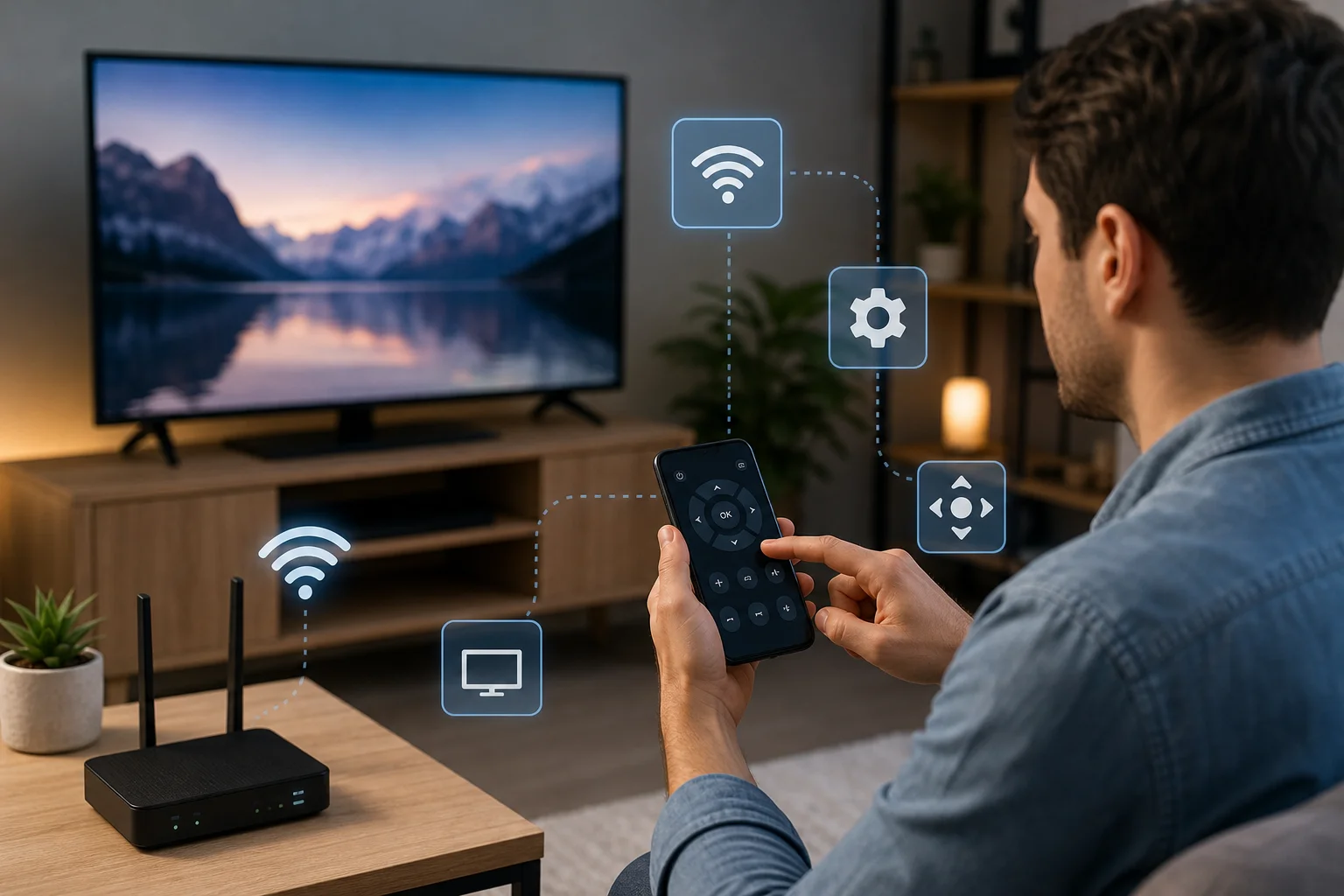
- Підключіться до однієї мережі. Переконайтеся, що ваш телефон і пристрій знаходяться в одній мережі Wi-Fi, якщо тільки додаток не використовує Bluetooth або інфрачервоний зв'язок.
- Увімкніть пристрій. Деякі пристрої повинні бути увімкнені для першого сполучення.
- Відкрийте розділ дистанційного керування. Шукайте параметри, такі як "Дистанційне керування", "Пристрої", "Управління" або "Підключити".
- Виберіть свій пристрій. Додаток повинен просканувати найближчі сумісні пристрої. Виберіть правильний телевізор, бокс або плеєр.
- Підтвердіть код сполучення. Багато додатків показують код на телевізорі. Введіть його на своєму телефоні, щоб дозволити доступ.
- Надайте дозволи. Дозвольте місцеву мережу, Bluetooth, мікрофон або повідомлення тільки коли це необхідно для функцій, які ви плануєте використовувати.
- Перевірте основні елементи керування. Спробуйте навігацію, гучність, кнопку "Головна" та відтворення, перш ніж покладатися на розширені функції.
Якщо сполучення не вдається, перезавантажте обидва пристрої та роутер. Також перевірте, чи не блокують VPN, гостьова мережа Wi-Fi або налаштування брандмауера виявлення локальних пристроїв.
Порівняння загальних функцій пульта дистанційного керування в додатку
Таблиця нижче показує, що роблять типов функції дистанційного керування і коли вони корисні.
| Функція | Що вона робить | Найкраще використання |
|---|---|---|
| Навігаційна панель | Переміщається по меню та вибирає елементи | Щоденне управління телевізором та стрімінгом |
| Сенсорна панель | Використовує проведення та натискання замість кнопок | Швидкий перегляд і прокручування меню |
| Клавіатура | Дозволяє вводити текст з телефону | Пошуки, паролі та вхід до облікового запису |
| Голосовий пошук | Використовує мікрофон для команд | Швидке знаходження контенту |
| Гучність та вимкнення звуку | Контролює рівень звуку | Замінює фізичні аудіо кнопки |
| Кнопки відтворення | Відтворює, ставить на паузу, перемотує та пропускає | Перегляд відео або прослуховування музики |
| Ярлики додатків | Швидко відкриває сервіси чи входи | Зменшує кроки меню |
| Трансляція або дзеркалювання | Надсилає контент телефону на екран | Обмін фото, відео чи презентаціями |
| Налаштування пристрою | Налаштовує системні параметри | Швидкий доступ до мережевих, дисплейних або аудіо налаштувань |
Вирішення проблем, коли додаток для дистанційного керування не працює
Функції дистанційного керування в додатку можуть не спрацьовувати з простих причин. Почніть з основ, перш ніж переустановлювати додаток або скинути пристрій.
Перевірте підключення до мережі
Більшість смарт-ТВ та стрімінгових пультів потребують, щоб обидва пристрої були в одній локальній мережі. Якщо телефон використовує мобільні дані або гостьову мережу Wi-Fi, він може не знайти телевізор. Перемкніться на основну мережу Wi-Fi та спробуйте ще раз.
Також тимчасово вимкніть VPN, якщо він блокує доступ до локальної мережі. Деякі роутери мають налаштування ізоляції клієнтів, які заважають пристроям бачити одне одного.
Перегляньте дозволи додатків
На сучасних телефонах додатки потребують дозволу для виявлення та управління найближчими пристроями. Перевірте налаштування для доступу до локальної мережі, Bluetooth, мікрофону та повідомлень. Без цих дозволів сполучення, голосовий пошук або виявлення пристроїв можуть не працювати.
Перезавантажте та оновіть
Просте перезавантаження часто вирішує проблеми з нестабільними підключеннями. Перезавантажте телефон, контролюючий пристрій і роутер. Потім оновіть додаток та прошивку пристрою. Оновлення часто покращують сполучення, стабільність та сумісність.
Підтвердження сумісності пристрою
Не кожен додаток працює з кожною моделлю. Старі телевізори можуть не підтримувати мережеві пульти. Деякі потребують інфрачервоного обладнання, яке багато телефонів не містять. Інші вимагають певну версію операційної системи або вхід в обліковий запис.
Якщо офіційний додаток не вказує вашу модель, перевірте сторінку підтримки виробника, перш ніж пробувати сторонні альтернативи.
Поради щодо конфіденційності та безпеки
Оскільки пультовий додаток може керувати пристроями у вашому домі, ставтеся до нього так, як і до будь-якого іншого підключеного інструмента. Використовуйте надійні додатки, обмежуйте дозволи та видаляйте старі сполучені пристрої, коли ви більше не користуєтеся ними.
Слідуйте цим практичним порадам:
- Завантажуйте пульти дистанційного керування лише з надійних магазинів додатків.
- Вибирайте офіційні додатки для телевізорів, стрімінгових боксу і смарт-пристроїв.
- Переглядайте запити на дозволи перед їх прийняттям.
- Уникайте надання доступу до мікрофона, якщо ви не використовуєте голосові функції.
- Тримайте телефон та контролюючий пристрій в актуальному стані.
- Використовуйте надійний пароль для Wi-Fi.
- Видаляйте невідомі пристрої з вашого облікового запису або списку сполучень.
Ці кроки допомагають захистити вашу домашню мережу та зменшити ненависний доступ.
Часті питання про функції дистанційного керування в додатку
Чи можу я використовувати свій телефон як пульт для телевізора без Wi-Fi?
Так, але тільки в деяких випадках. Якщо у вашому телефоні є інфрачервоний передавач і додаток його підтримує, ви можете управляти сумісними телевізорами без Wi-Fi. Пульти Bluetooth також можуть працювати без Wi-Fi. Однак більшість додатків для дистанційного управління смарт-ТВ вимагають, щоб обидва пристрої знаходились в одній мережі.
Чому додаток знаходить мій телевізор, але не може його контролювати?
Пристрій може потребувати схвалення сполучення, підтвердження коду або зміни налаштувань. Перевірте екран телевізора на предмет запиту. Також переконайтеся, що додаток має дозвіл на локальну мережу і що обидва пристрої знаходяться в одній мережі Wi-Fi.
Чи може пультовий додаток увімкнути мій телевізор?
Іноді. Телевізор повинен підтримувати пробудження через мережу, HDMI-CEC, Bluetooth-пробудження або подібну функцію очікування. Якщо телевізор повністю вимикається або відключає доступ до мережі в режимі очікування, додаток може працювати лише після того, як телевізор вже увімкнений.
Чи безпечні сторонні додатки для дистанційного керування?
Деякі безпечні, але якість варіюється. Перевірте відгуки, дозволи, інформацію про розробника та політику конфіденційності. Уникайте додатків, які запитують непотрібний доступ, показують агресивну рекламу або стверджують нереалістичну сумісність з кожним пристроєм.
Чому є затримка, коли я використовую пультовий додаток?
Затримка зазвичай викликане слабким Wi-Fi, перевантаженням роутера, перешкодами Bluetooth або переповненим пристроєм. Піднесіться ближче до роутера, перезавантажте пристрій, закрийте невикористовувані додатки та використовуйте стабільне Wi-Fi з частотою 5 ГГц, якщо це підтримується.
Висновок
Функції дистанційного керування в додатку можуть зробити щоденний перегляд швидшим і зручнішим, особливо коли ви використовуєте введення з клавіатури, голосовий пошук, швидкі клавіші, трансляцію та елементи керування відтворенням. Розпочніть з офіційного додатку, спарте його в одній мережі, протестуйте основні кнопки і налаштуйте дозволи для функцій, які вам потрібні. Якщо виникають проблеми, спочатку перевірте Wi-Fi, оновлення та сумісність. Налаштуйте додаток сьогодні, щоб ваш телефон був готовий до надійного дистанційного управління, коли вам це потрібно.