Fernbedienungsfunktionen in der App: Vollständiger Leitfaden zu Funktionen und Einrichtung
Fernbedienungsfunktionen in der App ermöglichen es Ihnen, ein Telefon oder Tablet zu verwenden, um einen Fernseher, ein Streaming-Gerät, einen Mediaplayer, einen Projektor oder ein Smart Home-Gerät zu steuern. Anstatt nach einer physischen Fernbedienung zu suchen, können Sie die Lautstärke ändern, Apps öffnen, Text eingeben, Menüs durchblättern und die Wiedergabe von einem Bildschirm aus verwalten. Dieser Leitfaden erklärt die nützlichsten Funktionen der App-Fernbedienung, wie sie funktionieren, wie man sie einrichtet und was zu überprüfen ist, wenn die Fernbedienung in einer App nicht reagiert.
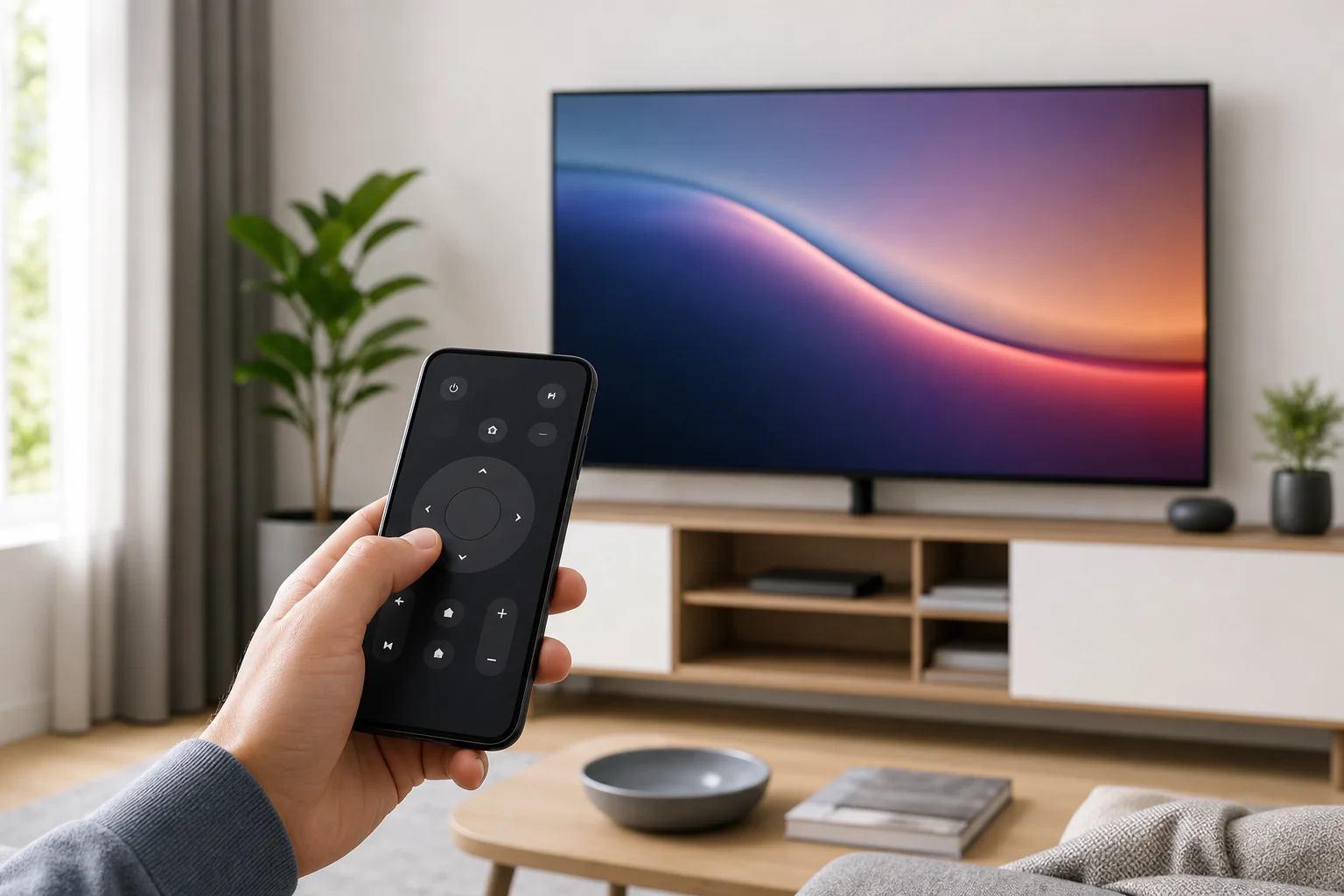
Was bedeutet App-Fernbedienung?
Eine App-Fernbedienung ist eine Softwareversion einer physischen Fernbedienung. Sie verbindet sich normalerweise über Wi-Fi, Bluetooth, Infrarot oder ein Cloud-Konto mit einem Gerät. Nach der Kopplung sendet die App Befehle wie Ein/Aus, Eingabe, Lautstärke, Wiedergabe, Pause, Navigation und Suche.
Die genauen Funktionen hängen vom Gerät und der offiziellen oder Drittanbieter-App ab, die Sie verwenden. Eine Smart-TV-App kann beispielsweise Kanalsteuerelemente und Quellenwechsel umfassen. Eine Streaming-Box-App kann sich auf die Wiedergabe, Sprachsuche und Texteingaben konzentrieren. Eine Smart-Home-App kann Szenen, Routinen und Gerätegruppen hinzufügen.
In den meisten Fällen bietet die Verwendung der offiziellen App des Geräteherstellers die beste Erfahrung. Universelle Fernbedienungs-Apps können jedoch nützlich sein, wenn Sie mehrere Geräte steuern oder eine Backup-Option benötigen.
Kernfunktionen der Fernbedienung in der App
Die meisten Fernbedienungs-Apps beinhalten ein ähnliches Set von Steuerungen. Diese Funktionen decken den alltäglichen Gebrauch ab und ersetzen oft die physische Fernbedienung komplett.
Navigationssteuerungen
Navigation ist die Hauptfunktion der Fernbedienung. Die App kann Pfeiltasten, ein Touchpad oder einen Wischbereich anzeigen. Sie können durch Menüs navigieren, Elemente hervorheben, zurückgehen und Auswahlen bestätigen.
Gemeinsame Navigationshilfen sind:
- Hoch-, runter-, links- und rechts-Tasten
- OK- oder Auswahl-Taste
- Zurück-Taste
- Home-Taste
- Menu- oder Einstellungen-Taste
- Touchpad-Gesten für schnellere Bewegungen
Eine Touchpad-ähnliche Fernbedienung ist hilfreich beim Durchblättern langer Inhalte. Tastenbasierte Navigation ist besser, wenn Sie präzise Kontrolle bevorzugen.
Strom- und Geräteschlafsteuerung
Viele Fernbedienungs-Apps können ein Gerät ein- oder ausschalten. In der Praxis hängt dies vom Standby-Modus und den Netzwerkeinstellungen des Geräts ab. Einige Fernseher und Streaming-Geräte können über das lokale Netzwerk aufgeweckt werden. Andere reagieren nur, wenn sie bereits eingeschaltet sind.
Wenn die Einschalttaste in der App nicht funktioniert, überprüfen Sie, ob Optionen wie „Wake on Wi-Fi“, „Netzwerk-Standby“ oder „Schnellstart“ in den Geräteeinstellungen aktiviert sind.
Lautstärken-, Stummschaltungs- und Audio-Steuerungen
Die Lautstärkeregelung ist eine der am häufigsten verwendeten Funktionen der App-Fernbedienung. Die App kann die Lautstärke der Fernsehlautsprecher, der Soundbar, des Receivers oder des Streaming-Geräts steuern. Einige Apps enthalten auch Stummschaltung, Auswahl des Audioausgangs und Soundmodus-Optionen.
Wenn die Lautstärkeregelungen nicht reagieren, ist die App vielleicht mit dem Streaming-Gerät verbunden, aber nicht mit dem Fernseher oder dem Lautsprechersystem. In diesem Fall konfigurieren Sie HDMI-CEC, Bluetooth-Audio-Steuerung oder die Einstellungen der Gerästeuerung.
Wiedergabesteuerungen
Wiedergabetasten sind für Video, Musik und Live-TV unerlässlich. Die meisten Apps enthalten Wiedergabe, Pause, Rückwärts, Vorwärts, Überspringen und Stoppen. Einige unterstützen auch das Scrubbing der Zeitachse, mit dem Sie einen Fortschrittsbalken zu einem bestimmten Moment ziehen können.
Wiedergabesteuerungen sind besonders nützlich, wenn die physische Fernbedienung abgeplatzte Tasten hat oder wenn Sie Inhalte aus der Ferne betrachten.
Texteingabe und Texteingabe
Die Eingabe mit einer physischen TV-Fernbedienung kann langsam sein. Eine Fernbedienungs-App löst dies oft mit einer Telefon-Tastatur. Wenn auf dem Fernseher ein Suchfeld oder ein Anmeldeformular erscheint, kann die App es Ihnen ermöglichen, stattdessen auf dem Telefon zu tippen.
Diese Funktion ist nützlich für:
- Suchen nach Filmen, Shows und Apps
- Eingeben von E-Mail-Adressen
- Eingeben von Passwörtern
- Ausfüllen von WLAN-Netzwerkinformationen
- Verwenden von Webbrowsern auf unterstützten Geräten
Aus Datenschutzgründen blenden einige Apps Zeichen von Passwörtern aus und können den Zugriff auf die Tastatur auf sicheren Bildschirmen einschränken.
Sprachsuche und Assistentenbefehle
Viele Fernbedienungs-Apps enthalten eine Mikrofontaste. Sie können nach Inhalten suchen, Apps öffnen, nach dem Wetter fragen oder die Wiedergabe mit Sprachbefehlen steuern. Auf unterstützten Plattformen kann die Spracheingabe mit Assistenten wie Google Assistant, Siri oder Alexa funktionieren.
Sprachsteuerung ist nützlich, wenn Sie wissen, was Sie ansehen möchten, aber nicht tippen möchten. Sie erfordert jedoch die Mikrofonnutzungserlaubnis auf Ihrem Telefon und möglicherweise eine Internetverbindung.
App-Verknüpfungen und Schnellstart-Buttons
Einige Fernbedienungs-Apps zeigen Verknüpfungen zu installierten Apps, Streamingdiensten, Eingaben oder Geräteeinstellungen an. Anstatt durch mehrere Menüs zu navigieren, können Sie ein Symbol antippen, um einen Dienst zu öffnen oder auf HDMI umzuschalten.
Nützliche Verknüpfungen können beinhalten:
- Streaming-Apps
- Live-TV
- HDMI-Eingänge
- Bildschirmspiegelung
- Einstellungen
- Kürzlich geöffnete Apps
Die Verfügbarkeit von Verknüpfungen hängt von der Geräteplattform und den App-Berechtigungen ab.
Erweiterte Funktionen, die sich lohnen
Über die grundlegenden Steuerungen hinaus enthalten viele Apps erweiterte Funktionen, die die Telefonfernbedienung mächtiger machen als die ursprüngliche Fernbedienung.
Bildschirmspiegelung und Casting
Einige Fernbedienungs-Apps enthalten Casting- oder Bildschirmspiegelungsoptionen. Casting sendet Medien von Ihrem Telefon an einen Fernseher oder ein Streaming-Gerät. Spiegeln zeigt Ihren Telefonbildschirm auf dem größeren Bildschirm an.
Casting eignet sich am besten für Videos, Fotos und Musik. Das Spiegeln ist nützlich für Präsentationen, mobile Apps oder zum Teilen von Inhalten, die kein natives Casting unterstützen. Die Leistung hängt von der WLAN-Qualität und der Geräteeignung ab.
Kanalleitfäden und Inhaltsentdeckung
Für Live-TV oder IPTV-Dienste kann die App einen Programmführer enthalten. Sie können durch Kanäle blättern, Zeitpläne einsehen, die Wiedergabe starten oder Inhalte zu einer Liste hinzufügen. Einige Apps empfehlen auch Filme und Shows basierend auf Ihren installierten Diensten.
Damit wird die App zu mehr als nur einer Fernbedienung. Sie wird zu einem Kontrollzentrum für den zweiten Bildschirm, um herauszufinden, was man ansehen möchte.
Profile, Kindersicherung und Einschränkungen
Einige Fernbedienungs-Apps ermöglichen es Ihnen, Benutzerprofile zu wechseln oder die Kindersicherung zu verwalten. Dies kann Familien helfen, zu kontrollieren, auf was Kinder zugreifen können. Sie können möglicherweise Sehbeschränkungen festlegen, unangemessene Inhalte blockieren oder eine PIN für Käufe verlangen.
Diese Funktionen sind normalerweise an die Streaming-Plattform oder das Betriebssystem des Fernsehers gebunden, nicht nur an die Fernbedienungsfunktion.
Smart Home- und Szenensteuerung
Wenn die App Smart-Home-Geräte unterstützt, können Sie Lichter, Lautsprecher, Kameras, Thermostate oder Szenen von der gleichen Oberfläche aus steuern. Beispielsweise könnte eine „Filmabend“-Szene die Lichter dimmen und den Fernseher auf einen Streaming-Eingang umschalten.
Dies ist am häufigsten in Ökosystem-Apps und universellen Fernbedienungshubs anzutreffen. Es ist weniger häufig bei einfachen TV-nur-Fernbedienungs-Apps.
So richten Sie die Fernbedienungsfunktionen in der App ein
Der Einrichtungsprozess ist normalerweise schnell. Befolgen Sie diese Schritte, bevor Sie komplexere Probleme beheben.
- Installieren Sie die richtige App. Verwenden Sie die offizielle App des Geräteherstellers oder der Plattform, wenn möglich. Laden Sie sie aus einem vertrauenswürdigen App-Store herunter.
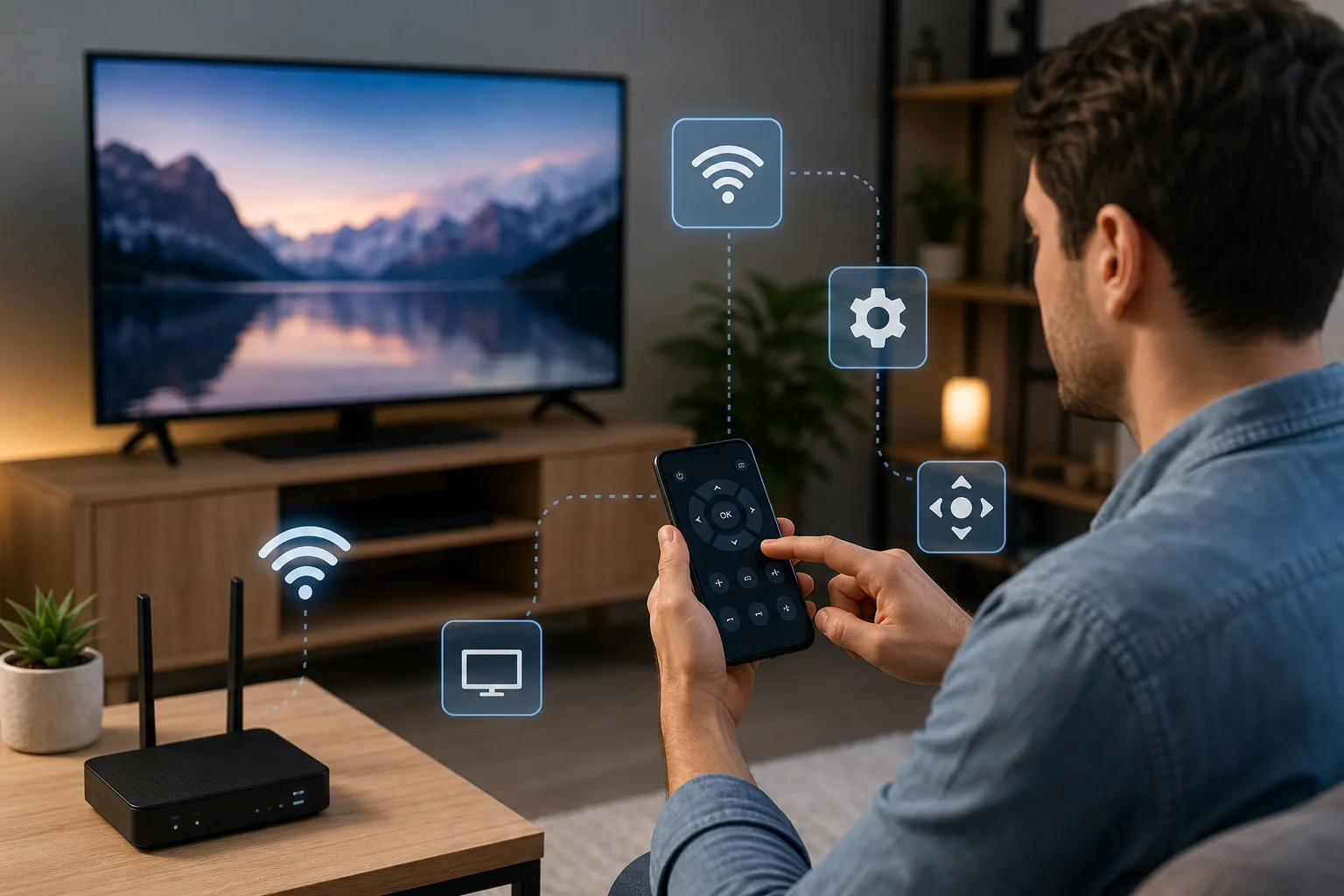
- Verbinden Sie sich mit demselben Netzwerk. Stellen Sie sicher, dass Ihr Telefon und das Gerät im selben WLAN-Netzwerk sind, es sei denn, die App verwendet Bluetooth oder Infrarot.
- Schalten Sie das Gerät ein. Einige Geräte müssen zum ersten Koppeln eingeschaltet sein.
- Öffnen Sie den Fernbedienungsbereich. Suchen Sie nach Optionen wie „Fernbedienung“, „Geräte“, „Steuerung“ oder „Verbinden“.
- Wählen Sie Ihr Gerät aus. Die App sollte nahegelegene kompatible Geräte scannen. Wählen Sie den richtigen Fernseher, die Box oder den Player aus.
- Bestätigen Sie den Kopplungscode. Viele Apps zeigen einen Code auf dem Fernseher an. Geben Sie ihn auf Ihrem Telefon ein, um den Zugriff zu genehmigen.
- Erteilen Sie Berechtigungen. Erlauben Sie lokale Netzwerk-, Bluetooth-, Mikrofon- oder Benachrichtigungsberechtigungen nur, wenn sie für die von Ihnen geplanten Funktionen erforderlich sind.
- Testen Sie die grundlegenden Steuerungen. Versuchen Sie Navigation, Lautstärke, Home-Taste und Wiedergabe, bevor Sie sich auf erweiterte Funktionen verlassen.
Wenn das Koppeln fehlschlägt, starten Sie sowohl das Gerät als auch den Router neu. Überprüfen Sie auch, ob VPN-, Gast-WLAN- oder Firewall-Einstellungen die lokale Geräteentdeckung blockieren.
Vergleich häufig verwendeter Funktionen der App-Fernbedienung
Die folgende Tabelle zeigt, was typische Fernbedienungsfunktionen tun und wann sie nützlich sind.
| Funktion | Was sie tut | Bester Anwendungsfall |
|---|---|---|
| Navigationspad | Bewegt sich durch Menüs und wählt Elemente aus | Alltägliche TV- und Streaming-Steuerung |
| Touchpad | Verwendet Wisch- und Tippgesten anstelle von Tasten | Schnelles Blättern und Scrollen durch Menüs |
| Tastatur | Ermöglicht das Tippen vom Telefon aus | Suchen, Passwörter und Kontoanmeldung |
| Sprachsuche | Verwendet Mikrofoneingabe für Befehle | Schnelles Finden von Inhalten |
| Lautstärke und Stummschaltung | Steuert die Lautstärke | Ersetzt physische Audiotasten |
| Wiedergabetasten | Spielt, pausiert, spult zurück und überspringt | Ansehen von Videos oder Musikhören |
| App-Verknüpfungen | Öffnet Dienste oder Eingänge schnell | Reduziert Menüschritte |
| Casting oder Spiegelung | Sendet Inhalte des Telefons auf den Bildschirm | Teilen von Fotos, Videos oder Präsentationen |
| Geräteeinstellungen | Passt Systemoptionen an | Schneller Zugriff auf Netzwerk-, Display- oder Audioeinstellungen |
Fehlersuche wenn die App-Fernbedienung nicht funktioniert
Fernbedienungsfunktionen in einer App können aus einfachen Gründen ausfallen. Beginnen Sie mit den Grundlagen, bevor Sie die App neu installieren oder das Gerät zurücksetzen.
Überprüfen Sie die Netzwerkverbindung
Die meisten Smart TV- und Streaming-Fernbedienungen benötigen, dass beide Geräte im selben lokalen Netzwerk sind. Wenn Ihr Telefon mit mobilen Daten oder einem Gäste-WLAN-Netzwerk verbunden ist, findet es möglicherweise den Fernseher nicht. Wechseln Sie zum Haupt-WLAN-Netzwerk und versuchen Sie es erneut.
Deaktivieren Sie außerdem vorübergehend VPN, wenn es den Zugriff auf das lokale Netzwerk blockiert. Einige Router haben Klienten-Isolations-Einstellungen, die verhindern, dass sich Geräte gegenseitig erkennen.
Überprüfen Sie die App-Berechtigungen
Auf modernen Telefonen benötigen Apps die Berechtigung, um in der Nähe befindliche Geräte zu entdecken und zu steuern. Überprüfen Sie die Einstellungen für den Zugriff auf lokale Netzwerke, Bluetooth, Mikrofon und Benachrichtigungen. Ohne diese Berechtigungen können das Koppeln, die Sprachsuche oder die Gerätesuche fehlschlagen.
Neustarten und Aktualisieren
Ein einfacher Neustart behebt oft eingefrorene Verbindungen. Starten Sie das Telefon, das steuerbare Gerät und den Router neu. Aktualisieren Sie dann die App und die Geräte-Firmware. Updates verbessern häufig die Kopplung, Stabilität und Kompatibilität.
Bestätigen Sie die Gerätekompatibilität
Nicht jede App funktioniert mit jedem Modell. Ältere Fernseher unterstützen möglicherweise keine Netzwerkfernbedienungen. Einige erfordern Infrarot-Hardware, die viele Telefone nicht haben. Andere benötigen eine spezielle Betriebssystemversion oder einen Kontologin.
Wenn eine offizielle App Ihr Modell nicht auflistet, überprüfen Sie die Support-Seite des Herstellers, bevor Sie alternative Drittanbieter ausprobieren.
Datenschutz- und Sicherheitstipps
Da eine Remote-App Geräte in Ihrem Zuhause steuern kann, behandeln Sie sie wie jedes andere verbundene Werkzeug. Verwenden Sie vertrauenswürdige Apps, beschränken Sie Berechtigungen und entfernen Sie alte gekoppelte Geräte, wenn Sie diese nicht mehr verwenden.
Befolgen Sie diese praktischen Tipps:
- Laden Sie Fernbedienungs-Apps nur aus vertrauenswürdigen App-Stores herunter.
- Bevorzugen Sie offizielle Apps für Fernseher, Streaming-Boxen und intelligente Geräte.
- Überprüfen Sie Berechtigungsanfragen, bevor Sie diese annehmen.
- Vermeiden Sie es, den Mikrofonzugriff zu gewähren, es sei denn, Sie verwenden Funktionen mit Sprachsteuerung.
- Halten Sie Ihr Telefon und das steuerbare Gerät auf dem neuesten Stand.
- Verwenden Sie ein sicheres WLAN-Passwort.
- Entfernen Sie unbekannte Geräte aus Ihrem Konto oder der Kopplungsliste.
Diese Schritte helfen, Ihr Heimnetzwerk zu schützen und unerwünschten Zugriff zu verringern.
FAQ zu den Funktionen der App-Fernbedienung
Kann ich mein Telefon als TV-Fernbedienung ohne WLAN verwenden?
Ja, aber nur in einigen Fällen. Wenn Ihr Telefon über einen Infrarot-Transmitter verfügt und die App dies unterstützt, können Sie kompatible Fernseher ohne WLAN steuern. Bluetooth-Fernbedienungen funktionieren möglicherweise auch ohne WLAN. Die meisten Apps zur Smart-TV-Fernbedienung erfordern jedoch, dass beide Geräte im selben Netzwerk sind.
Warum findet die App meinen Fernseher, kann ihn aber nicht steuern?
Das Gerät benötigt möglicherweise eine Genehmigung zur Kopplung, eine Codebestätigung oder eine Änderungen der Einstellungen. Überprüfen Sie den Fernseher-Bildschirm auf ein Hinweis. Stellen Sie außerdem sicher, dass die App die Erlaubnis für das lokale Netzwerk hat und dass beide Geräte im selben WLAN-Netzwerk sind.
Kann eine App-Fernbedienung meinen Fernseher einschalten?
Manchmal. Der Fernseher muss die Aufweckfunktion über das Netzwerk, HDMI-CEC, Bluetooth-Aufweckfunktion oder eine ähnliche Standby-Funktion unterstützen. Wenn der Fernseher vollständig heruntergefahren wird oder den Netzwerkzugriff im Standby deaktiviert, funktioniert die App möglicherweise nur, nachdem der Fernseher bereits eingeschaltet ist.
Sind Drittanbieter-Fernbedienungs-Apps sicher?
Einige sind sicher, aber die Qualität variiert. Überprüfen Sie Bewertungen, Berechtigungen, Entwicklerinformationen und Datenschutzrichtlinien. Vermeiden Sie Apps, die unnötige Zugriffe anfordern, aggressive Werbung zeigen oder unrealistische Kompatibilität mit jedem Gerät behaupten.
Warum gibt es eine Verzögerung, wenn ich die Remote-App benutze?
Verzögerungen entstehen normalerweise durch schwaches WLAN, Routerüberlastung, Bluetooth-Interferenzen oder ein überlastetes Gerät. Bewegen Sie sich näher zum Router, starten Sie das Gerät neu, schließen Sie ungenutzte Apps und verwenden Sie, wenn möglich, eine stabile 5 GHz WLAN-Verbindung.
Fazit
Fernbedienungsfunktionen in der App können das tägliche Ansehen schneller und bequemer machen, insbesondere wenn Sie Texteingabe, Sprachsuche, Verknüpfungen, Casting und Wiedergabesteuerungen verwenden. Beginnen Sie mit der offiziellen App, koppeln Sie sie im selben Netzwerk, testen Sie die grundlegenden Tasten und passen Sie die Berechtigungen für die benötigten Funktionen an. Wenn Probleme auftreten, überprüfen Sie zuerst WLAN, Updates und Kompatibilität. Richten Sie die App noch heute ein, damit Ihr Telefon jederzeit als zuverlässige Fernbedienung bereit ist, wann immer Sie es brauchen.