Funções de controle remoto no aplicativo: guia completo de recursos e configuração
As funções de controle remoto no aplicativo permitem que você use um telefone ou tablet para controlar uma TV, dispositivo de streaming, reprodutor de mídia, projetor ou dispositivo de casa inteligente. Em vez de procurar um controle remoto físico, você pode alterar o volume, abrir aplicativos, digitar texto, navegar pelos menus e gerenciar a reprodução de uma única tela. Este guia explica os recursos de controle remoto do aplicativo mais úteis, como funcionam, como configurá-los e o que verificar quando o controle dentro de um aplicativo não responde.
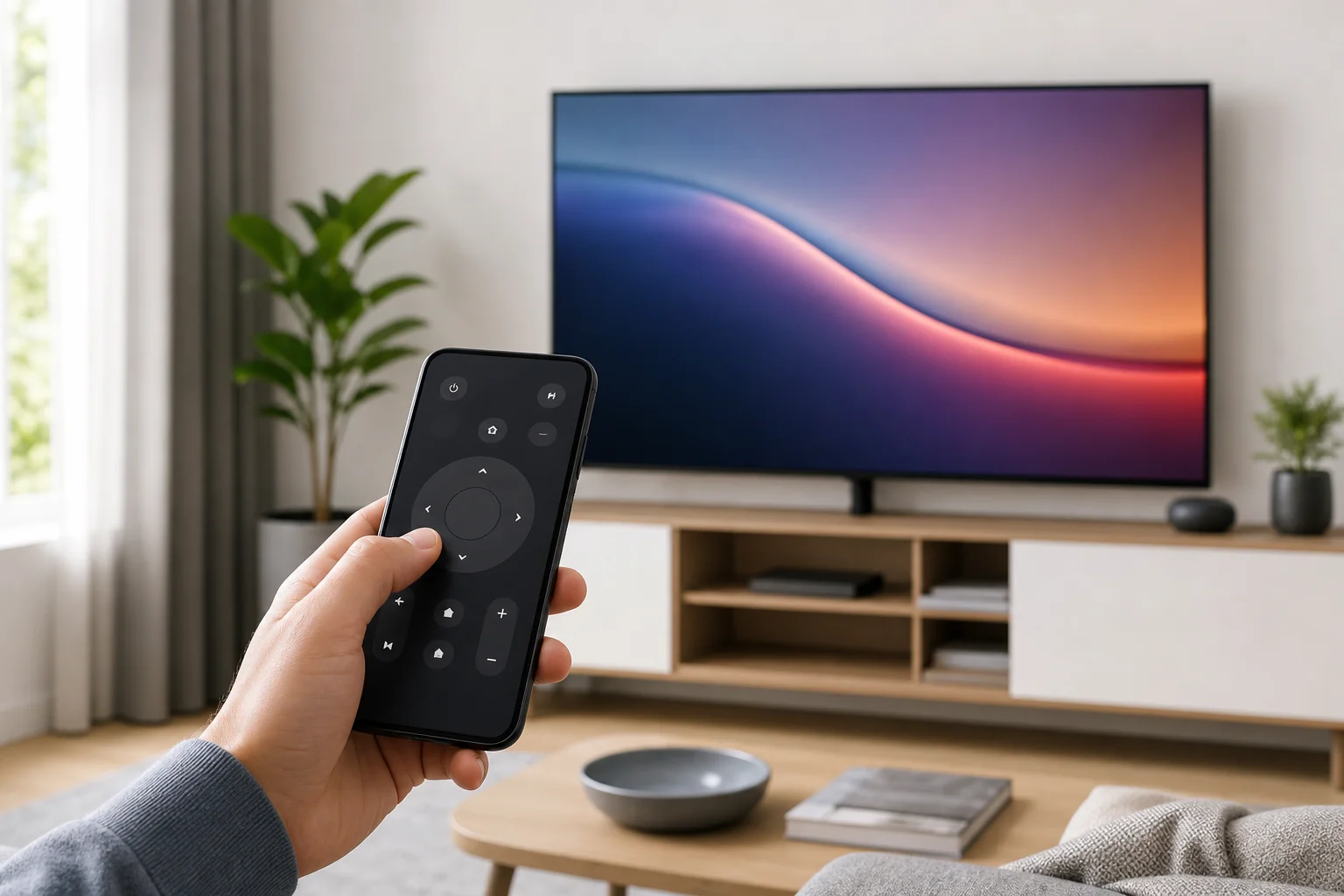
O que significa controle remoto por aplicativo
Um controle remoto por aplicativo é uma versão em software de um controle remoto físico. Normalmente, ele se conecta a um dispositivo via Wi-Fi, Bluetooth, infravermelho ou uma conta na nuvem. Uma vez emparelhado, o aplicativo envia comandos como energia, entrada, volume, reproduzir, pausar, navegação e pesquisa.
Os recursos exatos dependem do dispositivo e do aplicativo oficial ou de terceiros que você usa. Por exemplo, um aplicativo de smart TV pode incluir controles de canais e troca de fontes. Um aplicativo de caixa de streaming pode se concentrar na reprodução, busca por voz e entrada de teclado. Um aplicativo de casa inteligente pode adicionar cenas, rotinas e grupos de dispositivos.
Na maioria dos casos, a melhor experiência vem do uso do aplicativo oficial do fabricante do dispositivo. Contudo, aplicativos de controle remoto universais podem ser úteis quando você controla vários dispositivos ou precisa de uma opção de backup.
Funções principais de controle remoto no aplicativo
A maioria dos aplicativos de controle remoto inclui um conjunto semelhante de controles. Esses recursos cobrem o uso cotidiano e frequentemente substituem o controle remoto físico completamente.
Controles de navegação
A navegação é a função principal do controle remoto. O aplicativo pode mostrar botões de seta, um touchpad ou uma área de deslizar. Você pode mover-se pelos menus, destacar itens, voltar e confirmar seleções.
Ferramentas de navegação comuns incluem:
- Botões para cima, para baixo, esquerda e direita
- Botão OK ou selecionar
- Botão voltar
- Botão home
- Botão de menu ou configurações
- Gestos de touchpad para movimento mais rápido
Um controle estilo touchpad é útil ao navegar por longas linhas de conteúdo. A navegação baseada em botões é melhor se você preferir controle preciso.
Controles de energia e ativação de dispositivos
Muitos aplicativos de controle remoto podem ligar ou desligar um dispositivo. Na prática, isso depende do modo de espera do dispositivo e das configurações de rede. Algumas TVs e dispositivos de streaming podem ser ativados pela rede local. Outros só respondem após já estarem ligados.
Se o botão de energia no aplicativo não funcionar, verifique se opções como “acordar pelo Wi-Fi”, “modo de espera de rede” ou “início rápido” estão ativadas nas configurações do dispositivo.
Controles de volume, mudo e áudio
O controle de volume é um dos recursos de controle remoto de aplicativo mais utilizados. O aplicativo pode controlar os alto-falantes da TV, da soundbar, do receiver ou do dispositivo de streaming. Alguns aplicativos também incluem mudo, seleção de saída de áudio e opções de modo de som.
Se os controles de volume não responderem, o aplicativo pode estar conectado ao dispositivo de streaming, mas não à TV ou ao sistema de alto-falantes. Nesse caso, configure o HDMI-CEC, controle de áudio Bluetooth ou as configurações de controle remoto do dispositivo.
Controles de reprodução
Os botões de reprodução são essenciais para vídeos, músicas e TV ao vivo. A maioria dos aplicativos inclui reproduzir, pausar, retroceder, avançar rapidamente, pular e parar. Alguns também suportam arrastar a linha do tempo, que permite arrastar uma barra de progresso para um momento específico.
Os controles de reprodução são especialmente úteis quando o controle remoto físico tem botões desgastados ou quando você assiste conteúdo de longe.
Entrada de teclado e digitação de texto
Digitar com um controle remoto físico da TV pode ser lento. Um aplicativo remoto geralmente resolve isso com um teclado de telefone. Quando um campo de pesquisa ou formulário de login aparece na TV, o aplicativo pode permitir que você digite no telefone em vez disso.
Esse recurso é útil para:
- Pesquisar filmes, shows e aplicativos
- Inserir endereços de e-mail
- Digitar senhas
- Preencher detalhes da rede Wi-Fi
- Usar navegadores web em dispositivos compatíveis
Para privacidade, alguns aplicativos ocultam caracteres de senha e podem limitar o acesso ao teclado em telas seguras.
Pesquisa por voz e comandos assistente
Muitos aplicativos remotos incluem um botão de microfone. Você pode pesquisar conteúdo, abrir aplicativos, pedir a previsão do tempo ou controlar a reprodução com comandos de voz. Em plataformas compatíveis, a entrada de voz pode funcionar com assistentes como Google Assistant, Siri ou Alexa.
O controle por voz é útil quando você sabe o que quer assistir, mas não quer digitar. Contudo, ele requer permissão de microfone em seu telefone e pode precisar de uma conexão à Internet.
Atalhos de aplicativo e botões de lançamento rápido
Alguns aplicativos de controle remoto mostram atalhos para aplicativos instalados, serviços de streaming, entradas ou configurações de dispositivo. Em vez de se mover por vários menus, você pode tocar em um ícone para abrir um serviço ou mudar para HDMI.
Atalhos úteis podem incluir:
- Aplicativos de streaming
- TV ao vivo
- Entradas HDMI
- Espelhamento de tela
- Configurações
- Aplicativos abertos recentemente
A disponibilidade de atalhos depende da plataforma do dispositivo e das permissões do aplicativo.
Funcionalidades avançadas que valem a pena usar
Além dos controles básicos, muitos aplicativos incluem recursos avançados que tornam o controle remoto do telefone mais poderoso do que o controle remoto original.
Espelhamento de tela e transmissão
Alguns aplicativos de controle remoto incluem opções de transmissão ou espelhamento de tela. A transmissão envia mídia do seu telefone para uma TV ou dispositivo de streaming. O espelhamento exibe a tela do seu telefone na tela maior.
A transmissão é melhor para vídeos, fotos e músicas. O espelhamento é útil para apresentações, aplicativos móveis ou compartilhamento de conteúdo que não suporte transmissão nativa. O desempenho depende da qualidade do Wi-Fi e da compatibilidade do dispositivo.
Guias de canal e descoberta de conteúdo
Para serviços de TV ao vivo ou IPTV, o aplicativo pode incluir um guia de programação. Você pode navegar por canais, visualizar horários, iniciar a reprodução ou adicionar conteúdo a uma lista de reprodução. Alguns aplicativos também recomendam filmes e shows com base nos serviços instalados.
Isso transforma o aplicativo em mais do que um controle remoto. Ele se torna um centro de controle de segunda tela para descobrir o que assistir.
Perfis, controle parental e restrições
Alguns aplicativos de controle remoto permitem que você troque perfis de usuário ou gerencie controles parentais. Isso pode ajudar famílias a controlar o que as crianças podem acessar. Você pode ser capaz de definir limites de visualização, bloquear conteúdo para maiores de idade ou exigir um PIN para compras.
Esses recursos geralmente estão ligados à plataforma de streaming ou ao sistema operacional da TV, não apenas à função remota.
Controle de casa inteligente e cena
Se o aplicativo suportar dispositivos de casa inteligente, você pode controlar luzes, alto-falantes, câmeras, termostatos ou cenas da mesma interface. Por exemplo, uma cena “noite de filme” poderia diminuir as luzes e mudar a TV para uma entrada de streaming.
Isso é mais comum em aplicativos de ecossistema e hubs de controle remoto universal. É menos comum em aplicativos simples de controle remoto apenas para TV.
Como configurar funções de controle remoto no aplicativo
O processo de configuração geralmente é rápido. Siga estas etapas antes de solucionar problemas mais complexos.
- Instale o aplicativo correto. Use o aplicativo oficial do fabricante do dispositivo ou da plataforma sempre que possível. Faça o download em uma loja de aplicativos confiável.
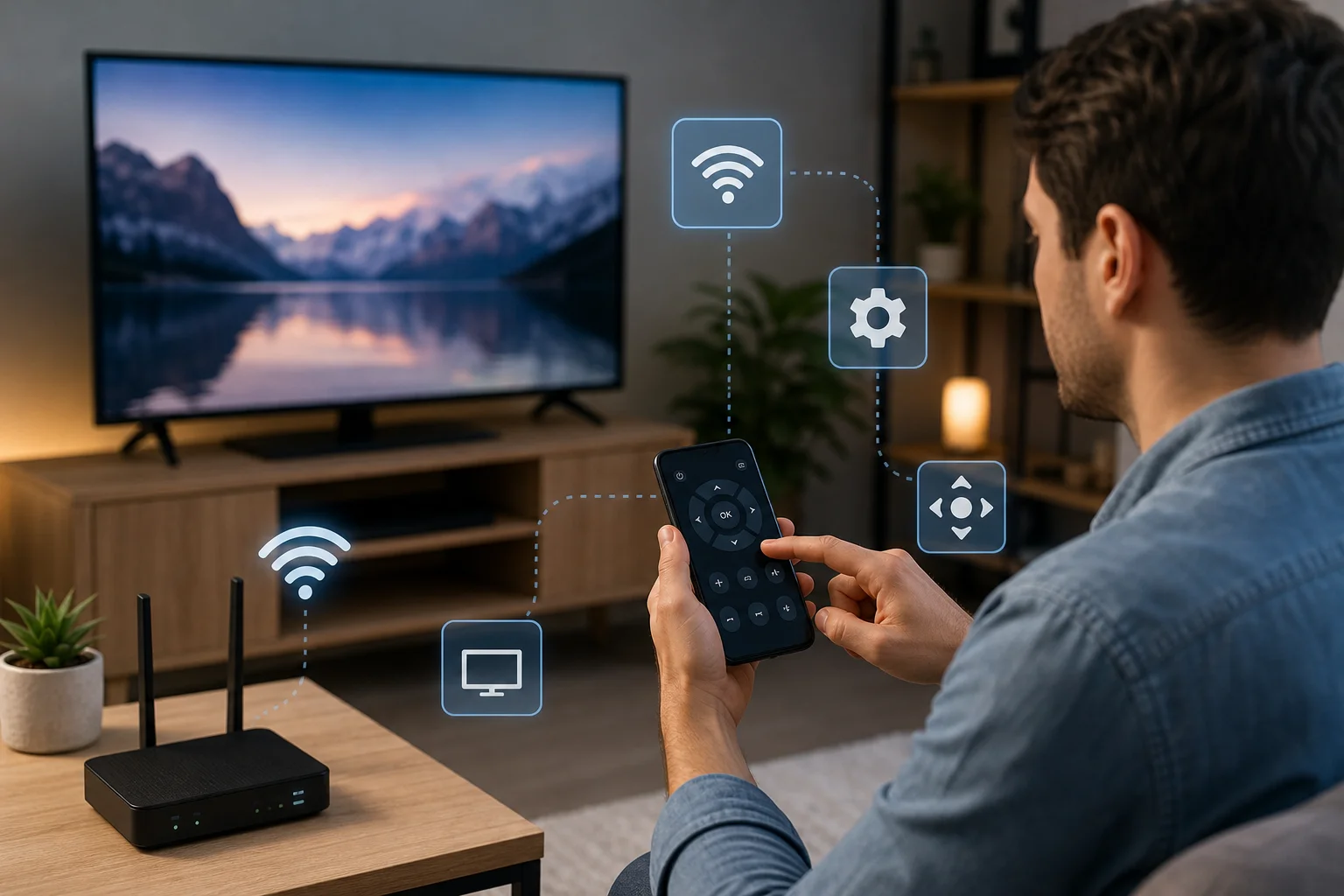
- Conecte-se à mesma rede. Certifique-se de que seu telefone e o dispositivo estejam na mesma rede Wi-Fi, a menos que o aplicativo utilize Bluetooth ou infravermelho.
- Ligue o dispositivo. Alguns dispositivos devem estar ligados para o primeiro emparelhamento.
- Abra a seção de controle remoto. Procure opções como “Remoto”, “Dispositivos”, “Controle” ou “Conectar”.
- Selecione seu dispositivo. O aplicativo deverá escanear dispositivos compatíveis nas proximidades. Escolha a TV, caixa ou reprodutor correto.
- Confirme o código de emparelhamento. Muitos aplicativos mostram um código na TV. Digite-o no seu telefone para aprovar o acesso.
- Conceda permissões. Permita acesso à rede local, Bluetooth, microfone ou notificações somente quando necessário para os recursos que você planeja usar.
- Teste controles básicos. Experimente navegação, volume, home e reprodução antes de confiar em recursos avançados.
Se o emparelhamento falhar, reinicie ambos os dispositivos e o roteador. Além disso, verifique se o VPN, Wi-Fi para convidados ou configurações de firewall não estão bloqueando a descoberta de dispositivos locais.
Comparação das funções comuns de controle remoto de aplicativos
A tabela abaixo mostra o que funções típicas de controle remoto fazem e quando elas são úteis.
| Recurso | O que faz | Melhor caso de uso |
|---|---|---|
| Painel de navegação | Move-se pelos menus e seleciona itens | Controle cotidiano de TV e streaming |
| Touchpad | Usa gestos e toques em vez de botões | Navegação rápida e rolagem de menus |
| Teclado | Permite que você digite pelo telefone | Pesquisas, senhas e inscrições de conta |
| Pesquisa por voz | Usa entrada de microfone para comandos | Encontrando conteúdo rapidamente |
| Volume e mudo | Controla o nível de som | Substituindo botões de áudio físicos |
| Botões de reprodução | Reproduz, pausa, retrocede e pula | Assistindo vídeos ou ouvindo música |
| Atalhos de aplicativo | Abre serviços ou entradas rapidamente | Reduzindo etapas de menu |
| Transmissão ou espelhamento | Envia conteúdo do telefone para a tela | Compartilhando fotos, vídeos ou apresentações |
| Configurações de dispositivo | Ajusta opções de sistema | Acesso rápido às configurações de rede, display ou áudio |
Solução de problemas quando o controle remoto do aplicativo não funciona
As funções de controle remoto em um aplicativo podem falhar por razões simples. Comece com o básico antes de reinstalar o aplicativo ou redefinir o dispositivo.
Verifique a conexão de rede
A maioria dos controles remotos de smart TV e streaming precisa que ambos os dispositivos estejam na mesma rede local. Se o seu telefone estiver usando dados móveis ou uma rede Wi-Fi para convidados, pode não conseguir encontrar a TV. Mude para a rede Wi-Fi principal e tente novamente.
Além disso, desative temporariamente o VPN se ele bloquear o acesso à rede local. Alguns roteadores têm configurações de isolamento de cliente que impedem que os dispositivos se vejam.
Revisar permissões do aplicativo
Em telefones modernos, os aplicativos precisam de permissão para descobrir e controlar dispositivos nas proximidades. Verifique as configurações para acesso à rede local, Bluetooth, microfone e notificações. Sem essas permissões, o emparelhamento, a pesquisa por voz ou a descoberta de dispositivos podem falhar.
Reiniciar e atualizar
Uma simples reinicialização geralmente resolve conexões instáveis. Reinicie o telefone, o dispositivo controlado e o roteador. Depois, atualize o aplicativo e o firmware do dispositivo. As atualizações costumam melhorar o emparelhamento, a estabilidade e a compatibilidade.
Confirmar compatibilidade do dispositivo
Nem todo aplicativo funciona com todos os modelos. TVs mais antigas podem não suportar controles remotos de rede. Algumas requerem hardware infravermelho, que muitos telefones não incluem. Outros precisam de uma versão específica do sistema operacional ou login de conta.
Se um aplicativo oficial não listar seu modelo, verifique a página de suporte do fabricante antes de tentar alternativas de terceiros.
Dicas de privacidade e segurança
Uma vez que um aplicativo remoto pode controlar dispositivos em sua casa, trate-o como qualquer outra ferramenta conectada. Use aplicativos confiáveis, limite permissões e remova dispositivos emparelhados antigos quando não os utilizar mais.
Siga estas dicas práticas:
- Faça download de aplicativos de controle remoto apenas em lojas de aplicativos confiáveis.
- Prefira aplicativos oficiais para TVs, caixas de streaming e dispositivos inteligentes.
- Revise os pedidos de permissão antes de aceitá-los.
- Evite conceder acesso ao microfone a menos que você use recursos de voz.
- Mantenha seu telefone e dispositivo controlado atualizados.
- Utilize uma senha Wi-Fi segura.
- Remova dispositivos desconhecidos da sua conta ou lista de emparelhamento.
Esses passos ajudam a proteger sua rede doméstica e reduzir acessos indesejados.
FAQ sobre as funções de controle remoto por aplicativo
Posso usar meu telefone como controle remoto da TV sem Wi-Fi?
Sim, mas apenas em alguns casos. Se o seu telefone tiver um emissor infravermelho e o aplicativo suportá-lo, você pode controlar TVs compatíveis sem Wi-Fi. Controles remotos Bluetooth também podem funcionar sem Wi-Fi. No entanto, a maioria dos aplicativos de controle remoto de smart TV requer que ambos os dispositivos estejam na mesma rede.
Por que o aplicativo encontra minha TV, mas não a controla?
O dispositivo pode precisar de aprovação de emparelhamento, confirmação de código ou alteração de configurações. Verifique a tela da TV em busca de um prompt. Também verifique se o aplicativo tem permissão para a rede local e se ambos os dispositivos estão na mesma rede Wi-Fi.
Um controle remoto de aplicativo pode ligar minha TV?
Às vezes. A TV deve suportar ativação pela rede, HDMI-CEC, ativação Bluetooth ou um recurso de espera similar. Se a TV se desligar completamente ou desativar o acesso à rede em modo de espera, o aplicativo pode funcionar apenas depois que a TV já estiver ligada.
Aplicativos de controle remoto de terceiros são seguros?
Alguns são seguros, mas a qualidade varia. Verifique avaliações, permissões, informações do desenvolvedor e política de privacidade. Evite aplicativos que solicitam acessos desnecessários, exibem anúncios agressivos ou afirmam compatibilidade irrealista com todos os dispositivos.
Por que há uma demora quando uso o aplicativo remoto?
A latência geralmente é causada por Wi-Fi fraco, congestão do roteador, interferência Bluetooth ou um dispositivo sobrecarregado. Aproximar-se do roteador, reiniciar o dispositivo, fechar aplicativos não utilizados e utilizar uma conexão Wi-Fi estável de 5 GHz, se suportada, pode ajudar.
Conclusão
As funções de controle remoto no aplicativo podem tornar a visualização diária mais rápida e conveniente, especialmente quando você utiliza entrada de teclado, pesquisa por voz, atalhos, transmissão e controles de reprodução. Comece com o aplicativo oficial, emparelhe-o na mesma rede, teste os botões principais e ajuste as permissões para os recursos que você precisa. Se problemas surgirem, verifique Wi-Fi, atualizações e compatibilidade primeiro. Configure o aplicativo hoje para que seu telefone esteja pronto como um controle remoto confiável sempre que você precisar.