Funzioni del telecomando nell'app: guida completa a caratteristiche e configurazione
Le funzioni del telecomando nell'app ti consentono di utilizzare un telefono o un tablet per controllare una TV, un dispositivo di streaming, un lettore multimediale, un proiettore o un dispositivo per la smart home. Invece di cercare un telecomando fisico, puoi cambiare il volume, aprire app, digitare testo, navigare nei menu e gestire la riproduzione da uno schermo. Questa guida spiega le funzionalità più utili del telecomando dell'app, come funzionano, come configurarle e cosa verificare quando il telecomando all'interno di un'app non risponde.
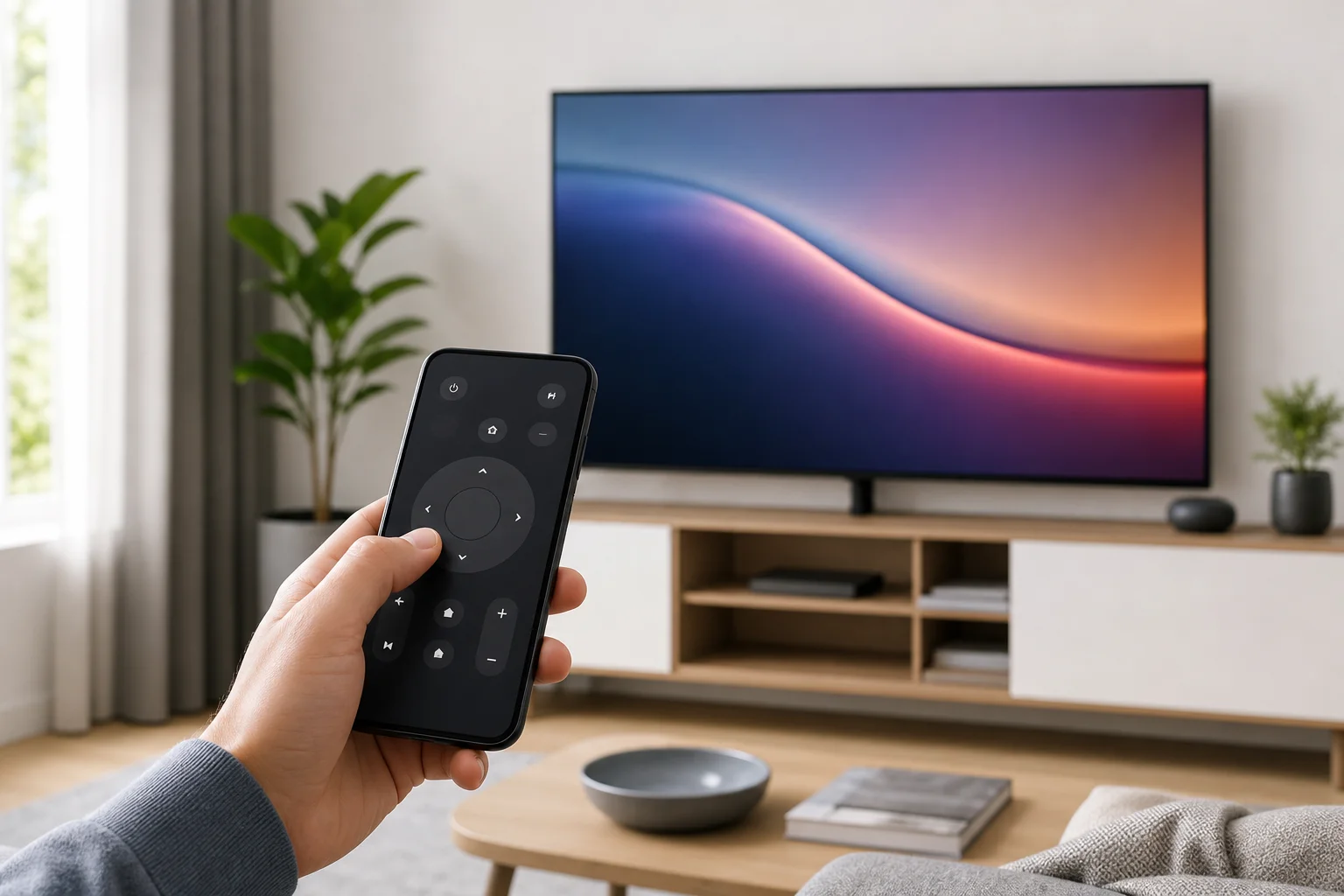
Cosa significa telecomando dell'app
Un telecomando dell'app è una versione software di un telecomando fisico. In genere si collega a un dispositivo tramite Wi-Fi, Bluetooth, infrarossi o un account cloud. Una volta accoppiato, l'app invia comandi come accensione, ingresso, volume, riproduzione, pausa, navigazione e ricerca.
Le funzionalità esatte dipendono dal dispositivo e dall'app ufficiale o di terze parti che utilizzi. Ad esempio, un'app per smart TV può includere controlli dei canali e cambio di sorgente. Un'app per box streaming può concentrarsi su riproduzione, ricerca vocale e input da tastiera. Un'app per smart home può aggiungere scene, routine e gruppi di dispositivi.
Nella maggior parte dei casi, l'esperienza migliore deriva dall'utilizzo dell'app ufficiale del produttore del dispositivo. Tuttavia, le app per telecomandi universali possono essere utili quando controlli più dispositivi o hai bisogno di un'opzione di backup.
Funzioni principali del telecomando nell'app
La maggior parte delle app per telecomando include un set di controlli simile. Queste funzionalità coprono l'uso quotidiano e spesso sostituiscono completamente il telecomando fisico.
Controlli di navigazione
La navigazione è la funzione principale del telecomando. L'app può mostrare pulsanti a freccia, un touchpad o un'area di scorrimento. Puoi muoverti nei menu, evidenziare elementi, tornare indietro e confermare selezioni.
Gli strumenti di navigazione comuni includono:
- Pulsanti su, giù, sinistra e destra
- Pulsante OK o selezione
- Pulsante indietro
- Pulsante home
- Pulsante menu o impostazioni
- Gestures del touchpad per movimenti più veloci
Un telecomando in stile touchpad è utile quando navighi in lunghe file di contenuto. La navigazione basata su pulsanti è migliore se preferisci un controllo preciso.
Controlli di accensione e attivazione del dispositivo
Molte app per telecomando possono accendere o spegnere un dispositivo. In pratica, questo dipende dalla modalità di stand-by del dispositivo e dalle impostazioni di rete. Alcune TV e dispositivi di streaming possono essere attivati tramite la rete locale. Altri rispondono solo dopo essere già accesi.
Se il pulsante di accensione nell'app non funziona, verifica se opzioni come “attivazione tramite Wi-Fi,” “standby di rete” o “avvio rapido” sono attivate nelle impostazioni del dispositivo.
Controlli di volume, silenziamento e audio
Il controllo del volume è una delle funzionalità più utilizzate del telecomando dell'app. L'app può controllare gli altoparlanti della TV, la soundbar, il ricevitore o il volume del dispositivo di streaming. Alcune app includono anche silenziamento, selezione dell'uscita audio e opzioni di modalità audio.
Se i controlli del volume non rispondono, l'app potrebbe essere connessa al dispositivo di streaming ma non alla TV o al sistema audio. In tal caso, configura HDMI-CEC, il controllo audio Bluetooth o le impostazioni del telecomando del dispositivo.
Controlli di riproduzione
I pulsanti di riproduzione sono essenziali per video, musica e TV in diretta. La maggior parte delle app include riproduzione, pausa, riavvolgimento, avanzamento rapido, salto e stop. Alcune supportano anche lo scorrimento temporale, che ti consente di trascinare una barra di progresso a un momento specifico.
I controlli di riproduzione sono particolarmente utili quando il telecomando fisico ha pulsanti usurati o quando guardi contenuti da lontano.
Input da tastiera e inserimento di testo
Digitare con un telecomando TV fisico può essere lento. Un'app per telecomando spesso risolve questo problema con la tastiera del telefono. Quando appare un campo di ricerca o un modulo di accesso sulla TV, l'app può consentirti di digitare sul telefono invece.
Questa funzionalità è utile per:
- Cercare film, programmi e app
- Inserire indirizzi e-mail
- Digitare password
- Compilare dettagli della rete Wi-Fi
- Utilizzare browser web su dispositivi supportati
Per motivi di privacy, alcune app nascondono i caratteri delle password e possono limitare l'accesso alla tastiera su schermi sicuri.
Ricerca vocale e comandi per assistente
Molte app per telecomando includono un pulsante del microfono. Puoi cercare contenuti, aprire app, chiedere previsioni meteo o controllare la riproduzione con comandi vocali. Su piattaforme supportate, l'input vocale può funzionare con assistenti come Google Assistant, Siri o Alexa.
Il controllo vocale è utile quando sai cosa vuoi guardare ma non vuoi digitare. Tuttavia, richiede il permesso del microfono sul tuo telefono e potrebbe necessitare di una connessione a Internet.
Collegamenti rapidi e pulsanti di avvio veloce
Alcune app per telecomando mostrano collegamenti rapidi per app installate, servizi di streaming, ingressi o impostazioni del dispositivo. Invece di muoverti attraverso diversi menu, puoi toccare un'icona per aprire un servizio o passare a HDMI.
I collegamenti utili possono includere:
- App di streaming
- TV in diretta
- Ingressi HDMI
- Mirroring dello schermo
- Impostazioni
- App recentemente aperte
La disponibilità dei collegamenti rapidi dipende dalla piattaforma del dispositivo e dalle autorizzazioni dell'app.
Funzioni avanzate da utilizzare
Oltre ai controlli di base, molte app includono funzionalità avanzate che rendono il telecomando del telefono più potente del telecomando originale.
Mirroring dello schermo e casting
Alcune app per telecomando includono opzioni di casting o mirroring dello schermo. Il casting invia contenuti multimediali dal tuo telefono a una TV o dispositivo di streaming. Il mirroring visualizza lo schermo del tuo telefono sullo schermo più grande.
Il casting è migliore per video, foto e musica. Il mirroring è utile per presentazioni, app mobili o condivisione di contenuti che non supportano il casting nativo. Le prestazioni dipendono dalla qualità del Wi-Fi e dalla compatibilità del dispositivo.
Guide ai canali e scoperta di contenuti
Per TV in diretta o servizi IPTV, l'app può includere una guida ai programmi. Puoi esplorare canali, visualizzare palinsesti, avviare la riproduzione o aggiungere contenuti a una lista di attesa. Alcune app raccomandano anche film e programmi in base ai servizi installati.
Questo trasforma l'app in più di un telecomando. Diventa un centro di controllo a doppio schermo per trovare cosa guardare.
Profili, controlli parentali e restrizioni
Alcune app per telecomando ti consentono di cambiare i profili utente o gestire i controlli parentali. Questo può aiutare le famiglie a controllare cosa possono accedere i bambini. Potresti essere in grado di impostare limiti di visione, bloccare contenuti per adulti o richiedere un PIN per gli acquisti.
Queste funzionalità sono solitamente legate alla piattaforma di streaming o al sistema operativo della TV, non solo alla funzione del telecomando.
Controllo della smart home e delle scene
Se l'app supporta dispositivi per la smart home, puoi controllare luci, altoparlanti, telecamere, termostati o scene dalla stessa interfaccia. Ad esempio, una scena “serata cinema” potrebbe attenuare le luci e passare la TV a un ingresso di streaming.
Questo è più comune nelle app ecosistemiche e nei hub di telecomando universali. È meno comune nelle semplici app per telecomandi TV.
Come configurare le funzioni del telecomando nell'app
Il processo di configurazione è solitamente rapido. Segui questi passi prima di risolvere problemi più complessi.
- Installa l'app corretta. Usa l'app ufficiale del produttore del dispositivo o della piattaforma quando possibile. Scaricala da un app store affidabile.
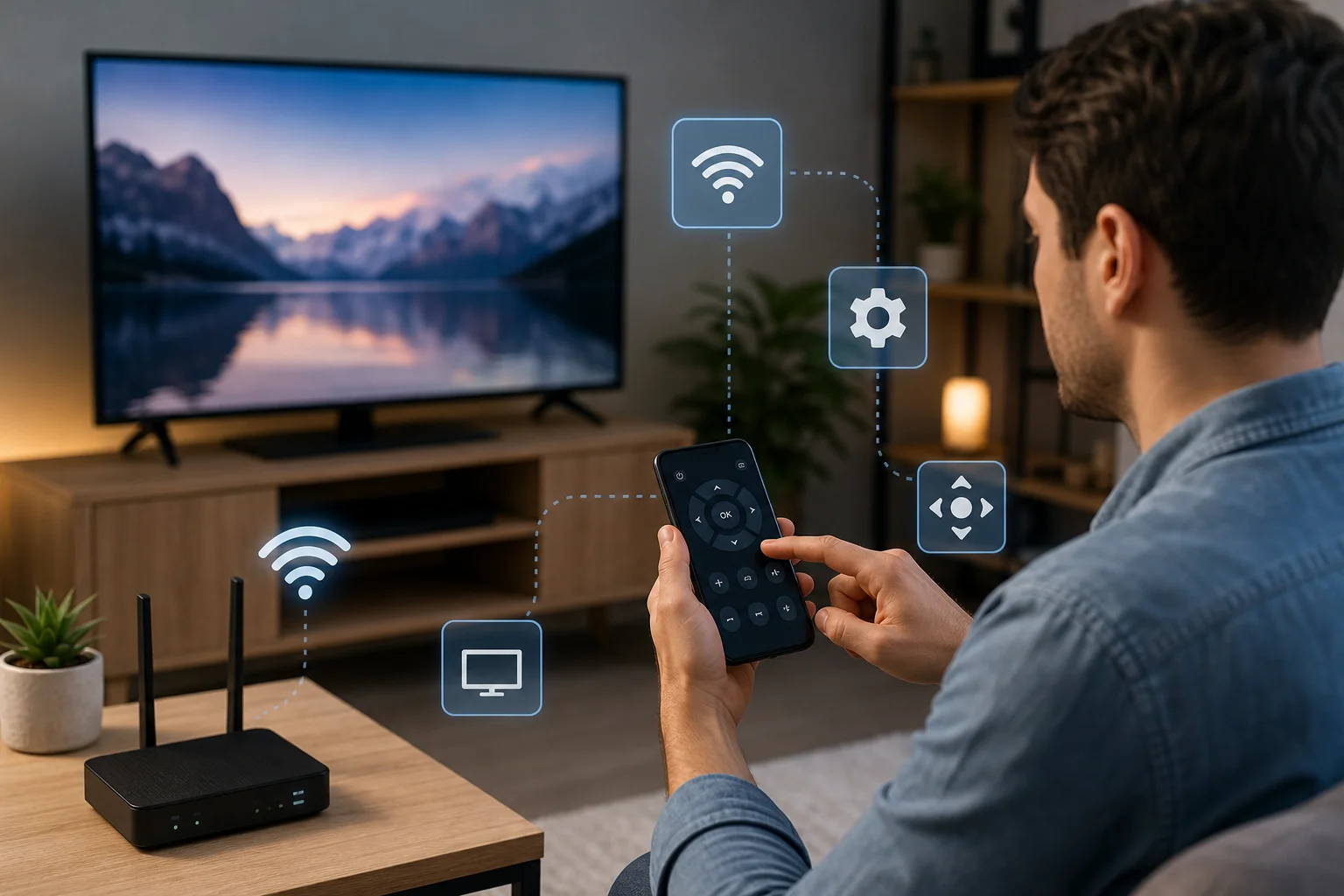
- Connettiti alla stessa rete. Assicurati che il tuo telefono e il dispositivo siano sulla stessa rete Wi-Fi, a meno che l'app non utilizzi Bluetooth o infrarossi.
- Accendi il dispositivo. Alcuni dispositivi devono essere accesi per il primo accoppiamento.
- Apri la sezione telecomando. Cerca opzioni come “Telecomando,” “Dispositivi,” “Controllo” o “Collegati.”
- Seleziona il tuo dispositivo. L'app dovrebbe scansionare i dispositivi compatibili nelle vicinanze. Scegli la TV, il box o il lettore corretto.
- Conferma il codice di accoppiamento. Molte app mostrano un codice sulla TV. Inseriscilo sul tuo telefono per approvare l'accesso.
- Concedi autorizzazioni. Consenti le autorizzazioni per la rete locale, Bluetooth, microfono o notifiche solo quando necessario per le funzionalità che intendi utilizzare.
- Testa i controlli di base. Prova la navigazione, il volume, l'home e la riproduzione prima di fare affidamento su funzionalità avanzate.
Se l'accoppiamento fallisce, riavvia entrambi i dispositivi e il router. Controlla anche che impostazioni come VPN, Wi-Fi guest o firewall non blocchino la scoperta dei dispositivi locali.
Confronto delle funzioni comuni del telecomando dell'app
La tabella sottostante mostra cosa fanno tipiche funzioni di telecomando e quando sono utili.
| Funzionalità | Cosa fa | Miglior caso d'uso |
|---|---|---|
| Pad di navigazione | Si muove nei menu e seleziona elementi | Controllo quotidiano di TV e streaming |
| Touchpad | Utilizza scorrimenti e tocchi invece di pulsanti | Navigazione rapida e scorrimento nei menu |
| Tastiera | Ti consente di digitare dal telefono | Ricerche, password e accesso all'account |
| Ricerca vocale | Usa input del microfono per i comandi | Trovare contenuti rapidamente |
| Volume e silenzio | Controlla il livello audio | Sostituisce i pulsanti audio fisici |
| Pulsanti di riproduzione | Riproduce, mette in pausa, riavvolge e salta | Guardare video o ascoltare musica |
| Collegamenti rapidi | Apre servizi o ingressi rapidamente | Ridurre i passaggi nei menu |
| Casting o mirroring | Invia contenuti del telefono allo schermo | Condivisione di foto, video o presentazioni |
| Impostazioni del dispositivo | Regola le opzioni di sistema | Accesso rapido a rete, display o impostazioni audio |
Risoluzione dei problemi quando l'app del telecomando non funziona
Le funzioni del telecomando in un'app possono fallire per motivi semplici. Inizia con le basi prima di reinstallare l'app o ripristinare il dispositivo.
Controlla la connessione di rete
La maggior parte dei telecomandi per smart TV e streaming richiede che entrambi i dispositivi siano sulla stessa rete locale. Se il tuo telefono è su dati mobili o su una rete Wi-Fi guest, potrebbe non trovare la TV. Passa alla rete Wi-Fi principale e prova di nuovo.
Disabilita anche temporaneamente la VPN se blocca l'accesso alla rete locale. Alcuni router hanno impostazioni di isolamento client che impediscono ai dispositivi di vedersi tra loro.
Rivedi le autorizzazioni dell'app
Su telefoni moderni, le app necessitano di autorizzazioni per scoprire e controllare i dispositivi nelle vicinanze. Controlla le impostazioni per l'accesso alla rete locale, Bluetooth, microfono e notifiche. Senza queste autorizzazioni, l'accoppiamento, la ricerca vocale o la scoperta dei dispositivi possono fallire.
Riavvia e aggiorna
Un semplice riavvio risolve spesso connessioni stagnanti. Riavvia il telefono, il dispositivo controllato e il router. Poi aggiorna l'app e il firmware del dispositivo. Gli aggiornamenti migliorano spesso l'accoppiamento, la stabilità e la compatibilità.
Conferma la compatibilità del dispositivo
Non ogni app funziona con ogni modello. TV più vecchie potrebbero non supportare i telecomandi di rete. Alcuni richiedono hardware infrarossi, che molti telefoni non includono. Altri necessitano di una versione specifica del sistema operativo o accesso all'account.
Se un'app ufficiale non elenca il tuo modello, controlla la pagina di supporto del produttore prima di provare alternative di terze parti.
Consigli su privacy e sicurezza
Poiché un'app per telecomando può controllare i dispositivi nella tua casa, trattala come qualsiasi altro strumento connesso. Utilizza app affidabili, limita le autorizzazioni e rimuovi i dispositivi accoppiati obsoleti quando non li usi più.
Segui questi consigli pratici:
- Scarica app per telecomando solo da app store affidabili.
- Preferisci app ufficiali per TV, box di streaming e dispositivi smart.
- Rivedi le richieste di autorizzazione prima di accettarle.
- Evita di concedere accesso al microfono a meno che tu non utilizzi funzionalità vocali.
- Mantieni il tuo telefono e il dispositivo controllato aggiornati.
- Usa una password Wi-Fi sicura.
- Rimuovi dispositivi sconosciuti dal tuo account o elenco di accoppiamenti.
Questi passi aiutano a proteggere la tua rete domestica e riducono l'accesso indesiderato.
FAQ sulle funzioni del telecomando dell'app
Posso usare il mio telefono come telecomando TV senza Wi-Fi?
Sì, ma solo in alcuni casi. Se il tuo telefono ha un blaster infrarossi e l'app lo supporta, puoi controllare TV compatibili senza Wi-Fi. I telecomandi Bluetooth potrebbero funzionare anche senza Wi-Fi. Tuttavia, la maggior parte delle app per telecomandi di smart TV richiede che entrambi i dispositivi siano sulla stessa rete.
Perché l'app trova la mia TV ma non la controlla?
Il dispositivo può necessitare di approvazione di accoppiamento, conferma del codice o modifica delle impostazioni. Controlla lo schermo della TV per un prompt. Assicurati anche che l'app abbia permessi di rete locale e che entrambi i dispositivi siano sulla stessa rete Wi-Fi.
Può un telecomando dell'app accendere la mia TV?
A volte. La TV deve supportare l'attivazione tramite rete, HDMI-CEC, attivazione Bluetooth o una funzione di standby simile. Se la TV si spegne completamente o disabilita l'accesso alla rete in standby, l'app potrebbe funzionare solo dopo che la TV è già accesa.
Le app per telecomandi di terze parti sono sicure?
Alcune sono sicure, ma la qualità varia. Controlla recensioni, autorizzazioni, informazioni sullo sviluppatore e policy sulla privacy. Evita app che richiedono accessi non necessari, mostrano pubblicità aggressive o pretendono una compatibilità irrealistica con ogni dispositivo.
Perché c'è un ritardo quando uso l'app per telecomando?
Il ritardo di solito è causato da Wi-Fi debole, congestione del router, interferenze Bluetooth o un dispositivo sovraccarico. Avvicinati al router, riavvia il dispositivo, chiudi app inutilizzate e utilizza una connessione Wi-Fi 5 GHz stabile se supportata.
Conclusione
Le funzioni del telecomando nell'app possono rendere la visione quotidiana più veloce e comoda, soprattutto quando usi input da tastiera, ricerca vocale, collegamenti rapidi, casting e controlli di riproduzione. Inizia con l'app ufficiale, accoppiala sulla stessa rete, testa i pulsanti principali e regola le autorizzazioni per le funzionalità di cui hai bisogno. Se si presentano problemi, verifica prima Wi-Fi, aggiornamenti e compatibilità. Configura l'app oggi affinché il tuo telefono sia pronto come un telecomando affidabile ogni volta che ne hai bisogno.