アプリのリモコン機能:機能とセットアップの完全ガイド
アプリのリモコン機能を使用すると、スマートフォンやタブレットを使って、テレビ、ストリーミングデバイス、メディアプレーヤー、プロジェクター、またはスマートホームデバイスを操作できます。物理的なリモコンを探す代わりに、音量を変更したり、アプリを開いたり、テキストを入力したり、メニューをブラウズしたり、再生を管理したりできます。このガイドでは、最も便利なアプリのリモコン機能、その動作方法、設定方法、アプリ内のリモコンが応答しない場合に確認するべきことを説明します。
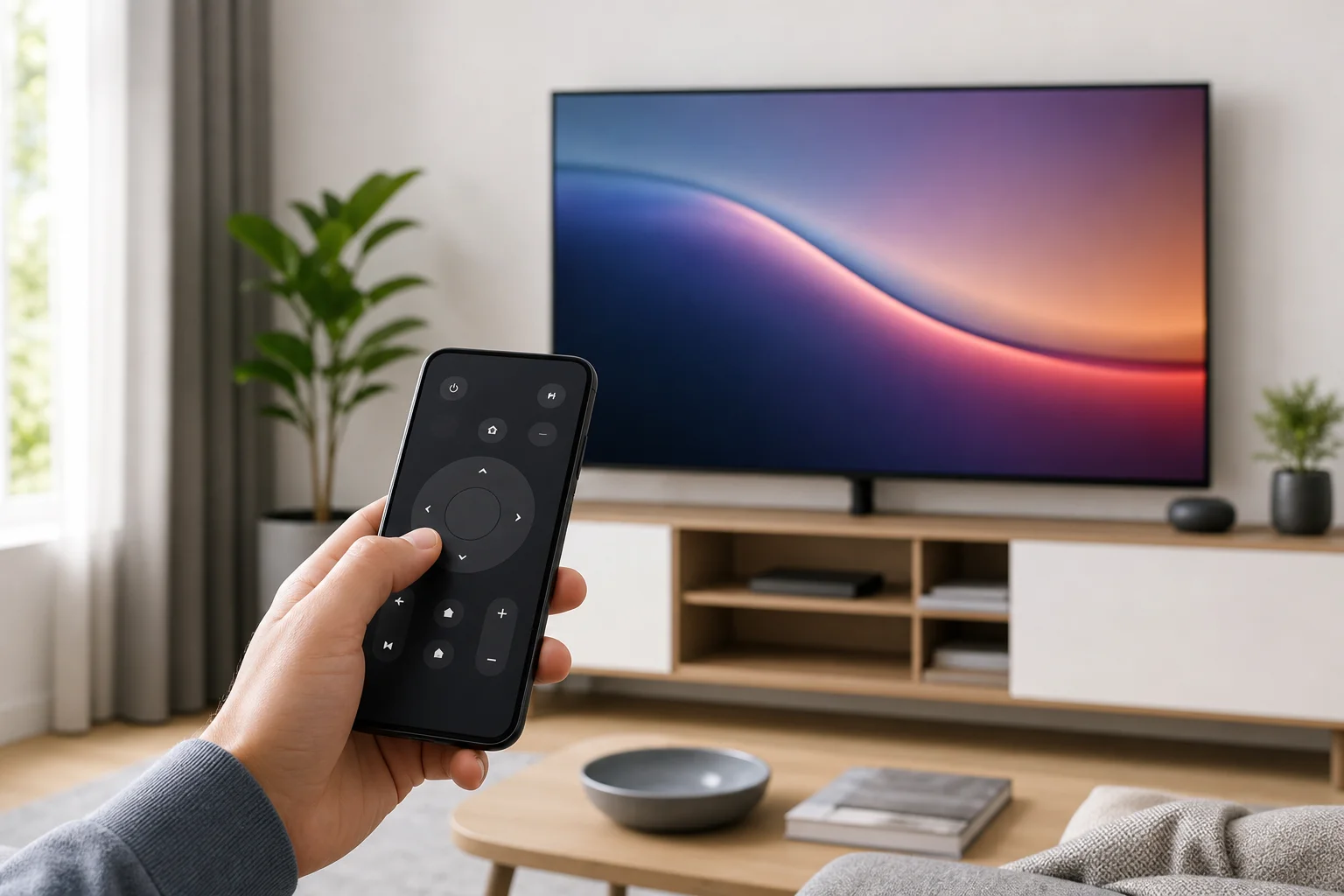
アプリのリモコン操作とは何か
アプリのリモコン操作は、物理的なリモコンのソフトウェア版です。通常、Wi-Fi、Bluetooth、赤外線、またはクラウドアカウントを介してデバイスに接続します。一度ペアリングされると、アプリは電源、入力、音量、再生、一時停止、ナビゲーション、検索などのコマンドを送信します。
正確な機能は、使用するデバイスや公式またはサードパーティのアプリによって異なります。例えば、スマートテレビアプリにはチャンネルコントロールやソース切り替えが含まれている場合があります。ストリーミングボックスアプリは再生や音声検索、キーボード入力に集中していることが多いです。スマートホームアプリは、シーン、ルーチン、デバイスグループなどを追加することがあります。
ほとんどの場合、最良の体験はデバイスメーカーの公式アプリを使用することで得られます。しかし、ユニバーサルリモートアプリは、複数のデバイスを操作する必要がある場合や、バックアップオプションが必要な場合に便利です。
アプリのコアリモコン機能
ほとんどのリモートアプリには、同様のコントロールが含まれています。これらの機能は、日常的な使用をカバーし、物理的なリモコンを完全に置き換えることがよくあります。
ナビゲーションコントロール
ナビゲーションは主なリモコン機能です。アプリには矢印ボタン、タッチパッド、またはスワイプエリアが表示される場合があります。メニューを移動したり、項目をハイライトしたり、戻ったり、選択を確認したりできます。
一般的なナビゲーションツールには以下が含まれます:
- 上、下、左、右のボタン
- OKまたは選択ボタン
- 戻るボタン
- ホームボタン
- メニューまたは設定ボタン
- より早く動くためのタッチパッドジェスチャー
タッチパッドスタイルのリモコンは、長いコンテンツの一覧をブラウズする際に便利です。ボタンベースのナビゲーションは、正確なコントロールを好む場合に優れています。
電源とデバイスウェイクコントロール
多くのリモートアプリは、デバイスの電源をオンまたはオフにすることができます。実際には、これはデバイスのスタンバイモードやネットワーク設定によって異なります。いくつかのテレビやストリーミングデバイスは、ローカルネットワーク経由でウェイクアップ可能です。他のものは、すでにオンになっているときだけ応答します。
もしアプリ内の電源ボタンが機能しない場合は、デバイス設定で「Wi-Fiでウェイクアップ」、「ネットワークスタンバイ」、または「クイックスタート」といったオプションが有効になっているか確認してください。
音量、ミュート、及びオーディオコントロール
音量調整は、最も使用されるアプリのリモコン機能の1つです。アプリはテレビのスピーカー、サウンドバー、レシーバー、またはストリーミングデバイスの音量を制御することがあります。一部のアプリでは、ミュート、オーディオ出力の選択、音モードオプションも含まれています。
もし音量コントロールが応答しない場合、アプリはストリーミングデバイスに接続されていますが、テレビやスピーカーシステムには接続されていない可能性があります。そうした場合は、HDMI-CEC、Bluetoothオーディオコントロール、またはデバイスのリモコン設定を構成してください。
再生コントロール
再生ボタンは、動画、音楽、ライブテレビにとって不可欠です。ほとんどのアプリには再生、一時停止、巻き戻し、早送り、スキップ、停止が含まれています。また、一部はタイムラインスクラビングもサポートしており、進行バーを特定の瞬間にドラッグできます。
再生コントロールは、物理的なリモコンのボタンが摩耗している場合や、部屋の反対側からコンテンツを視聴する場合に特に役立ちます。
キーボード入力とテキスト入力
物理的なテレビリモコンでの入力は遅くなりがちです。リモコンアプリは、スマートフォンのキーボードを用いてこれを解決します。テレビに検索フィールドやログインフォームが表示されると、アプリを使ってスマホで入力できるようにします。
この機能は以下のような場面で便利です:
- 映画、ショー、アプリを検索する
- メールアドレスを入力する
- パスワードを入力する
- Wi-Fiネットワークの詳細を記入する
- 対応デバイスでウェブブラウザを使用する
プライバシーのため、一部のアプリはパスワード文字を隠したり、セキュア画面でのキーボードアクセスを制限することがあります。
音声検索とアシスタントコマンド
多くのリモートアプリにはマイクボタンが含まれています。コンテンツを検索したり、アプリを開いたり、天気を尋ねたり、音声コマンドで再生を制御できます。対応プラットフォームでは、音声入力がGoogleアシスタントやSiri、Alexaなどのアシスタントと連携することが可能です。
音声制御は、何を見たいかわかっているが入力したくない時に便利です。ただし、音声機能にはスマホでのマイク権限が必要で、インターネット接続が必要な場合があります。
アプリショートカットとクイック起動ボタン
一部のリモートアプリでは、インストールされたアプリ、ストリーミングサービス、入力またはデバイス設定のショートカットを表示します。複数のメニューを移動する代わりに、一つのアイコンをタップしてサービスを開くことができます。
便利なショートカットには以下が含まれます:
- ストリーミングアプリ
- ライブテレビ
- HDMI入力
- スクリーンミラーリング
- 設定
- 最近開いたアプリ
ショートカットの可用性はデバイスプラットフォームやアプリの権限によって異なります。
使う価値のある高度な機能
基本的なコントロールを超えて、多くのアプリは、携帯電話のリモコンを元のリモコンより強力にする高度な機能を含んでいます。
スクリーンミラーリングとキャスティング
一部のリモートアプリにはキャスティングやスクリーンミラーリングのオプションが含まれます。キャスティングは、スマートフォンからテレビやストリーミングデバイスにメディアを送信します。ミラーリングは、スマートフォンの画面を大きな画面に表示します。
キャスティングは動画、写真、音楽に最適です。ミラーリングはプレゼンテーション、モバイルアプリ、またはネイティブキャスティングをサポートしないコンテンツの共有に便利です。パフォーマンスはWi-Fiの品質とデバイスの互換性に依存します。
チャンネルガイドとコンテンツ発見
ライブテレビやIPTVサービスの場合、アプリにはプログラムガイドが含まれることがあります。チャンネルをブラウズしたり、スケジュールを確認したり、再生を開始したり、視聴リストにコンテンツを追加したりできます。一部のアプリでは、インストールされたサービスに基づいて映画やショーを推奨します。
これにより、アプリはリモコン以上のものとなります。観たいものを見つけるためのセカンドスクリーンコントロールセンターとなります。
プロフィール、ペアレンタルコントロール、及び制限
一部のリモートアプリでは、ユーザープロファイルを切り替えたり、ペアレンタルコントロールを管理したりできます。これにより、家族が子供のアクセスを制御する手助けができます。視聴制限の設定、成人向けコンテンツのブロック、購入時にPINが必要になるように設定できる可能性があります。
これらの機能は通常、ストリーミングプラットフォームやテレビオペレーティングシステムに関連しており、リモコン機能だけにはとどまりません。
スマートホームとシーンコントロール
アプリがスマートホームデバイスをサポートしている場合、一つのインターフェースから、ライト、スピーカー、カメラ、サーモスタット、またはシーンを操作できるかもしれません。例えば、「映画夜」シーンは、ライトを暗くし、テレビをストリーミング入力に切り替えることができます。
これはエコシステムアプリやユニバーサルリモートハブで最も一般的です。単純なテレビ専用リモコンアプリではあまり見られません。
アプリにおけるリモコン機能の設定方法
設定プロセスは通常迅速です。より複雑な問題をトラブルシューティングする前に、これらのステップに従ってください。
- 正しいアプリをインストールする。 可能であれば、デバイスメーカーやプラットフォームの公式アプリを使用してください。信頼できるアプリストアからダウンロードします。
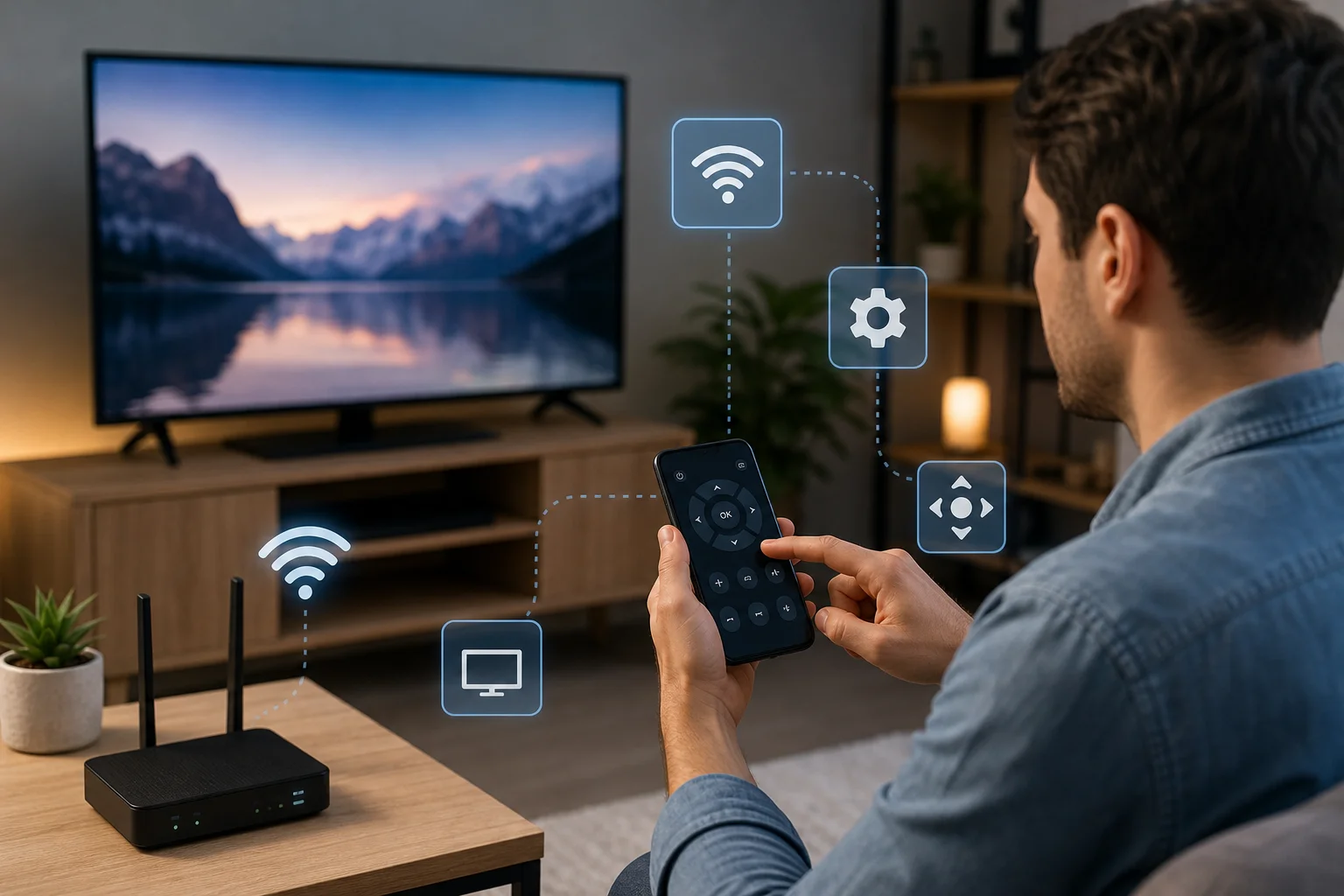
- 同じネットワークに接続する。 あなたのスマートフォンとデバイスが同じWi-Fiネットワークに接続されていることを確認します。アプリがBluetoothや赤外線を使用しない限り。
- デバイスの電源をオンにする。 一部のデバイスは最初のペアリングのために電源を入れる必要があります。
- リモコンセクションを開く。 「リモコン」、「デバイス」、「コントロール」、または「接続」といったオプションを探してください。
- デバイスを選択する。 アプリは近くの互換性のあるデバイスをスキャンします。正しいテレビ、ボックス、またはプレーヤーを選択してください。
- ペアリングコードを確認する。 多くのアプリはテレビにコードを表示します。スマートフォンでそれを入力してアクセスを承認します。
- 権限を付与する。 使用予定の機能にのみ必要な場合、ローカルネットワーク、Bluetooth、マイク、または通知の権限を許可します。
- 基本的なコントロールをテストする。 高度な機能に依存する前に、ナビゲーション、音量、ホーム、及び再生を試してください。
ペアリングが失敗した場合、両方のデバイスとルーターを再起動してください。また、VPN、ゲストWi-Fi、またはファイアウォール設定がローカルデバイスの検出をブロックしていないか確認してください。
よくあるアプリリモコン機能の比較
以下の表は、典型的なリモコン機能がどのように動作し、それが便利な場合について示しています。
| 機能 | 何をするか | 最高の使用ケース |
|---|---|---|
| ナビゲーションパッド | メニューを移動し項目を選択する | 日常的なテレビ及びストリーミングコントロール |
| タッチパッド | ボタンの代わりにスワイプやタップを使用する | 早いブラウジングとメニューのスクロール |
| キーボード | スマートフォンから入力を可能にする | 検索、パスワード、アカウントサインイン |
| 音声検索 | コマンド用のマイク入力を使用する | コンテンツを迅速に見つける |
| 音量とミュート | 音のレベルを制御する | 物理的なオーディオボタンの置き換え |
| 再生ボタン | 再生、一時停止、巻き戻し、スキップを行う | ビデオを視聴したり音楽を聴いたりする |
| アプリショートカット | サービスや入力を迅速に開く | メニューの手順を減らす |
| キャスティングやミラーリング | スマートフォンのコンテンツを画面に送る | 写真、動画、プレゼンテーションの共有 |
| デバイス設定 | システムオプションを調整する | ネットワーク、表示、またはオーディオ設定への迅速なアクセス |
アプリリモコンが機能しないときのトラブルシューティング
アプリにおけるリモコン機能は、単純な理由で失敗することがあります。アプリを再インストールしたりデバイスをリセットしたりする前に、基本から始めてください。
ネットワーク接続を確認する
ほとんどのスマートテレビやストリーミングリモコンは、両方のデバイスが同じローカルネットワークに接続される必要があります。もしあなたのスマートフォンがモバイルデータまたはゲストWi-Fiネットワークにある場合、テレビを見つけることができないかもしれません。主要なWi-Fiネットワークに切り替えて再試行してください。
また、VPNがローカルネットワークアクセスをブロックしている場合は、一時的に無効にしてください。一部のルーターにはクライアント隔離設定があり、デバイスが互いに見えないようにすることがあります。
アプリの権限を確認する
最新のスマートフォンでは、アプリが近くのデバイスを発見し制御するための権限を必要とします。ローカルネットワークアクセス、Bluetooth、マイク、通知の設定を確認してください。これらの権限がないと、ペアリングや音声検索、デバイスの発見が失敗する場合があります。
再起動と更新
簡単な再起動は、古い接続を修正することがよくあります。スマートフォン、制御されたデバイス、ルーターを再起動してください。その後、アプリやデバイスのファームウェアを更新します。更新により、ペアリング、安定性、互換性が向上することがよくあります。
デバイスの互換性を確認する
すべてのアプリがすべてのモデルで動作するわけではありません。古いテレビはネットワークリモコンをサポートしていない場合があります。いくつかは赤外線ハードウェアが必要ですが、多くのスマートフォンには含まれていません。その他は特定のオペレーティングシステムバージョンやアカウントログインが必要です。
公式アプリにモデルが一覧されていない場合、サードパーティの代替策を試す前に、メーカーのサポートページを確認してください。
プライバシーとセキュリティのヒント
リモコンアプリは自宅のデバイスを制御できるため、他の接続されたツールと同様に扱ってください。信頼できるアプリを使用し、権限を制限し、もはや使用しない古いペアリングを削除してください。
以下の実用的なヒントに従ってください:
- リモコンアプリは信頼できるアプリストアからのみダウンロードしてください。
- テレビ、ストリーミングボックス、スマートデバイスには公式アプリを優先してください。
- 受け入れる前に権限要求を確認してください。
- 音声機能を使用していない限り、マイクのアクセスを付与しないでください。
- スマートフォンと制御するデバイスを常に更新してください。
- セキュアなWi-Fiパスワードを使用してください。
- アカウントやペアリングリストから不明なデバイスを削除してください。
これらのステップは、家庭のネットワークを保護し、不要なアクセスを減らすのに役立ちます。
アプリリモコン機能に関するFAQ
Wi-Fiなしでスマートフォンをテレビリモコンとして使用できますか?
はい、ただし一部のケースに限ります。スマートフォンに赤外線ブラスターがあり、アプリがそれをサポートしている場合、Wi-Fiなしで互換性のあるテレビを制御できます。BluetoothリモコンもWi-Fiなしで機能する場合があります。ただし、ほとんどのスマートテレビリモコンアプリは、両方のデバイスが同じネットワーク上にあることを要求します。
アプリがテレビを見つけるがコントロールしないのはなぜですか?
デバイスのペアリング承認、コード確認、または設定変更が必要な場合があります。テレビ画面にプロンプトを確認してください。また、アプリにローカルネットワークの権限が付与されており、両方のデバイスが同じWi-Fiネットワークにあることを確認してください。
アプリリモコンはテレビをオンにできますか?
時々。テレビがネットワークでのウェイクをサポートする必要があります。HDMI-CEC、Bluetoothウェイク、または同様のスタンバイ機能が必要です。テレビが完全に電源が切れている場合や、スタンバイ中にネットワークアクセスが無効になっている場合、アプリはテレビがすでにオンでないと機能しないかもしれません。
サードパーティのリモコンアプリは安全ですか?
安全なものもありますが、品質はさまざまです。レビュー、権限、開発者情報、プライバシーポリシーを確認してください。不必要なアクセスを要求する、攻撃的な広告を表示する、すべてのデバイスとの非現実的な互換性を主張するアプリを避けてください。
リモコンアプリを使用するときに遅延が生じるのはなぜですか?
遅延は通常、Wi-Fiの弱さ、ルーターの混雑、Bluetoothの干渉、またはデバイスの過負荷から発生します。ルーターに近づく、デバイスを再起動する、未使用のアプリを閉じる、対応している場合は安定した5GHz Wi-Fi接続を使用してください。
結論
アプリのリモコン機能は、特にキーボード入力、音声検索、ショートカット、キャスティング、再生コントロールを使用すると、日常の視聴をより迅速で便利にします。公式アプリから始め、同じネットワークでペアリングし、基本的なボタンをテストし、必要な機能のために権限を調整してください。問題が発生した場合は、まずWi-Fi、更新、互換性を確認してください。今日アプリをセットアップし、必要なときにあなたのスマートフォンが信頼できるリモコンとして準備できるようにしましょう。