Cómo instalar un control remoto de TV en un smartphone
Si deseas saber cómo instalar un control remoto de TV en un smartphone, el proceso suele ser simple: elige la aplicación de control remoto adecuada, conecta tu teléfono y TV a la misma red Wi-Fi, empareja los dispositivos y comienza a controlar tu TV. Esta guía explica las mejores opciones para Android e iPhone, incluyendo aplicaciones oficiales para Samsung, LG, Roku, Fire TV, Google TV y Apple TV. También aprenderás cuándo funciona una aplicación de control remoto por infrarrojos, cómo solucionar problemas de emparejamiento y cómo elegir una aplicación segura.
Antes de instalar una aplicación de control remoto de TV
Un smartphone puede controlar un TV de dos maneras principales. El primer método utiliza Wi-Fi. Esta es la opción más común para televisores inteligentes y dispositivos de streaming. Tu teléfono envía comandos a través de tu red doméstica, por lo que generalmente el TV y el teléfono deben estar en la misma red Wi-Fi.
El segundo método utiliza infrarrojos, a menudo llamado IR. Esto funciona como un control remoto clásico. Sin embargo, solo algunos teléfonos Android tienen un emisor de infrarrojos. La mayoría de los iPhones no tienen hardware infrarrojo incorporado, por lo que no pueden funcionar como un control remoto IR tradicional sin accesorios adicionales.
Antes de comenzar, verifica estos puntos:
- Tu TV o dispositivo de streaming está encendido.
- Tu smartphone está conectado a Wi-Fi.
- Tu TV está conectado a la misma red Wi-Fi.
- Bluetooth está habilitado si la aplicación lo requiere.
- Conoces la marca y modelo de tu TV, o la plataforma de streaming que usas.
- Tu teléfono tiene suficiente batería y almacenamiento para la aplicación.
Para obtener los mejores resultados, utiliza una aplicación oficial del fabricante de tu TV o dispositivo de streaming. Las aplicaciones oficiales suelen ser más confiables y reducen el riesgo de instalar software innecesario o intrusivo.
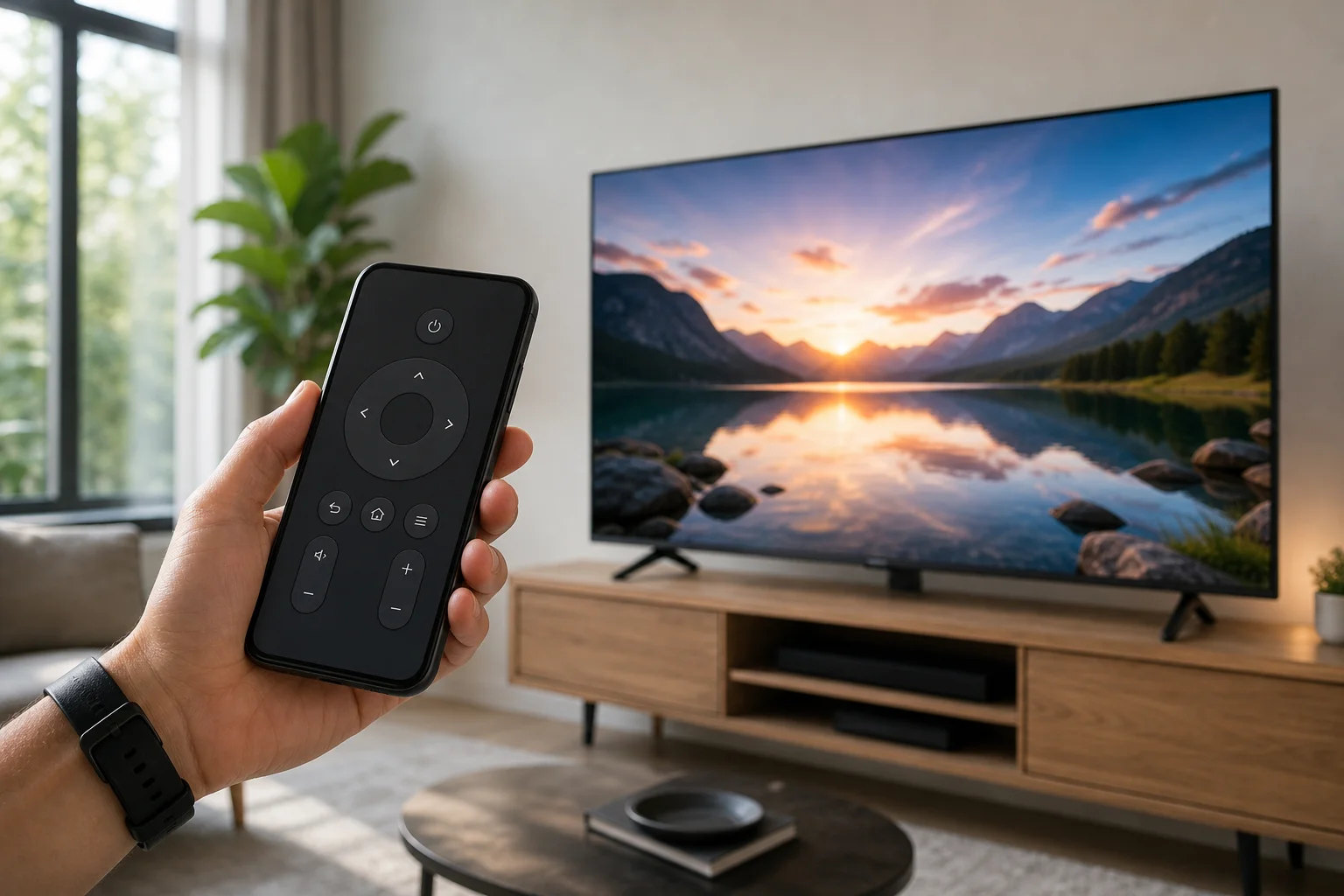
Mejores aplicaciones para usar como control remoto de TV en tu teléfono
La aplicación adecuada depende de la marca de tu TV o dispositivo de streaming. En muchos casos, no necesitas una aplicación de control remoto universal. Una aplicación dedicada te ofrecerá un mejor emparejamiento, búsqueda por voz, entrada de teclado y accesos directos a aplicaciones.
| Dispositivo o plataforma de TV | Aplicación recomendada | Funciona en | Mejor para |
|---|---|---|---|
| Google TV o Android TV | Aplicación Google TV | Android, iPhone | Control remoto básico, teclado, características de voz donde se admitan |
| TV inteligente Samsung | SmartThings | Android, iPhone | TVs Samsung y dispositivos de hogar inteligente |
| TV inteligente LG | LG ThinQ | Android, iPhone | TVs LG webOS y electrodomésticos conectados |
| TV Roku o dispositivo Roku | Aplicación Roku | Android, iPhone | Control de Roku, escucha privada en dispositivos compatibles |
| Amazon Fire TV | Aplicación Amazon Fire TV | Android, iPhone | Fire TV Stick, Fire TV Cube, televisores Fire TV |
| Apple TV | Control remoto de Apple TV en el Centro de Control | iPhone, iPad | Control de Apple TV y compatibilidad con AirPlay |
| TV antigua no inteligente | Aplicación de control remoto IR, si es compatible | Algunos teléfonos Android | TVs controlados por infrarrojos |
Si no estás seguro de qué plataforma usa tu TV, observa la pantalla de inicio. Puede que veas etiquetas como Google TV, Roku TV, Fire TV, Samsung Tizen o LG webOS. También puedes revisar el menú de configuración o la información del modelo en la parte posterior del TV.
Cómo instalar un control remoto de TV en un teléfono Android
Sigue estos pasos para configurar una aplicación de control remoto de TV en Android. Los nombres exactos pueden variar ligeramente según el modelo del teléfono y la versión de Android.
- Identifica tu TV o dispositivo de streaming. Verifica si usas un TV Samsung, LG, Roku, Fire TV, Google TV, Android TV u otra plataforma.
- Abre Google Play. Usa la aplicación oficial de Play Store en tu teléfono Android.
- Busca la aplicación remota oficial. Por ejemplo, busca Google TV, SmartThings, LG ThinQ, Roku o Amazon Fire TV.
- Verifica el nombre del desarrollador. Asegúrate de que la aplicación sea publicada por la empresa esperada, como Google LLC, Samsung Electronics, LG Electronics, Roku o Amazon.
- Instala la aplicación. Toca Instalar y espera a que se complete la descarga.
- Conéctate a la misma red Wi-Fi. Tu teléfono y TV deben estar en la misma red. Evita redes de invitados a menos que se permita el descubrimiento de dispositivos.
- Abre la aplicación e inicia sesión si es necesario. Algunas aplicaciones funcionan sin una cuenta, mientras que otras requieren una para utilizar todas las funciones.
- Selecciona tu TV. La aplicación debería escanear los dispositivos cercanos. Toca el nombre de tu TV cuando aparezca.
- Ingresa el código de emparejamiento. Muchos TVs muestran un código en la pantalla. Escribelo en la aplicación del teléfono.
- Prueba los controles. Intenta con el volumen, la navegación, el retroceso, el inicio y los controles de energía.
Si la aplicación no encuentra tu TV, reinicia primero la aplicación. Luego, confirma que ambos dispositivos están en la misma banda o enrutador Wi-Fi. Algunos enrutadores separan redes de 2.4 GHz y 5 GHz, lo que puede bloquear el descubrimiento en ciertas configuraciones.
Cómo instalar un control remoto de TV en un iPhone
En iPhone, la configuración depende de si controlas Apple TV, un TV inteligente o un dispositivo de streaming.
Para Apple TV
La opción más fácil es la función de Control remoto de Apple TV incorporada.
- Abre Centro de Control en tu iPhone.
- Toca el ícono de Control remoto de Apple TV.
- Elige tu Apple TV o TV inteligente compatible.
- Ingresa el código mostrado en la TV, si se solicita.
- Usa los controles táctiles, botones, teclado o características de Siri donde estén disponibles.
Si no ves el ícono de Control remoto de Apple TV, ve a Configuración, luego a Centro de Control, y agrega Control remoto de Apple TV.
Para TVs inteligentes y dispositivos de streaming
Para otros dispositivos, usa la App Store:
- Abre la App Store.
- Busca la aplicación oficial para tu TV o dispositivo de streaming.
- Instala aplicaciones como Google TV, SmartThings, LG ThinQ, Roku o Amazon Fire TV.
- Conecta el iPhone y el TV a la misma red Wi-Fi.
- Abre la aplicación y sigue las instrucciones de emparejamiento.
- Ingresa el código de emparejamiento en pantalla si es necesario.
Un iPhone generalmente no puede controlar un viejo TV no inteligente por infrarrojos porque no incluye un emisor IR. Si tu TV no es inteligente, considera un dispositivo de streaming como Roku, Fire TV, Google TV Streamer, Chromecast con Google TV o Apple TV. Después de la configuración, tu iPhone puede controlar ese dispositivo a través de su aplicación.
Cómo usar tu teléfono como un control remoto después de la configuración
Una vez emparejado, tu control remoto de smartphone a menudo puede hacer más que un control remoto físico básico. Las características varían según la aplicación y el modelo de TV, pero las opciones comunes incluyen:
- Navegación direccional para menús.
- Controles de volumen y silencio.
- Encender y apagar, cuando se admite.
- Botones de inicio, retroceso e entrada.
- Entrada de texto usando el teclado de tu teléfono.
- Búsqueda por voz a través de la aplicación o asistente del teléfono.
- Accesos directos a aplicaciones para servicios de streaming.
- Controles de reproducción como reproducir, pausar, retroceder y avanzar rápido.
La función de teclado es especialmente útil. Ahorra tiempo al ingresar contraseñas de Wi-Fi, buscar películas o iniciar sesión en aplicaciones de streaming.
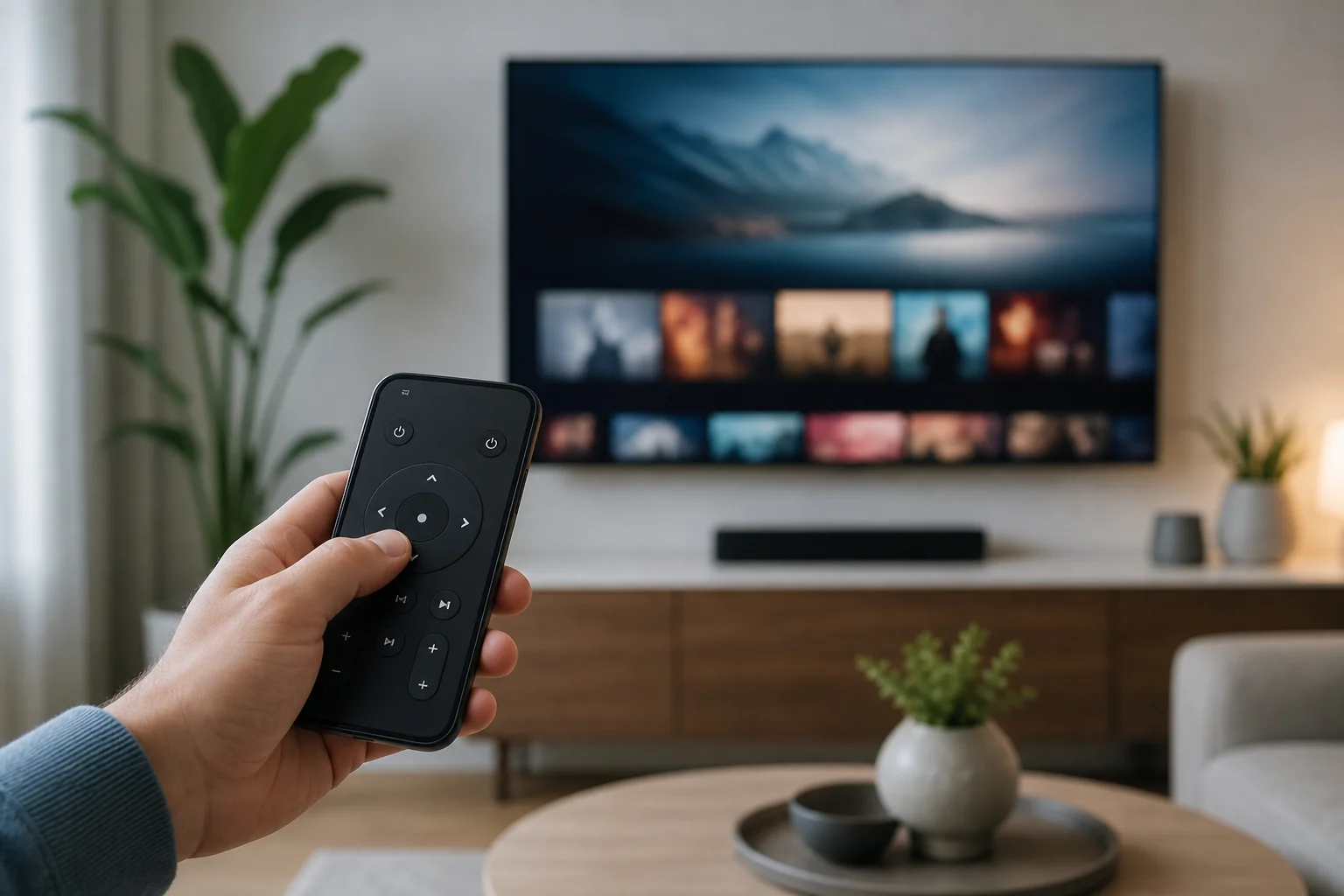
Usando una aplicación de control remoto por infrarrojos
Una aplicación de control remoto por infrarrojos puede ser útil si tienes un TV antiguo sin Wi-Fi. Sin embargo, solo funciona cuando tu teléfono tiene el hardware infrarrojo requerido. Algunos teléfonos Android de marcas como Xiaomi, Huawei y modelos antiguos de Samsung o LG pueden incluir un emisor IR, pero muchos teléfonos actuales no lo tienen.
Para verificar si tu teléfono Android tiene infrarrojos, busca el modelo de tu teléfono más “emisor IR” en el sitio web del fabricante. También puedes buscar una pequeña ventana oscura en el borde superior del teléfono, aunque el diseño varía.
Si tu teléfono tiene un emisor IR, instala una aplicación de control remoto IR de buena reputación desde Google Play. Luego elige la marca de tu TV y prueba varios perfiles de control remoto hasta que uno funcione. Ten en cuenta que el infrarrojo requiere línea de vista. Apunta la parte superior del teléfono hacia el TV, como un control remoto normal.
Consejos de seguridad para elegir una aplicación de control remoto
Las aplicaciones de control remoto pueden solicitar permisos, así que elige con cuidado. Una aplicación de control remoto de TV normalmente necesita acceso a tu red local, Wi-Fi, Bluetooth o micrófono si usas búsqueda por voz. No debería necesitar acceso no relacionado a tus contactos, mensajes o historial de llamadas.
Utiliza estas comprobaciones de seguridad antes de instalar:
- Prefiere aplicaciones oficiales de desarrolladores conocidos.
- Lee reseñas recientes, no solo la calificación por estrellas.
- Revisa los permisos de la aplicación antes de aceptarlos.
- Evita aplicaciones con anuncios excesivos o términos de suscripción poco claros.
- Mantén actualizado el software de tu teléfono y TV.
- Elimina aplicaciones que ya no uses.
También ten cuidado con aplicaciones que prometen controlar cada modelo de TV al instante. Algunas aplicaciones universales son legítimas, pero muchas son pesadas en anuncios y menos confiables que las opciones oficiales.
Solución de problemas cuando tu control remoto de teléfono no funciona
Si tu control remoto de TV en smartphone no se conecta, comienza con soluciones simples. La mayoría de los problemas son causados por configuraciones de red, software desactualizado o un paso de emparejamiento omitido.
La aplicación no puede encontrar mi TV
Asegúrate de que el teléfono y el TV estén en la misma red Wi-Fi. Desactiva los datos móviles temporalmente si la aplicación sigue usándolos. Luego reinicia el TV, reinicia el enrutador y vuelve a abrir la aplicación de control remoto. Si tu enrutador tiene una red de invitados, evítala a menos que se haya habilitado el acceso local a dispositivos.
No aparece el código de emparejamiento
Abre la configuración del TV y busca configuraciones de aplicación remota, dispositivo móvil, red o conexión de dispositivo. Algunos TVs requieren que permitas el control móvil primero. También confirma que el software de tu TV esté actualizado.
El control remoto se conecta pero los botones no responden
Cierra y vuelve a abrir la aplicación. Luego anula el emparejamiento del TV y emparejalo de nuevo. Si solo el volumen o la energía no funcionan, esa función puede no ser compatible con tu modelo de TV o puede requerir configuraciones HDMI-CEC.
La aplicación se desconecta a menudo
El Wi-Fi débil puede causar retrasos y desconexiones. Acércate más al enrutador o reinícialo. Si es posible, conecta el TV al enrutador con Ethernet. Esto puede hacer que el control remoto basado en la aplicación sea más estable.
Preguntas frecuentes sobre la instalación de un control remoto de TV en un smartphone
¿Puedo instalar un control remoto de TV en cualquier smartphone?
Puedes instalar aplicaciones de control remoto en la mayoría de los teléfonos Android y iPhones. Sin embargo, el TV debe admitir control por aplicación a través de Wi-Fi o el teléfono debe tener un emisor IR para control por infrarrojos.
¿Necesito Wi-Fi para usar mi teléfono como control remoto de TV?
Para la mayoría de los TVs inteligentes y dispositivos de streaming, sí. El teléfono y el TV generalmente deben estar en la misma red Wi-Fi. Las aplicaciones de control remoto por infrarrojos no necesitan Wi-Fi, pero requieren un emisor IR.
¿Cuál es la mejor aplicación de control remoto de TV gratuita?
La mejor opción gratuita suele ser la aplicación oficial para tu dispositivo: Google TV, SmartThings, LG ThinQ, Roku, Amazon Fire TV o Control remoto de Apple TV. Estas aplicaciones están diseñadas para sus propias plataformas.
¿Puedo usar mi control remoto del teléfono si perdí el control remoto original?
Sí, si el TV ya está conectado a Wi-Fi y admite control por aplicación. Si el TV no está conectado a Wi-Fi, puede que necesites el control remoto físico, botones del TV, Ethernet o un teclado USB para completar la configuración.
¿Por qué mi iPhone no funciona como un control remoto de TV por infrarrojos?
La mayoría de los iPhones no tienen un emisor infrarrojo. Controlan TVs a través de Wi-Fi, Bluetooth, AirPlay o aplicaciones específicas del dispositivo en lugar de señales IR clásicas.
Conclusión
Para instalar un control remoto de TV en un smartphone, comienza con la aplicación oficial para tu TV o dispositivo de streaming, conecta ambos dispositivos a la misma red Wi-Fi y completa el paso del código de emparejamiento. Si tienes un TV antiguo, verifica si tu teléfono Android tiene un emisor IR. Elige una aplicación de confianza, prueba los botones principales y mantén la aplicación instalada como respaldo para tu control remoto físico.