स्मार्टफोन पर टीवी रिमोट कैसे स्थापित करें
यदि आप जानना चाहते हैं कि स्मार्टफोन पर टीवी रिमोट कैसे स्थापित करें, तो प्रक्रिया आम तौर पर सरल होती है: सही रिमोट ऐप चुनें, अपने फोन और टीवी को एक ही वाई-फाई नेटवर्क से जोड़ें, उपकरणों को जोड़े और अपने टीवी को नियंत्रित करना शुरू करें। यह गाइड एंड्रॉइड और आईफोन के लिए सर्वोत्तम विकल्पों की व्याख्या करता है, जिनमें सैमसंग, एलजी, रोको, फायर टीवी, गूगल टीवी, और एप्पल टीवी के लिए आधिकारिक ऐप शामिल हैं। आप यह भी जानेंगे कि इन्फ्रारेड रिमोट ऐप कब काम करता है, पेयरिंग समस्याओं को कैसे ठीक किया जाए, और सुरक्षित ऐप कैसे चुनें।
टीवी रिमोट ऐप स्थापित करने से पहले
एक स्मार्टफोन टीवी को दो मुख्य तरीकों से नियंत्रित कर सकता है। पहला तरीका वाई-फाई का उपयोग करता है। यह स्मार्ट टीवी और स्ट्रीमिंग उपकरणों के लिए सबसे सामान्य विकल्प है। आपका फोन आपके घरेलू नेटवर्क के माध्यम से आज्ञाएँ भेजता है, इसलिए टीवी और फोन आमतौर पर एक ही वाई-फाई नेटवर्क पर होने चाहिए।
दूसरा तरीका इन्फ्रारेड का उपयोग करता है, जिसे अक्सर आईआर कहा जाता है। यह एक क्लासिक रिमोट कंट्रोल की तरह काम करता है। हालाँकि, केवल कुछ एंड्रॉइड फोन में आईआर ब्लास्टर होता है। अधिकांश आईफोन में अंतर्निहित इन्फ्रारेड हार्डवेयर नहीं होता है, इसलिए वे अतिरिक्त सामान के बिना पारंपरिक आईआर रिमोट के रूप में काम नहीं कर सकते।
आरंभ करने से पहले, इन बिंदुओं की जांच करें:
- आपका टीवी या स्ट्रीमिंग उपकरण चालु है।
- आपका स्मार्टफोन वाई-फाई से जुड़ा है।
- आपका टीवी एक ही वाई-फाई नेटवर्क से जुड़ा है।
- यदि ऐप की आवश्यकता हो तो ब्लूटूथ सक्षम है।
- आप अपने टीवी के ब्रांड और मॉडल, या उस स्ट्रीमिंग प्लेटफार्म को जानते हैं जिसे आप उपयोग करते हैं।
- आपके फोन में ऐप के लिए पर्याप्त बैटरी और भंडारण है।
सर्वश्रेष्ठ परिणामों के लिए, अपने टीवी या स्ट्रीमिंग उपकरण निर्माता से आधिकारिक ऐप का उपयोग करें। आधिकारिक ऐप आमतौर पर अधिक विश्वसनीय होते हैं और अनावश्यक या हस्तक्षेप करने वाले सॉफ़्टवेयर को स्थापित करने के जोखिम को कम करते हैं।
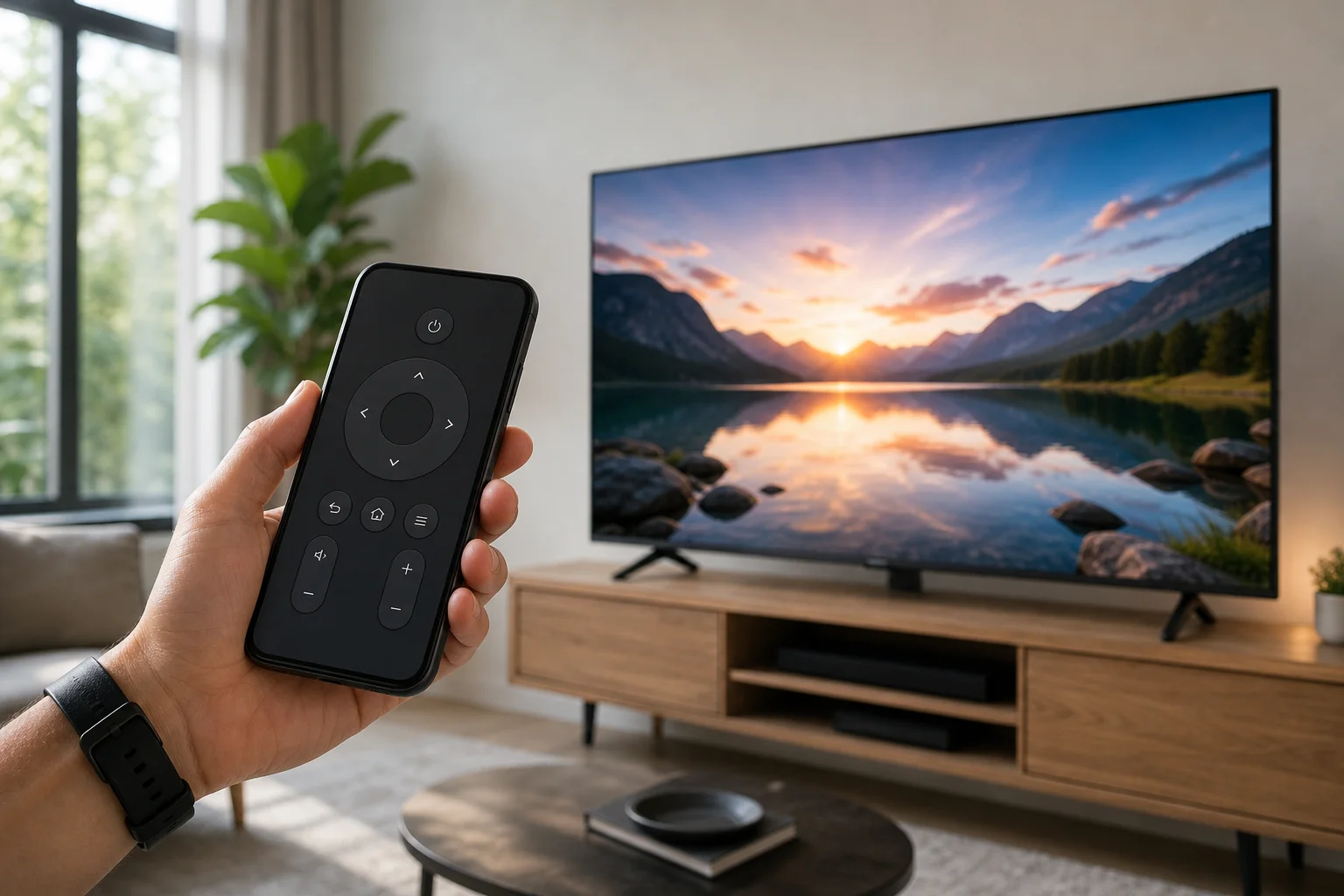
अपने फोन पर टीवी रिमोट के रूप में उपयोग करने के लिए सर्वोत्तम ऐप्स
सही ऐप आपके टीवी ब्रांड या स्ट्रीमिंग उपकरण पर निर्भर करता है। कई मामलों में, आपको एक यूनिवर्सल रिमोट ऐप की आवश्यकता नहीं होती है। एक समर्पित ऐप आपको बेहतर पेयरिंग, वॉयस सर्च, कीबोर्ड इनपुट और ऐप शॉर्टकट देता है।
| डिवाइस या टीवी प्लेटफार्म | अनुशंसित ऐप | काम करता है | सबसे अच्छा है |
|---|---|---|---|
| गूगल टीवी या ऐंड्रॉइड टीवी | गूगल टीवी ऐप | ऐंड्रॉइड, आईफोन | बुनियादी रिमोट, कीबोर्ड, जहाँ समर्थित वॉयस सुविधाएँ |
| सैमसंग स्मार्ट टीवी | स्मार्टथिंग्स | ऐंड्रॉइड, आईफोन | सैमसंग टीवी और स्मार्ट होम उपकरण |
| एलजी स्मार्ट टीवी | एलजी थिंक्यू | ऐंड्रॉइड, आईफोन | एलजी वेबओएस टीवी और जुड़े उपकरण |
| रोको टीवी या रोको उपकरण | रोको ऐप | ऐंड्रॉइड, आईफोन | रोको नियंत्रण, समर्थित उपकरणों पर निजी सुनना |
| अमेज़न फायर टीवी | अमेज़न फायर टीवी ऐप | ऐंड्रॉइड, आईफोन | फायर टीवी स्टिक, फायर टीवी क्यूब, फायर टीवी टेलीविज़न |
| एप्पल टीवी | एप्पल टीवी रिमोट इन कंट्रोल सेंटर | आईफोन, आईपैड | एप्पल टीवी और एयरप्ले-अनुकूल नियंत्रण |
| पुराना गैर-स्मार्ट टीवी | आईआर रिमोट ऐप, यदि समर्थित | कुछ ऐंड्रॉइड फोन | इन्फ्रारेड द्वारा नियंत्रित टीवी |
अगर आपको यकीन नहीं है कि आपका टीवी कौन-सी प्लेटफार्म का उपयोग करता है, तो होम स्क्रीन पर देखें। आप गूगल टीवी, रोको टीवी, फायर टीवी, सैमसंग टाइज़न, या एलजी वेबओएस जैसे लेबल देख सकते हैं। आप सेटिंग मेनू या टीवी के पीछे मॉडल जानकारी को भी चेक कर सकते हैं।
ऐंड्रॉइड फोन पर टीवी रिमोट कैसे स्थापित करें
एंड्रॉइड पर टीवी रिमोट ऐप स्थापित करने के लिए इन चरणों का पालन करें। सटीक नाम फोन मॉडल और ऐंड्रॉइड संस्करण के अनुसार थोड़ा भिन्न हो सकते हैं।
- अपने टीवी या स्ट्रीमिंग उपकरण की पहचान करें। जांचें कि क्या आप सैमसंग टीवी, एलजी टीवी, रोको, फायर टीवी, गूगल टीवी, ऐंड्रॉइड टीवी या किसी अन्य प्लेटफॉर्म का उपयोग करते हैं।
- गूगल प्ले खोलें। अपने ऐंड्रॉइड फोन पर आधिकारिक प्ले स्टोर ऐप का उपयोग करें।
- आधिकारिक रिमोट ऐप के लिए खोजें। उदाहरण के लिए, गूगल टीवी, स्मार्टथिंग्स, एलजी थिंक्यू, रोको, या अमेज़न फायर टीवी के लिए खोजें।
- डेवलपर का नाम जांचें। सुनिश्चित करें कि ऐप अपेक्षित कंपनी द्वारा प्रकाशित किया गया है, जैसे गूगल एलएलसी, सैमसंग इलेक्ट्रॉनिक्स, एलजी इलेक्ट्रॉनिक्स, रोको, या अमेज़न।
- ऐप स्थापित करें। स्थापित करें पर टैप करें और डाउनलोड पूरा होने की प्रतीक्षा करें।
- एक ही वाई-फाई नेटवर्क से कनेक्ट करें। आपका फोन और टीवी एक ही नेटवर्क पर होना चाहिए। जब तक उपकरण खोजने की अनुमति न हो तब तक मेहमान नेटवर्क से बचें।
- ऐप खोलें और यदि आवश्यक हो तो साइन इन करें। कुछ ऐप बिना खाते के काम करते हैं, जबकि अन्य को पूर्ण सुविधाओं के लिए एक की आवश्यकता होती है।
- अपने टीवी का चयन करें। ऐप को आस-पास के उपकरणों के लिए स्कैन करना चाहिए। जब आपका टीवी नाम प्रकट होता है तो उस पर टैप करें।
- पेयरिंग कोड दर्ज करें। कई टीवी स्क्रीन पर एक कोड दिखाते हैं। इसे फोन ऐप में टाइप करें।
- नियंत्रण का परीक्षण करें। वॉल्यूम, नेविगेशन, पीछे, होम, और पावर कंट्रोल का प्रयास करें।
यदि ऐप आपके टीवी को नहीं पाता है, तो पहले ऐप को पुनः आरंभ करें। फिर इस बात की पुष्टि करें कि दोनों उपकरण समान वाई-फाई बैंड या राउटर पर हैं। कुछ राउटर 2.4 GHz और 5 GHz नेटवर्क को अलग करते हैं, जो कुछ सेटअप में खोज को ब्लॉक कर सकता है।
आईफोन पर टीवी रिमोट कैसे स्थापित करें
आईफोन पर सेटअप इस बात पर निर्भर करता है कि आप एप्पल टीवी, एक स्मार्ट टीवी, या एक स्ट्रीमिंग उपकरण को नियंत्रित करते हैं।
एप्पल टीवी के लिए
सर्वश्रेष्ठ विकल्प अंतर्निहित एप्पल टीवी रिमोट फीचर है।
- अपने आईफोन पर कंट्रोल सेंटर खोलें।
- एप्पल टीवी रिमोट आइकन पर टैप करें।
- अपने एप्पल टीवी या संगत स्मार्ट टीवी का चयन करें।
- यदि पूछा जाए तो टीवी पर प्रदर्शित कोड दर्ज करें।
- टच नियंत्रण, बटन, कीबोर्ड, या जहां भी उपलब्ध हो, सिरी की विशेषताओं का उपयोग करें।
यदि आपको एप्पल टीवी रिमोट आइकन नहीं दिखता है, तो सेटिंग्स पर जाएँ, फिर कंट्रोल सेंटर, और एप्पल टीवी रिमोट जोड़ें।
स्मार्ट टीवी और स्ट्रीमिंग उपकरणों के लिए
अन्य उपकरणों के लिए, ऐप स्टोर का उपयोग करें:
- ऐप स्टोर खोलें।
- अपने टीवी या स्ट्रीमिंग उपकरण के लिए आधिकारिक ऐप के लिए खोजें।
- गूगल टीवी, स्मार्टथिंग्स, एलजी थिंक्यू, रोको, या अमेज़न फायर टीवी जैसे ऐप स्थापित करें।
- आईफोन और टीवी को एक ही वाई-फाई नेटवर्क से जोड़ें।
- ऐप खोलें और पेयरिंग निर्देशों का पालन करें।
- यदि आवश्यक हो तो ऑन-स्क्रीन पेयरिंग कोड दर्ज करें।
आईफोन आमतौर पर पुरानी गैर-स्मार्ट टीवी को इन्फ्रारेड के माध्यम से नियंत्रित नहीं कर सकता क्योंकि इसमें आईआर ब्लास्टर नहीं होता है। यदि आपका टीवी स्मार्ट नहीं है, तो रोको, फायर टीवी, गूगल टीवी स्ट्रीमर, क्रोमकास्ट विथ गूगल टीवी, या एप्पल टीवी जैसे स्ट्रीमिंग उपकरण पर विचार करें। सेटअप के बाद, आपका आईफोन उस उपकरण को इसके ऐप के माध्यम से नियंत्रित कर सकता है।
सेटअप के बाद अपने फोन को रिमोट के रूप में उपयोग करना
एक बार जोड़े जाने पर, आपका स्मार्टफोन रिमोट अक्सर एक बुनियादी भौतिक रिमोट से अधिक कर सकता है। सुविधाएँ ऐप और टीवी मॉडल के अनुसार भिन्न होती हैं, लेकिन सामान्य विकल्पों में शामिल हैं:
- मेन्यू के लिए दिशात्मक नेविगेशन।
- वॉल्यूम और म्यूट कंट्रोल।
- जब समर्थित हो तो ऑन और ऑफ।
- घर, पीछे, और इनपुट बटन।
- फोन कीबोर्ड का उपयोग करके टेक्स्ट इनपुट।
- ऐप या फोन सहायक के माध्यम से वॉयस सर्च।
- स्ट्रीमिंग सेवाओं के लिए ऐप शॉर्टकट।
- प्लेबैक नियंत्रण जैसे प्ले, पॉज, रीवाइंड, और फास्ट-फॉरवर्ड।
कीबोर्ड सुविधा विशेष रूप से उपयोगी होती है। यह वाई-फाई पासवर्ड टाइप करते समय, फिल्मों की खोज करते समय, या स्ट्रीमिंग ऐप में साइन इन करते समय समय बचाता है।
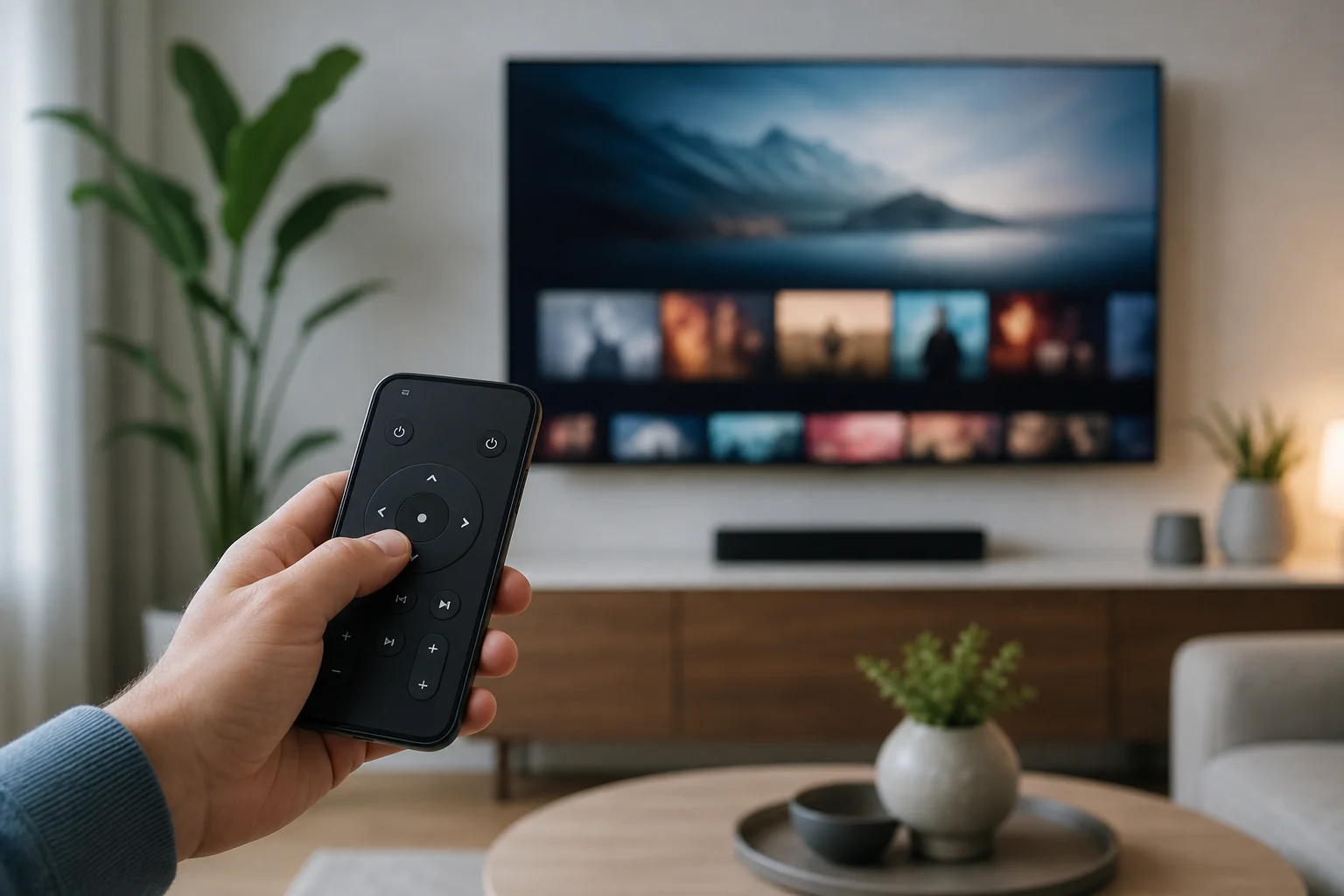
इन्फ्रारेड रिमोट ऐप का उपयोग करना
यदि आपके पास वाई-फाई के बिना पुराना टीवी है तो एक इन्फ्रारेड रिमोट ऐप सहायक हो सकता है। हालाँकि, यह केवल तब काम करता है जब आपके फोन में आवश्यक इन्फ्रारेड हार्डवेयर होता है। शियाओमी, हुआवेई, और पुराने सैमसंग या एलजी मॉडलों जैसे ब्रांडों के कुछ एंड्रॉइड फोन में आईआर ब्लास्टर शामिल हो सकते हैं, लेकिन कई वर्तमान फोन में नहीं होते।
आप यह जांचने के लिए कि क्या आपके एंड्रॉइड फोन में इन्फ्रारेड है, निर्माता की वेबसाइट पर अपने फोन मॉडल के साथ “आईआर ब्लास्टर” खोजें। आप फोन के ऊपरी किनारे पर एक छोटी काली खिड़की भी ढूंढ सकते हैं, हालाँकि डिज़ाइन भिन्न होता है।
यदि आपके फोन में आईआर ब्लास्टर है, तो गूगल प्ले से एक प्रतिष्ठित आईआर रिमोट ऐप इंस्टॉल करें। फिर अपने टीवी ब्रांड का चयन करें और एक काम करने तक कई रिमोट प्रोफाइल का परीक्षण करें। ध्यान रखें कि इन्फ्रारेड के लिए दृष्टि रेखा की आवश्यकता होती है। फोन के शीर्ष को टीवी की ओर इंगित करें, ठीक एक सामान्य रिमोट की तरह।
रिमोट कंट्रोल ऐप चुनने के लिए सुरक्षा टिप्स
रिमोट ऐप अनुमति मांग सकते हैं, इसलिए सतर्क रहें। एक टीवी रिमोट ऐप को सामान्यतः आपके स्थानीय नेटवर्क, वाई-फाई, ब्लूटूथ, या माइक्रोफोन तक पहुंच की आवश्यकता होती है यदि आप वॉयस सर्च का उपयोग करते हैं। इसे आपके संपर्क, संदेशों, या कॉल इतिहास तक अप्रासंगिक पहुंच की आवश्यकता नहीं होनी चाहिए।
स्थापना से पहले इन सुरक्षा जांचों का उपयोग करें:
- ज्ञात डेवलपर्स द्वारा आधिकारिक ऐप को प्राथमिकता दें।
- हालिया समीक्षाएँ पढ़ें, केवल स्टार रेटिंग नहीं।
- स्वीकार करने से पहले ऐप की अनुमति जांचें।
- अत्यधिक विज्ञापनों या अस्पष्ट सदस्यता शर्तों वाले ऐप से बचें।
- अपने फोन और टीवी सॉफ़्टवेयर को अपडेट रखें।
- उन ऐप को हटा दें जिनका आप अब उपयोग नहीं करते हैं।
इसके अलावा, उन ऐप्स के साथ सावधान रहें जो हर टीवी मॉडल को तुरंत नियंत्रित करने का वादा करते हैं। कुछ यूनिवर्सल ऐप वैध होते हैं, लेकिन कई विज्ञापन भारी और आधिकारिक विकल्पों की तुलना में कम विश्वसनीय होते हैं।
जब आपका फोन रिमोट काम नहीं करता है, तो समस्या निवारण
यदि आपका स्मार्टफोन टीवी रिमोट कनेक्ट होने में विफल होता है, तो सरल समाधान से शुरू करें। अधिकांश समस्याएँ नेटवर्क सेटिंग्स, पुरानी सॉफ़्टवेयर, या एक छूटा हुआ पेयरिंग चरण के कारण होती हैं।
ऐप मेरे टीवी को नहीं खोज सकता
सुनिश्चित करें कि फोन और टीवी एक ही वाई-फाई नेटवर्क पर हैं। यदि ऐप इसे लगातार उपयोग कर रहा है तो मोबाइल डेटा अस्थायी रूप से अक्षम करें। फिर टीवी को पुनः आरंभ करें, राउटर को पुनः आरंभ करें, और रिमोट ऐप को फिर से खोलें। यदि आपके राउटर में एक मेहमान नेटवर्क है, तो इसे तब तक टालें जब तक स्थानीय उपकरण तक पहुँच सक्षम न हो।
पेयरिंग कोड प्रदर्शित नहीं होता
टीवी सेटिंग्स खोलें और रिमोट ऐप, मोबाइल डिवाइस, नेटवर्क, या डिवाइस कनेक्शन सेटिंग्स के लिए खोजें। कुछ टीवी को पहले मोबाइल नियंत्रण की अनुमति देने की आवश्यकता होती है। यह भी सुनिश्चित करें कि आपका टीवी सॉफ़्टवेयर अद्यतित है।
रिमोट कनेक्ट होता है लेकिन बटन प्रतिक्रिया नहीं देते
ऐप को बंद करके फिर से खोलें। फिर टीवी को अनपेयर करें और फिर से पेयर करें। यदि केवल वॉल्यूम या पावर काम नहीं करता है, तो इस फीचर का आपके टीवी मॉडल पर समर्थित नहीं होना हो सकता है या यह एचडीएमआई-सीईसी सेटिंग्स की आवश्यकता कर सकता है।
ऐप अक्सर डिस्कनेक्ट हो जाता है
कमजोर वाई-फाई देरी और डिस्कनेक्शन का कारण बन सकता है। राउटर के करीब जाएं या इसे पुनः आरंभ करें। यदि संभव हो, तो टीवी को ईथरनेट के साथ राउटर से कनेक्ट करें। इससे ऐप-आधारित रिमोट कंट्रोल अधिक स्थिर हो सकता है।
स्मार्टफोन पर टीवी रिमोट स्थापित करने के बारे में अक्सर पूछे जाने वाले प्रश्न
क्या मैं किसी भी स्मार्टफोन पर टीवी रिमोट स्थापित कर सकता हूँ?
आप अधिकांश एंड्रॉइड फोन और आईफोनों पर रिमोट ऐप स्थापित कर सकते हैं। हालाँकि, टीवी को वाई-फाई के माध्यम से ऐप नियंत्रण का समर्थन करना चाहिए, या फोन में इन्फ्रारेड नियंत्रण के लिए एक आईआर ब्लास्टर होना चाहिए।
क्या मुझे अपने फोन को टीवी रिमोट के रूप में उपयोग करने के लिए वाई-फाई की आवश्यकता है?
अधिकांश स्मार्ट टीवी और स्ट्रीमिंग उपकरणों के लिए, हाँ। फोन और टीवी आमतौर पर एक ही वाई-फाई नेटवर्क पर होने चाहिए। इन्फ्रारेड रिमोट ऐप वाई-फाई की आवश्यकता नहीं होती है, लेकिन इनमें एक आईआर ब्लास्टर की आवश्यकता होती है।
सर्वश्रेष्ठ फ्री टीवी रिमोट ऐप कौन सा है?
सर्वश्रेष्ठ मुफ्त विकल्प आमतौर पर आपके उपकरण के लिए आधिकारिक ऐप होता है: गूगल टीवी, स्मार्टथिंग्स, एलजी थिंक्यू, रोको, अमेज़न फायर टीवी, या एप्पल टीवी रिमोट। ये ऐप अपने खुद के प्लेटफार्मों के लिए डिज़ाइन किए गए हैं।
क्या मैं अपने फोन रिमोट का उपयोग कर सकता हूँ यदि मैंने मूल रिमोट खो दिया है?
हां, यदि टीवी पहले से वाई-फाई से जुड़ा है और ऐप नियंत्रण का समर्थन करता है। यदि टीवी वाई-फाई से जुड़ा नहीं है, तो आपको सेटअप पूरा करने के लिए भौतिक रिमोट, टीवी बटन, ईथरनेट, या एक USB कीबोर्ड की आवश्यकता हो सकती है।
क्यों मेरा आईफोन इन्फ्रारेड टीवी रिमोट के रूप में काम नहीं करता?
अधिकांश आईफोन के पास इन्फ्रारेड ट्रांसमीटर नहीं होता है। वे क्लासिक आईआर संकेतों के बजाय टीवी को वाई-फाई, ब्लूटूथ, एयरप्ले, या डिवाइस-विशिष्ट ऐप के माध्यम से नियंत्रित करते हैं।
निष्कर्ष
स्मार्टफोन पर टीवी रिमोट स्थापित करने के लिए, अपने टीवी या स्ट्रीमिंग उपकरण के लिए आधिकारिक ऐप से शुरू करें, दोनों उपकरणों को एक ही वाई-फाई नेटवर्क से जोड़ें, और पेयरिंग कोड चरण को पूरा करें। यदि आपके पास पुराना टीवी है, तो जांचें कि क्या आपके एंड्रॉइड फोन में आईआर ब्लास्टर है। एक Trusted ऐप चुनें, मुख्य बटन का परीक्षण करें, और अपने भौतिक रिमोट के लिए एक बैकअप के रूप में ऐप को स्थापित रखें।