スマートフォンにテレビリモコンをインストールする方法
スマートフォンにテレビリモコンをインストールする方法が知りたい場合、プロセスは通常簡単です:適切なリモートアプリを選択し、電話とテレビを同じWi-Fiネットワークに接続し、デバイスをペアリングし、テレビの操作を開始します。このガイドでは、Samsung、LG、Roku、Fire TV、Google TV、およびApple TVの公式アプリを含む、アンドロイドとアイフォンのための最良のオプションを説明します。また、赤外線リモートアプリが機能するタイミング、ペアリングの問題を解決する方法、安全なアプリを選ぶ方法も学びます。
テレビリモコンアプリをインストールする前に
スマートフォンは、主に2つの方法でテレビを操作できます。最初の方法はWi-Fiを使用します。これは、スマートテレビやストリーミングデバイスに最も一般的なオプションです。電話は自宅のネットワークを通じてコマンドを送信するため、通常、テレビと電話は同じWi-Fiネットワークに接続されている必要があります。
2つ目の方法は赤外線を使用します。これは、クラシックリモコンのように機能します。ただし、赤外線ブラスターを持っているのは一部のアンドロイドフォンだけです。ほとんどのアイフォンには組み込みの赤外線ハードウェアがないため、追加のアクセサリーなしでは従来のIRリモコンとして機能できません。
始める前に、これらのポイントを確認してください:
- あなたのテレビまたはストリーミングデバイスが電源オンである。
- あなたのスマートフォンがWi-Fiに接続されている。
- あなたのテレビが同じWi-Fiネットワークに接続されている。
- アプリが必要とする場合はBluetoothが有効になっている。
- あなたのテレビのブランドとモデル、または使用しているストリーミングプラットフォームを知っている。
- あなたの電話にはアプリ用の十分なバッテリーとストレージがある。
最良の結果を得るためには、テレビまたはストリーミングデバイスのメーカーからの公式アプリを使用してください。公式アプリは通常より信頼性が高く、不必要または侵入的なソフトウェアのインストールリスクを減らします。
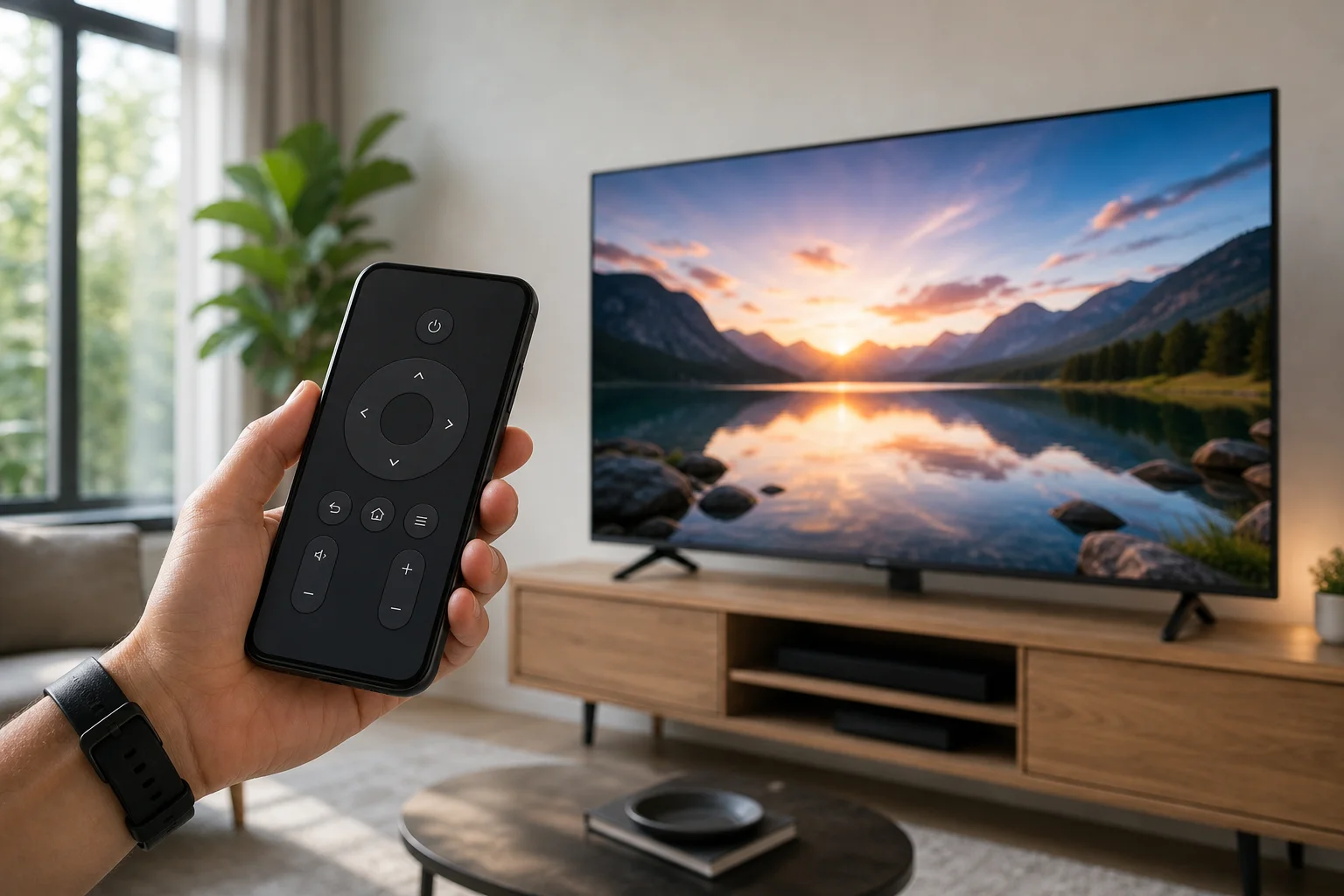
電話でテレビリモコンとして使用するための最良のアプリ
適切なアプリは、テレビブランドやストリーミングデバイスによります。多くの場合、ユニバーサルリモートアプリは必要ありません。専用アプリは、より良いペアリング、音声検索、キーボード入力、およびアプリショートカットを提供します。
| デバイスまたはテレビプラットフォーム | 推奨アプリ | 対応機種 | 目的 |
|---|---|---|---|
| Google TV または Android TV | Google TV アプリ | Android, iPhone | 基本リモコン、キーボード、音声機能がサポートされている場合 |
| Samsung スマートテレビ | SmartThings | Android, iPhone | Samsung テレビおよびスマートホームデバイス |
| LG スマートテレビ | LG ThinQ | Android, iPhone | LG webOS テレビおよび接続された家電 |
| Roku TV または Roku デバイス | Roku アプリ | Android, iPhone | Roku コントロール、サポートされたデバイスでのプライベートリスニング |
| Amazon Fire TV | Amazon Fire TV アプリ | Android, iPhone | Fire TV Stick、Fire TV Cube、Fire TV テレビ |
| Apple TV | コントロールセンターの Apple TV Remote | iPhone, iPad | Apple TV および AirPlay 対応のコントロール |
| 古い非スマートテレビ | IRリモートアプリ(サポートされている場合) | 一部のアンドロイドフォン | 赤外線で操作されるテレビ |
テレビがどのプラットフォームを使用しているか不明な場合は、ホーム画面を確認してください。「Google TV」、「Roku TV」、「Fire TV」、「Samsung Tizen」、「LG webOS」などのラベルが表示されるかもしれません。また、設定メニューやテレビの背面のモデル情報を確認することもできます。
Androidフォンにテレビリモコンをインストールする方法
Androidにテレビリモコンアプリを設定する手順は次のとおりです。正確な名前は電話モデルやAndroidのバージョンによって若干異なる場合があります。
- テレビまたはストリーミングデバイスを特定する。 Samsung テレビ、LG テレビ、Roku、Fire TV、Google TV、Android TV、または別のプラットフォームを使用しているか確認します。
- Google Playを開く。 Androidフォンの公式Playストアアプリを使用します。
- 公式リモートアプリを検索する。 例えば、Google TV、SmartThings、LG ThinQ、Roku、またはAmazon Fire TVを検索します。
- 開発者名を確認する。 アプリが期待される企業によって公開されていることを確認します。Google LLC、Samsung Electronics、LG Electronics、Roku、またはAmazonなどです。
- アプリをインストールする。 インストールをタップし、ダウンロードが完了するまで待ちます。
- 同じWi-Fiネットワークに接続する。 あなたの電話とテレビは同じネットワークである必要があります。デバイスの発見が許可されていない限り、ゲストネットワークは避けてください。
- アプリを開いて、必要に応じてサインインする。 一部のアプリはアカウントなしでも機能しますが、完全な機能を利用するには必要な場合があります。
- テレビを選択する。 アプリが近くのデバイスをスキャンします。名前が表示されたら、あなたのテレビ名をタップします。
- ペアリングコードを入力する。 多くのテレビは画面上にコードを表示します。それを電話アプリに入力します。
- コントロールをテストする。 音量、ナビゲーション、戻る、ホーム、および電源コントロールを試します。
アプリがテレビを見つけられない場合は、まずアプリを再起動してください。それから両方のデバイスが同じWi-Fiバンドまたはルーターに接続されていることを確認してください。一部のルーターは2.4GHzと5GHzのネットワークを分けており、特定の設定で発見をブロックする可能性があります。
iPhoneにテレビリモコンをインストールする方法
iPhoneでの設定は、Apple TV、スマートテレビ、またはストリーミングデバイスを操作するかどうかによります。
Apple TVの場合
最も簡単なオプションは、内蔵のApple TV Remote機能です。
- あなたのiPhoneでコントロールセンターを開く。
- Apple TV Remoteアイコンをタップする。
- あなたのApple TVまたは互換性のあるスマートテレビを選択する。
- 必要に応じて、テレビに表示されるコードを入力する。
- 使用可能な場所でタッチコントロール、ボタン、キーボード、またはSiri機能を使用する。
Apple TV Remoteアイコンが表示されない場合は、設定に移動し、コントロールセンターを選択してApple TV Remoteを追加してください。
スマートテレビやストリーミングデバイスの場合
他のデバイスには、App Storeを使用します:
- App Storeを開く。
- あなたのテレビまたはストリーミングデバイスの公式アプリを検索する。
- Google TV、SmartThings、LG ThinQ、Roku、またはAmazon Fire TVなどのアプリをインストールします。
- iPhoneとテレビを同じWi-Fiネットワークに接続する。
- アプリを開いて、ペアリングの指示に従う。
- 必要に応じて画面上のペアリングコードを入力する。
iPhoneは通常、赤外線によって古い非スマートテレビを操作することはできません。なぜなら、IRブラスターを含まないからです。もしテレビがスマートでない場合、Roku、Fire TV、Google TV Streamer、Google TV付きChromecast、またはApple TVなどのストリーミングデバイスを検討してください。セットアップ後、あなたのiPhoneはそのデバイスをアプリを通じて操作できるようになります。
セットアップ後に電話をリモコンとして使用する方法
ペアリングされた後、スマートフォンのリモコンはしばしば基本的な物理リモコン以上のことができます。機能はアプリやテレビモデルによって異なりますが、一般的なオプションには以下が含まれます:
- メニューの方向ナビゲーション。
- 音量とミュートコントロール。
- サポートされている場合の電源のオンオフ。
- ホーム、戻る、および入力ボタン。
- 電話キーボードを使用したテキスト入力。
- アプリや電話アシスタントを通じた音声検索。
- ストリーミングサービスのアプリショートカット。
- 再生コントロール(再生、一時停止、巻き戻し、早送りなど)。
キーボード機能は特に便利です。Wi-Fiパスワード、映画検索、またはストリーミングアプリへのサインインを入力する際に時間を節約します。
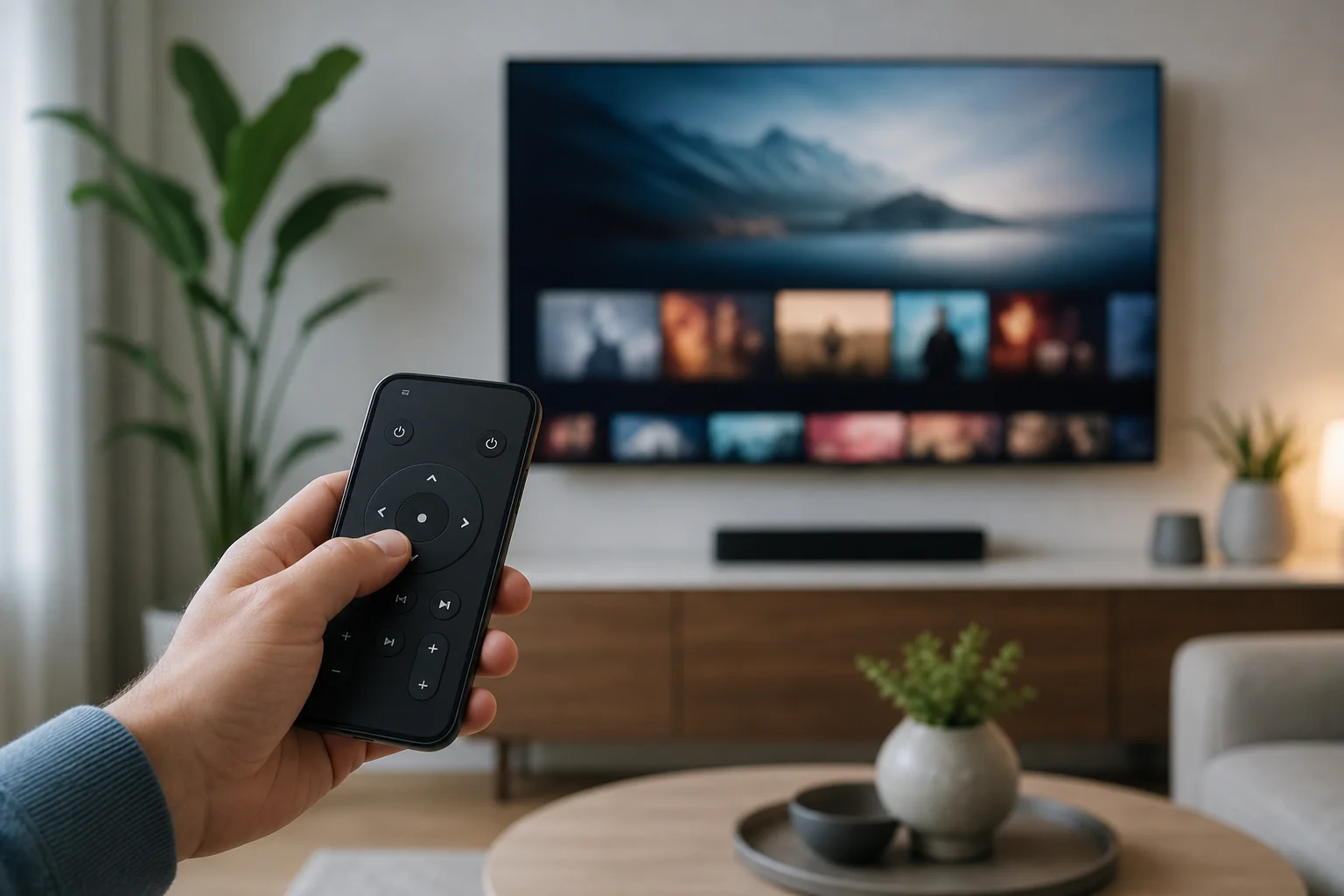
赤外線リモートアプリの使用
赤外線リモートアプリは、Wi-Fiのない古いテレビがある場合に便利です。しかし、これはあなたの電話が必要な赤外線ハードウェアを持っている場合にのみ機能します。Xiaomi、Huawei、古いSamsungやLGモデルなどの一部のアンドロイドフォンにはIRブラスターが含まれている場合がありますが、現在の多くの電話には含まれていません。
あなたのアンドロイドフォンが赤外線を持っているかどうかを確認するには、あなたの電話モデルと「IRブラスター」を製造業者のウェブサイトで検索してください。また、電話の上端に小さな暗い窓があるかどうかを確認することもできますが、デザインは異なる場合があります。
もしあなたの電話にIRブラスターがある場合、Google Playから評判の良いIRリモートアプリをインストールしてください。それからテレビブランドを選択し、いくつかのリモートプロファイルを試してみて、機能するものを見つけてください。赤外線は視線を必要とすることを忘れないでください。通常のリモコンのように、電話の上部をテレビに向けてください。
リモートコントロールアプリを選ぶための安全対策
リモートアプリは権限を要求することがあるので、注意して選んでください。テレビリモートアプリは通常、ローカルネットワーク、Wi-Fi、Bluetooth、または音声検索を使用する場合はマイクへのアクセスを必要とします。それは、あなたの連絡先、メッセージ、または通話履歴への無関係なアクセスを必要としないはずです。
インストール前にこれらの安全チェックを行ってください:
- 知名度のある開発者からの公式アプリを優先してください。
- 最近のレビューを読み、星の評価だけでなく注意してください。
- 受け入れる前にアプリの権限を確認してください。
- 広告が過剰または不明瞭なサブスクリプション条件のアプリを避けてください。
- あなたのフォンとテレビのソフトウェアを最新の状態に保ってください。
- もはや使用しないアプリを削除してください。
また、すべてのテレビモデルを即座に制御すると約束するアプリにも注意してください。一部のユニバーサルアプリは正当ですが、多くは広告が多く、公式オプションよりも信頼性が低いです。
スマートフォンリモコンが機能しないときのトラブルシューティング
スマートフォンのテレビリモコンが接続に失敗した場合は、まずシンプルな修正から始めます。ほとんどの問題はネットワーク設定、古いソフトウェア、またはペアリングステップの見逃しによって引き起こされます。
アプリがテレビを見つけられない
電話とテレビが同じWi-Fiネットワーク上にあることを確認してください。アプリがモバイルデータを使い続ける場合は、一時的にモバイルデータを無効にします。それからテレビを再起動し、ルーターを再起動し、リモートアプリを再オープンしてください。ルーターにゲストネットワークがある場合は、ローカルデバイスのアクセスが許可されていない限り避けてください。
ペアリングコードが表示されない
テレビの設定を開き、リモートアプリ、モバイルデバイス、ネットワーク、またはデバイス接続設定を探してください。一部のテレビは、モバイルコントロールを最初に許可する必要があります。また、テレビのソフトウェアが最新であることを確認してください。
リモコンが接続されているがボタンが反応しない
アプリを閉じて再度開きます。その後、テレビのペアリングを解除し、もう一度ペアリングしてください。音量や電源のみが機能しない場合、その機能はあなたのテレビモデルでサポートされていないか、HDMI-CEC設定が必要かもしれません。
アプリが頻繁に切断される
弱いWi-Fiは遅延や切断を引き起こす可能性があります。ルーターに近づくか、再起動します。可能であれば、テレビをイーサネットでルーターに接続してください。これにより、アプリベースのリモコン操作がより安定します。
スマートフォンにテレビリモコンをインストールすることについてのFAQ
すべてのスマートフォンにテレビリモコンをインストールできますか?
ほとんどのアンドロイドフォンとアイフォンにリモートアプリをインストールできます。ただし、テレビがWi-Fi経由のアプリコントロールをサポートしている必要があります。または、電話が赤外線コントロールのためにIRブラスターを持っている必要があります。
私の電話をテレビリモコンとして使うのにWi-Fiは必要ですか?
ほとんどのスマートテレビやストリーミングデバイスには必要です。電話とテレビは通常、同じWi-Fiネットワークに接続されている必要があります。赤外線リモートアプリはWi-Fiを必要としませんが、IRブラスターが必要です。
無料のテレビリモートアプリの中で最良の選択は何ですか?
最良の無料オプションは通常、あなたのデバイスの公式アプリです:Google TV、SmartThings、LG ThinQ、Roku、Amazon Fire TV、またはApple TV Remote。これらのアプリは独自のプラットフォームに設計されています。
元のリモコンを紛失した場合、スマートフォンリモコンを使用できますか?
はい、テレビがすでにWi-Fiに接続され、アプリコントロールをサポートしている場合は可能です。テレビがWi-Fiに接続されていない場合、セットアップを完了するには物理リモコン、テレビのボタン、イーサネット、またはUSBキーボードが必要になるかもしれません。
なぜ私のiPhoneは赤外線テレビリモコンとして機能しないのですか?
ほとんどのiPhoneには赤外線送信機がありません。それらは、従来のIR信号の代わりにWi-Fi、Bluetooth、AirPlay、またはデバイス特定のアプリを通じてテレビを操作します。
結論
スマートフォンにテレビリモコンをインストールするには、テレビまたはストリーミングデバイスの公式アプリから始め、両方のデバイスを同じWi-Fiネットワークに接続し、ペアリングコードステップを完了します。古いテレビがある場合は、あなたのアンドロイドフォンがIRブラスターを持っているか確認してください。信頼できるアプリを選択し、主要なボタンをテストし、物理リモコンのバックアップとしてアプリをインストールしたままにしてください。