Як встановити пульт для телевізора на смартфон
Якщо ви хочете дізнатися, як встановити пульт для телевізора на смартфон, процес зазвичай простий: виберіть правильний додаток для пульта, підключіть свій телефон і телевізор до однієї Wi-Fi мережі, з'єднайте пристрої та почніть керувати своїм телевізором. Цей посібник пояснює найкращі варіанти для Android та iPhone, включаючи офіційні додатки для Samsung, LG, Roku, Fire TV, Google TV та Apple TV. Ви також дізнаєтеся, коли працює додаток для інфрачервоного пульта, як виправити проблеми зі з'єднанням і як вибрати безпечний додаток.
Перед встановленням додатка для пульта телевізора
Смартфон може контролювати телевізор двома основними способами. Перший метод використовує Wi-Fi. Це найбільш поширений варіант для розумних телевізорів та потокових пристроїв. Ваш телефон надсилає команди через вашу домашню мережу, тому телевізор і телефон зазвичай повинні бути в одній Wi-Fi мережі.
Другий метод використовує інфрачервоний зв'язок, часто званий IR. Це працює як класичний пульт дистанційного керування. Однак тільки деякі смартфони Android мають ІЧ-передавач. Більшість iPhone не мають вбудованого інфрачервоного обладнання, тому вони не можуть працювати як традиційний IR-пульт без додаткових аксесуарів.
Перед початком перевірте ці моменти:
- Ваш телевізор або потоковий пристрій включений.
- Ваш смартфон підключений до Wi-Fi.
- Ваш телевізор підключений до тієї ж Wi-Fi мережі.
- Bluetooth увімкнено, якщо це потрібно для додатка.
- Ви знаєте марку та модель свого телевізора або платформу потокового відео, яку ви використовуєте.
- Ваш телефон має достатню батарею та пам'ять для додатка.
Для найкращих результатів використовуйте офіційний додаток від виробника вашого телевізора або потокового пристрою. Офіційні додатки зазвичай є надійнішими і знижують ризик встановлення непотрібного або нав'язливого програмного забезпечення.
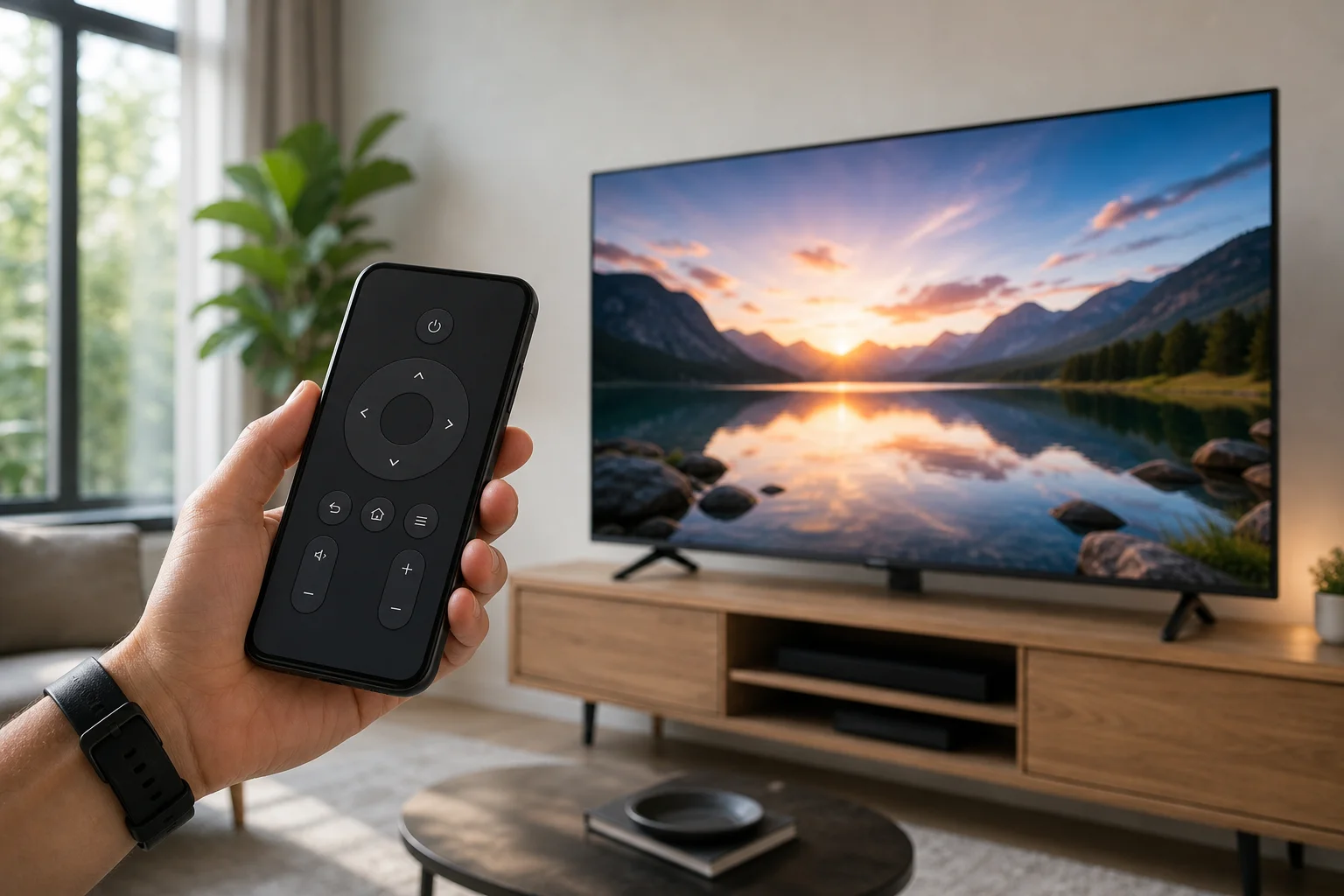
Найкращі додатки для використання як пульт телевізора на вашому телефоні
Правильний додаток залежить від марки вашого телевізора або потокового пристрою. У багатьох випадках вам не потрібен універсальний пульт. Спеціалізований додаток надасть вам кращу парування, голосовий пошук, введення з клавіатури та ярлики додатків.
| Пристрій або платформа телевізора | Рекомендований додаток | Працює на | Найкраще для |
|---|---|---|---|
| Google TV або Android TV | Додаток Google TV | Android, iPhone | Основний пульт, клавіатура, голосові функції, де підтримується |
| Розумний телевізор Samsung | SmartThings | Android, iPhone | Телевізори Samsung і пристрої розумного дому |
| Розумний телевізор LG | LG ThinQ | Android, iPhone | LG webOS телевізори та підключені прилади |
| Roku TV або пристрій Roku | Додаток Roku | Android, iPhone | Управління Roku, приватне прослуховування на підтримуваних пристроях |
| Amazon Fire TV | Додаток Amazon Fire TV | Android, iPhone | Fire TV Stick, Fire TV Cube, телевізори Fire TV |
| Apple TV | Apple TV Remote в Центрі керування | iPhone, iPad | Контроль для Apple TV та AirPlay-сумісних пристроїв |
| Старий не-розумний телевізор | ІЧ-пульт, якщо підтримується | Деякі смартфони Android | Телевізори, що контролюються інфрачервоним зв'язком |
Якщо ви не впевнені, яку платформу використовує ваш телевізор, погляньте на домашній екран. Ви можете побачити етикетки, такі як Google TV, Roku TV, Fire TV, Samsung Tizen або LG webOS. Ви також можете перевірити меню налаштувань або інформацію про модель на задній панелі телевізора.
Як встановити пульт для телевізора на Android телефон
Дотримуйтеся цих кроків, щоб налаштувати додаток пульта для телевізора на Android. Точні назви можуть трохи відрізнятися в залежності від моделі телефону та версії Android.
- Визначте свій телевізор або потоковий пристрій. Перевірте, чи використовуєте ви телевізор Samsung, телевізор LG, Roku, Fire TV, Google TV, Android TV або іншу платформу.
- Відкрийте Google Play. Використовуйте офіційний додаток Play Store на своєму Android телефоні.
- Шукайте офіційний додаток пульта. Наприклад, шукайте Google TV, SmartThings, LG ThinQ, Roku або Amazon Fire TV.
- Перевірте назву розробника. Переконайтеся, що додаток видано очікуваною компанією, такою як Google LLC, Samsung Electronics, LG Electronics, Roku або Amazon.
- Встановіть додаток. Торкніться Встановити і почекайте, поки завантаження завершиться.
- Підключіться до тієї ж Wi-Fi мережі. Ваш телефон і телевізор повинні бути в одній мережі. Уникайте гостьових мереж, якщо не дозволено виявлення пристроїв.
- Відкрийте додаток і увійдіть за необхідності. Деякі додатки працюють без облікового запису, в той час як інші потребують його для всіх функцій.
- Виберіть свій телевізор. Додаток повинен просканувати найближчі пристрої. Торкніться назви вашого телевізора, коли він з'явиться.
- Введіть код пари. Багато телевізорів показують код на екрані. Введіть його у додаток телефону.
- Протестуйте керування. Спробуйте управління гучністю, навігацію, клавіші повернення, домашню клавішу та кнопки живлення.
Якщо додаток не знаходить ваш телевізор, спочатку перезапустіть додаток. Потім підтвердьте, що обидва пристрої знаходяться в одній Wi-Fi смузі або маршрутизаторі. Деякі маршрутизатори відокремлюють мережі 2,4 GHz та 5 GHz, що може заважати виявленню в певних налаштуваннях.
Як встановити пульт для телевізора на iPhone
На iPhone налаштування залежить від того, чи контролюєте ви Apple TV, розумний телевізор або потоковий пристрій.
Для Apple TV
Найпростіший варіант — це вбудована функція Apple TV Remote.
- Відкрийте Центр керування на своєму iPhone.
- Торкніться іконки Apple TV Remote.
- Виберіть свій Apple TV або сумісний розумний телевізор.
- Введіть код, що відображається на телевізорі, якщо запитується.
- Використовуйте сенсорні елементи управління, кнопки, клавіатуру або функції Siri, де доступно.
Якщо ви не бачите іконки Apple TV Remote, перейдіть до Налаштування, потім Центр керування і додайте Apple TV Remote.
Для розумних телевізорів і потокових пристроїв
Для інших пристроїв скористайтеся App Store:
- Відкрийте App Store.
- Шукайте офіційний додаток для вашого телевізора або потокового пристрою.
- Встановіть такі додатки, як Google TV, SmartThings, LG ThinQ, Roku або Amazon Fire TV.
- Підключіть iPhone та телевізор до однієї Wi-Fi мережі.
- Відкрийте додаток і дотримуйтесь інструкцій з парування.
- Якщо потрібно, введіть код парування на екрані.
iPhone зазвичай не може контролювати старий не розумний телевізор за допомогою інфрачервоного зв'язку, оскільки не має ІЧ-передавача. Якщо ваш телевізор не є розумним, розгляньте можливість використання потокового пристрою, такого як Roku, Fire TV, Google TV Streamer, Chromecast з Google TV або Apple TV. Після налаштування ваш iPhone може контролювати цей пристрій через свій додаток.
Як використовувати телефон як пульт після налаштування
Після парування пульт вашого смартфона часто може робити більше, ніж простий фізичний пульт. Функції варіюються в залежності від додатка та моделі телевізора, але загальні опції включають:
- Направляюча навігація для меню.
- Керування гучністю та вимкнення звуку.
- Увімкнення та вимкнення, коли це підтримується.
- Кнопки домашнього, повернення та вводу.
- Введення тексту за допомогою клавіатури вашого телефону.
- Голосовий пошук через додаток або асистент телефону.
- Ярлики додатків для потокових послуг.
- Елементи управління відтворенням, такі як відтворення, пауза, перепідключення та швидкий перегляд.
Функція клавіатури особливо корисна. Вона економить час при введенні паролів Wi-Fi, пошуку фільмів або входу у потокові додатки.
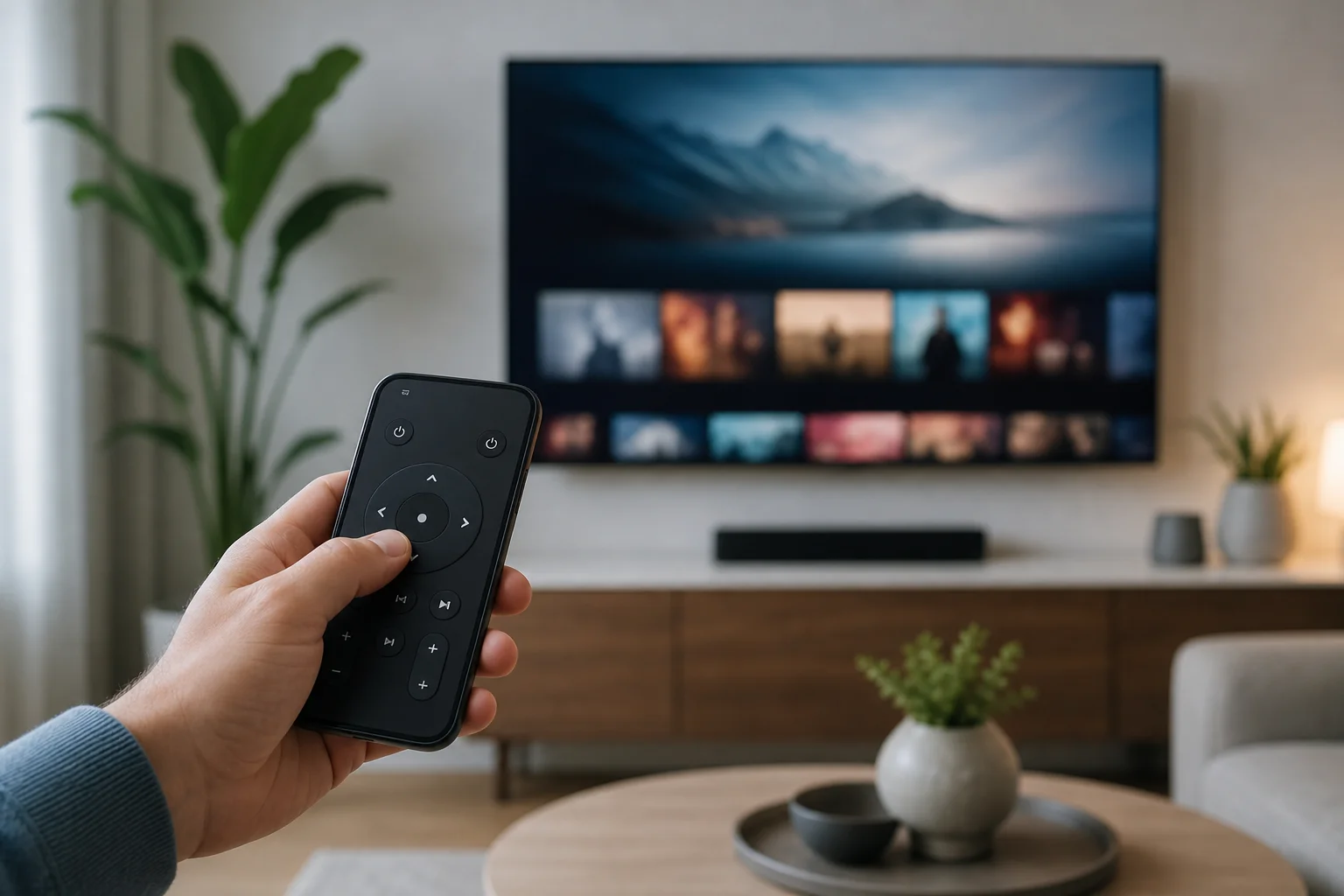
Використання додатка для інфрачервоного пульта
Додаток для інфрачервоного пульта може бути корисним, якщо у вас старий телевізор без Wi-Fi. Однак він працює лише тоді, коли ваш телефон має необхідне інфрачервоне обладнання. Деякі смартфони Android від брендів, таких як Xiaomi, Huawei, і старі моделі Samsung або LG можуть включати ІЧ-передавач, але багато сучасних телефонів цього не мають.
Щоб перевірити, чи має ваш Android телефон інфрачервоний передавач, пошукайте модель свого телефону плюс “IR blaster” на веб-сайті виробника. Ви також можете поглянути на маленьке темне вікно на верхньому краю телефону, хоча дизайн може відрізнятися.
Якщо ваш телефон має ІЧ-передавач, встановіть авторитетний додаток для ІЧ-пульта з Google Play. Потім виберіть марку свого телевізора та протестуйте кілька профілів пульта, поки один не спрацює. Пам'ятайте, що інфрачервоний зв'язок вимагає прямої видимості. Спрямуйте верхню частину телефону до телевізора, як звичайний пульт.
Поради з безпеки для вибору додатка для дистанційного керування
Додатки для пульта можуть запитувати дозволи, тому вибирайте обережно. Додаток для пульта телевізора зазвичай потребує доступу до вашої локальної мережі, Wi-Fi, Bluetooth або мікрофона, якщо ви користуєтеся голосовим пошуком. Він не повинен вимагати невідповідного доступу до ваших контактів, повідомлень або історії дзвінків.
Використовуйте ці перевірки безпеки перед установкою:
- Віддавайте перевагу офіційним додаткам від відомих розробників.
- Читайте свіжі відгуки, а не лише рейтинги зірок.
- Перевірте дозволи додатка перед прийняттям.
- Уникайте додатків з надмірною рекламою або незрозумілими умовами підписки.
- Тримайте програмне забезпечення свого телефону та телевізора оновленим.
- Видаліть додатки, які ви більше не використовуєте.
Також будьте обережні з додатками, які обіцяють миттєво керувати кожною моделлю телевізора. Деякі універсальні додатки є легітимними, але багато з них перевантажені рекламою і менш надійні, ніж офіційні варіанти.
Усунення неполадок, коли ваш пульт телефону не працює
Якщо ваш смартфон телевізора не може з'єднатися, почніть з простих рішень. Більшість проблем викликані налаштуваннями мережі, застарілим програмним забезпеченням або пропущеним кроком парування.
Додаток не може знайти мій телевізор
Переконайтеся, що телефон і телевізор знаходяться в одній Wi-Fi мережі. Тимчасово вимкніть мобільні дані, якщо додаток продовжує їх використовувати. Потім перезапустіть телевізор, перезапустіть маршрутизатор і знову відкрийте додаток пульта. Якщо ваш маршрутизатор має гостьову мережу, уникайте її, якщо доступ локальних пристроїв не дозволено.
Код пари не з'являється
Відкрийте налаштування телевізора і знайдіть налаштування додатка пульта, мобільного пристрою, мережі або з'єднання пристроїв. Деякі телевізори вимагають, щоб ви спочатку дозволили мобільне управління. Також підтверджуйте, що програмне забезпечення вашого телевізора актуальне.
Пульт підключається, але кнопки не реагують
Закрийте та знову відкрийте додаток. Потім відключіть телевізор і повторно з'єднайте його. Якщо працюють тільки гучність або живлення, ця функція може не підтримуватися на вашій моделі телевізора або може вимагати налаштувань HDMI-CEC.
Додаток часто відключається
Слабкий Wi-Fi може викликати затримки та відключення. Перемістіть ближче до маршрутизатора або перезапустіть його. Якщо можливо, підключіть телевізор до маршрутизатора за допомогою Ethernet. Це може зробити контроль на основі додатку більш стабільним.
Часті питання про встановлення пульта для телевізора на смартфон
Чи можу я встановити пульт для телевізора на будь-який смартфон?
Ви можете встановити додатки для пульта на більшість смартфонів Android та iPhone. Однак телевізор повинен підтримувати управління додатками через Wi-Fi, або телефон повинен мати ІЧ-передавач для інфрачервоного управління.
Чи потрібен мені Wi-Fi, щоб використовувати телефон як пульт для телевізора?
Для більшості розумних телевізорів та потокових пристроїв — так. Телефон і телевізор зазвичай повинні бути в одній Wi-Fi мережі. Інфрачервоні додатки для пульта не потребують Wi-Fi, але вимагають ІЧ-передавача.
Який найкращий безкоштовний додаток для пульта телевизора?
Найкращим безкоштовним варіантом зазвичай є офіційний додаток для вашого пристрою: Google TV, SmartThings, LG ThinQ, Roku, Amazon Fire TV або Apple TV Remote. Ці додатки призначені для своїх платформ.
Чи можу я використовувати свій телефон як пульт, якщо втратив оригінальний пульт?
Так, якщо телевізор вже підключений до Wi-Fi та підтримує управління додатками. Якщо телевізор не підключений до Wi-Fi, вам може знадобитися фізичний пульт, кнопки телевізора, Ethernet або USB-клавіатура для завершення налаштування.
Чому мій iPhone не працює як інфрачервоний пульт для телевізора?
Більшість iPhone не мають інфрачервоного передавача. Вони контролюють телевізори через Wi-Fi, Bluetooth, AirPlay або специфічні для пристрою додатки замість класичних ІЧ-сигналів.
Висновок
Щоб встановити пульт для телевізора на смартфон, почніть з офіційного додатку для вашого телевізора або потокового пристрою, підключіть обидва пристрої до однієї Wi-Fi мережі та завершите крок з кодом парування. Якщо у вас старий телевізор, перевірте, чи має ваш Android телефон ІЧ-передавач. Виберіть перевірений додаток, протестуйте основні кнопки та зберігайте програму встановленою на випадок втрати фізичного пульта.