Como instalar um controle remoto de TV em um smartphone
Se você quer saber como instalar um controle remoto de TV em um smartphone, o processo geralmente é simples: escolha o aplicativo de controle remoto certo, conecte seu celular e TV à mesma rede Wi-Fi, emparelhe os dispositivos e comece a controlar sua TV. Este guia explica as melhores opções para Android e iPhone, incluindo aplicativos oficiais para Samsung, LG, Roku, Fire TV, Google TV e Apple TV. Você também aprenderá quando um aplicativo de controle remoto infravermelho funciona, como corrigir problemas de emparelhamento e como escolher um aplicativo seguro.
Antes de instalar um aplicativo de controle remoto de TV
Um smartphone pode controlar uma TV de duas maneiras principais. O primeiro método usa Wi-Fi. Esta é a opção mais comum para TVs inteligentes e dispositivos de streaming. Seu celular envia comandos pela sua rede doméstica, então a TV e o telefone geralmente devem estar na mesma rede Wi-Fi.
O segundo método usa infravermelho, muitas vezes chamado de IR. Isso funciona como um controle remoto clássico. No entanto, apenas alguns celulares Android possuem um emissor IR. A maioria dos iPhones não possui hardware infravermelho integrado, portanto não pode funcionar como um controle remoto IR tradicional sem acessórios extras.
Antes de começar, verifique estes pontos:
- Sua TV ou dispositivo de streaming está ligado.
- Seu smartphone está conectado ao Wi-Fi.
- Sua TV está conectada à mesma rede Wi-Fi.
- O Bluetooth está ativado se o aplicativo exigir.
- Você sabe a marca e modelo da sua TV ou a plataforma de streaming que usa.
- Seu celular tem bateria e armazenamento suficientes para o aplicativo.
Para melhores resultados, use um aplicativo oficial do fabricante da sua TV ou dispositivo de streaming. Aplicativos oficiais são geralmente mais confiáveis e reduzem o risco de instalar software desnecessário ou intrusivo.
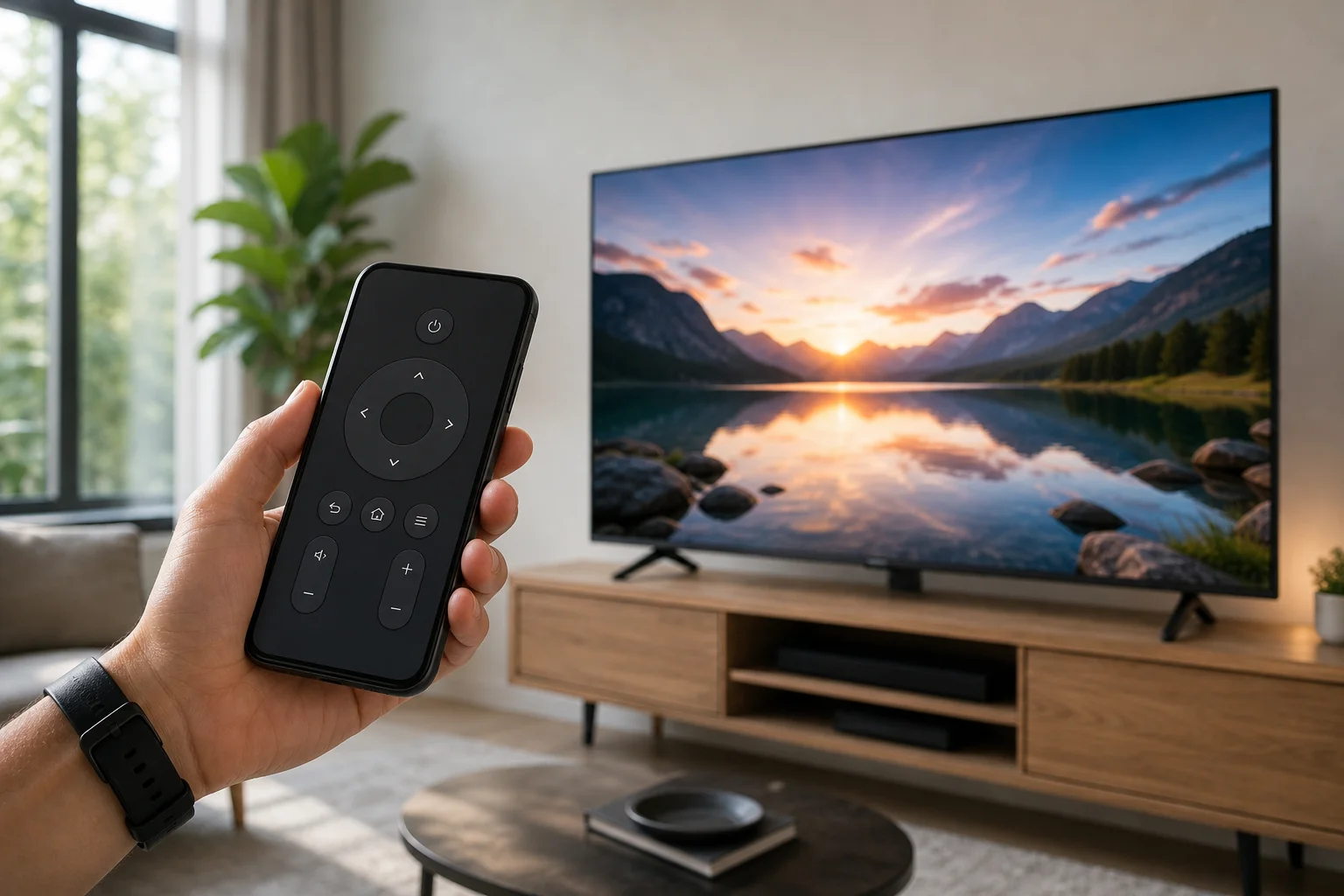
Melhores aplicativos para usar como controle remoto de TV no seu celular
O aplicativo certo depende da marca da sua TV ou dispositivo de streaming. Em muitos casos, você não precisa de um aplicativo de controle remoto universal. Um aplicativo dedicado lhe dará melhor emparelhamento, pesquisa por voz, entrada de teclado e atalhos de aplicativo.
| Dispositivo ou plataforma de TV | Aplicativo recomendado | Funciona em | Melhor para |
|---|---|---|---|
| Google TV ou Android TV | Aplicativo Google TV | Android, iPhone | Controle básico, teclado, recursos de voz onde suportado |
| TV Samsung smart | SmartThings | Android, iPhone | TVs Samsung e dispositivos de casa inteligente |
| TV LG smart | LG ThinQ | Android, iPhone | TVs LG webOS e eletrodomésticos conectados |
| TV Roku ou dispositivo Roku | Aplicativo Roku | Android, iPhone | Controle Roku, audição privada em dispositivos suportados |
| Amazon Fire TV | Aplicativo Amazon Fire TV | Android, iPhone | Fire TV Stick, Fire TV Cube, televisões Fire TV |
| Apple TV | Controle Remoto Apple TV no Centro de Controle | iPhone, iPad | Controle Apple TV e compatível com AirPlay |
| TV não smart mais antiga | Aplicativo de controle remoto IR, se suportado | Alguns celulares Android | TVs controladas por infravermelho |
Se você não tiver certeza de qual plataforma sua TV usa, olhe para a tela inicial. Você pode ver rótulos como Google TV, Roku TV, Fire TV, Samsung Tizen ou LG webOS. Você também pode verificar o menu de configurações ou a informação do modelo na parte de trás da TV.
Como instalar um controle remoto de TV em um celular Android
Siga estas etapas para configurar um aplicativo de controle remoto de TV no Android. Os nomes exatos podem variar ligeiramente de acordo com o modelo do celular e a versão do Android.
- Identifique sua TV ou dispositivo de streaming. Verifique se você usa uma TV Samsung, TV LG, Roku, Fire TV, Google TV, Android TV ou outra plataforma.
- Abra o Google Play. Use o aplicativo oficial da Play Store no seu celular Android.
- Pesquise pelo aplicativo remoto oficial. Por exemplo, busque por Google TV, SmartThings, LG ThinQ, Roku ou Amazon Fire TV.
- Verifique o nome do desenvolvedor. Certifique-se de que o aplicativo foi publicado pela empresa esperada, como Google LLC, Samsung Electronics, LG Electronics, Roku ou Amazon.
- Instale o aplicativo. Toque em Instalar e aguarde o download terminar.
- Conecte-se à mesma rede Wi-Fi. Seu celular e TV devem estar na mesma rede. Evite redes de convidados a menos que a descoberta do dispositivo seja permitida.
- Abra o aplicativo e faça login se necessário. Alguns aplicativos funcionam sem uma conta, enquanto outros precisam de uma para recursos completos.
- Selecione sua TV. O aplicativo deve escanear dispositivos próximos. Toque no nome da sua TV quando aparecer.
- Digite o código de emparelhamento. Muitas TVs mostram um código na tela. Digite-o no aplicativo do celular.
- Teste os controles. Experimente o volume, navegação, voltar, home e controles de energia.
Se o aplicativo não encontrar sua TV, reinicie o aplicativo primeiro. Depois confirme que ambos os dispositivos estão na mesma banda ou roteador Wi-Fi. Alguns roteadores separam redes de 2,4 GHz e 5 GHz, o que pode bloquear a descoberta em determinadas configurações.
Como instalar um controle remoto de TV em um iPhone
No iPhone, a configuração depende de você estar controlando Apple TV, uma TV smart ou um dispositivo de streaming.
Para Apple TV
A opção mais fácil é o recurso embutido Controle Remoto Apple TV.
- Abra o Centro de Controle no seu iPhone.
- Toque no ícone Controle Remoto Apple TV.
- Escolha sua Apple TV ou TV smart compatível.
- Digite o código exibido na TV, se solicitado.
- Use os controles de toque, botões, teclado ou recursos da Siri onde disponíveis.
Se você não vê o ícone do Controle Remoto Apple TV, vá até Configurações, em seguida Centro de Controle, e adicione Controle Remoto Apple TV.
Para TVs smart e dispositivos de streaming
Para outros dispositivos, use a App Store:
- Abra a App Store.
- Pesquise pelo aplicativo oficial para sua TV ou dispositivo de streaming.
- Instale aplicativos como Google TV, SmartThings, LG ThinQ, Roku ou Amazon Fire TV.
- Conecte o iPhone e a TV à mesma rede Wi-Fi.
- Abra o aplicativo e siga as instruções de emparelhamento.
- Digite o código de emparelhamento na tela se necessário.
Um iPhone geralmente não pode controlar uma TV não smart antiga por infravermelho porque não inclui um emissor IR. Se sua TV não é smart, considere um dispositivo de streaming como Roku, Fire TV, Google TV Streamer, Chromecast com Google TV ou Apple TV. Após a configuração, seu iPhone pode controlar esse dispositivo através de seu aplicativo.
Como usar seu celular como um controle remoto após a configuração
Uma vez emparelhado, seu controle remoto de smartphone pode muitas vezes fazer mais do que um controle remoto físico básico. Os recursos variam de acordo com o aplicativo e o modelo da TV, mas as opções comuns incluem:
- Navegação direcional para menus.
- Controles de volume e mudo.
- Ligar e desligar, quando suportado.
- Botões de home, voltar e entrada.
- Entrada de texto usando o teclado do celular.
- Pesquisa por voz através do aplicativo ou assistente de celular.
- Atalhos de aplicativos para serviços de streaming.
- Controles de reprodução como play, pause, retroceder e avançar.
O recurso de teclado é especialmente útil. Economiza tempo ao inserir senhas de Wi-Fi, pesquisar filmes ou fazer login em aplicativos de streaming.
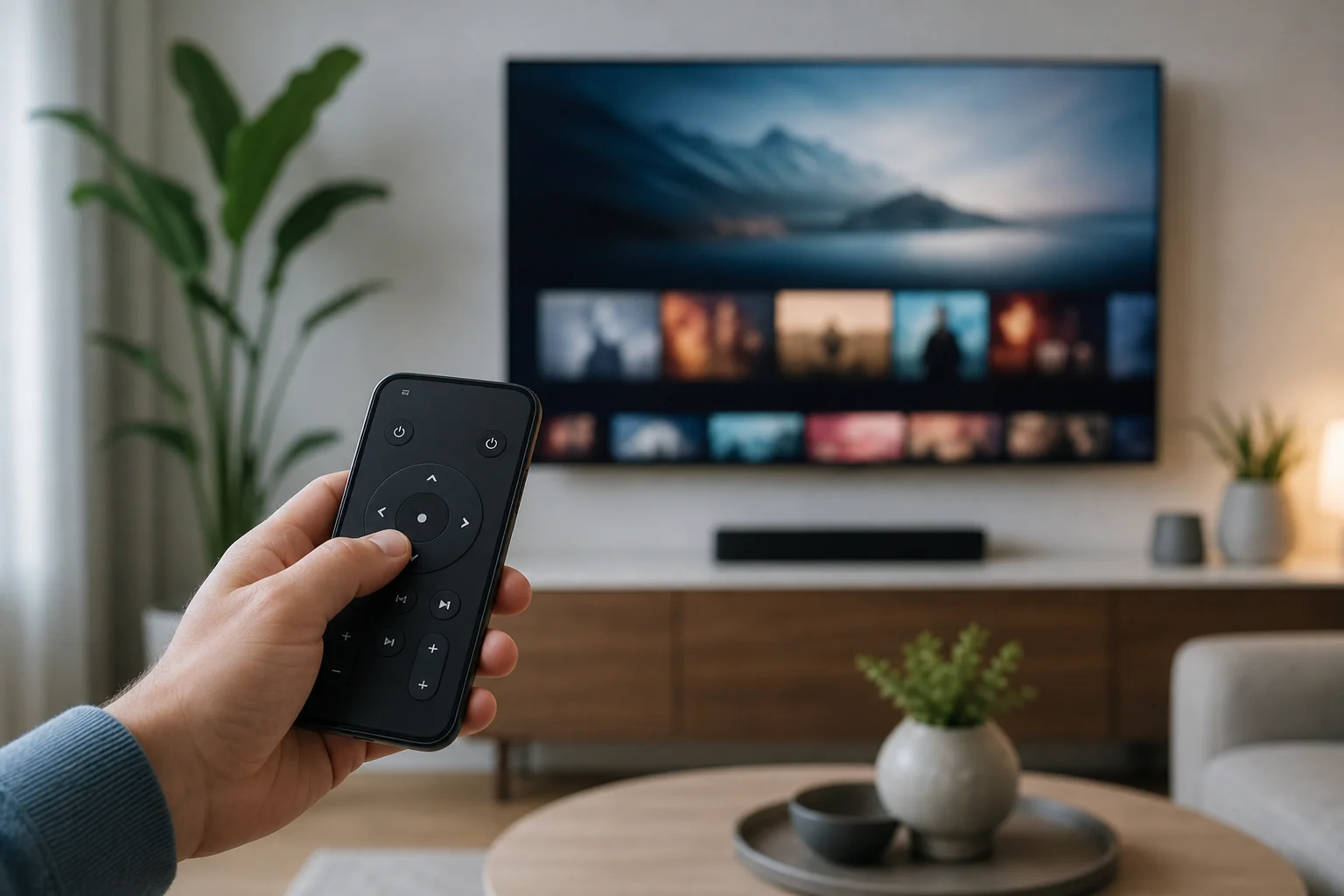
Usando um aplicativo de controle remoto infravermelho
Um aplicativo de controle remoto infravermelho pode ser útil se você tiver uma TV mais antiga sem Wi-Fi. No entanto, ele só funciona quando seu celular possui o hardware infravermelho necessário. Alguns celulares Android de marcas como Xiaomi, Huawei e modelos mais antigos da Samsung ou LG podem incluir um emissor IR, mas muitos celulares atuais não possuem.
Para verificar se seu celular Android tem infravermelho, pesquise o modelo do celular mais “emissor IR” no site do fabricante. Você também pode procurar uma pequena janela escura na borda superior do celular, embora o design varie.
Se seu celular tiver um emissor IR, instale um aplicativo de controle remoto IR respeitável do Google Play. Em seguida, escolha sua marca de TV e teste vários perfis remotos até que um funcione. Lembre-se de que infravermelho exige linha de visão. Aponte a parte superior do celular em direção à TV, como um controle remoto normal.
Dicas de segurança para escolher um aplicativo de controle remoto
Aplicativos de controle remoto podem solicitar permissões, então escolha com cuidado. Um aplicativo de controle remoto de TV normalmente precisa de acesso à sua rede local, Wi-Fi, Bluetooth ou microfone se você usar a pesquisa por voz. Não deve precisar de acesso não relacionado aos seus contatos, mensagens ou histórico de chamadas.
Use estas verificações de segurança antes de instalar:
- Prefira aplicativos oficiais de desenvolvedores conhecidos.
- Leia avaliações recentes, não apenas a classificação em estrelas.
- Verifique as permissões do aplicativo antes de aceitar.
- Evite aplicativos com anúncios excessivos ou termos de assinatura pouco claros.
- Mantenha o software do seu celular e TV atualizado.
- Remova aplicativos que você não usa mais.
Além disso, tome cuidado com aplicativos que prometem controlar instantaneamente todos os modelos de TV. Alguns aplicativos universais são legítimos, mas muitos são pesados em anúncios e menos confiáveis do que as opções oficiais.
Solução de problemas quando seu controle remoto de celular não funciona
Se seu controle remoto de TV em smartphone falhar na conexão, comece com correções simples. A maioria dos problemas é causada por configurações de rede, software desatualizado ou uma etapa de emparelhamento esquecida.
O aplicativo não consegue encontrar minha TV
Certifique-se de que o celular e a TV estejam na mesma rede Wi-Fi. Desative os dados móveis temporariamente se o aplicativo continuar a usá-los. Em seguida, reinicie a TV, reinicie o roteador e reabra o aplicativo remoto. Se seu roteador tiver uma rede de convidados, evite-a a menos que o acesso local ao dispositivo esteja habilitado.
O código de emparelhamento não aparece
Abra as configurações da TV e procure por configurações de aplicativo remoto, dispositivo móvel, rede ou conexão de dispositivo. Algumas TVs exigem que você permita o controle móvel primeiro. Também confirme que o software da sua TV está atualizado.
O controle remoto se conecta, mas os botões não respondem
Feche e reabra o aplicativo. Em seguida, desvincule a TV e emparelhe-a novamente. Se apenas o volume ou a energia não funcionarem, esse recurso pode não ser suportado no modelo da sua TV ou pode exigir configurações de HDMI-CEC.
O aplicativo desconecta frequentemente
Wi-Fi fraco pode causar atrasos e desconexões. Mova-se mais perto do roteador ou reinicie-o. Se possível, conecte a TV ao roteador com Ethernet. Isso pode tornar o controle remoto baseado em aplicativo mais estável.
Perguntas frequentes sobre instalar um controle remoto de TV em um smartphone
Posso instalar um controle remoto de TV em qualquer smartphone?
Você pode instalar aplicativos de controle remoto na maioria dos celulares Android e iPhones. No entanto, a TV deve suportar controle por aplicativo via Wi-Fi, ou o celular deve ter um emissor IR para controle infravermelho.
Preciso de Wi-Fi para usar meu celular como controle remoto de TV?
Para a maioria das TVs smart e dispositivos de streaming, sim. O celular e a TV geralmente precisam estar na mesma rede Wi-Fi. Aplicativos de controle remoto infravermelho não precisam de Wi-Fi, mas exigem um emissor IR.
Qual é o melhor aplicativo de controle remoto de TV gratuito?
A melhor opção gratuita geralmente é o aplicativo oficial do seu dispositivo: Google TV, SmartThings, LG ThinQ, Roku, Amazon Fire TV ou Controle Remoto Apple TV. Esses aplicativos são projetados para suas próprias plataformas.
Posso usar meu controle remoto de celular se perdi o controle remoto original?
Sim, se a TV já estiver conectada ao Wi-Fi e suportar controle por aplicativo. Se a TV não estiver conectada ao Wi-Fi, você pode precisar do controle remoto físico, botões da TV, Ethernet ou um teclado USB para concluir a configuração.
Por que meu iPhone não funciona como controle remoto de TV infravermelho?
A maioria dos iPhones não possui um transmissor infravermelho. Eles controlam TVs através de Wi-Fi, Bluetooth, AirPlay ou aplicativos específicos de dispositivos em vez de sinais IR clássicos.
Conclusão
Para instalar um controle remoto de TV em um smartphone, comece com o aplicativo oficial para sua TV ou dispositivo de streaming, conecte ambos os dispositivos à mesma rede Wi-Fi e complete a etapa do código de emparelhamento. Se você tiver uma TV mais antiga, verifique se seu celular Android tem um emissor IR. Escolha um aplicativo confiável, teste os botões principais e mantenha o aplicativo instalado como um backup para seu controle remoto físico.