Come installare un telecomando TV su uno smartphone
Se vuoi sapere come installare un telecomando TV su uno smartphone, il processo è solitamente semplice: scegli l'app telecomando giusta, collega il tuo telefono e la TV alla stessa rete Wi-Fi, associa i dispositivi e inizia a controllare la tua TV. Questa guida spiega le migliori opzioni per Android e iPhone, comprese le app ufficiali per Samsung, LG, Roku, Fire TV, Google TV e Apple TV. Imparerai anche quando un'app telecomando a infrarossi funziona, come risolvere i problemi di associazione e come scegliere un'app sicura.
Prima di installare un'app telecomando TV
Uno smartphone può controllare una TV in due modi principali. Il primo metodo utilizza il Wi-Fi. Questa è l'opzione più comune per le smart TV e i dispositivi di streaming. Il tuo telefono invia comandi attraverso la tua rete domestica, quindi TV e telefono devono di solito essere sulla stessa rete Wi-Fi.
Il secondo metodo utilizza l'infrarosso, spesso chiamato IR. Questo funziona come un telecomando tradizionale. Tuttavia, solo alcuni telefoni Android hanno un blaster IR. La maggior parte degli iPhone non ha hardware a infrarossi integrato, quindi non possono funzionare come un telecomando IR tradizionale senza accessori aggiuntivi.
Prima di iniziare, controlla questi punti:
- La tua TV o dispositivo di streaming è acceso.
- Il tuo smartphone è connesso al Wi-Fi.
- La tua TV è collegata alla stessa rete Wi-Fi.
- Il Bluetooth è attivato se l'app lo richiede.
- Conosci la marca e il modello della tua TV, o la piattaforma di streaming che usi.
- Il tuo telefono ha abbastanza batteria e spazio di archiviazione per l'app.
Per ottenere i migliori risultati, utilizza un'app ufficiale del produttore della tua TV o dispositivo di streaming. Le app ufficiali sono di solito più affidabili e riducono il rischio di installare software non necessario o intrusivo.
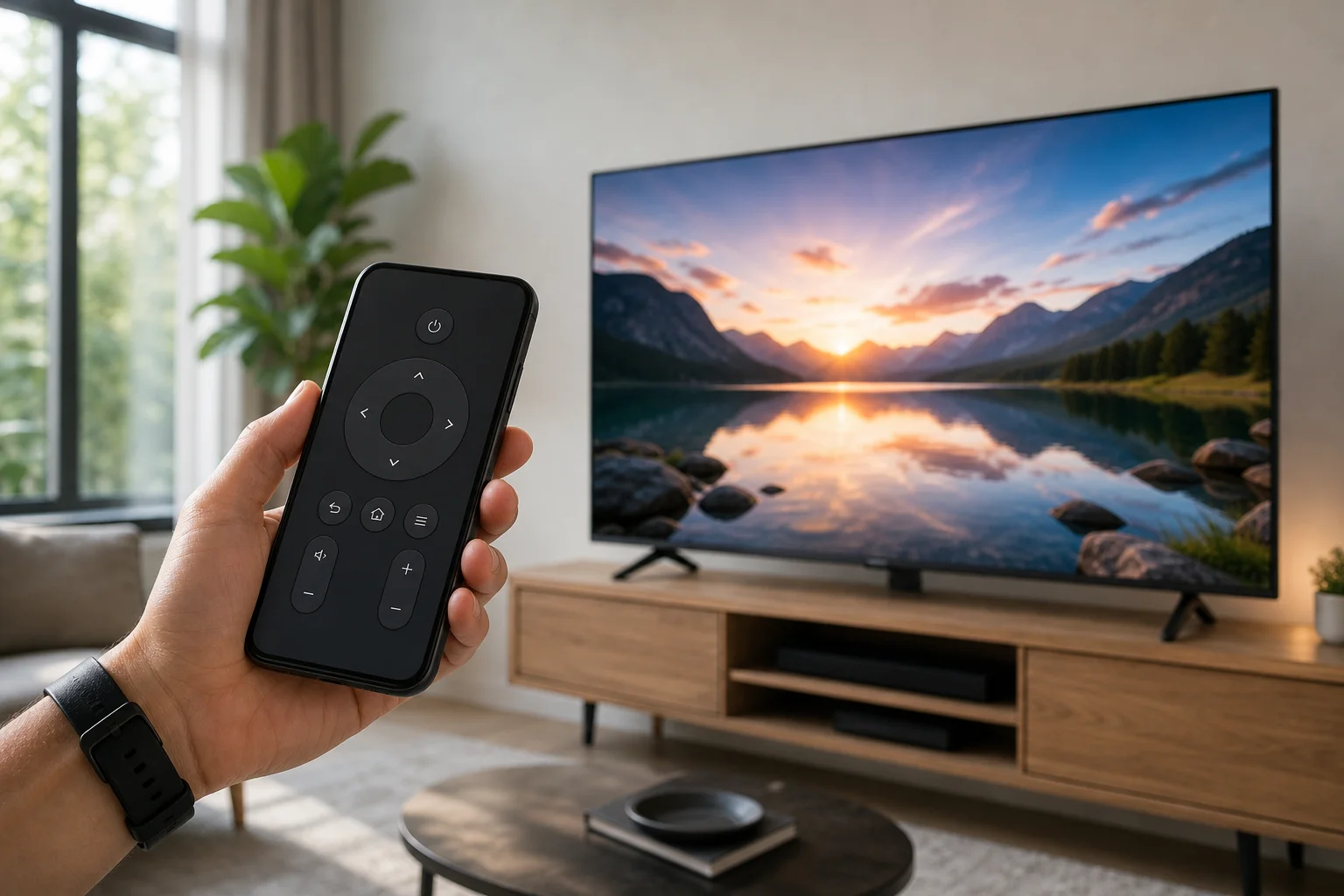
Migliori app da utilizzare come telecomando TV sul tuo telefono
L'app giusta dipende dalla marca della tua TV o dal dispositivo di streaming. In molti casi, non hai bisogno di un'app telecomando universale. Un'app dedicata ti offrirà una migliore associazione, ricerca vocale, input da tastiera e scorciatoie per le app.
| Dispositivo o piattaforma TV | App consigliata | Funziona su | Ideale per |
|---|---|---|---|
| Google TV o Android TV | Google TV app | Android, iPhone | Telecomando base, tastiera, funzionalità vocali dove supportato |
| Smart TV Samsung | SmartThings | Android, iPhone | TV Samsung e dispositivi per la smart home |
| Smart TV LG | LG ThinQ | Android, iPhone | TV webOS LG e elettrodomestici connessi |
| Roku TV o dispositivo Roku | Roku app | Android, iPhone | Controllo Roku, ascolto privato sui dispositivi supportati |
| Amazon Fire TV | Amazon Fire TV app | Android, iPhone | Fire TV Stick, Fire TV Cube, televisori Fire TV |
| Apple TV | Apple TV Remote nel Centro di Controllo | iPhone, iPad | Controllo di Apple TV e compatibilità AirPlay |
| TV non smart più vecchia | App telecomando IR, se supportata | Alcuni telefoni Android | TV controllate tramite infrarossi |
Se non sei sicuro di quale piattaforma utilizzi la tua TV, guarda la schermata iniziale. Potresti vedere etichette come Google TV, Roku TV, Fire TV, Samsung Tizen o LG webOS. Puoi anche controllare il menu delle impostazioni o le informazioni sul modello sul retro della TV.
Come installare un telecomando TV su un telefono Android
Segui questi passaggi per configurare un'app telecomando TV su Android. I nomi esatti possono variare leggermente a seconda del modello del telefono e della versione di Android.
- Identifica la tua TV o dispositivo di streaming. Controlla se utilizzi una TV Samsung, una TV LG, Roku, Fire TV, Google TV, Android TV o un'altra piattaforma.
- Apri Google Play. Usa l'app ufficiale Play Store sul tuo telefono Android.
- Cerca l'app telecomando ufficiale. Ad esempio, cerca Google TV, SmartThings, LG ThinQ, Roku o Amazon Fire TV.
- Controlla il nome dello sviluppatore. Assicurati che l'app sia pubblicata dall'azienda prevista, come Google LLC, Samsung Electronics, LG Electronics, Roku o Amazon.
- Installa l'app. Tocca Installa e attendi che il download finisca.
- Collegati alla stessa rete Wi-Fi. Il tuo telefono e la TV dovrebbero essere sulla stessa rete. Evita le reti per ospiti a meno che la scoperta dei dispositivi non sia consentita.
- Apri l'app e accedi se necessario. Alcune app funzionano senza un account, mentre altre necessitano di uno per alcune funzionalità complete.
- Seleziona la tua TV. L'app dovrebbe cercare dispositivi nelle vicinanze. Tocca il nome della tua TV quando appare.
- Inserisci il codice di associazione. Molte TV mostrano un codice sullo schermo. Digitalo nell'app del telefono.
- Testa i controlli. Prova controlli come volume, navigazione, indietro, home e accensione.
Se l'app non trova la tua TV, riavvia prima l'app. Poi conferma che entrambi i dispositivi siano sulla stessa banda Wi-Fi o router. Alcuni router separano le reti a 2.4 GHz e 5 GHz, il che può bloccare la scoperta in determinate configurazioni.
Come installare un telecomando TV su un iPhone
Su iPhone, la configurazione dipende da se controlli Apple TV, una smart TV, o un dispositivo di streaming.
Per Apple TV
L'opzione più semplice è la funzione Apple TV Remote integrata.
- Apri Centro di Controllo sul tuo iPhone.
- Tocca l'icona Apple TV Remote.
- Scegli la tua Apple TV o smart TV compatibile.
- Inserisci il codice mostrato sulla TV, se richiesto.
- Usa i controlli touch, i pulsanti, la tastiera o le funzionalità di Siri dove disponibili.
Se non vedi l'icona Apple TV Remote, vai su Impostazioni, quindi Centro di Controllo, e aggiungi Apple TV Remote.
Per smart TV e dispositivi di streaming
Per altri dispositivi, usa l'App Store:
- Apri l'App Store.
- Cerca l'app ufficiale per la tua TV o dispositivo di streaming.
- Installa app come Google TV, SmartThings, LG ThinQ, Roku o Amazon Fire TV.
- Collega l'iPhone e la TV alla stessa rete Wi-Fi.
- Apri l'app e segui le istruzioni di associazione.
- Inserisci il codice di associazione visualizzato sullo schermo se richiesto.
Un iPhone di solito non può controllare una vecchia TV non smart tramite infrarossi, poiché non include un blaster IR. Se la tua TV non è smart, considera un dispositivo di streaming come Roku, Fire TV, Google TV Streamer, Chromecast con Google TV o Apple TV. Dopo la configurazione, il tuo iPhone può controllare quel dispositivo tramite la sua app.
Come usare il tuo telefono come telecomando dopo la configurazione
Una volta associato, il telecomando per smartphone può spesso fare più di un telecomando fisico base. Le funzionalità variano a seconda dell'app e del modello della TV, ma le opzioni comuni includono:
- Navigazione direzionale per i menu.
- Controlli di volume e muto.
- Accensione e spegnimento, quando supportato.
- Pulsanti home, indietro e input.
- Input di testo utilizzando la tastiera del telefono.
- Ricerca vocale tramite l'app o l'assistente del telefono.
- Scorciatoie per le app per i servizi di streaming.
- Controlli di riproduzione come play, pausa, riavvolgi e avanti veloce.
La funzionalità della tastiera è particolarmente utile. Risparmia tempo nell'inserire le password Wi-Fi, cercare film o accedere alle app di streaming.
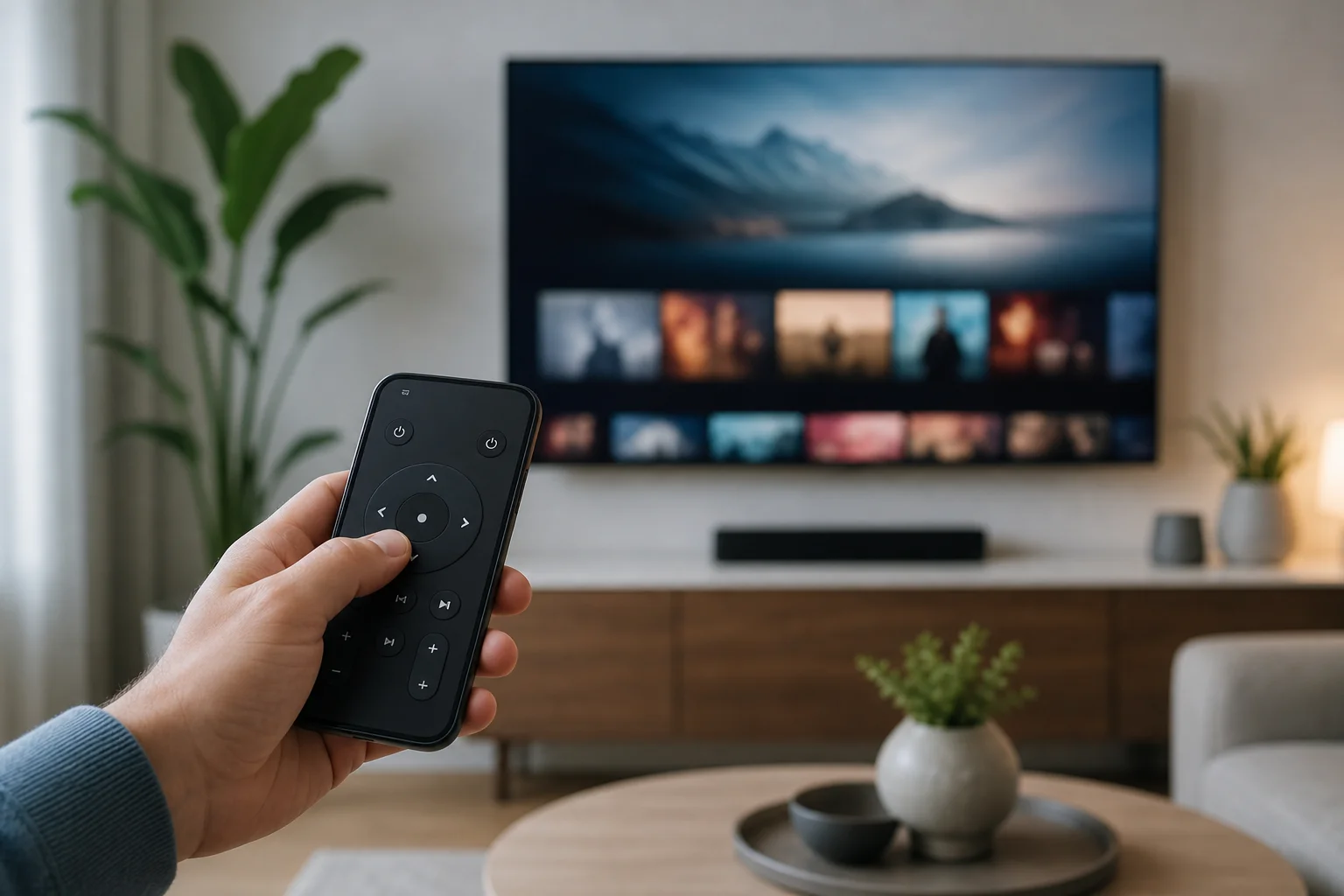
Utilizzare un'app telecomando a infrarossi
Un'app telecomando a infrarossi può essere utile se hai una TV più vecchia senza Wi-Fi. Tuttavia, funziona solo se il tuo telefono ha l'hardware a infrarossi richiesto. Alcuni telefoni Android di marchi come Xiaomi, Huawei e modelli più vecchi di Samsung o LG possono includere un blaster IR, ma molti telefoni attuali non lo fanno.
Per controllare se il tuo telefono Android ha infrarossi, cerca il modello del telefono più "blaster IR" sul sito web del produttore. Puoi anche cercare una piccola finestra scura sul bordo superiore del telefono, anche se il design varia.
Se il tuo telefono ha un blaster IR, installa un'app telecomando IR rinomata da Google Play. Poi scegli la marca della tua TV e testa diversi profili telecomando fino a trovare quello funzionante. Tieni presente che l'infrarosso richiede una linea di vista. Puntare la parte superiore del telefono verso la TV, proprio come un normale telecomando.
Consigli di sicurezza per scegliere un'app di controllo remoto
Le app remote possono richiedere autorizzazioni, quindi scegli con attenzione. Un'app telecomando TV normalmente ha bisogno di accesso alla tua rete locale, Wi-Fi, Bluetooth, o microfono se utilizzi la ricerca vocale. Non dovrebbe avere accesso non correlato ai tuoi contatti, messaggi o cronologia delle chiamate.
Utilizza questi controlli di sicurezza prima di installare:
- Preferisci app ufficiali di sviluppatori noti.
- Leggi recensioni recenti, non solo il punteggio delle stelle.
- Controlla le autorizzazioni dell'app prima di accettarle.
- Evita app con pubblicità eccessive o termini di abbonamento poco chiari.
- Mantieni il tuo telefono e software della TV aggiornati.
- Rimuovi app che non usi più.
Fai attenzione anche alle app che promettono di controllare ogni modello di TV istantaneamente. Alcune app universali sono legittime, ma molte sono piene di pubblicità e meno affidabili rispetto alle opzioni ufficiali.
Risoluzione dei problemi quando il tuo telecomando telefonico non funziona
Se il telecomando TV per smartphone non riesce a connettersi, inizia con semplici soluzioni. La maggior parte dei problemi è causata da impostazioni di rete, software obsoleto o un passaggio di associazione saltato.
L'app non riesce a trovare la mia TV
Assicurati che il telefono e la TV siano sulla stessa rete Wi-Fi. Disabilita temporaneamente i dati mobili se l'app continua a usarli. Poi riavvia la TV, riavvia il router e riapri l'app telecomando. Se il tuo router ha una rete per ospiti, evitalo a meno che l'accesso locale ai dispositivi non sia abilitato.
Il codice di associazione non appare
Apri le impostazioni della TV e cerca impostazioni per app telecomando, dispositivo mobile, rete o connessione al dispositivo. Alcune TV richiedono di consentire prima il controllo mobile. Conferma anche che il software della TV sia aggiornato.
Il telecomando si collega ma i pulsanti non rispondono
Chiudi e riapri l'app. Poi dissocia la TV e riassociala. Se solo volume o accensione non funzionano, quella funzionalità potrebbe non essere supportata sul modello della tua TV o potrebbero essere necessarie impostazioni HDMI-CEC.
L'app si disconnette spesso
Una Wi-Fi debole può causare ritardi e disconnessioni. Avvicinati al router o riavvialo. Se possibile, collega la TV al router con Ethernet. Questo può rendere il controllo remoto basato su app più stabile.
FAQ sull'installazione di un telecomando TV su uno smartphone
Posso installare un telecomando TV su qualsiasi smartphone?
Puoi installare app remote su la maggior parte dei telefoni Android e iPhone. Tuttavia, la TV deve supportare il controllo dell'app tramite Wi-Fi, o il telefono deve avere un blaster IR per il controllo a infrarossi.
Ho bisogno del Wi-Fi per usare il mio telefono come telecomando TV?
Per la maggior parte delle smart TV e dei dispositivi di streaming, sì. Il telefono e la TV devono di solito essere sulla stessa rete Wi-Fi. Le app telecomando a infrarossi non necessitano di Wi-Fi, ma richiedono un blaster IR.
Qual è la migliore app telecomando TV gratuita?
L'opzione gratuita migliore è di solito l'app ufficiale per il tuo dispositivo: Google TV, SmartThings, LG ThinQ, Roku, Amazon Fire TV o Apple TV Remote. Queste app sono progettate per le proprie piattaforme.
Posso usare il mio telecomando telefonico se ho perso il telecomando originale?
Sì, se la TV è già connessa al Wi-Fi e supporta il controllo dell'app. Se la TV non è connessa al Wi-Fi, potresti aver bisogno del telecomando fisico, dei pulsanti della TV, di una connessione Ethernet o di una tastiera USB per completare l'installazione.
Perché il mio iPhone non funziona come telecomando TV a infrarossi?
La maggior parte degli iPhone non ha un trasmettitore a infrarossi. Controllano le TV tramite Wi-Fi, Bluetooth, AirPlay o app specifiche del dispositivo piuttosto che tramite i segnali IR classici.
Conclusione
Per installare un telecomando TV su uno smartphone, inizia con l'app ufficiale per la tua TV o dispositivo di streaming, collega entrambi i dispositivi alla stessa rete Wi-Fi e completa il passaggio del codice di associazione. Se hai una TV più vecchia, controlla se il tuo telefono Android ha un blaster IR. Scegli un'app fidata, testa i principali pulsanti e mantieni l'app installata come backup per il tuo telecomando fisico.