Cara memasang jauh TV pada telefon pintar
Jika anda ingin tahu cara memasang jauh TV pada telefon pintar, prosesnya biasanya mudah: pilih aplikasi jauh yang betul, sambungkan telefon dan TV anda ke rangkaian Wi-Fi yang sama, sambungkan peranti, dan mulakan mengawal TV anda. Panduan ini menerangkan pilihan terbaik untuk Android dan iPhone, termasuk aplikasi rasmi untuk Samsung, LG, Roku, Fire TV, Google TV, dan Apple TV. Anda juga akan belajar bila aplikasi jauh inframerah berfungsi, cara memperbaiki masalah pemadanan, dan cara memilih aplikasi yang selamat.
Sebelum anda memasang aplikasi jauh TV
Telefon pintar boleh mengawal TV dalam dua cara utama. Kaedah pertama menggunakan Wi-Fi. Ini adalah pilihan yang paling biasa untuk TV pintar dan peranti penstriman. Telefon anda menghantar arahan melalui rangkaian rumah anda, jadi TV dan telefon biasanya perlu berada di rangkaian Wi-Fi yang sama.
Kaedah kedua menggunakan inframerah, yang sering dipanggil IR. Ini berfungsi seperti kawalan jauh klasik. Walau bagaimanapun, hanya beberapa telefon Android yang mempunyai pemancar IR. Kebanyakan iPhone tidak mempunyai perkakasan inframerah terbina dalam, jadi mereka tidak dapat berfungsi sebagai jauh IR tradisional tanpa aksesori tambahan.
Sebelum anda mula, semak titik-titik ini:
- TV atau peranti penstriman anda dihidupkan.
- Telefon pintar anda disambungkan ke Wi-Fi.
- TV anda disambungkan ke rangkaian Wi-Fi yang sama.
- Bluetooth diaktifkan jika aplikasi memerlukannya.
- Anda tahu jenama dan model TV anda, atau platform penstriman yang anda gunakan.
- Telefon anda mempunyai cukup bateri dan storan untuk aplikasi.
Untuk hasil terbaik, gunakan aplikasi rasmi daripada pembuat TV atau peranti penstriman anda. Aplikasi rasmi biasanya lebih dipercayai dan mengurangkan risiko memasang perisian yang tidak perlu atau mengganggu.
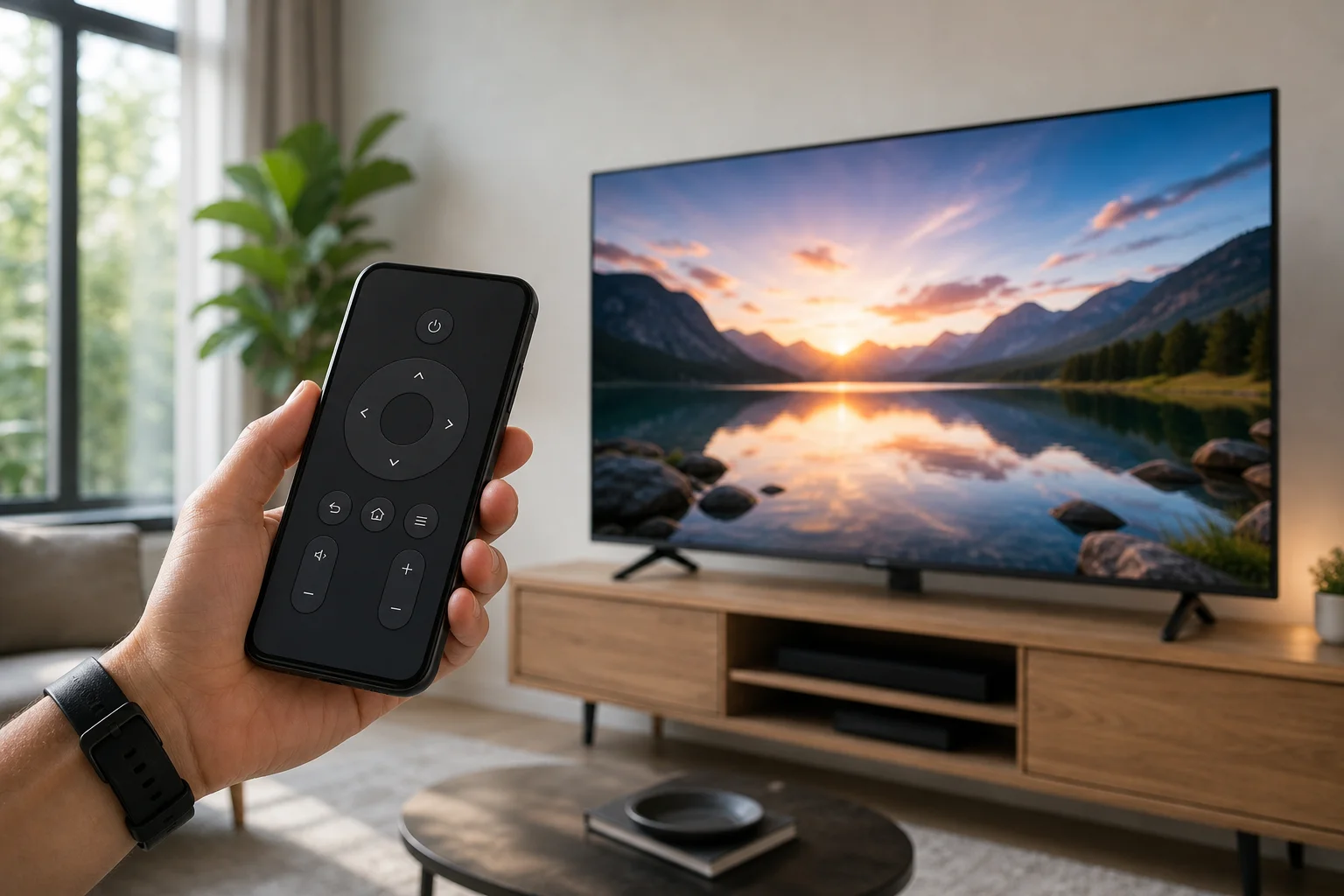
Aplikasi terbaik untuk digunakan sebagai jauh TV pada telefon anda
Aplikasi yang betul bergantung kepada jenama TV atau peranti penstriman anda. Dalam banyak kes, anda tidak memerlukan aplikasi jauh universal. Aplikasi khusus akan memberikan anda pemadanan yang lebih baik, pencarian suara, input papan kekunci, dan pintasan aplikasi.
| Peranti atau platform TV | Aplikasi yang disyorkan | Berfungsi pada | Terbaik untuk |
|---|---|---|---|
| Google TV atau Android TV | Aplikasi Google TV | Android, iPhone | Jauh asas, papan kekunci, ciri suara jika disokong |
| TV pintar Samsung | SmartThings | Android, iPhone | TV Samsung dan peranti rumah pintar |
| TV pintar LG | LG ThinQ | Android, iPhone | TV LG webOS dan peralatan yang disambungkan |
| TV Roku atau peranti Roku | Aplikasi Roku | Android, iPhone | Kawalan Roku, mendengar peribadi pada peranti yang disokong |
| Amazon Fire TV | Aplikasi Amazon Fire TV | Android, iPhone | Fire TV Stick, Fire TV Cube, televisyen Fire TV |
| Apple TV | Jauh Apple TV dalam Pusat Kawalan | iPhone, iPad | Kawalan Apple TV dan AirPlay-compatibility |
| TV lama bukan pintar | Aplikasi jauh IR, jika disokong | Beberapa telefon Android | TV yang dikawal oleh inframerah |
Jika anda tidak pasti platform mana yang digunakan oleh TV anda, lihat skrin utama. Anda mungkin melihat label seperti Google TV, Roku TV, Fire TV, Samsung Tizen, atau LG webOS. Anda juga boleh menyemak menu tetapan atau maklumat model di belakang TV.
Cara memasang jauh TV pada telefon Android
Ikuti langkah-langkah ini untuk menetapkan aplikasi jauh TV pada Android. Nama tepat mungkin berbeza sedikit mengikut model telefon dan versi Android.
- Kenal pasti TV atau peranti penstriman anda. Semak sama ada anda menggunakan TV Samsung, TV LG, Roku, Fire TV, Google TV, Android TV, atau platform lain.
- Buka Google Play. Gunakan aplikasi Play Store rasmi pada telefon Android anda.
- Cari aplikasi jauh rasmi. Sebagai contoh, cari Google TV, SmartThings, LG ThinQ, Roku, atau Amazon Fire TV.
- Semak nama pemaju. Pastikan aplikasi diterbitkan oleh syarikat yang diharapkan, seperti Google LLC, Samsung Electronics, LG Electronics, Roku, atau Amazon.
- Pasang aplikasi. Ketik Pasang dan tunggu muat turun selesai.
- Sambungkan ke rangkaian Wi-Fi yang sama. Telefon dan TV anda harus berada di rangkaian yang sama. Elakkan rangkaian tetamu kecuali penemuan peranti dibenarkan.
- Buka aplikasi dan log masuk jika perlu. Beberapa aplikasi berfungsi tanpa akaun, manakala yang lain memerlukan satu untuk ciri penuh.
- Pilih TV anda. Aplikasi harus mengimbas peranti berhampiran. Ketik nama TV anda apabila ia muncul.
- Masukkan kod pemadanan. Banyak TV menunjukkan kod pada skrin. Taipkan ke dalam aplikasi telefon.
- Uji kawalan. Cuba kawalan volume, navigasi, kembali, utama, dan kuasa.
Jika aplikasi tidak menemui TV anda, mulakan semula aplikasi terlebih dahulu. Kemudian sahkan bahawa kedua-dua peranti berada di jalur Wi-Fi yang sama atau router. Beberapa router memisahkan rangkaian 2.4 GHz dan 5 GHz, yang boleh menyekat penemuan dalam tetapan tertentu.
Cara memasang jauh TV pada iPhone
Pada iPhone, penyetelan bergantung kepada sama ada anda mengawal Apple TV, TV pintar, atau peranti penstriman.
Untuk Apple TV
Pilihan yang paling mudah adalah ciri Jauh Apple TV terbina dalam.
- Buka Pusat Kawalan pada iPhone anda.
- Ketik ikon Jauh Apple TV.
- Pilih Apple TV atau TV pintar yang serasi.
- Masukkan kod yang ditunjukkan pada TV, jika diminta.
- Gunakan kawalan sentuh, butang, papan kekunci, atau ciri Siri jika tersedia.
Jika anda tidak melihat ikon Jauh Apple TV, pergi ke Tetapan, kemudian Pusat Kawalan, dan tambah Jauh Apple TV.
Untuk TV pintar dan peranti penstriman
Untuk peranti lain, gunakan App Store:
- Buka App Store.
- Cari aplikasi rasmi untuk TV atau peranti penstriman anda.
- Pasang aplikasi seperti Google TV, SmartThings, LG ThinQ, Roku, atau Amazon Fire TV.
- Sambungkan iPhone dan TV ke rangkaian Wi-Fi yang sama.
- Buka aplikasi dan ikut arahan pemadanan.
- Masukkan kod pemadanan yang ditunjukkan di skrin jika diperlukan.
iPhone biasanya tidak dapat mengawal TV lama bukan pintar dengan inframerah kerana ia tidak termasuk pemancar IR. Jika TV anda tidak pintar, pertimbangkan peranti penstriman seperti Roku, Fire TV, Google TV Streamer, Chromecast dengan Google TV, atau Apple TV. Selepas penyetelan, iPhone anda boleh mengawal peranti itu melalui aplikasinya.
Cara menggunakan telefon anda sebagai jauh selepas penyetelan
Setelah dipadankan, jauh telefon pintar anda sering dapat melakukan lebih daripada jauh fizikal asas. Ciri-ciri berbeza mengikut aplikasi dan model TV, tetapi pilihan umum termasuk:
- Navigasi arah untuk menu.
- Kawalan volume dan bisu.
- Kuasa hidup dan mati, apabila disokong.
- Butang utama, kembali, dan input.
- Input teks menggunakan papan kekunci telefon anda.
- Pencarian suara melalui aplikasi atau pembantu telefon.
- Pintasan aplikasi untuk perkhidmatan penstriman.
- Kawalan main balik seperti main, jeda, mundur, dan cepat maju.
Ciri papan kekunci sangat berguna. Ia menjimatkan masa ketika memasukkan kata laluan Wi-Fi, mencari filem, atau mendaftar masuk ke aplikasi penstriman.
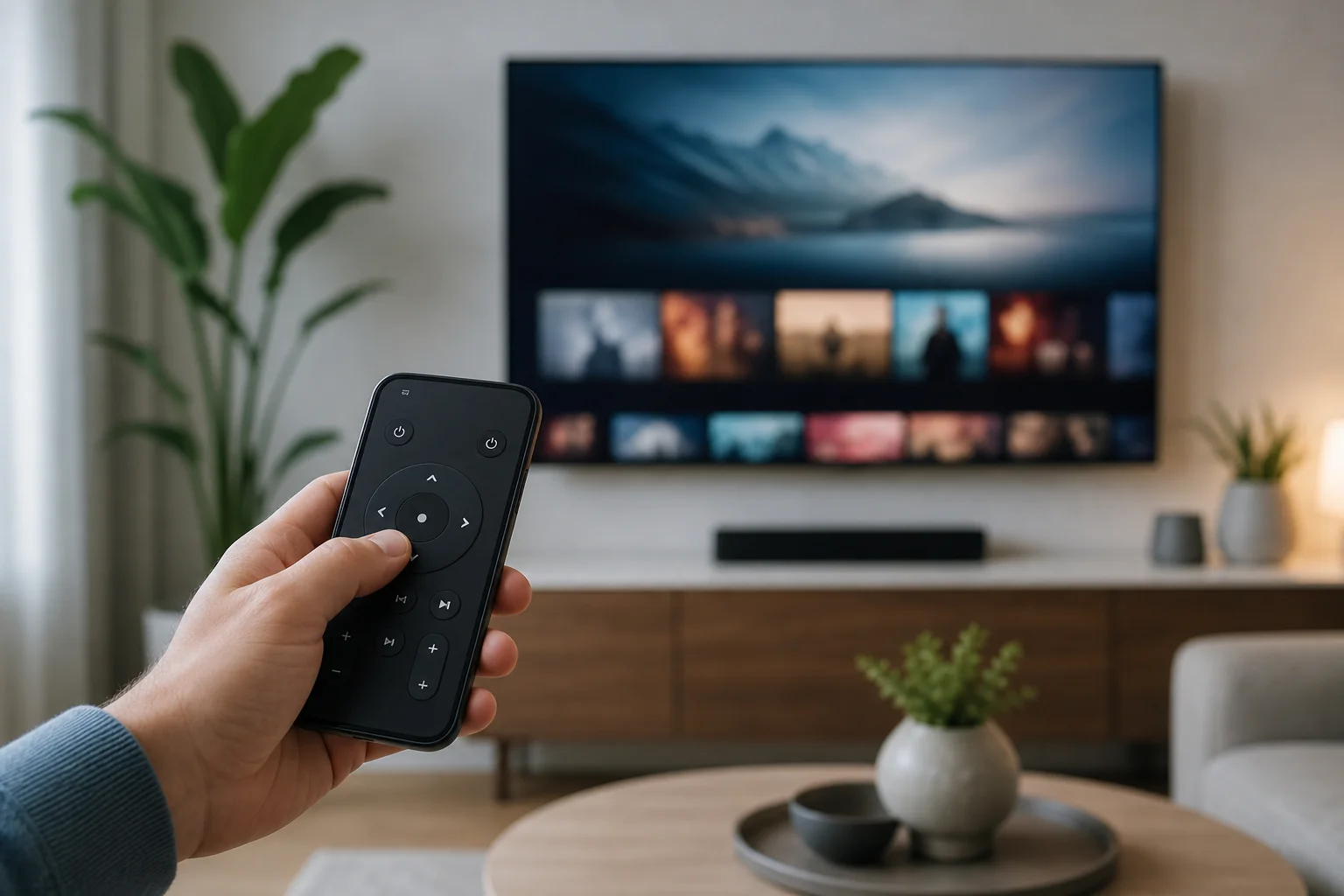
Menggunakan aplikasi jauh inframerah
Aplikasi jauh inframerah boleh berguna jika anda mempunyai TV lama tanpa Wi-Fi. Walau bagaimanapun, ia hanya berfungsi apabila telefon anda mempunyai perkakasan inframerah yang diperlukan. Beberapa telefon Android daripada jenama seperti Xiaomi, Huawei, dan model lama Samsung atau LG mungkin mempunyai pemancar IR, tetapi banyak telefon semasa tidak.
Untuk menyemak sama ada telefon Android anda mempunyai inframerah, cari model telefon anda ditambah “pemancar IR” di laman web pengeluar. Anda juga boleh mencari jendela gelap kecil di tepi atas telefon, walaupun reka bentuknya berbeza.
Jika telefon anda mempunyai pemancar IR, pasang aplikasi jauh IR yang boleh dipercayai dari Google Play. Kemudian pilih jenama TV anda dan ujian beberapa profil jauh sehingga satu berfungsi. Ingat bahawa inframerah memerlukan garis pandangan. Arahkan bahagian atas telefon ke arah TV, sama seperti kawalan jauh biasa.
Tips keselamatan untuk memilih aplikasi kawalan jauh
Aplikasi jauh boleh meminta kebenaran, jadi pilih dengan teliti. Aplikasi jauh TV biasanya memerlukan akses ke rangkaian tempatan anda, Wi-Fi, Bluetooth, atau mikrofon jika anda menggunakan carian suara. Ia tidak seharusnya memerlukan akses yang tidak berkaitan ke kenalan, mesej, atau sejarah panggilan anda.
Gunakan pemeriksaan keselamatan ini sebelum memasang:
- Utamakan aplikasi rasmi daripada pemaju yang dikenali.
- Baca ulasan terkini, bukan hanya penarafan bintang.
- Semak kebenaran aplikasi sebelum menerima.
- Elakkan aplikasi dengan iklan yang berlebihan atau terma langganan yang tidak jelas.
- Pastikan perisian telefon dan TV anda dikemas kini.
- Buang aplikasi yang tidak lagi anda gunakan.
Juga berhati-hati dengan aplikasi yang menjanjikan untuk mengawal setiap model TV secara serta-merta. Beberapa aplikasi universal adalah sah, tetapi banyak yang penuh dengan iklan dan kurang dipercayai daripada pilihan rasmi.
Menyelesaikan masalah apabila jauh telefon anda tidak berfungsi
Jika jauh telefon pintar anda gagal untuk menyambung, mulakan dengan pembetulan mudah. Kebanyakan masalah disebabkan oleh tetapan rangkaian, perisian yang ketinggalan zaman, atau langkah pemadanan yang terlepas.
Aplikasi tidak dapat menemui TV saya
Pastikan telefon dan TV berada di rangkaian Wi-Fi yang sama. Nyahdayakan data mudah alih buat sementara waktu jika aplikasi terus menggunakannya. Kemudian mulakan semula TV, mulakan semula router, dan buka semula aplikasi jauh. Jika router anda mempunyai rangkaian tetamu, elakkannya kecuali akses peranti tempatan dibenarkan.
Kod pemadanan tidak muncul
Buka tetapan TV dan cari aplikasi jauh, peranti mudah alih, rangkaian, atau tetapan sambungan peranti. Beberapa TV memerlukan anda membenarkan kawalan mudah alih dahulu. Juga sahkan bahawa perisian TV anda adalah terkini.
Jauh menyambung tetapi butang tidak bertindak balas
Tutup dan buka semula aplikasi. Kemudian nyahpadankan TV dan padankan semula. Jika hanya volume atau kuasa tidak berfungsi, ciri itu mungkin tidak disokong pada model TV anda atau mungkin memerlukan tetapan HDMI-CEC.
Aplikasi sering terputus
Wi-Fi yang lemah boleh menyebabkan kelewatan dan terputus. Dekat dengan router atau mulakannya semula. Jika boleh, sambungkan TV ke router dengan Ethernet. Ini boleh menjadikan kawalan jauh berasaskan aplikasi lebih stabil.
Soalan lazim tentang memasang jauh TV pada telefon pintar
Bolehkah saya memasang jauh TV pada mana-mana telefon pintar?
Anda boleh memasang aplikasi jauh pada kebanyakan telefon Android dan iPhone. Walau bagaimanapun, TV mesti menyokong kawalan aplikasi melalui Wi-Fi, atau telefon mesti mempunyai pemancar IR untuk kawalan inframerah.
Adakah saya memerlukan Wi-Fi untuk menggunakan telefon saya sebagai jauh TV?
Untuk kebanyakan TV pintar dan peranti penstriman, ya. Telefon dan TV biasanya perlu berada di rangkaian Wi-Fi yang sama. Aplikasi jauh inframerah tidak memerlukan Wi-Fi, tetapi mereka memerlukan pemancar IR.
Apakah aplikasi jauh TV percuma yang terbaik?
Pilihan percuma yang terbaik biasanya ialah aplikasi rasmi untuk peranti anda: Google TV, SmartThings, LG ThinQ, Roku, Amazon Fire TV, atau Jauh Apple TV. Aplikasi ini direka untuk platform mereka sendiri.
Bolehkah saya menggunakan jauh telefon saya jika saya kehilangan jauh asal?
Ya, jika TV sudah disambungkan ke Wi-Fi dan menyokong kawalan aplikasi. Jika TV tidak disambungkan ke Wi-Fi, anda mungkin memerlukan jauh fizikal, butang TV, Ethernet, atau papan kekunci USB untuk menyelesaikan penyetelan.
Kenapa iPhone saya tidak berfungsi sebagai jauh TV inframerah?
Kebanyakan iPhone tidak mempunyai pemancar inframerah. Mereka mengawal TV melalui Wi-Fi, Bluetooth, AirPlay, atau aplikasi khusus peranti dan bukannya isyarat IR klasik.
Kesimpulan
Untuk memasang jauh TV pada telefon pintar, mulakan dengan aplikasi rasmi untuk TV atau peranti penstriman anda, sambungkan kedua-dua peranti ke rangkaian Wi-Fi yang sama, dan selesaikan langkah kod pemadanan. Jika anda mempunyai TV lama, semak sama ada telefon Android anda mempunyai pemancar IR. Pilih aplikasi yang dipercayai, uji butang utama, dan simpan aplikasi terpasang sebagai sandaran untuk jauh fizikal anda.