كيفية تثبيت ريموت التلفاز على الهاتف الذكي
إذا كنت تريد معرفة كيفية تثبيت ريموت التلفاز على الهاتف الذكي، فإن العملية عادة ما تكون بسيطة: اختر تطبيق الريموت الصحيح، واربط هاتفك والتلفاز بنفس شبكة الواي فاي، وقم بربط الأجهزة، وابدأ بالتحكم في التلفاز. يشرح هذا الدليل أفضل الخيارات لأجهزة أندرويد وآيفون، بما في ذلك التطبيقات الرسمية لسامسونج، إل جي، روكو، فاير تي في، جوجل تي في، وآبل تي في. ستتعلم أيضًا متى يعمل تطبيق الريموت بالأشعة تحت الحمراء، وكيفية إصلاح مشاكل الربط، وكيفية اختيار تطبيق آمن.
قبل تثبيت تطبيق ريموت التلفاز
يمكن للهاتف الذكي التحكم في التلفاز بطريقتين رئيسيتين. الطريقة الأولى تستخدم الواي فاي. هذا هو الخيار الأكثر شيوعًا لأجهزة التلفاز الذكية وأجهزة البث. يرسل هاتفك الأوامر عبر الشبكة المنزلية، لذا يجب عادةً أن يكون التلفاز والهاتف على نفس شبكة الواي فاي.
الطريقة الثانية تستخدم الأشعة تحت الحمراء، غالبًا ما تعرف بـ IR. تعمل كعلاقة التحكم الكلاسيكية. ومع ذلك، فإن بعض هواتف أندرويد فقط تحتوي على مكبر IR. معظم هواتف آيفون لا تحتوي على أجهزة الأشعة تحت الحمراء المدمجة، لذا لا يمكنها العمل كجهاز ريموت تقليدي دون ملحقات إضافية.
قبل أن تبدأ، تحقق من هذه النقاط:
- تلفازك أو جهاز البث يعمل.
- هاتفك الذكي متصل بالواي فاي.
- تلفازك متصل بنفس شبكة الواي فاي.
- البلوتوث مفعل إذا كان التطبيق يتطلب ذلك.
- تعرف على علامة التلفاز وطرازه، أو منصة البث التي تستخدمها.
- هاتفك يحتوي على بطارية ومساحة تخزين كافيتين للتطبيق.
للحصول على أفضل النتائج، استخدم تطبيقًا رسميًا من صانع التلفاز أو جهاز البث الخاص بك. التطبيقات الرسمية عادةً ما تكون أكثر موثوقية وتقلل من مخاطر تثبيت برامج غير ضرورية أو متطفلة.
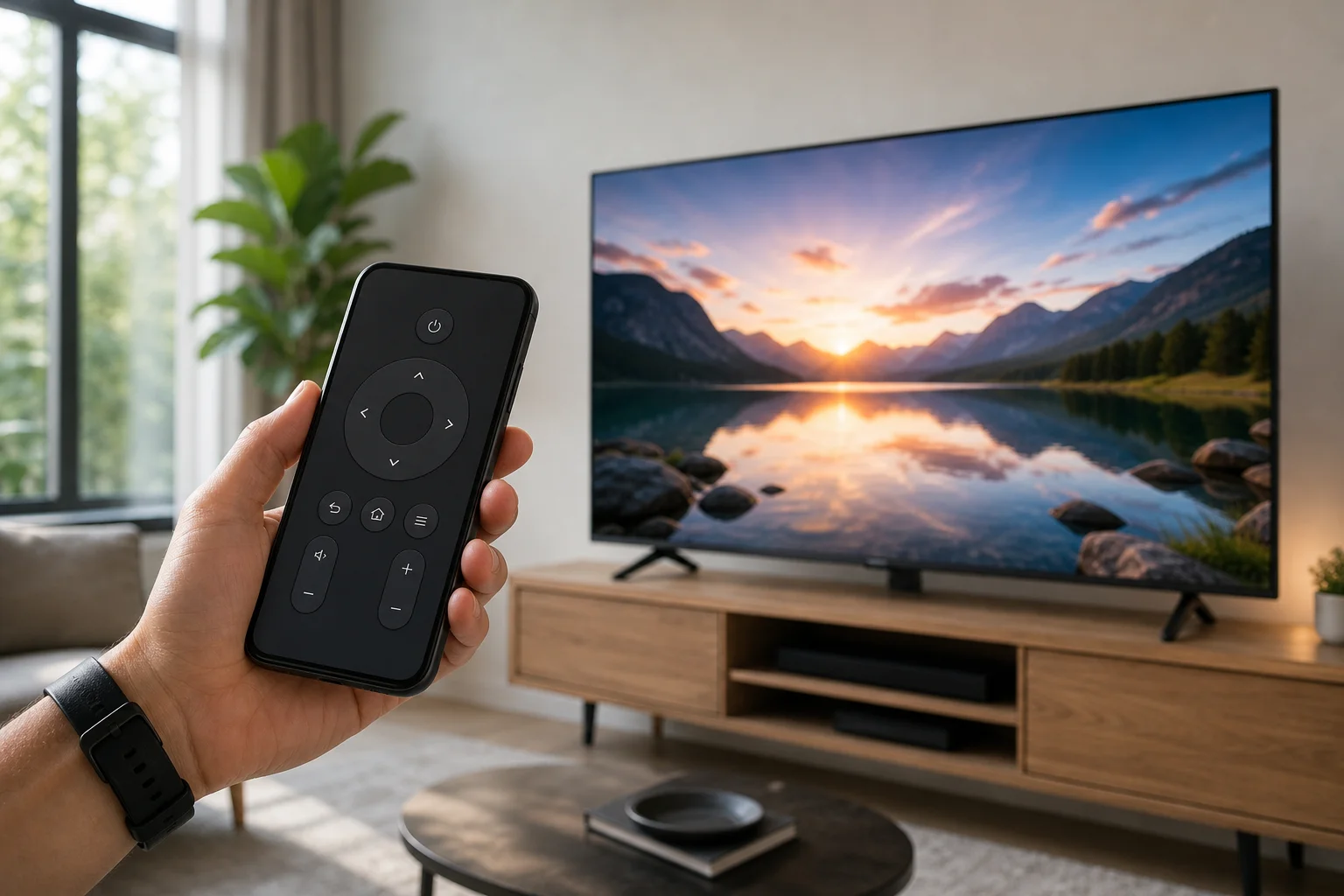
أفضل التطبيقات لاستخدامها كريو موت تلفاز على هاتفك
تعتمد التطبيق الصحيح على علامة تلفازك أو جهاز البث الخاص بك. في العديد من الحالات، لا تحتاج إلى تطبيق ريموت عالمي. سيعطيك تطبيق مخصص ربطًا أفضل، بحثًا صوتيًا، إدخال لوحة المفاتيح، واختصارات التطبيقات.
| الجهاز أو منصة التلفاز | التطبيق الموصى به | يعمل على | الأفضل ل |
|---|---|---|---|
| Google TV أو Android TV | تطبيق Google TV | أندرويد، آيفون | ريموت أساسي، لوحة مفاتيح، ميزات صوتية حيثما كانت مدعومة |
| تلفاز سامسونج الذكي | SmartThings | أندرويد، آيفون | تلفازات سامسونج وأجهزة المنزل الذكية |
| تلفاز إل جي الذكي | LG ThinQ | أندرويد، آيفون | تلفازات LG webOS والأجهزة المتصلة |
| تلفاز روكو أو جهاز روكو | تطبيق روكو | أندرويد، آيفون | تحكم روكو، استماع خاص على الأجهزة المدعومة |
| Amazon Fire TV | تطبيق Amazon Fire TV | أندرويد، آيفون | Fire TV Stick، Fire TV Cube، تلفازات Fire TV |
| Apple TV | ريموت Apple TV في مركز التحكم | آيفون، آيباد | تحكم Apple TV و AirPlay المتوافق |
| تلفاز قديم غير ذكي | تطبيق ريموت الأشعة تحت الحمراء، إذا كان مدعومًا | بعض هواتف أندرويد | تلفازات يتم التحكم فيها بالأشعة تحت الحمراء |
إذا لم تكن متأكدًا مما إذا كانت منصة التلفاز الخاصة بك، فاستخدم الشاشة الرئيسية. قد ترى ملصقات مثل Google TV، Roku TV، Fire TV، Samsung Tizen، أو LG webOS. يمكنك أيضًا التحقق من قائمة الإعدادات أو معلومات الموديل في الجزء الخلفي من التلفاز.
كيفية تثبيت ريموت التلفاز على هاتف أندرويد
اتبع هذه الخطوات لإعداد تطبيق ريموت التلفاز على أندرويد. قد تختلف الأسماء الدقيقة قليلاً حسب طراز الهاتف وإصدار أندرويد.
- تحديد تلفازك أو جهاز البث الخاص بك. تحقق مما إذا كنت تستخدم تلفاز سامسونج، إل جي، روكو، فاير تي في، جوجل تي في، Android TV، أو منصة أخرى.
- فتح Google Play. استخدم تطبيق متجر Play الرسمي على هاتف أندرويد الخاص بك.
- البحث عن التطبيق الرسمي للريموت. على سبيل المثال، ابحث عن Google TV، SmartThings، LG ThinQ، Roku، أو Amazon Fire TV.
- تحقق من اسم المطور. تأكد من أن التطبيق تم نشره من قبل الشركة المتوقعة، مثل Google LLC، Samsung Electronics، LG Electronics، Roku، أو Amazon.
- تثبيت التطبيق. اضغط على تثبيت وانتظر حتى تنتهي التنزيل.
- الاتصال بنفس شبكة الواي فاي. يجب أن يكون هاتفك والتلفاز على نفس الشبكة. تجنب الشبكات الضيفية ما لم يتم السماح بالكشف عن الجهاز.
- افتح التطبيق وسجل الدخول إذا لزم الأمر. بعض التطبيقات تعمل بدون حساب، بينما تحتاج الأخرى إلى واحدة للحصول على الميزات الكاملة.
- اختر تلفازك. يجب أن يمسح التطبيق عن الأجهزة القريبة. اضغط على اسم التلفاز عندما يظهر.
- أدخل رمز الربط. تعرض العديد من التلفازات رمزًا على الشاشة. أدخله في تطبيق الهاتف.
- اختبر أدوات التحكم. حاول التحكم في مستوى الصوت، والتنقل، والعودة، والصفحة الرئيسية، وأزرار الطاقة.
إذا لم يعثر التطبيق على تلفازك، أعد تشغيل التطبيق أولاً. ثم تأكد من أن كلا الجهازين على نفس نطاق الواي فاي أو المودم. بعض المودمات تفصل بين شبكات 2.4 جيجاهرتز و 5 جيجاهرتز، مما قد يمنع الكشف في بعض الإعدادات.
كيفية تثبيت ريموت التلفاز على آيفون
على آيفون، يعتمد الإعداد على ما إذا كنت تتحكم في Apple TV، تلفاز ذكي، أو جهاز بث.
لـ Apple TV
الخيار الأسهل هو ميزة Apple TV Remote المدمجة.
- افتح مركز التحكم على آيفون الخاص بك.
- اضغط على أيقونة Apple TV Remote.
- اختر Apple TV الخاص بك أو تلفاز ذكي متوافق.
- أدخل الرمز المعروض على التلفاز، إذا طُلب.
- استخدم أدوات التحكم باللمس، والأزرار، ولوحة المفاتيح، أو ميزات Siri حيثما كانت متوفرة.
إذا لم ترَ أيقونة Apple TV Remote، انتقل إلى الإعدادات، ثم مركز التحكم، وأضف Apple TV Remote.
لأجهزة التلفاز الذكية وأجهزة البث
بالنسبة للأجهزة الأخرى، استخدم App Store:
- افتح App Store.
- ابحث عن التطبيق الرسمي لجهاز التلفاز أو جهاز البث الخاص بك.
- قم بتثبيت التطبيقات مثل Google TV، SmartThings، LG ThinQ، Roku، أو Amazon Fire TV.
- قم بتوصيل آيفون والتلفاز بنفس شبكة الواي فاي.
- افتح التطبيق واتبع تعليمات الاقتران.
- أدخل رمز الاقتران المعروض على الشاشة إذا احتجت لذلك.
عادةً ما لا يمكن لآيفون التحكم في التلفاز القديم غير الذكي عبر الأشعة تحت الحمراء لأنه لا يحتوي على مكبر IR. إذا لم يكن تلفازك ذكيًا، فكر في جهاز بث مثل روكو، فاير تي في، جوجل تي في، كروم كاست مع جوجل تي في، أو آبل تي في. بعد الإعداد، يمكن لآيفون الخاص بك التحكم في هذا الجهاز من خلال تطبيقه.
كيفية استخدام هاتفك كجهاز ريموت بعد الإعداد
بمجرد الاقتران، يمكن لجهاز الريموت الذكي الخاص بك غالبًا القيام بأكثر من مجرد ريموت مادي أساسي. الميزات تختلف حسب التطبيق وطراز التلفاز، ولكن الخيارات الشائعة تشمل:
- التنقل الاتجاهي للقوائم.
- أدوات التحكم في الصوت وكتم الصوت.
- التشغيل والإيقاف، عند الدعم.
- أزرار الصفحة الرئيسية، والعودة، والمدخلات.
- إدخال النص باستخدام لوحة مفاتيح هاتفك.
- البحث الصوتي من خلال التطبيق أو مساعد الهاتف.
- اختصارات التطبيقات لخدمات البث.
- أدوات التحكم في التشغيل مثل التشغيل، الإيقاف المؤقت، التقديم، والتقديم السريع.
تعتبر ميزة لوحة المفاتيح مفيدة بشكل خاص. حيث توفر الوقت عند إدخال كلمات مرور الواي فاي، أو البحث عن أفلام، أو تسجيل الدخول إلى تطبيقات البث.
استخدام تطبيق ريموت الأشعة تحت الحمراء
يمكن أن يكون تطبيق ريموت الأشعة تحت الحمراء مفيدًا إذا كان لديك تلفاز قديم بدون واي فاي. ومع ذلك، فإنه يعمل فقط عندما يحتوي هاتفك على الأجهزة اللازمة للأشعة تحت الحمراء. بعض هواتف أندرويد من علامات تجارية مثل Xiaomi، Huawei، وبعض طرازات سامسونج أو إل جي القديمة قد تحتوي على مكبر IR، ولكن العديد من الهواتف الحالية لا تفعل ذلك.
للتحقق مما إذا كان هاتف أندرويد الخاص بك يحتوي على الأشعة تحت الحمراء، ابحث عن طراز هاتفك بالإضافة إلى “مكبر IR” على موقع الشركة المصنعة. يمكنك أيضًا البحث عن نافذة صغيرة داكنة على الحافة العلوية من الهاتف، على الرغم من أن التصميم قد يختلف.
إذا كان هاتفك يحتوي على مكبر IR، قم بتثبيت تطبيق ريموت IR موثوق من Google Play. ثم اختر علامة التلفاز الخاصة بك وجرب عدة ملفات تعريف ريموت حتى يعمل واحد. ضع في اعتبارك أن الأشعة تحت الحمراء تتطلب خط رؤية. وجه الجزء العلوي من الهاتف نحو التلفاز، تمامًا مثل ريموت عادي.
نصائح للسلامة عند اختيار تطبيق للتحكم عن بعد
يمكن أن تطلب تطبيقات التحكم عن بعد أذونات، لذا اختر بحذر. يحتاج تطبيق ريموت التلفاز عادةً إلى الوصول إلى شبكتك المحلية، الواي فاي، البلوتوث، أو الميكروفون إذا كنت تستخدم البحث الصوتي. يجب ألا يحتاج إلى الوصول غير المتعلق لجهات الاتصال، الرسائل، أو تاريخ المكالمات.
استخدم هذه الفحوصات الأمنية قبل التثبيت:
- يفضل التطبيقات الرسمية من مطورين معروفين.
- اقرأ المراجعات الحديثة، وليس فقط تقييم النجوم.
- تحقق من أذونات التطبيق قبل القبول.
- تجنب التطبيقات ذات الإعلانات المفرطة أو شروط الاشتراك غير الواضحة.
- حافظ على تحديث برنامج هاتفك وتلفازك.
- قم بإزالة التطبيقات التي لم تعد تستخدمها.
كن أيضًا حذرًا من التطبيقات التي تعد بالتحكم في كل طراز تلفاز على الفور. بعض التطبيقات الشاملة مشروعة، ولكن العديد منها يحتوي على إعلانات كثيرة وأقل موثوقية مقارنة بالخيارات الرسمية.
استكشاف الأخطاء وإصلاحها عندما لا يعمل ريموت الهاتف
إذا فشل ريموت التلفاز الخاص بك في الاتصال، ابدأ بإصلاحات بسيطة. معظم المشكلات ناتجة عن إعدادات الشبكة، أو برامج قديمة، أو خطوة ربط مفقودة.
التطبيق لا يمكنه العثور على تلفازي
تأكد من أن الهاتف والتلفاز على نفس شبكة الواي فاي. قم بتعطيل بيانات الموبيل مؤقتًا إذا استمر التطبيق في استخدامها. ثم أعد تشغيل التلفاز، وأعد تشغيل المودم، وأعد فتح تطبيق الريموت. إذا كان المودم الخاص بك يحتوي على شبكة ضيف، فتجنبها ما لم يكن الوصول إلى الأجهزة المحلية ممكنًا.
لا يظهر رمز الربط
افتح إعدادات التلفاز وابحث عن إعدادات تطبيق الريموت، الأجهزة المحمولة، الشبكة، أو الاتصال بالجهاز. بعض التلفازات تتطلب منك السماح بالتحكم عن بعد أولاً. تحقق أيضًا من أن برنامج التلفاز الخاص بك محدث.
الريموت يتصل ولكن الأزرار لا تستجيب
أغلق وأعد فتح التطبيق. ثم قم بفصل التلفاز وأعد ربطه. إذا كان فقط مستوى الصوت أو الطاقة لا يعمل، فقد لا تكون تلك الميزة مدعومة على طراز التلفاز لديك أو قد تتطلب إعدادات HDMI-CEC.
التطبيق ينفصل كثيرًا
قد تتسبب الواي فاي الضعيفة في تأخيرات وفصل الاتصال. انتقل بالقرب من المودم أو أعد تشغيله. إذا كان ممكنًا، قم بتوصيل التلفاز بالمودم عبر Ethernet. هذا يمكن أن يجعل التحكم عن بعد المعتمد على التطبيقات أكثر استقرارًا.
الأسئلة الشائعة حول تثبيت ريموت التلفاز على الهاتف الذكي
هل يمكنني تثبيت ريموت التلفاز على أي هاتف ذكي؟
يمكنك تثبيت تطبيقات الريموت على معظم هواتف أندرويد وآيفون. ومع ذلك، يجب أن يدعم التلفاز التحكم عبر التطبيق عبر الواي فاي، أو يجب أن تحتوي الهاتف على مكبر IR للتحكم بالأشعة تحت الحمراء.
هل أحتاج إلى واي فاي لاستخدام هاتفي كريو موت تلفاز؟
بالنسبة لمعظم أجهزة التلفاز الذكية وأجهزة البث، نعم. عادةً ما يحتاج الهاتف والتلفاز إلى أن يكونوا على نفس شبكة الواي فاي. تطبيقات ريموت الأشعة تحت الحمراء لا تحتاج إلى واي فاي، ولكنها تتطلب مكبر IR.
ما هو أفضل تطبيق ريموت تلفاز مجاني؟
الخيار المجاني الأفضل هو عادةً التطبيق الرسمي لجهازك: Google TV، SmartThings، LG ThinQ، Roku، Amazon Fire TV، أو Apple TV Remote. تم تصميم هذه التطبيقات لمنصاتها الخاصة.
هل يمكنني استخدام ريموت هاتفي إذا فقدت الريموت الأصلي؟
نعم، إذا كان التلفاز متصلًا بالفعل بالواي فاي ويدعم التحكم عبر التطبيق. إذا لم يكن التلفاز متصلًا بالواي فاي، فقد تحتاج إلى الريموت المادي، أزرار التلفاز، Ethernet، أو لوحة مفاتيح USB لإكمال الإعداد.
لماذا لا يعمل آيفون لدي كريو موت تلفاز بالأشعة تحت الحمراء؟
معظم هواتف آيفون لا تحتوي على مرسل الأشعة تحت الحمراء. تتحكم في أجهزة التلفاز عبر الواي فاي، البلوتوث، AirPlay، أو التطبيقات المخصصة للجهاز بدلاً من إشارات الأشعة تحت الحمراء الكلاسيكية.
الخاتمة
لتثبيت ريموت التلفاز على الهاتف الذكي، ابدأ بالتطبيق الرسمي لجهاز التلفاز أو جهاز البث الخاص بك، واربط كلا الجهازين بنفس شبكة الواي فاي، وأكمل خطوة رمز الربط. إذا كان لديك تلفاز قديم، تحقق مما إذا كان هاتف أندرويد يحتوي على مكبر IR. اختر تطبيقًا موثوقًا، واختبر الأزرار الرئيسية، واحتفظ بالتطبيق مثبتًا كنسخة احتياطية لريموتك المادي.