如何在智能手机上安装电视遥控器
如果您想知道如何在智能手机上安装电视遥控器,过程通常很简单:选择正确的遥控应用,确保手机和电视连接到相同的 Wi-Fi 网络,配对设备,并开始控制您的电视。此指南解释了适用于 Android 和 iPhone 的最佳选项,包括 Samsung、LG、Roku、Fire TV、Google TV 和 Apple TV 的官方应用。您还将学习红外遥控应用何时有效、如何解决配对问题以及如何选择安全的应用。
在安装电视遥控应用之前
智能手机可以通过两种主要方式控制电视。第一种方法使用 Wi-Fi。这是智能电视和流媒体设备最常见的选项。您的手机通过家庭网络发送指令,因此电视和手机通常必须连接到同一 Wi-Fi 网络。
第二种方法使用红外线,通常称为 IR。这与经典的遥控器工作原理相同。但是,只有一些 Android 手机具有 IR 发射器。大多数 iPhone 没有内置的红外硬件,因此在没有额外配件的情况下无法作为传统的 IR 遥控器使用。
在您开始之前,请检查以下几点:
- 您的电视或流媒体设备已开启。
- 您的智能手机已连接到 Wi-Fi。
- 您的电视连接到同一 Wi-Fi 网络。
- 如果应用需要,蓝牙已启用。
- 您知道您的电视品牌和型号,或您使用的流媒体平台。
- 您的手机有足够的电池和存储空间安装该应用。
为了获得最佳结果,请使用来自电视或流媒体设备制造商的官方应用。官方应用通常更可靠,并降低安装不必要或干扰软件的风险。
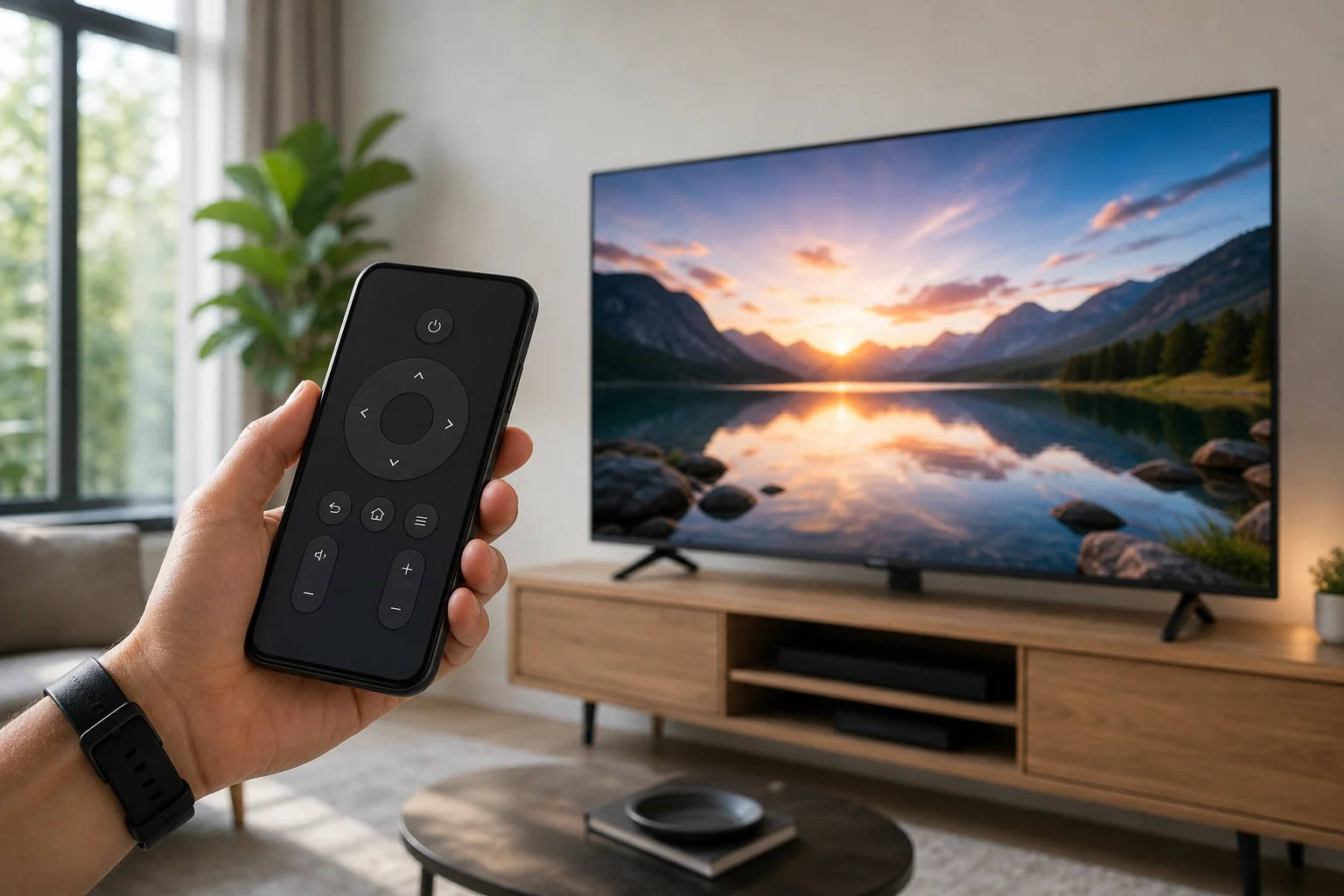
在手机上作为电视遥控器使用的最佳应用
正确的应用取决于您的电视品牌或流媒体设备。在很多情况下,您不需要一个通用遥控应用。一个专用的应用将为您提供更好的配对、语音搜索、键盘输入和应用快捷方式。
| 设备或电视平台 | 推荐的应用 | 适用平台 | 最适合 |
|---|---|---|---|
| Google TV 或 Android TV | Google TV 应用 | 安卓,iPhone | 基本遥控,键盘,语音功能(支持的情况下) |
| Samsung 智能电视 | SmartThings | 安卓,iPhone | Samsung 电视和智能家居设备 |
| LG 智能电视 | LG ThinQ | 安卓,iPhone | LG webOS 电视和连接的家电 |
| Roku TV 或 Roku 设备 | Roku 应用 | 安卓,iPhone | Roku 控制,支持设备上的私人听音 |
| 亚马逊 Fire TV | 亚马逊 Fire TV 应用 | 安卓,iPhone | Fire TV Stick、Fire TV Cube、Fire TV 电视 |
| Apple TV | 控制中心中的 Apple TV 遥控器 | iPhone,iPad | Apple TV 和 AirPlay 兼容控制 |
| 较旧的非智能电视 | 红外遥控应用(如果支持) | 一些安卓手机 | 通过红外线控制的电视 |
如果您不确定电视使用什么平台,请查看主屏幕。您可能会看到 Google TV、Roku TV、Fire TV、Samsung Tizen 或 LG webOS 等标签。您还可以查看设置菜单或电视背面的型号信息。
如何在 Android 手机上安装电视遥控器
按照以下步骤在 Android 上设置电视遥控应用。确切名称可能因手机型号和 Android 版本而略有不同。
- 识别您的电视或流媒体设备。 检查您使用的是否是 Samsung 电视、LG 电视、Roku、Fire TV、Google TV、Android TV 或其他平台。
- 打开 Google Play。 在您的 Android 手机上使用官方的 Play 商店应用。
- 搜索官方遥控应用。 例如,搜索 Google TV、SmartThings、LG ThinQ、Roku 或 Amazon Fire TV。
- 检查开发者名称。 确保该应用由预期的公司发布,如 Google LLC、Samsung Electronics、LG Electronics、Roku 或 Amazon。
- 安装该应用。 点击 安装,等待下载完成。
- 连接到同一 Wi-Fi 网络。 您的手机和电视应该连接到同一网络。除非允许设备发现,否则要避免使用访客网络。
- 打开应用并登录(如需要)。 有些应用无需账户即可使用,而其他应用则需要一个账户才能提供全部功能。
- 选择您的电视。 应用应该扫描附近的设备。当您的电视名称出现时,请点击它。
- 输入配对代码。 许多电视在屏幕上显示代码。将其输入手机应用中。
- 测试控制功能。 尝试音量、导航、后退、主页和电源控制。
如果应用未找到您的电视,请先重启应用。然后确认两个设备是否在同一 Wi-Fi 帧或路由器上。有些路由器会分隔 2.4 GHz 和 5 GHz 网络,这可能会在某些设置中阻止发现。
如何在 iPhone 上安装电视遥控器
在 iPhone 上,设置取决于您控制的是 Apple TV、智能电视还是流媒体设备。
对于 Apple TV
最简单的选项是内置的 Apple TV 遥控功能。
- 打开 控制中心 在您的 iPhone 上。
- 点击 Apple TV 遥控器 图标。
- 选择您的 Apple TV 或兼容的智能电视。
- 如果要求,输入电视上显示的代码。
- 在可用时使用触控控制、按钮、键盘或 Siri 功能。
如果您没有看到 Apple TV 遥控器图标,请转到 设置,然后 控制中心,添加 Apple TV 遥控器。
对于智能电视和流媒体设备
对于其他设备,使用 App Store:
- 打开 App Store。
- 搜索您电视或流媒体设备的官方应用。
- 安装 Google TV、SmartThings、LG ThinQ、Roku 或 Amazon Fire TV 等应用。
- 将 iPhone 和电视连接到同一 Wi-Fi 网络。
- 打开应用并遵循配对说明。
- 如果需要,输入屏幕上的配对代码。
通常情况下,iPhone 无法通过红外线控制旧的非智能电视,因为它没有 IR 发射器。如果您的电视不是智能的,可以考虑使用流媒体设备,比如 Roku、Fire TV、Google TV Streamer、带有 Google TV 的 Chromecast 或 Apple TV。设置完成后,您的 iPhone 可以通过其应用控制该设备。
如何在设置后将手机用作遥控器
一旦配对,您的智能手机遥控通常能够执行比基本物理遥控器更多的功能。功能因应用和电视型号而异,但常见选项包括:
- 导航菜单的方向性。
- 音量和静音控制。
- 开关电源(如果支持)。
- 主按钮、后退和输入按钮。
- 使用手机键盘输入文本。
- 通过应用或手机助手进行语音搜索。
- 流媒体服务的应用快捷方式。
- 播放控制,例如播放、暂停、快退和快进。
键盘功能尤其实用。当输入 Wi-Fi 密码、搜索影片或登录流媒体应用时,能节省时间。
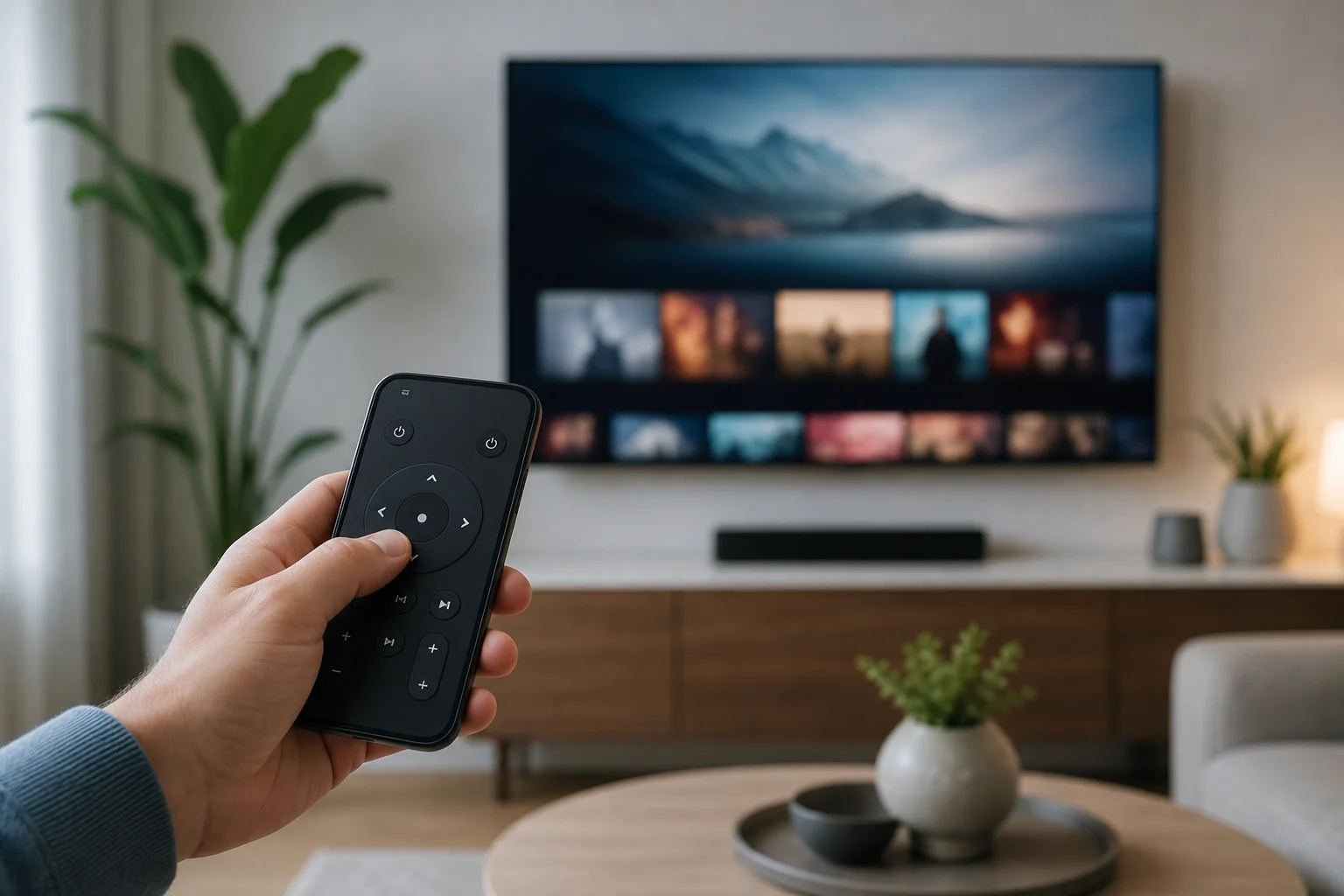
使用红外遥控应用
如果您有一台没有 Wi-Fi 的旧电视,红外遥控应用可能会很有用。然而,它仅在您的手机具有所需的红外硬件时有效。一些来自小米、华为和较旧的三星或 LG 型号的 Android 手机可能包含 IR 发射器,但许多当前手机没有。
要检查您的 Android 手机是否具有红外功能,请在制造商网站上搜索手机型号和“IR 发射器”。您也可以寻找手机上边缘的小黑窗口,尽管设计可能会有所不同。
如果您的手机有 IR 发射器,请从 Google Play 安装一个声誉良好的 IR 遥控应用。然后选择您的电视品牌并测试多个遥控配置文件直到找到一个有效的。请记住,红外线需要视距。将手机的顶部指向电视,像普通遥控器一样使用。
选择遥控应用的安全提示
遥控应用可能会请求权限,因此请谨慎选择。电视遥控应用通常需要访问您的本地网络、Wi-Fi、蓝牙或麦克风(如果您使用语音搜索)。它不应该需要访问与您无关的联系人、消息或通话历史。
在安装之前进行以下安全检查:
- 优先选择来自知名开发者的官方应用。
- 阅读最近的评论,而不仅仅是星级评分。
- 在接受之前检查应用权限。
- 避免具有过多广告或不明确订阅条款的应用。
- 保持您的手机和电视软件更新。
- 删除您不再使用的应用。
还要小心那些承诺即刻控制每个电视型号的应用。一些通用应用是合法的,但许多广告繁多且不如官方选项可靠。
解决手机遥控器无法工作的问题
如果您的智能手机电视遥控无法连接,请从简单的修复开始。大多数问题是由网络设置、过期的软件或错过的配对步骤引起的。
应用无法找到我的电视
确保手机和电视在同一 Wi-Fi 网络。临时禁用移动数据,如果应用一直在使用它。然后重启电视,重启路由器,并重新打开遥控应用。如果您的路由器有访客网络,除非启用本地设备访问,否则请避免使用。
配对代码未出现
打开电视设置,查找遥控应用、移动设备、网络或设备连接设置。有些电视要求您先允许移动控制。还要确认您的电视软件是最新的。
遥控器连接但按键不响应
关闭并重新打开应用。然后取消电视配对,并重新配对。如果只有音量或电源不起作用,该功能可能不受您电视型号的支持,或可能需要 HDMI-CEC 设置。
应用经常断开连接
Wi-Fi 信号弱会导致延迟和断开连接。靠近路由器移动或重启它。如果可能,将电视通过以太网连接到路由器。这可以使基于应用的遥控更稳定。
关于在智能手机上安装电视遥控器的常见问题
我可以在任何智能手机上安装电视遥控器吗?
您可以在大多数 Android 手机和 iPhone 上安装遥控应用。然而,电视必须支持通过 Wi-Fi 的应用控制,或者手机必须具有 IR 发射器以进行红外控制。
我需要 Wi-Fi 吗才能使用手机作为电视遥控器?
对于大多数智能电视和流媒体设备,是的。手机和电视通常需要在同一 Wi-Fi 网络上。红外遥控应用不需要 Wi-Fi,但需要 IR 发射器。
最好的免费的电视遥控应用是什么?
最好的免费选项通常是您设备的官方应用:Google TV、SmartThings、LG ThinQ、Roku、Amazon Fire TV 或 Apple TV 遥控器。这些应用是为其平台设计的。
如果我丢失了原始遥控器,我可以使用我的手机遥控吗?
可以,如果电视已连接到 Wi-Fi 并支持应用控制。如果电视未连接到 Wi-Fi,您可能需要物理遥控器、电视按钮、以太网或 USB 键盘来完成设置。
为什么我的 iPhone 不能作为红外电视遥控器?
大多数 iPhone 没有红外传输器。它们通过 Wi-Fi、蓝牙、AirPlay 或特定设备的应用来控制电视,而不是经典的 IR 信号。
结论
要在智能手机上安装电视遥控器,请先从您的电视或流媒体设备的官方应用开始,确保两个设备连接到同一 Wi-Fi 网络,并完成配对码步骤。如果您有一台旧电视,请检查您的 Android 手机是否具有 IR 发射器。选择一个可靠的应用,测试主要按钮,并保留该应用作为物理遥控器的备份。