Collegare un telefono a una TV: metodi cablati e wireless che funzionano
Collegare il telefono alla TV è uno dei modi più semplici per guardare video, mostrare foto, unirsi a videochiamate, giocare a giochi mobili su uno schermo più grande o presentare documenti senza un laptop. Il metodo migliore dipende dal tuo telefono, dalla tua TV e se desideri rispecchiare l'intero schermo o solo trasmettere media. Questa guida spiega le principali opzioni cablate e wireless per telefoni Android e iPhone, oltre a pratici passi per risolvere comuni problemi di connessione.
Scegli il modo migliore per collegare il tuo telefono a una TV
Prima di iniziare, controlla tre cose: il modello del tuo telefono, le funzionalità della tua TV e cosa vuoi visualizzare. Una smart TV recente potrebbe supportare la condivisione dello schermo, Chromecast, AirPlay o un'app di casting integrata. Una TV più vecchia potrebbe avere bisogno di un cavo HDMI, di un adattatore o di un dispositivo di streaming.
Usa questo confronto rapido per scegliere l'opzione giusta.
| Metodo | Migliore per | Funziona con | Requisito principale | Internet necessario |
|---|---|---|---|---|
| Adattatore HDMI o USB-C a HDMI | Video stabile, gaming, viaggio | Molti telefoni Android, iPhone con adattatore | TV con porta HDMI | No |
| Chromecast o Google Cast | YouTube, Netflix, foto, schede del browser | Android, iPhone, browser Chrome | Dispositivo Chromecast o Google TV | Di solito sì |
| AirPlay | iPhone, iPad, app Apple | Dispositivi Apple | Apple TV o TV compatibile con AirPlay | Di solito sì |
| Miracast o display wireless | Mirroring completo dello schermo Android | Molti telefoni Android e dispositivi Windows | TV o adattatore compatibile con Miracast | Nessun internet locale richiesto |
| Cavo USB | Visualizzazione di foto o file su alcune TV | Alcuni telefoni Android | Porta USB della TV e supporto file | No |
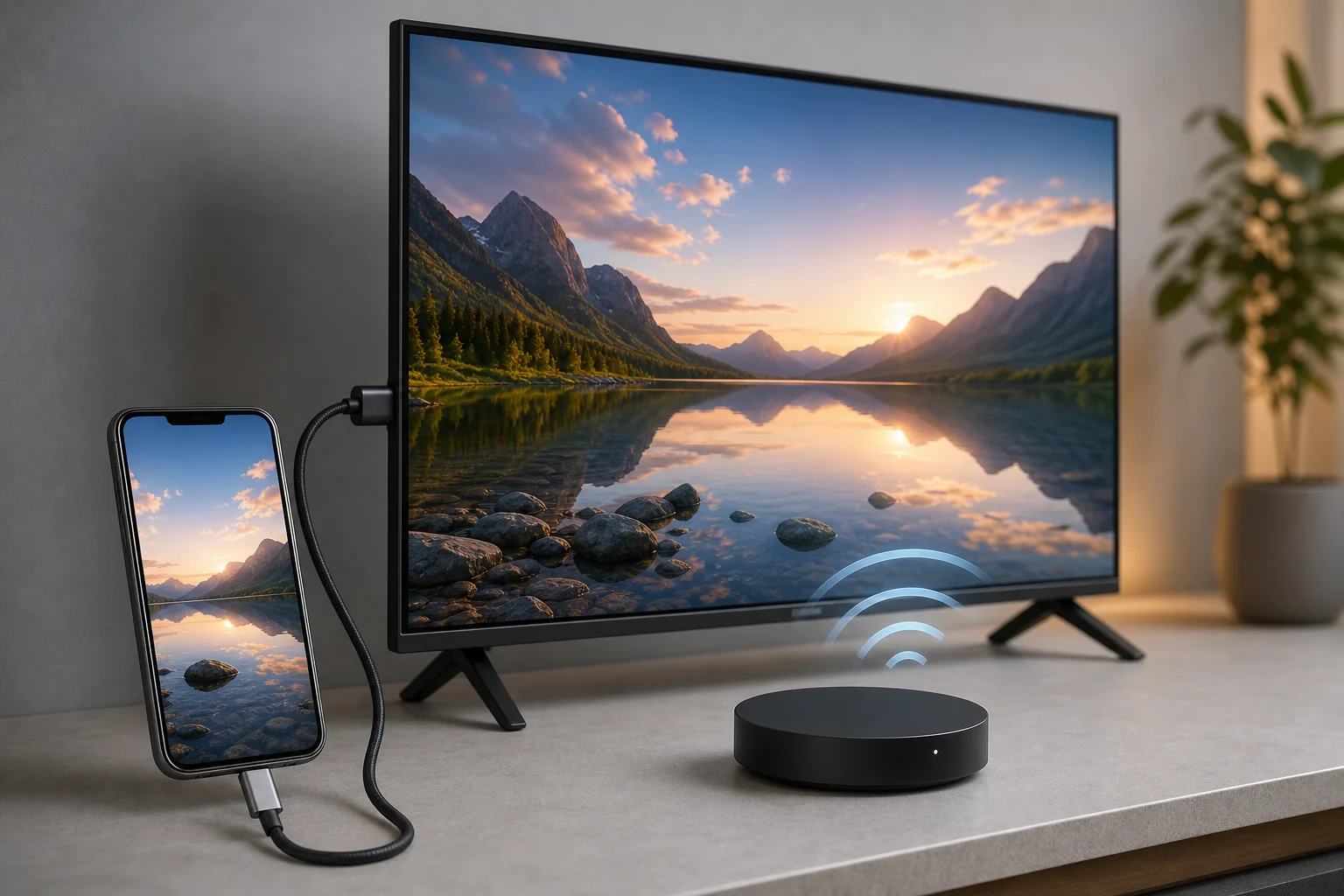
Collega con un cavo HDMI per il risultato più affidabile
Una connessione cablata è spesso il modo più semplice e stabile per collegare un telefono a una TV. Ha un ritardo ridotto, non dipende dalla qualità del Wi-Fi e funziona bene in hotel, uffici, aule e posti con reti affollate.
Come collegare un telefono Android con USB-C a HDMI
Molti telefoni Android possono emettere video tramite una porta USB-C, ma non tutti i modelli supportano questa funzione. Cerca termini come “Modalità Alt DisplayPort USB-C”, “uscita video” o “modalità desktop” nelle specifiche del tuo telefono.
- Collega un adattatore USB-C a HDMI al tuo telefono.
- Collega un cavo HDMI dall'adattatore a una porta HDMI sulla TV.
- Cambia l'ingresso della TV sulla porta HDMI corrispondente.
- Sblocca il tuo telefono e accetta eventuali avvisi che appaiono.
- Ruota il telefono se necessario per una vista più ampia.
- Apri la tua app video, foto, presentazione o gioco.
Se la TV non mostra segnale, prova un altro cavo HDMI, rimuovi la custodia del telefono, ricollega l'adattatore e assicurati che l'adattatore supporti l'uscita video e non solo la ricarica.
Come collegare un iPhone con HDMI
Per l'iPhone, utilizza un adattatore Apple Lightning Digital AV per i modelli Lightning più vecchi o un adattatore USB-C a HDMI per i nuovi iPhone USB-C. Un adattatore certificato è di solito più affidabile, specialmente per le app video che utilizzano la protezione da copia.
- Collega l'adattatore al tuo iPhone.
- Inserisci un cavo HDMI nell'adattatore.
- Collega l'altra estremità alla TV.
- Seleziona l'ingresso HDMI corretto sulla TV.
- Sblocca l'iPhone e inizia a riprodurre contenuti.
Al alcune app di streaming potrebbero limitare la riproduzione HDMI a causa delle regole di autorizzazione. Se succede, prova l'opzione di casting integrata nell'app, AirPlay, o l'app nativa della TV.
Collega senza fili con Chromecast o Google Cast
Chromecast e Google Cast sono buone scelte quando desideri inviare video dal telefono a una TV senza cavo. Questo metodo non rispecchia sempre tutto. Invece, molte app trasferiscono il flusso video alla TV, quindi il tuo telefono diventa un telecomando.
Per utilizzarlo, entrambi i dispositivi di solito devono essere sulla stessa rete Wi-Fi. La tua TV potrebbe avere Chromecast integrato, soprattutto se esegue Google TV o Android TV. In caso contrario, puoi utilizzare un dispositivo Chromecast collegato a HDMI.
Passi per trasmettere da Android o iPhone
- Collega il tuo telefono e TV o Chromecast alla stessa rete Wi-Fi.
- Apri un'app supportata come YouTube, Netflix, Spotify o Google Foto.
- Tocca l'icona di casting nell'app.
- Scegli la tua TV o dispositivo Chromecast.
- Usa il tuo telefono per riprodurre, mettere in pausa, cambiare volume o interrompere la trasmissione.
Su Android, puoi anche rispecchiare l'intero schermo dal pannello delle impostazioni rapide o tramite l'app Google Home. I nomi variano in base al marchio, ma le opzioni comuni includono “Cast”, “Screen cast”, “Smart View” e “Display wireless.”
Collega l'iPhone alla TV con AirPlay
AirPlay è l'opzione wireless più facile per molti utenti iPhone. Funziona con Apple TV e molte moderne smart TV di marchi che supportano AirPlay. Può trasmettere video da app, mostrare foto, riprodurre musica o rispecchiare l'intero schermo dell'iPhone.
Passi per utilizzare il mirroring dello schermo di AirPlay
- Collega l'iPhone e la TV alla stessa rete Wi-Fi.
- Apri il Centro di controllo sull'iPhone.
- Tocca “Mirroring dello schermo.”
- Seleziona la tua Apple TV o smart TV compatibile con AirPlay.
- Inserisci il codice mostrato sulla TV se richiesto.
- Per fermarti, torna al Centro di controllo e tocca “Interrompi il mirroring.”
Per una qualità migliore, tieni il telefono vicino al router e chiudi le app di sfondo non utilizzate. Se AirPlay non mostra la tua TV, controlla che AirPlay sia abilitato nelle impostazioni della TV e che entrambi i dispositivi utilizzino la stessa rete, non una rete ospite.
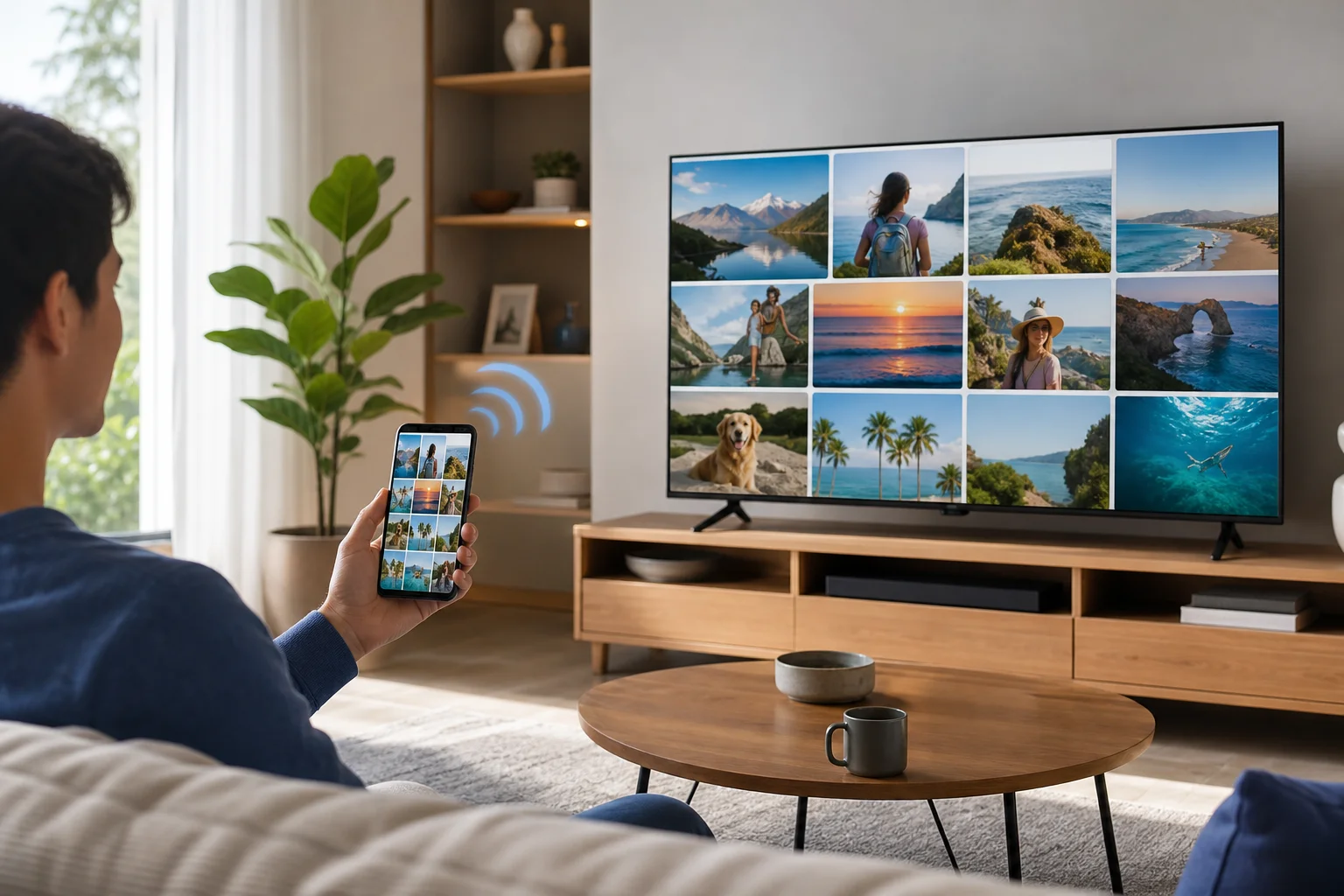
Rispecchia un telefono Android su una smart TV
Il mirroring dello schermo Android è utile quando un'app non ha un pulsante di cast o quando devi mostrare l'intero schermo del telefono. Il nome esatto dipende dal marchio del telefono. Samsung utilizza spesso Smart View. Altri telefoni Android possono utilizzare Cast, Condivisione schermo, Proiezione wireless o Mirroring schermo.
Segui questi passaggi generali:
- Accendi la TV e apri la modalità di mirroring dello schermo o display wireless se richiesto.
- Scorri verso il basso sul telefono Android per aprire le impostazioni rapide.
- Tocca Cast, Smart View, Condivisione schermo o un'opzione simile.
- Seleziona la tua TV dall'elenco.
- Conferma la connessione sulla TV.
- Apri il contenuto che desideri mostrare.
Il mirroring può avere più ritardo rispetto a HDMI. Pertanto, è adatto per foto, pagine web e presentazioni, ma potrebbe non essere ideale per gaming veloce.
Usa USB per foto, video e file
Un cavo USB può funzionare se hai solo bisogno di visualizzare foto locali o file video memorizzati sul telefono. Tuttavia, non è la stessa cosa del mirroring dello schermo. Molte TV tratteranno il telefono come un dispositivo di archiviazione, e alcuni telefoni bloccano l'accesso ai file a meno che non li sblocchi e scegli una modalità USB.
Per provare la riproduzione USB:
- Collega il telefono alla TV con un cavo USB.
- Sblocca il telefono.
- Scegli “Trasferimento file” o “Trasferimento media” se richiesto.
- Apri il lettore multimediale della TV o la sorgente USB.
- Sfoglia le cartelle disponibili e seleziona una foto o un video.
Questo metodo dipende molto dal supporto della TV. Se la tua TV non può leggere il telefono, utilizza HDMI, casting o una chiavetta USB.
Risolvi i comuni problemi di connessione tra telefono e TV
I problemi di connessione sono comuni, ma la maggior parte è facile da risolvere. Inizia con le basi prima di cambiare le impostazioni.
La TV non appare sul telefono
Assicurati che entrambi i dispositivi siano sulla stessa rete Wi-Fi. Disabilita temporaneamente le app VPN perché possono bloccare la scoperta dei dispositivi locali. Riavvia il telefono, la TV e il router. Controlla anche se la TV ha attivato il casting, AirPlay o il mirroring.
L'immagine rallenta o si blocca
Avvicinati al router Wi-Fi, passa a una rete a 5 GHz se disponibile e interrompi i download su altri dispositivi. Per gaming o videochiamate in diretta, utilizza HDMI se possibile perché ha un ritardo minore.
HDMI non mostra segnale
Conferma che la TV sia sull'ingresso HDMI corretto. Prova un diverso cavo HDMI e adattatore. Controlla anche se il tuo telefono supporta l'uscita video tramite USB-C. Alcuni adattatori USB-C caricano solo o trasferiscono dati e non possono inviare video.
L'audio viene riprodotto sul telefono anziché sulla TV
Apri il menu dell'uscita audio del telefono e seleziona la TV, il Chromecast o il dispositivo AirPlay. Con HDMI, scollega e ricollega l'adattatore. Su alcune TV, potrebbe essere necessario cambiare le impostazioni di uscita audio da altoparlanti esterni a altoparlanti TV.
Suggerimenti su sicurezza e privacy quando condividi lo schermo del telefono
Quando rispecchi un telefono su una TV, tutto ciò che è sullo schermo potrebbe essere visibile. Questo include notifiche, messaggi, termini di ricerca e chiamate in arrivo. Prima di condividere in una riunione o in un contesto familiare, abilitare Non disturbare e chiudere le app private.
Se stai usando una TV pubblica o condivisa, disconnettiti quando hai finito. Nelle app di casting, tocca l'icona di casting e scegli “Interrompi casting.” Per AirPlay, interrompi il mirroring dal Centro di controllo. Per le smart TV, rimuovi i dispositivi salvati se non vuoi che la TV ricordi il tuo telefono.
Domande frequenti
Posso collegare il mio telefono a una TV senza Wi-Fi?
Sì. Utilizza un adattatore HDMI, un cavo USB-C a HDMI o un adattatore Lightning a HDMI. Alcuni telefoni Android e TV supportano anche Miracast, che può funzionare attraverso un collegamento wireless diretto senza una connessione Internet normale.
Perché il mio telefono si carica ma non appare sulla TV?
Il cavo o l'adattatore potrebbero non supportare l'uscita video. Inoltre, il telefono stesso potrebbe non supportare HDMI tramite USB-C. Controlla le specifiche del telefono per la modalità Alt DisplayPort o utilizza un metodo di casting wireless.
Posso collegare qualsiasi telefono a qualsiasi TV?
Non sempre. La maggior parte delle combinazioni funziona con l'adattatore giusto o il dispositivo di streaming, ma TV più vecchie potrebbero aver bisogno di hardware HDMI e alcuni telefoni non supportano l'uscita video cablata. Anche i metodi wireless dipendono dalle funzionalità della TV e dal supporto delle app.
Il casting è lo stesso del mirroring dello schermo?
No. Il casting solitamente invia media da un'app alla TV, mentre il telefono funge da controllore. Il mirroring dello schermo mostra l'intero display del telefono sulla TV. Il mirroring è più flessibile, ma il casting spesso fornisce una riproduzione più fluida.
Qual è il metodo migliore per guardare film?
Per la maggior parte delle persone, Chromecast, AirPlay o un'app per smart TV è l'opzione migliore per i film. Queste opzioni sono convenienti e di solito forniscono una buona qualità. Se il Wi-Fi è debole, HDMI è la scelta migliore.
Conclusione
Il metodo giusto per collegare il telefono alla TV dipende dai tuoi dispositivi e dal tuo obiettivo. Usa HDMI per una connessione cablata stabile, Chromecast o Google Cast per uno streaming flessibile, AirPlay per iPhone e dispositivi Apple, e il mirroring dello schermo Android quando hai bisogno di mostrare l'intero display. Inizia con l'opzione più semplice che la tua TV supporta, testa la connessione e tieni pronto l'adattatore giusto o l'impostazione di casting per la prossima volta che desideri uno schermo più grande.