Conectando un teléfono a un TV: métodos por cable e inalámbricos que funcionan
Conectar un teléfono a un TV es una de las maneras más fáciles de ver videos, mostrar fotos, unirse a videollamadas, jugar juegos móviles en una pantalla más grande o presentar documentos sin una laptop. El mejor método depende de tu teléfono, tu TV y si quieres reflejar toda la pantalla o transmitir solo medios. Esta guía explica las principales opciones por cable e inalámbricas para teléfonos Android e iPhones, además de pasos prácticos para solucionar problemas comunes de conexión.
Elige la mejor manera de conectar tu teléfono a un TV
Antes de comenzar, revisa tres cosas: el modelo de tu teléfono, las características de tu TV y qué deseas mostrar. Un smart TV reciente puede soportar la duplicación de pantalla, Chromecast, AirPlay o una aplicación de transmisión incorporada. Un TV más antiguo puede necesitar un cable HDMI, un adaptador o un dispositivo de transmisión.
Usa esta rápida comparación para elegir la opción correcta.
| Método | Mejor para | Funciona con | Requisito principal | Internet necesario |
|---|---|---|---|---|
| Adaptador HDMI o USB-C a HDMI | Video estable, juegos, viajes | Muchos teléfonos Android, iPhone con adaptador | TV con puerto HDMI | No |
| Chromecast o Google Cast | YouTube, Netflix, fotos, pestañas de navegador | Android, iPhone, navegador Chrome | Dispositivo Chromecast o Google TV | Generalmente sí |
| AirPlay | iPhone, iPad, aplicaciones de Apple | Dispositivos Apple | Apple TV o TV compatible con AirPlay | Generalmente sí |
| Miracast o pantalla inalámbrica | Duplicación completa de pantalla Android | Muchos teléfonos Android y dispositivos Windows | TV compatible con Miracast o adaptador | No requiere internet local |
| Cable USB | Ver fotos o archivos en algunos TV | Algunos teléfonos Android | Puerto USB de TV y soporte de archivos | No |
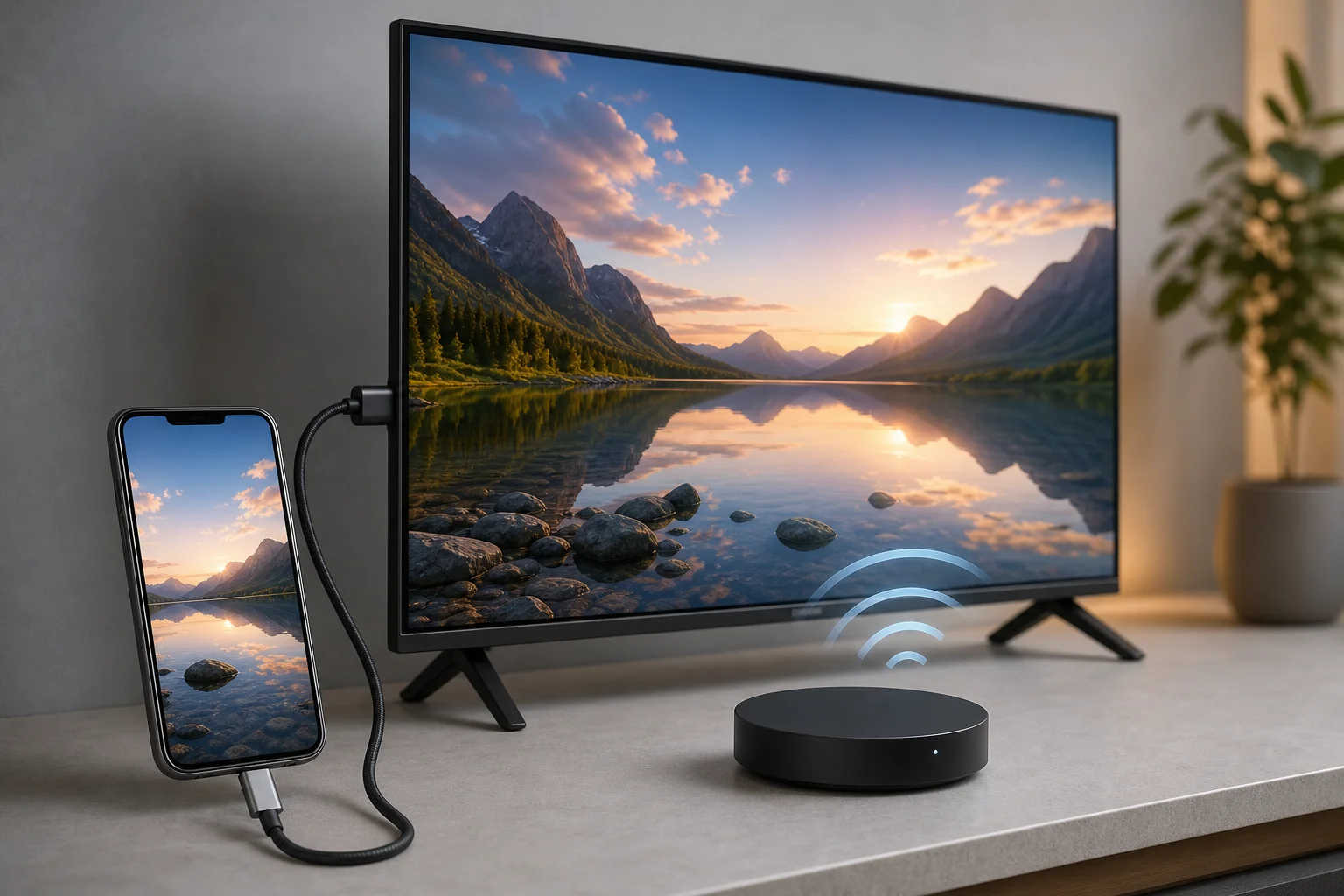
Conéctate con un cable HDMI para el resultado más confiable
Una conexión por cable es a menudo la forma más sencilla y estable de conectar un teléfono a un TV. Tiene baja latencia, no depende de la calidad del Wi-Fi, y funciona bien en hoteles, oficinas, aulas y lugares con redes congestionadas.
Cómo conectar un teléfono Android con USB-C a HDMI
Muchos teléfonos Android pueden emitir video a través de un puerto USB-C, pero no todos los modelos soportan esta función. Busca términos como “USB-C DisplayPort Alt Mode,” “salida de video” o “modo escritorio” en las especificaciones de tu teléfono.
- Conecta un adaptador de USB-C a HDMI en tu teléfono.
- Conecta un cable HDMI del adaptador a un puerto HDMI en el TV.
- Cambia la entrada del TV al puerto HDMI correspondiente.
- Desbloquea tu teléfono y acepta cualquier solicitud que aparezca.
- Gira el teléfono si es necesario para una vista más amplia.
- Abre tu aplicación de video, fotos, presentación o juego.
Si el TV no muestra señal, intenta con otro cable HDMI, quita la funda del teléfono, reconecta el adaptador y asegúrate de que el adaptador soporte salida de video y no solo carga.
Cómo conectar un iPhone con HDMI
Para iPhone, utiliza un Adaptador AV Digital Lightning de Apple para modelos Lightning más antiguos o un adaptador USB-C a HDMI para iPhones más nuevos con USB-C. Un adaptador certificado suele ser más confiable, especialmente para aplicaciones de video que utilizan protección de copia.
- Conecta el adaptador a tu iPhone.
- Conecta un cable HDMI al adaptador.
- Conecta el otro extremo al TV.
- Selecciona la entrada HDMI correcta en el TV.
- Desbloquea el iPhone y comienza a reproducir contenido.
Algunas aplicaciones de transmisión pueden limitar la reproducción HDMI debido a reglas de licenciamiento. Si eso ocurre, intenta con la opción de transmisión incorporada de la aplicación, AirPlay, o la aplicación nativa del TV.
Conectar de forma inalámbrica con Chromecast o Google Cast
Chromecast y Google Cast son buenas opciones cuando deseas enviar video desde tu teléfono a un TV sin un cable. Este método no siempre refleja todo. En cambio, muchas aplicaciones transfieren el flujo de video al TV, por lo que tu teléfono se convierte en un control remoto.
Para usarlo, ambos dispositivos generalmente deben estar en la misma red Wi-Fi. Tu TV puede tener Chromecast incorporado, especialmente si ejecuta Google TV o Android TV. De lo contrario, puedes usar un dispositivo Chromecast conectado a HDMI.
Pasos para transmitir desde Android o iPhone
- Conecta tu teléfono y TV o Chromecast a la misma red Wi-Fi.
- Abre una aplicación compatible como YouTube, Netflix, Spotify o Google Photos.
- Toca el ícono de Transmitir en la aplicación.
- Elige tu TV o dispositivo Chromecast.
- Usa tu teléfono para reproducir, pausar, cambiar el volumen o detener la transmisión.
En Android, también puedes reflejar toda la pantalla desde el panel de configuraciones rápidas o a través de la aplicación Google Home. Los nombres varían según la marca, pero las opciones comunes incluyen “Transmitir,” “Duplicar pantalla,” “Vista inteligente” y “Pantalla inalámbrica.”
Conectar un iPhone a un TV con AirPlay
AirPlay es la opción inalámbrica más fácil para muchos usuarios de iPhone. Funciona con Apple TV y muchos smart TVs modernos de marcas que soportan AirPlay. Puede transmitir videos de aplicaciones, mostrar fotos, reproducir música o reflejar toda la pantalla del iPhone.
Pasos para usar la duplicación de pantalla de AirPlay
- Conecta el iPhone y el TV a la misma red Wi-Fi.
- Abre el Centro de Control en el iPhone.
- Toca “Duplicar pantalla.”
- Selecciona tu Apple TV o TV inteligente compatible con AirPlay.
- Ingresa el código que aparece en el TV si es solicitado.
- Para detener, vuelve al Centro de Control y toca “Detener duplicación.”
Para mejor calidad, mantén el teléfono cerca del router y cierra aplicaciones en segundo plano no utilizadas. Si AirPlay no muestra tu TV, verifica que AirPlay esté habilitado en la configuración del TV y que ambos dispositivos estén usando la misma red, no una red de invitados.
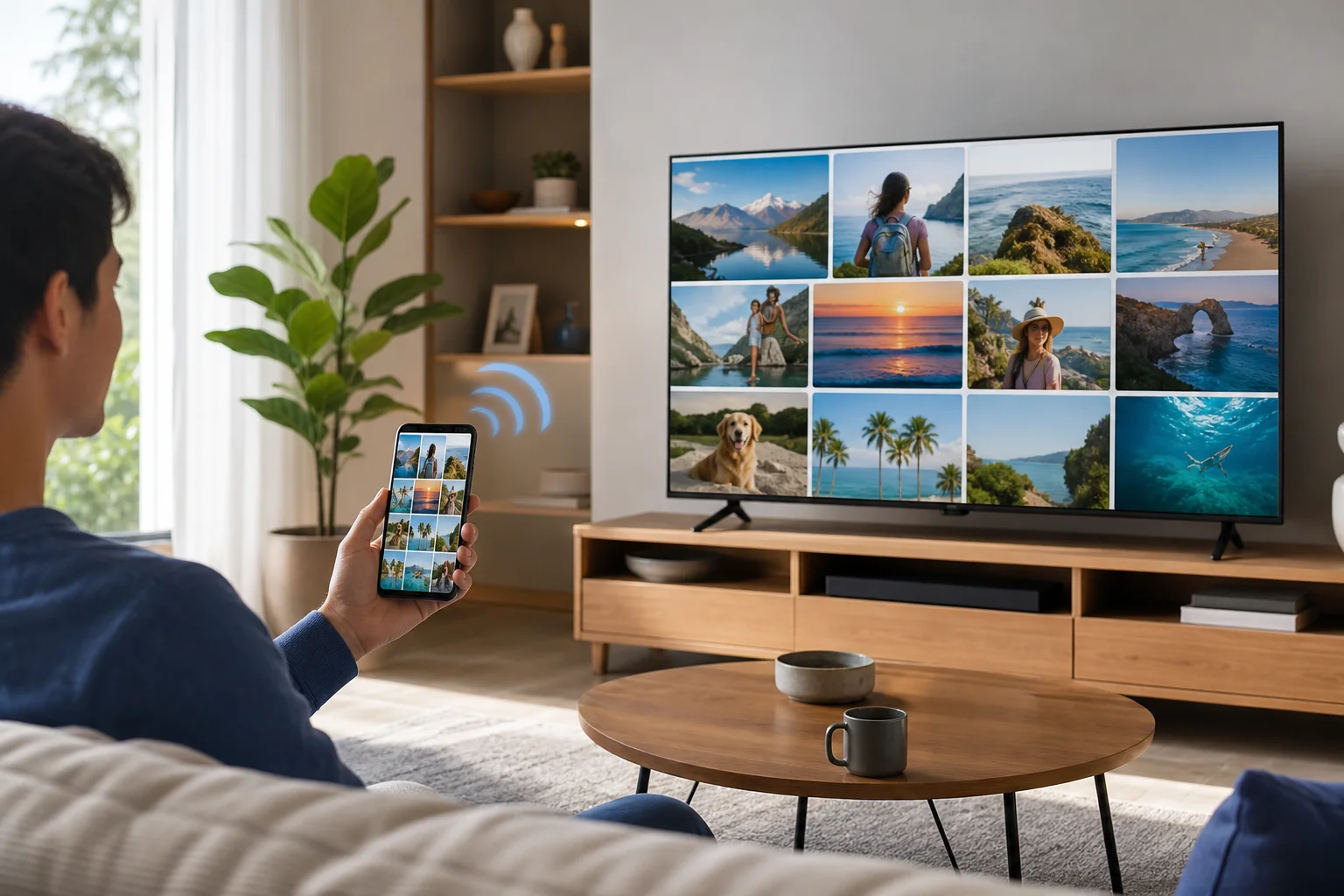
Reflejar un teléfono Android a un smart TV
La duplicación de pantalla Android es útil cuando una aplicación no tiene un botón de Transmitir o cuando necesitas mostrar toda la pantalla del teléfono. El nombre exacto depende de la marca del teléfono. Samsung a menudo usa Vista Inteligente. Otros teléfonos Android pueden usar Transmitir, Compartir pantalla, Proyección inalámbrica o Duplicar pantalla.
Sigue estos pasos generales:
- Enciende el TV y abre su modo de duplicación de pantalla o pantalla inalámbrica si es necesario.
- Desliza hacia abajo en el teléfono Android para abrir configuraciones rápidas.
- Toca Transmitir, Vista Inteligente, Compartir pantalla o una opción similar.
- Selecciona tu TV de la lista.
- Confirma la conexión en el TV.
- Abre el contenido que deseas mostrar.
La duplicación puede tener más retraso que HDMI. Por lo tanto, es adecuada para fotos, páginas web y presentaciones, pero puede no ser ideal para juegos rápidos.
Usa USB para fotos, videos y archivos
Un cable USB puede funcionar si solo necesitas ver fotos locales o archivos de video almacenados en el teléfono. Sin embargo, no es lo mismo que la duplicación de pantalla. Muchos TVs tratarán el teléfono como un dispositivo de almacenamiento, y algunos teléfonos bloquean el acceso a archivos a menos que los desbloques y elijas un modo USB.
Para intentar la reproducción por USB:
- Conecta el teléfono al TV con un cable USB.
- Desbloquea el teléfono.
- Elige “Transferencia de archivos” o “Transferencia de medios” si se solicita.
- Abre el reproductor de medios del TV o la fuente USB.
- Navega por las carpetas disponibles y selecciona una foto o video.
Este método depende en gran medida del soporte del TV. Si tu TV no puede leer el teléfono, usa HDMI, transmisión o una unidad USB en su lugar.
Soluciona problemas comunes de conexión de teléfono a TV
Los problemas de conexión son comunes, pero la mayoría son fáciles de resolver. Comienza con lo básico antes de cambiar configuraciones.
El TV no aparece en el teléfono
Asegúrate de que ambos dispositivos estén en la misma red Wi-Fi. Desactiva las aplicaciones VPN temporalmente porque pueden bloquear el descubrimiento local de dispositivos. Reinicia el teléfono, el TV y el router. También verifica si el TV tiene habilitada la transmisión, AirPlay o la duplicación.
La imagen se retrasa o se congela
Acércate más al router Wi-Fi, cambia a una red de 5 GHz si está disponible y detén las descargas en otros dispositivos. Para jugar o realizar videollamadas en vivo, usa HDMI si es posible, ya que tiene menos retraso.
HDMI no muestra señal
Confirma que el TV está en la entrada HDMI correcta. Intenta con otro cable y adaptador HDMI. Además, verifica si tu teléfono soporta salida de video a través de USB-C. Algunos adaptadores USB-C solo cargan o transfieren datos y no pueden enviar video.
El sonido se reproduce en el teléfono en lugar de en el TV
Abre el menú de salida de audio del teléfono y selecciona el TV, Chromecast o dispositivo AirPlay. Con HDMI, desconecta y vuelve a conectar el adaptador. En algunos TVs, es posible que necesites cambiar la configuración de salida de sonido de altavoces externos a altavoces del TV.
Consejos de seguridad y privacidad al compartir la pantalla de tu teléfono
Cuando reflejas un teléfono a un TV, todo en la pantalla puede ser visible. Eso incluye notificaciones, mensajes, términos de búsqueda y llamadas entrantes. Antes de compartir en una reunión o en un entorno familiar, activa No molestar y cierra aplicaciones privadas.
Si estás usando un TV público o compartido, desconéctate cuando termines. En las aplicaciones de transmisión, toca el ícono de Transmitir y elige “Detener transmisión.” Para AirPlay, detén la duplicación desde el Centro de Control. Para smart TVs, elimina los dispositivos guardados si no quieres que el TV recuerde tu teléfono.
Preguntas frecuentes
¿Puedo conectar mi teléfono a un TV sin Wi-Fi?
Sí. Usa un adaptador HDMI, un cable USB-C a HDMI o un adaptador Lightning a HDMI. Algunos teléfonos Android y TVs también soportan Miracast, que puede funcionar a través de un enlace inalámbrico directo sin una conexión a internet regular.
¿Por qué mi teléfono carga pero no se muestra en el TV?
El cable o adaptador puede no soportar salida de video. Además, el teléfono mismo puede no soportar HDMI a través de USB-C. Revisa las especificaciones del teléfono para el Modo Alt de DisplayPort o usa un método de transmisión inalámbrico en su lugar.
¿Puedo conectar cualquier teléfono a cualquier TV?
No siempre. La mayoría de las combinaciones pueden funcionar con el adaptador o dispositivo de transmisión adecuado, pero los TVs más antiguos pueden necesitar hardware HDMI, y algunos teléfonos no soportan salida de video por cable. Los métodos inalámbricos también dependen de las características del TV y el soporte de la aplicación.
¿Es la transmisión lo mismo que la duplicación de pantalla?
No. La transmisión generalmente envía medios desde una aplicación al TV, mientras que el teléfono actúa como un control remoto. La duplicación de pantalla muestra toda la pantalla del teléfono en el TV. La duplicación es más flexible, pero la transmisión a menudo ofrece una reproducción más fluida.
¿Cuál es el mejor método para ver películas?
Para la mayoría de las personas, Chromecast, AirPlay o una aplicación de smart TV son las mejores opciones para películas. Estas opciones son convenientes y generalmente proporcionan buena calidad. Si el Wi-Fi es débil, HDMI es la mejor opción.
Conclusión
El método adecuado para conectar el teléfono al TV depende de tus dispositivos y tu objetivo. Usa HDMI para una conexión por cable estable, Chromecast o Google Cast para streaming flexible, AirPlay para iPhone y dispositivos Apple, y duplicación de pantalla Android cuando necesites mostrar toda la pantalla. Comienza con la opción más sencilla que tu TV soporte, prueba la conexión y ten listo el adaptador o configuración de transmisión adecuada para la próxima vez que desees una pantalla más grande.