Telefon mit einem Fernseher verbinden: Funktionierende kabelgebundene und kabellose Methoden
Das Verbinden eines Telefons mit einem Fernseher ist eine der einfachsten Möglichkeiten, Videos anzusehen, Fotos zu zeigen, an Videoanrufen teilzunehmen, mobile Spiele auf einem größeren Bildschirm zu spielen oder Dokumente ohne Laptop zu präsentieren. Die beste Methode hängt von Ihrem Telefon, Ihrem Fernseher und davon ab, ob Sie den gesamten Bildschirm oder nur Medien spiegeln möchten. Dieser Leitfaden erklärt die wichtigsten kabelgebundenen und kabellosen Optionen für Android-Telefone und iPhones sowie praktische Schritte zur Behebung häufiger Verbindungsprobleme.
Wählen Sie die beste Methode, um Ihr Telefon mit einem Fernseher zu verbinden
Überprüfen Sie vor dem Start drei Dinge: Ihr Telefonmodell, die Fernsehmuster und was Sie anzeigen möchten. Ein aktueller Smart-TV unterstützt möglicherweise Bildschirmspiegelung, Chromecast, AirPlay oder eine integrierte Casting-App. Ein älterer Fernseher benötigt möglicherweise ein HDMI-Kabel, einen Adapter oder ein Streaming-Gerät.
Verwenden Sie diesen kurzen Vergleich, um die richtige Option auszuwählen.
| Methode | Am besten für | Funktioniert mit | Hauptanforderung | Internet benötigt |
|---|---|---|---|---|
| HDMI-Adapter oder USB-C zu HDMI | Stabiles Video, Spiele, Reisen | Viele Android-Telefone, iPhone mit Adapter | Fernseher mit HDMI-Anschluss | Nein |
| Chromecast oder Google Cast | YouTube, Netflix, Fotos, Browser-Tabs | Android, iPhone, Chrome-Browser | Chromecast oder Google TV-Gerät | In der Regel ja |
| AirPlay | iPhone, iPad, Apple-Apps | Apple-Geräte | Apple TV oder AirPlay-kompatibler Fernseher | In der Regel ja |
| Miracast oder kabelloses Display | Vollständige Android-Bildschirmspiegelung | Viele Android-Telefone und Windows-Geräte | Miracast-kompatibler Fernseher oder Adapter | Kein lokales Internet erforderlich |
| USB-Kabel | Ansehen von Fotos oder Dateien auf einigen Fernsehern | Einige Android-Telefone | USB-Anschluss des Fernsehers und Dateisupport | Nein |
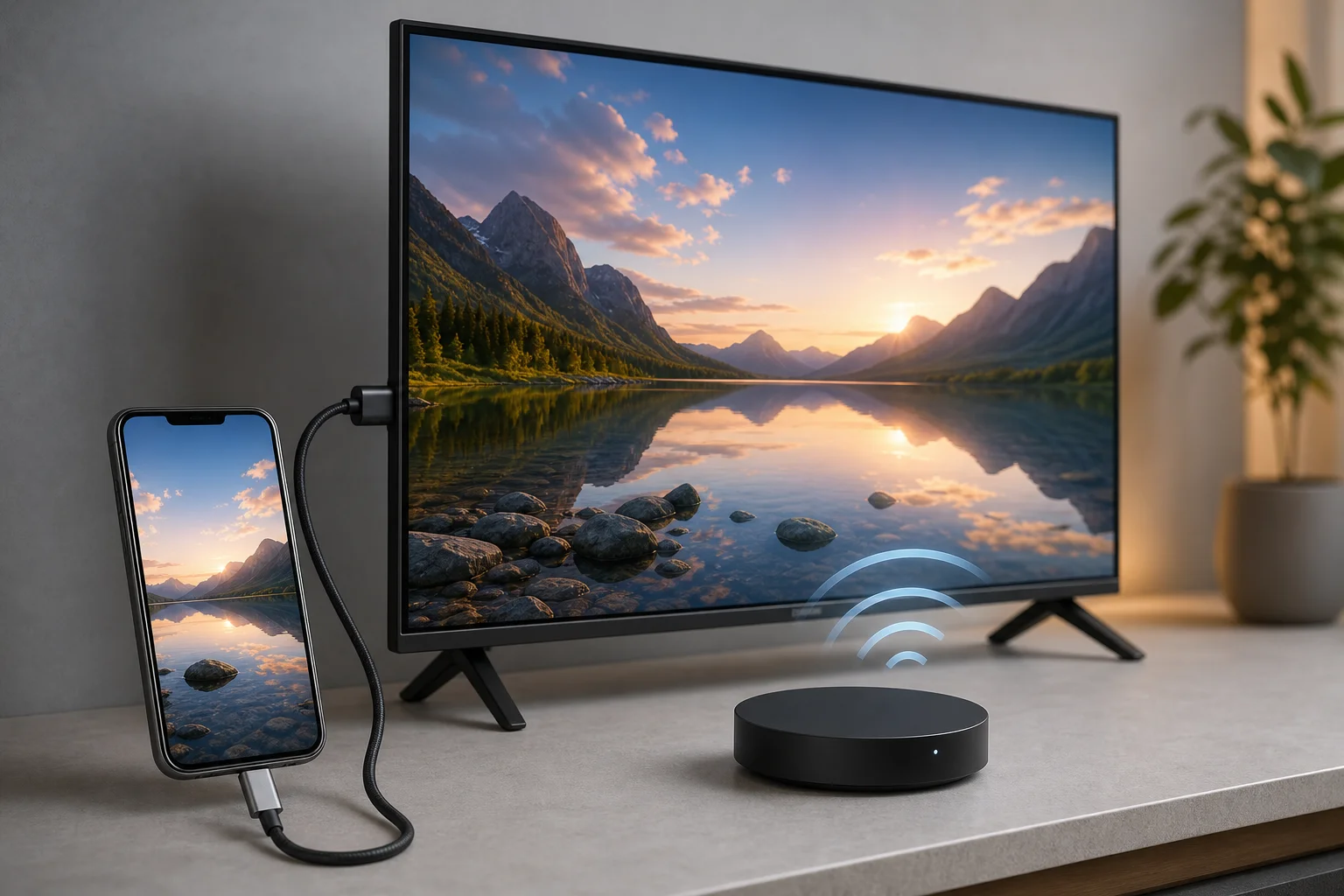
Mit einem HDMI-Kabel für das zuverlässigste Ergebnis verbinden
Eine kabelgebundene Verbindung ist oft der einfachste und stabilste Weg, ein Telefon mit einem Fernseher zu verbinden. Sie hat eine niedrige Verzögerung, ist nicht von der Wi-Fi-Qualität abhängig und funktioniert gut in Hotels, Büros, Klassenzimmern und Orten mit überlasteten Netzwerken.
So verbinden Sie ein Android-Telefon mit USB-C zu HDMI
Viele Android-Telefone können Video über einen USB-C-Anschluss ausgeben, aber nicht alle Modelle unterstützen diese Funktion. Suchen Sie nach Begriffen wie „USB-C DisplayPort Alt Mode“, „Videoausgabe“ oder „Desktopmodus“ in den Spezifikationen Ihres Telefons.
- Stecken Sie einen USB-C zu HDMI-Adapter in Ihr Telefon.
- Schließen Sie ein HDMI-Kabel vom Adapter an einen HDMI-Anschluss des Fernsehers an.
- Ändern Sie den TV-Eingang auf den passenden HDMI-Anschluss.
- Entsperren Sie Ihr Telefon und akzeptieren Sie jede angezeigte Eingabeaufforderung.
- Drehen Sie das Telefon bei Bedarf für eine breitere Ansicht.
- Öffnen Sie Ihre Video-App, Fotos, Präsentation oder Spiel.
Wenn der Fernseher kein Signal anzeigt, versuchen Sie ein anderes HDMI-Kabel, entfernen Sie die Telefonhülle, schließen Sie den Adapter erneut an und stellen Sie sicher, dass der Adapter die Videoausgabe und nicht nur das Aufladen unterstützt.
So verbinden Sie ein iPhone mit HDMI
Für das iPhone verwenden Sie einen Apple Lightning Digital AV Adapter für ältere Lightning-Modelle oder einen USB-C zu HDMI-Adapter für neuere USB-C-iPhones. Ein zertifizierter Adapter ist in der Regel zuverlässiger, insbesondere für Video-Apps, die Kopierschutz verwenden.
- Schließen Sie den Adapter an Ihr iPhone an.
- Stecken Sie ein HDMI-Kabel in den Adapter.
- Schließen Sie das andere Ende an den Fernseher an.
- Wählen Sie den richtigen HDMI-Eingang auf dem Fernseher aus.
- Entsperren Sie das iPhone und beginnen Sie mit dem Abspielen von Inhalten.
Einige Streaming-Apps können die HDMI-Wiedergabe aufgrund von Lizenzbestimmungen einschränken. Wenn das passiert, versuchen Sie die integrierte Casting-Option der App, AirPlay oder die native App des Fernsehers.
Kabellos mit Chromecast oder Google Cast verbinden
Chromecast und Google Cast sind gute Optionen, wenn Sie Video von Ihrem Telefon auf einen Fernseher ohne Kabel senden möchten. Diese Methode spiegelt nicht immer alles. Stattdessen übergeben viele Apps den Video-Stream an den Fernseher, sodass Ihr Telefon zur Fernbedienung wird.
Um es zu verwenden, müssen in der Regel beide Geräte im selben Wi-Fi-Netzwerk sein. Ihr Fernseher hat möglicherweise Chromecast integriert, insbesondere wenn er Google TV oder Android TV verwendet. Andernfalls können Sie ein Chromecast-Gerät verwenden, das in HDMI gesteckt wird.
Schritte zum Casting von Android oder iPhone
- Verbinden Sie Ihr Telefon und den Fernseher oder Chromecast mit demselben Wi-Fi-Netzwerk.
- Öffnen Sie eine unterstützte App wie YouTube, Netflix, Spotify oder Google Fotos.
- Tippen Sie auf das Cast-Symbol in der App.
- Wählen Sie Ihren Fernseher oder Chromecast-Gerät aus.
- Verwenden Sie Ihr Telefon, um abzuspielen, zu pausieren, die Lautstärke zu ändern oder das Casting zu stoppen.
Auf Android können Sie auch den gesamten Bildschirm über das Schnellwechselmenü oder die Google Home-App spiegeln. Die Namen variieren je nach Marke, aber häufige Optionen sind „Cast“, „Screen cast“, „Smart View“ und „Wireless display.“
iPhone mit AirPlay mit dem Fernseher verbinden
AirPlay ist die einfachste kabellose Option für viele iPhone-Nutzer. Es funktioniert mit Apple TV und vielen modernen Smart-TVs von Marken, die AirPlay unterstützen. Es kann Videos aus Apps streamen, Fotos zeigen, Musik abspielen oder den gesamten iPhone-Bildschirm spiegeln.
Schritte zur Verwendung von AirPlay Bildschirmspiegelung
- Verbinden Sie das iPhone und den Fernseher mit demselben Wi-Fi-Netzwerk.
- Öffnen Sie das Kontrollzentrum auf dem iPhone.
- Tippen Sie auf „Bildschirmspiegelung“.
- Wählen Sie Ihr Apple TV oder smart TV, das AirPlay unterstützt.
- Geben Sie den auf dem Fernseher angezeigten Code ein, falls erforderlich.
- Um zu stoppen, kehren Sie zum Kontrollzentrum zurück und tippen Sie auf „Spiegelung beenden.“
Für eine bessere Qualität halten Sie das Telefon in der Nähe des Routers und schließen nicht verwendete Hintergrund-Apps. Wenn AirPlay Ihren Fernseher nicht anzeigt, überprüfen Sie, ob AirPlay in den TV-Einstellungen aktiviert ist und ob beide Geräte dasselbe Netzwerk verwenden und nicht in einem Gäste-Netzwerk sind.
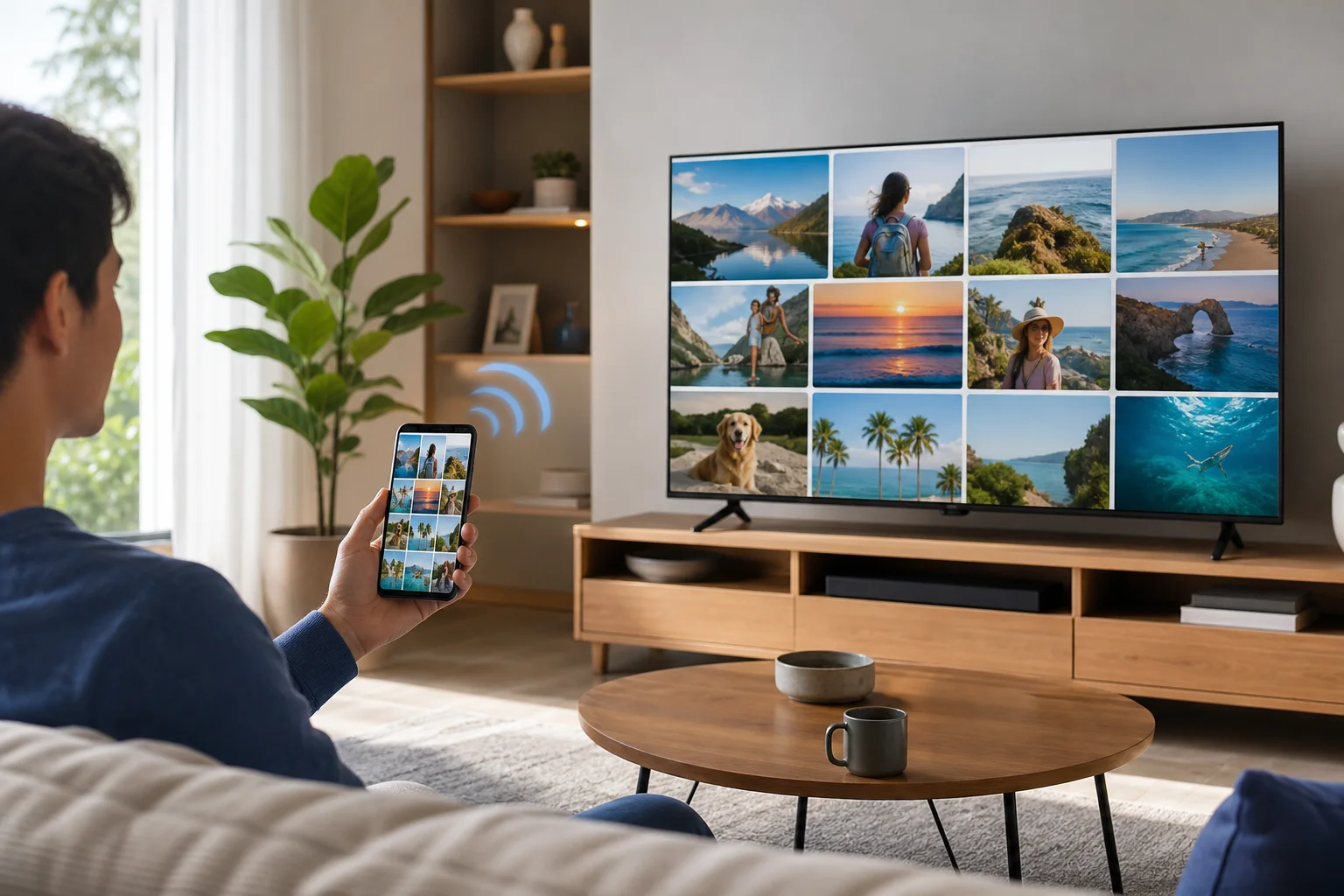
Ein Android-Telefon auf einem Smart-TV spiegeln
Die Bildschirmspiegelung von Android ist nützlich, wenn eine App keine Cast-Taste hat oder wenn Sie den gesamten Telefonbildschirm anzeigen müssen. Der genaue Name hängt von der Telefonmarke ab. Samsung verwendet oft Smart View. Andere Android-Telefone können Casting, Bildschirmfreigabe, kabellose Projektion oder Bildschirmspiegelung verwenden.
Befolgen Sie diese allgemeinen Schritte:
- Schalten Sie den Fernseher ein und öffnen Sie den Bildschirmspiegelungs- oder kabellosen Display-Modus, wenn erforderlich.
- Ziehen Sie vom Android-Telefon nach unten, um die Schnelloptionen zu öffnen.
- Tippen Sie auf Cast, Smart View, Bildschirmfreigabe oder eine ähnliche Option.
- Wählen Sie Ihren Fernseher aus der Liste aus.
- Bestätigen Sie die Verbindung auf dem Fernseher.
- Öffnen Sie den Inhalt, den Sie anzeigen möchten.
Das Spiegeln kann mehr Verzögerung haben als HDMI. Daher eignet es sich gut für Fotos, Webseiten und Präsentationen, ist aber möglicherweise nicht ideal für schnelles Gaming.
USB für Fotos, Videos und Dateien verwenden
Ein USB-Kabel kann funktionieren, wenn Sie nur lokale Fotos oder Videodateien, die auf dem Telefon gespeichert sind, ansehen möchten. Allerdings ist es nicht dasselbe wie die Bildschirmspiegelung. Viele Fernseher behandeln das Telefon als Speichermedium, und einige Telefone blockieren den Dateizugriff, es sei denn, Sie entsperren sie und wählen einen USB-Modus aus.
Um die USB-Wiedergabe auszuprobieren:
- Verbinden Sie das Telefon über ein USB-Kabel mit dem Fernseher.
- Entsperren Sie das Telefon.
- Wählen Sie „Dateiübertragung“ oder „Medienübertragung“, wenn Sie dazu aufgefordert werden.
- Öffnen Sie den Mediaplayer des Fernsehers oder die USB-Quelle.
- Durchsuchen Sie die verfügbaren Ordner und wählen Sie ein Foto oder Video aus.
Diese Methode ist stark von der TV-Unterstützung abhängig. Wenn Ihr Fernseher das Telefon nicht lesen kann, verwenden Sie stattdessen HDMI, Casting oder einen USB-Stick.
Häufige Probleme bei der Verbindung des Telefons mit dem Fernseher beheben
Verbindungsprobleme sind häufig, aber die meisten sind leicht zu lösen. Beginnen Sie mit den Grundlagen, bevor Sie die Einstellungen ändern.
Der Fernseher erscheint nicht auf dem Telefon
Stellen Sie sicher, dass beide Geräte im selben Wi-Fi-Netzwerk sind. Deaktivieren Sie VPN-Apps vorübergehend, da sie die lokale Gerätesuche blockieren können. Starten Sie das Telefon, den Fernseher und den Router neu. Überprüfen Sie auch, ob der Fernseher das Casting, AirPlay oder Spiegeln aktiviert hat.
Das Bild hat Verzögerung oder friert ein
Bewegen Sie sich näher an den Wi-Fi-Router, wechseln Sie, wenn verfügbar, zu einem 5-GHz-Netzwerk und stoppen Sie Downloads auf anderen Geräten. Bei Spielen oder Live-Videoanrufen verwenden Sie HDMI, wenn möglich, da es weniger Verzögerung hat.
HDMI zeigt kein Signal an
Bestätigen Sie, dass der Fernseher auf dem richtigen HDMI-Eingang ist. Versuchen Sie ein anderes HDMI-Kabel und einen anderen Adapter. Überprüfen Sie auch, ob Ihr Telefon die Videoausgabe über USB-C unterstützt. Einige USB-C-Adapter laden nur auf oder übertragen Daten und können kein Video senden.
Der Ton wird auf dem Telefon abgespielt anstelle des Fernsehers
Öffnen Sie das Audioausgabemenü des Telefons und wählen Sie den Fernseher, Chromecast oder AirPlay-Gerät aus. Bei HDMI ziehen Sie den Adapter ab und stecken ihn wieder ein. Bei einigen Fernsehern müssen Sie möglicherweise die Toneinstellungen von externen Lautsprechern auf die TV-Lautsprecher ändern.
Sicherheits- und Datenschutz-Tipps beim Teilen Ihres Telefonbildschirms
Wenn Sie ein Telefon auf einen Fernseher spiegeln, kann alles auf dem Bildschirm sichtbar sein. Dazu gehören Benachrichtigungen, Nachrichten, Suchbegriffe und eingehende Anrufe. Bevor Sie in einem Meeting oder in einer Familienumgebung teilen, aktivieren Sie