Menghubungkan telefon ke TV: kaedah berkabel dan tanpa wayar yang berfungsi
Menghubungkan telefon ke TV adalah salah satu cara termudah untuk menonton video, menunjukkan gambar, menyertai panggilan video, bermain permainan mudah alih pada skrin yang lebih besar, atau membentangkan dokumen tanpa komputer riba. Kaedah terbaik bergantung pada telefon anda, TV anda, dan sama ada anda ingin memantulkan keseluruhan skrin atau hanya menghantar media. Panduan ini menerangkan pilihan utama berkabel dan tanpa wayar untuk telefon Android dan iPhone, serta langkah praktikal untuk menyelesaikan masalah sambungan biasa.
Pilih cara terbaik untuk menghubungkan telefon anda ke TV
Sebelum anda mula, semak tiga perkara: model telefon anda, ciri TV anda, dan apa yang anda ingin paparkan. TV pintar baru mungkin menyokong penggambaran skrin, Chromecast, AirPlay, atau aplikasi penghantaran terbina dalam. TV yang lebih lama mungkin memerlukan kabel HDMI, penyesuai, atau peranti penstriman.
Gunakan perbandingan ringkas ini untuk memilih pilihan yang tepat.
| Kaedah | Terbaik untuk | Berfungsi dengan | Keperluan utama | Internet diperlukan |
|---|---|---|---|---|
| Penyesuai HDMI atau USB-C ke HDMI | Video stabil, permainan, perjalanan | Banyak telefon Android, iPhone dengan penyesuai | TV dengan port HDMI | Tidak |
| Chromecast atau Google Cast | YouTube, Netflix, gambar, tab penyemak imbas | Android, iPhone, penyemak imbas Chrome | Peranti Chromecast atau Google TV | Biasanya ya |
| AirPlay | iPhone, iPad, aplikasi Apple | Peranti Apple | Apple TV atau TV serasi AirPlay | Biasanya ya |
| Miracast atau paparan tanpa wayar | Pemantulan skrin penuh Android | Banyak telefon Android dan peranti Windows | TV atau penyesuai serasi Miracast | Tidak memerlukan internet tempatan |
| Kabel USB | Melihat gambar atau fail pada beberapa TV | Beberapa telefon Android | Port USB TV dan sokongan fail | Tidak |
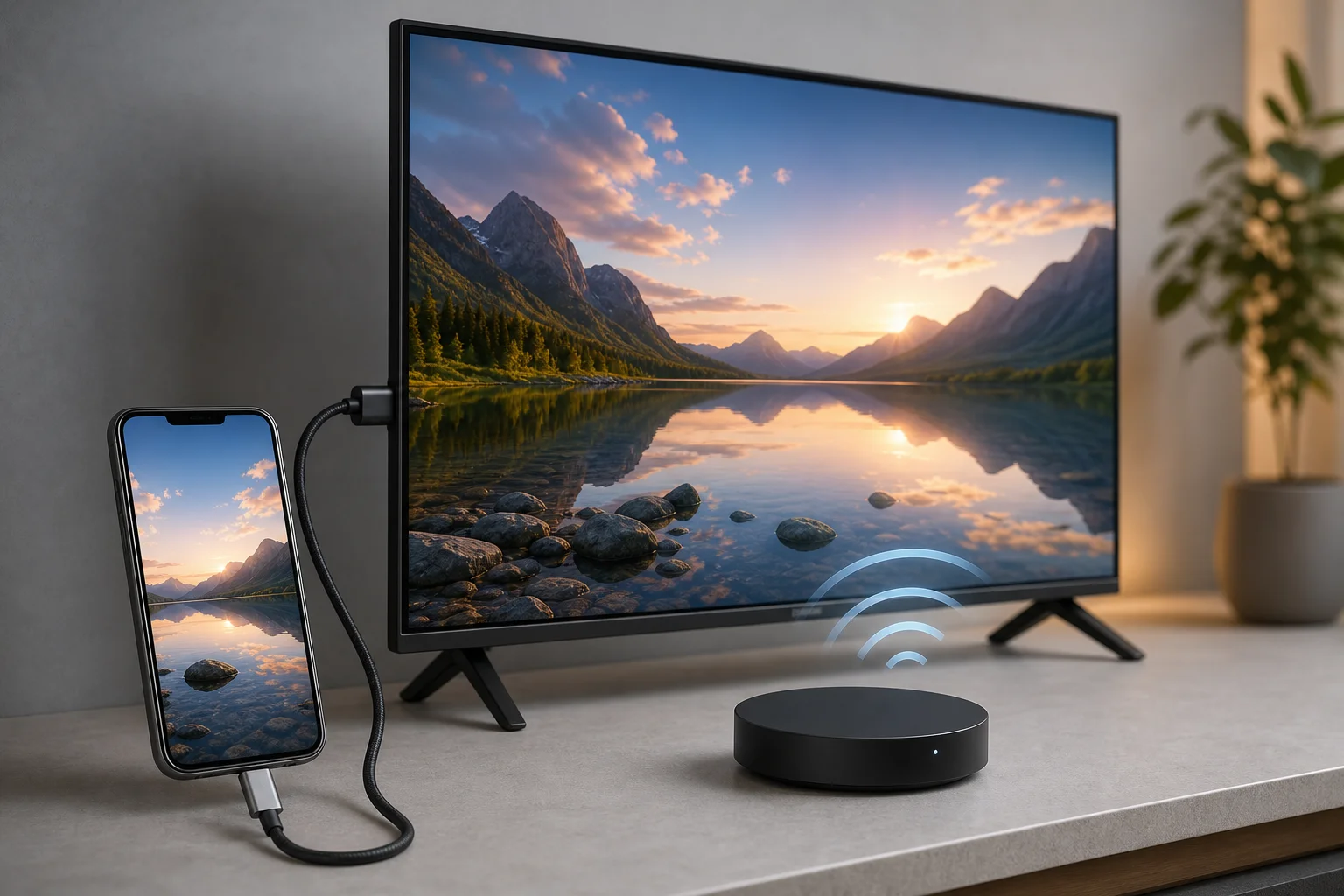
Sambungkan dengan kabel HDMI untuk hasil yang paling boleh dipercayai
Sambungan berkabel sering kali merupakan cara yang paling mudah dan paling stabil untuk menghubungkan telefon ke TV. Ia mempunyai keterlambatan yang rendah, tidak bergantung pada kualiti Wi-Fi, dan berfungsi dengan baik di hotel, pejabat, bilik darjah, dan tempat dengan rangkaian yang sesak.
Cara menghubungkan telefon Android dengan USB-C ke HDMI
Banyak telefon Android boleh mengeluarkan video melalui port USB-C, tetapi tidak semua model menyokong ciri ini. Cari istilah seperti “Mod Alt DisplayPort USB-C,” “keluaran video,” atau “mod desktop” dalam spesifikasi telefon anda.
- Sambungkan penyesuai USB-C ke HDMI ke telefon anda.
- Sambungkan kabel HDMI dari penyesuai ke port HDMI pada TV.
- Tukar input TV ke port HDMI yang sepadan.
- Kunci telefon anda dan terima mana-mana prompt yang muncul.
- Putar telefon jika perlu untuk pandangan yang lebih luas.
- Buka aplikasi video, gambar, pembentangan, atau permainan anda.
Jika TV tidak menunjukkan isyarat, cuba kabel HDMI lain, keluarkan penutup telefon, sambungkan semula penyesuai, dan pastikan penyesuai menyokong keluaran video dan bukan hanya pengecasan.
Cara menghubungkan iPhone dengan HDMI
Untuk iPhone, gunakan Penyesuai AV Digital Apple Lightning untuk model Lightning yang lebih tua atau penyesuai USB-C ke HDMI untuk iPhone USB-C yang lebih baru. Penyesuai yang disahkan biasanya lebih boleh dipercayai, terutamanya untuk aplikasi video yang menggunakan perlindungan salinan.
- Sambungkan penyesuai ke iPhone anda.
- Sambungkan kabel HDMI ke penyesuai.
- Sambungkan hujung yang lain ke TV.
- Pilih input HDMI yang betul pada TV.
- Kunci iPhone dan mula memainkan kandungan.
Beberapa aplikasi penstriman mungkin menghadkan main semula HDMI kerana peraturan pelesenan. Jika itu berlaku, cuba pilihan penghantaran terbina dalam aplikasi, AirPlay, atau aplikasi asli TV.
Sambung secara tanpa wayar dengan Chromecast atau Google Cast
Chromecast dan Google Cast adalah pilihan yang baik apabila anda ingin menghantar video dari telefon anda ke TV tanpa kabel. Kaedah ini tidak selalu memantulkan semuanya. Sebaliknya, banyak aplikasi menyerahkan aliran video kepada TV, jadi telefon anda menjadi alat kawalan jauh.
Untuk menggunakannya, kedua-dua peranti biasanya perlu berada pada rangkaian Wi-Fi yang sama. TV anda mungkin mempunyai Chromecast terpasang, terutamanya jika ia menjalankan Google TV atau Android TV. Jika tidak, anda boleh menggunakan peranti Chromecast yang disambungkan kepada HDMI.
Langkah untuk menghantar dari Android atau iPhone
- Sambungkan telefon dan TV atau Chromecast ke rangkaian Wi-Fi yang sama.
- Buka aplikasi yang disokong seperti YouTube, Netflix, Spotify, atau Google Photos.
- Ketik ikon Cast dalam aplikasi.
- Pilih peranti TV atau Chromecast anda.
- Gunakan telefon anda untuk memainkan, menjeda, mengubah kelantangan, atau menghentikan penghantaran.
Pada Android, anda juga boleh memantulkan keseluruhan skrin dari panel tetapan cepat atau melalui aplikasi Google Home. Nama berbeza mengikut jenama, tetapi pilihan umum termasuk “Cast,” “Screen cast,” “Smart View,” dan “Wireless display.”
Sambungkan iPhone ke TV dengan AirPlay
AirPlay adalah pilihan tanpa wayar yang paling mudah untuk ramai pengguna iPhone. Ia berfungsi dengan Apple TV dan banyak TV pintar moden dari jenama yang menyokong AirPlay. Ia boleh menstrim video dari aplikasi, menunjukkan gambar, memainkan muzik, atau memantulkan keseluruhan skrin iPhone.
Langkah untuk menggunakan pemantulan skrin AirPlay
- Sambungkan iPhone dan TV ke rangkaian Wi-Fi yang sama.
- Buka Pusat Kawalan pada iPhone.
- Ketik “Pemantulan skrin.”
- Pilih Apple TV anda atau TV pintar serasi AirPlay.
- Masukkan kod yang ditunjukkan pada TV jika diminta.
- Untuk menghentikan, kembali ke Pusat Kawalan dan ketik “Hentikan pemantulan.”
Untuk kualiti yang lebih baik, simpan telefon dekat dengan penghala dan tutup aplikasi latar belakang yang tidak digunakan. Jika AirPlay tidak menunjukkan TV anda, pastikan AirPlay diaktifkan dalam tetapan TV dan bahawa kedua-dua peranti menggunakan rangkaian yang sama, bukan rangkaian tetamu.
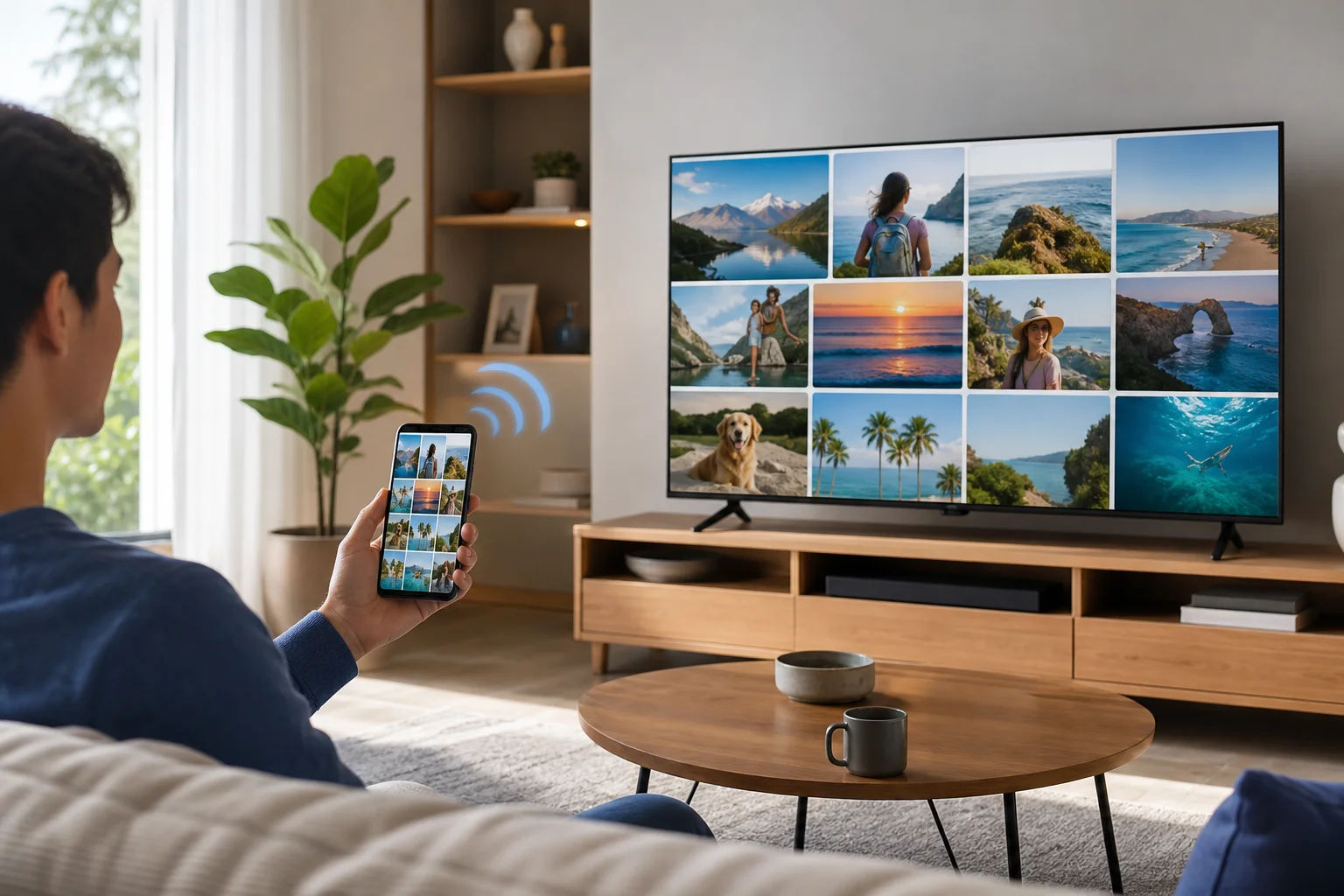
Memantulkan telefon Android ke TV pintar
Pemantulan skrin Android berguna apabila aplikasi tidak mempunyai butang Cast atau apabila anda perlu menunjukkan keseluruhan skrin telefon. Nama tepat bergantung pada jenama telefon. Samsung sering menggunakan Smart View. Telefon Android lain mungkin menggunakan Cast, Screen share, Wireless projection, atau Screen mirroring.
Ikuti langkah umum ini:
- Hidupkan TV dan buka mod pemantulan skrin atau paparan tanpa wayar jika diperlukan.
- Leret ke bawah pada telefon Android untuk membuka tetapan cepat.
- Ketik Cast, Smart View, Screen share, atau pilihan serupa.
- Pilih TV anda dari senarai.
- Sahkan sambungan pada TV.
- Buka kandungan yang ingin anda tunjukkan.
Pemantulan boleh mempunyai lebih banyak keterlambatan daripada HDMI. Oleh itu, ia sesuai untuk gambar, halaman web, dan pembentangan, tetapi mungkin tidak ideal untuk permainan cepat.
Gunakan USB untuk gambar, video, dan fail
Kabel USB boleh berfungsi jika anda hanya perlu melihat gambar tempatan atau fail video yang disimpan di telefon. Namun, ia tidak sama dengan pemantulan skrin. Banyak TV akan menganggap telefon sebagai peranti storan, dan beberapa telefon menyekat akses fail kecuali anda membuka kunci dan memilih mod USB.
Untuk mencuba main balik USB:
- Sambungkan telefon ke TV dengan kabel USB.
- Kunci telefon.
- Pilih “Pemindahan Fail” atau “Pemindahan Media” jika diminta.
- Buka pemutar media TV atau sumber USB.
- Teliti folder yang tersedia dan pilih gambar atau video.
Kaedah ini sangat bergantung pada sokongan TV. Jika TV anda tidak dapat membaca telefon, gunakan HDMI, penghantaran, atau pemacu kilat USB sebagai ganti.
Selesaikan masalah sambungan telefon ke TV yang biasa
Masalah sambungan adalah biasa, tetapi kebanyakan mudah diselesaikan. Mulakan dengan asas sebelum mengubah tetapan.
TV tidak muncul di telefon
Pastikan kedua-dua peranti berada pada rangkaian Wi-Fi yang sama. Lumpuhkan aplikasi VPN sementara kerana ia boleh menyekat penemuan peranti tempatan. Mulakan semula telefon, TV, dan router. Juga semak sama ada TV mempunyai penghantaran, AirPlay, atau pemantulan yang diaktifkan.
Gambar lewat atau beku
Bergerak lebih dekat ke penghala Wi-Fi, tukar ke rangkaian 5 GHz jika tersedia, dan hentikan muat turun pada peranti lain. Untuk permainan atau panggilan video langsung, gunakan HDMI jika boleh kerana ia mempunyai kurang keterlambatan.
HDMI tidak menunjukkan isyarat
Sahkan bahawa TV berada pada input HDMI yang betul. Cuba kabel HDMI dan penyesuai yang berbeza. Juga semak sama ada telefon anda menyokong keluaran video melalui USB-C. Beberapa penyesuai USB-C hanya mengecas atau memindahkan data dan tidak dapat menghantar video.
Bunyi dimainkan pada telefon dan bukannya TV
Buka menu keluaran audio telefon dan pilih TV, Chromecast, atau peranti AirPlay. Dengan HDMI, cabut dan sambungkan semula penyesuai. Pada beberapa TV, anda mungkin perlu menukar tetapan keluaran bunyi dari pembesar suara luaran kepada pembesar suara TV.
Petua keselamatan dan privasi semasa berkongsi skrin telefon anda
Apabila anda memantulkan telefon ke TV, segala-galanya pada skrin mungkin dapat dilihat. Itu termasuk pemberitahuan, mesej, istilah carian, dan panggilan masuk. Sebelum berkongsi dalam mesyuarat atau suasana keluarga, aktifkan Jangan Ganggu dan tutup aplikasi peribadi.
Jika anda menggunakan TV awam atau yang dikongsi, putuskan sambungan apabila selesai. Dalam aplikasi penghantaran, ketik ikon Cast dan pilih “Hentikan penghantaran.” Untuk AirPlay, hentikan pemantulan dari Pusat Kawalan. Untuk TV pintar, buang peranti yang disimpan jika anda tidak mahu TV mengingati telefon anda.
Soalan lazim
Bolehkah saya menghubungkan telefon saya ke TV tanpa Wi-Fi?
Ya. Gunakan penyesuai HDMI, kabel USB-C ke HDMI, atau penyesuai Lightning ke HDMI. Beberapa telefon Android dan TV juga menyokong Miracast, yang boleh berfungsi melalui pautan tanpa wayar langsung tanpa sambungan internet biasa.
Kenapa telefon saya dicas tetapi tidak muncul di TV?
Kabel atau penyesuai mungkin tidak menyokong keluaran video. Selain itu, telefon itu sendiri mungkin tidak menyokong HDMI melalui USB-C. Semak spesifikasi telefon untuk Mod Alt DisplayPort atau gunakan kaedah penghantaran tanpa wayar sebagai ganti.
Bolehkah saya menghubungkan mana-mana telefon ke mana-mana TV?
Tidak selalu. Kebanyakan kombinasi boleh berfungsi dengan penyesuai atau peranti penstriman yang betul, tetapi TV yang lebih lama mungkin memerlukan perkakasan HDMI, dan beberapa telefon tidak menyokong keluaran video berkabel. Kaedah tanpa wayar juga bergantung kepada ciri TV dan sokongan aplikasi.
Adakah penghantaran sama dengan pemantulan skrin?
Tidak. Penghantaran biasanya menghantar media dari aplikasi ke TV, sementara telefon bertindak sebagai pengawal. Pemantulan skrin menunjukkan keseluruhan paparan telefon di TV. Pemantulan lebih fleksibel, tetapi penghantaran sering memberikan kelancaran main balik yang lebih baik.
Apa kaedah terbaik untuk menonton filem?
Untuk kebanyakan orang, Chromecast, AirPlay, atau aplikasi TV pintar adalah yang terbaik untuk filem. Pilihan ini mudah dan biasanya memberikan kualiti yang baik. Jika Wi-Fi lemah, HDMI adalah pilihan yang lebih baik.
Kesimpulan
Kaedah yang betul untuk menghubungkan telefon ke TV bergantung pada peranti anda dan matlamat anda. Gunakan HDMI untuk sambungan berkabel yang stabil, Chromecast atau Google Cast untuk penstriman yang fleksibel, AirPlay untuk iPhone dan peranti Apple, serta pemantulan skrin Android apabila anda perlu menunjukkan keseluruhan paparan. Mulailah dengan pilihan yang paling mudah yang disokong oleh TV anda, uji sambungan, dan sediakan penyesuai atau set up penghantaran yang betul untuk masa akan datang apabila anda ingin skrin yang lebih besar.