फोन को टीवी से जोड़ना: काम करने वाले तार वाले और वायरलेस तरीके
फोन को टीवी से जोड़ना वीडियो देखने, तस्वीरें दिखाने, वीडियो कॉल में शामिल होने, बड़े स्क्रीन पर मोबाइल गेम खेलने, या बिना लैपटॉप के दस्तावेज़ प्रस्तुत करने के लिए सबसे आसान तरीकों में से एक है। सबसे अच्छा तरीका आपके फोन, आपके टीवी और यह कि आप पूरा स्क्रीन मिरर करना चाहते हैं या केवल मीडिया को प्रक्षिप्त करना चाहते हैं, पर निर्भर करता है। यह गाइड एंड्रॉइड फोन और आईफोन्स के लिए मुख्य तार वाले और वायरलेस विकल्पों को स्पष्ट करती है, साथ ही सामान्य कनेक्शन समस्याओं को ठीक करने के व्यावहारिक कदमों को भी।
अपने फोन को टीवी से जोड़ने का सबसे अच्छा तरीका चुनें
शुरू करने से पहले, तीन चीज़ों की जांच करें: आपके फोन का मॉडल, आपके टीवी की विशेषताएँ, और आप क्या प्रदर्शित करना चाहते हैं। एक हालिया स्मार्ट टीवी शायद स्क्रीन मिररिंग, Chromecast, AirPlay, या एक अंतर्निहित कास्टिंग ऐप का समर्थन कर सकता है। एक पुरानी टीवी को एचडीएमआई केबल, एक एडाप्टर, या एक स्ट्रीमिंग डिवाइस की आवश्यकता हो सकती है।
सही विकल्प चुनने के लिए इस त्वरित तुलना का उपयोग करें।
| विधि | सर्वश्रेष्ठ के लिए | काम करता है | मुख्य आवश्यकता | इंटरनेट आवश्यक |
|---|---|---|---|---|
| एचडीएमआई एडाप्टर या यूएसबी-सी से एचडीएमआई | स्थिर वीडियो, गेमिंग, यात्रा | कई एंड्रॉइड फोन, एडाप्टर के साथ आईफोन | एचडीएमआई पोर्ट वाला टीवी | नहीं |
| Chromecast या गूगल कास्ट | यूट्यूब, नेटफ्लिक्स, तस्वीरें, ब्राउज़र टैब | एंड्रॉइड, आईफोन, क्रोम ब्राउज़र | Chromecast या Google TV डिवाइस | आमतौर पर हाँ |
| AirPlay | आईफोन, आईपैड, ऐप्पल ऐप्स | ऐप्पल डिवाइस | एप्पल टीवी या एचडीएमआई-संगत टीवी | आमतौर पर हाँ |
| Miracast या वायरलेस डिस्प्ले | पूर्ण एंड्रॉइड स्क्रीन मिररिंग | कई एंड्रॉइड फोन और विंडोज डिवाइस | Miracast-संगत टीवी या एडाप्टर | कोई स्थानीय इंटरनेट आवश्यक नहीं |
| यूएसबी केबल | कुछ टीवी पर तस्वीरें या फ़ाइलें देखने के लिए | कुछ एंड्रॉइड फोन | टीवी यूएसबी पोर्ट और फ़ाइल समर्थन | नहीं |
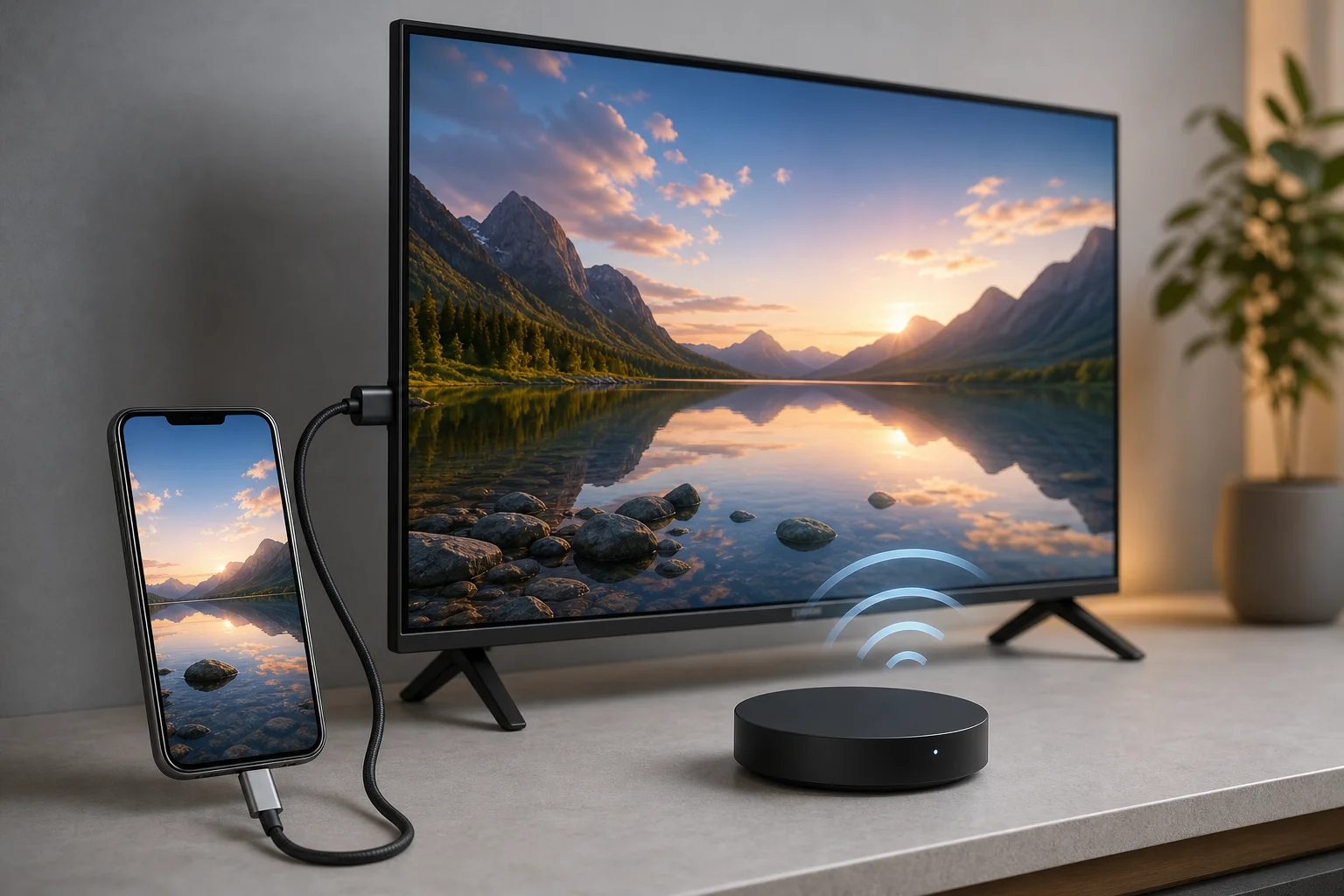
एचडीएमआई केबल के साथ सबसे विश्वसनीय परिणाम के लिए कनेक्ट करें
एक तार वाला कनेक्शन अक्सर फोन को टीवी से जोड़ने का सबसे सरल और सबसे विश्वसनीय तरीका होता है। इसमें कम विलंबता होती है, यह वाई-फाई की गुणवत्ता पर निर्भर नहीं करता है, और होटल, कार्यालय, कक्षाओं, और भीड़भाड़ वाले नेटवर्क वाले स्थानों में अच्छा काम करता है।
यूएसबी-सी से एचडीएमआई के साथ एंड्रॉइड फोन को कैसे कनेक्ट करें
कई एंड्रॉइड फोन अपने यूएसबी-सी पोर्ट के माध्यम से वीडियो आउटपुट कर सकते हैं, लेकिन सभी मॉडल इस विशेषता का समर्थन नहीं करते हैं। अपने फोन की तकनीकी विशिष्टताओं में “यूएसबी-सी डिस्प्लेपोर्ट आउट मोड,” “वीडियो आउटपुट,” या “डेस्कटॉप मोड” जैसी शर्तें खोजें।
- अपने फोन में एक यूएसबी-सी से एचडीएमआई एडाप्टर लगाएँ।
- एडाप्टर से टीवी पर एचडीएमआई पोर्ट में एक एचडीएमआई केबल कनेक्ट करें।
- टीवी इनपुट को मिलते-जुलते एचडीएमआई पोर्ट पर बदलें।
- अपने फोन को अनलॉक करें और जो भी प्रॉम्प्ट आता है, उसे स्वीकार करें।
- यदि आवश्यक हो तो फोन को चौड़े दृश्य के लिए घुमाएँ।
- अपने वीडियो ऐप, तस्वीरें, प्रस्तुति, या गेम खोलें।
यदि टीवी कोई सिग्नल नहीं दिखा रहा है, तो एक और एचडीएमआई केबल का प्रयास करें, फोन केस हटाएँ, एडाप्टर को फिर से कनेक्ट करें, और सुनिश्चित करें कि एडाप्टर केवल चार्जिंग के बजाय वीडियो आउटपुट का समर्थन करता है।
एचडीएमआई के साथ आईफोन को कैसे कनेक्ट करें
आईफोन के लिए, पुराने लाइटनिंग मॉडलों के लिए एक ऐप्पल लाइटनिंग डिजिटल एवी एडाप्टर या नए यूएसबी-सी आईफोन्स के लिए एक यूएसबी-सी से एचडीएमआई एडाप्टर का उपयोग करें। एक प्रमाणित एडाप्टर आमतौर पर अधिक विश्वसनीय होता है, खासकर वीडियो ऐप्स के लिए, जो कॉपी प्रोटेक्शन का उपयोग करते हैं।
- एडाप्टर को अपने आईफोन में कनेक्ट करें।
- एडाप्टर में एक एचडीएमआई केबल लगाएँ।
- दूसरी ओर को टीवी में कनेक्ट करें।
- टीवी पर सही एचडीएमआई इनपुट चुनें।
- आईफोन को अनलॉक करें और सामग्री चलाना शुरू करें।
कुछ स्ट्रीमिंग ऐप एचडीएमआई प्लेबैक को लाइसेंसिंग नियमों के कारण सीमित कर सकते हैं। यदि ऐसा होता है, तो ऐप के अंतर्निहित कास्टिंग विकल्प, एयरप्ले, या टीवी के नेटिव ऐप का प्रयास करें।
Chromecast या Google Cast के साथ वायरलेस कनेक्ट करें
Chromecast और Google Cast अच्छे विकल्प हैं जब आप अपने फोन से टीवी पर वीडियो भेजना चाहते हैं बिना किसी केबल के। यह विधि हमेशा सब कुछ मिरर नहीं करती है। इसके बजाय, कई ऐप वीडियो स्ट्रीम को टीवी पर सौंपते हैं, इसलिए आपका फोन एक रिमोट कंट्रोल बन जाता है।
इसे उपयोग करने के लिए, दोनों उपकरणों को आमतौर पर एक ही वाई-फाई नेटवर्क पर होना चाहिए। आपके टीवी में Chromecast अंतर्निहित हो सकता है, विशेष रूप से यदि वह Google TV या Android TV चलाता है। अन्यथा, आप एचडीएमआई में प्लग किए गए Chromecast डिवाइस का उपयोग कर सकते हैं।
एंड्रॉइड या आईफोन से कास्ट करने के चरण
- अपने फोन और टीवी या Chromecast को एक ही वाई-फाई नेटवर्क से कनेक्ट करें।
- ऐसा एप्लिकेशन खोलें जो समर्थित हो, जैसे कि यूट्यूब, नेटफ्लिक्स, स्पोटिफाई, या गूगल फोटोज।
- ऐप में कास्ट आइकन पर टैप करें।
- अपने टीवी या Chromecast डिवाइस को चुनें।
- अपने फोन का उपयोग करके खेलें, पॉज करें, वॉल्यूम बदलें, या कास्टिंग को रोकें।
एंड्रॉइड पर, आप त्वरित सेटिंग्स पैनल से या Google Home ऐप के माध्यम से पूरे स्क्रीन को भी मिरर कर सकते हैं। नाम ब्रांड द्वारा भिन्न होते हैं, लेकिन सामान्य विकल्पों में “कास्ट,” “स्क्रीन कास्ट,” “स्मार्ट व्यू,” और “वायरलेस डिस्प्ले” शामिल हैं।
AirPlay के साथ आईफोन को टीवी से कनेक्ट करें
एयरप्ले कई आईफोन उपयोगकर्ताओं के लिए सबसे आसान वायरलेस विकल्प है। यह एप्पल टीवी और कई आधुनिक स्मार्ट टीवी के साथ काम करता है जो एयरप्ले का समर्थन करते हैं। यह ऐप्स से वीडियो स्ट्रीम कर सकता है, तस्वीरें दिखा सकता है, संगीत चला सकता है, या पूरे आईफोन स्क्रीन को मिरर कर सकता है।
एयरप्ले स्क्रीन मिररिंग का उपयोग करने के चरण
- आईफोन और टीवी को एक ही वाई-फाई नेटवर्क से कनेक्ट करें।
- आईफोन पर कंट्रोल सेंटर खोलें।
- “स्क्रीन मिररिंग” पर टैप करें।
- अपने एप्पल टीवी या एयरप्ले-संगत स्मार्ट टीवी का चयन करें।
- यदि पूछा जाए तो टीवी पर दिखाए गए कोड दर्ज करें।
- रोकने के लिए, कंट्रोल सेंटर पर वापस लौटें और “मिररिंग रोकें” पर टैप करें।
बेहतर गुणवत्ता के लिए, फोन को राउटर के करीब रखें और अनावश्यक पृष्ठभूमि ऐप्स बंद करें। यदि एयरप्ले आपके टीवी को नहीं दिखा रहा है, तो जांचें कि टीवी सेटिंग्स में एयरप्ले सक्षम है और क्या दोनों उपकरण उसी नेटवर्क का उपयोग कर रहे हैं, न कि कोई मेहमान नेटवर्क।
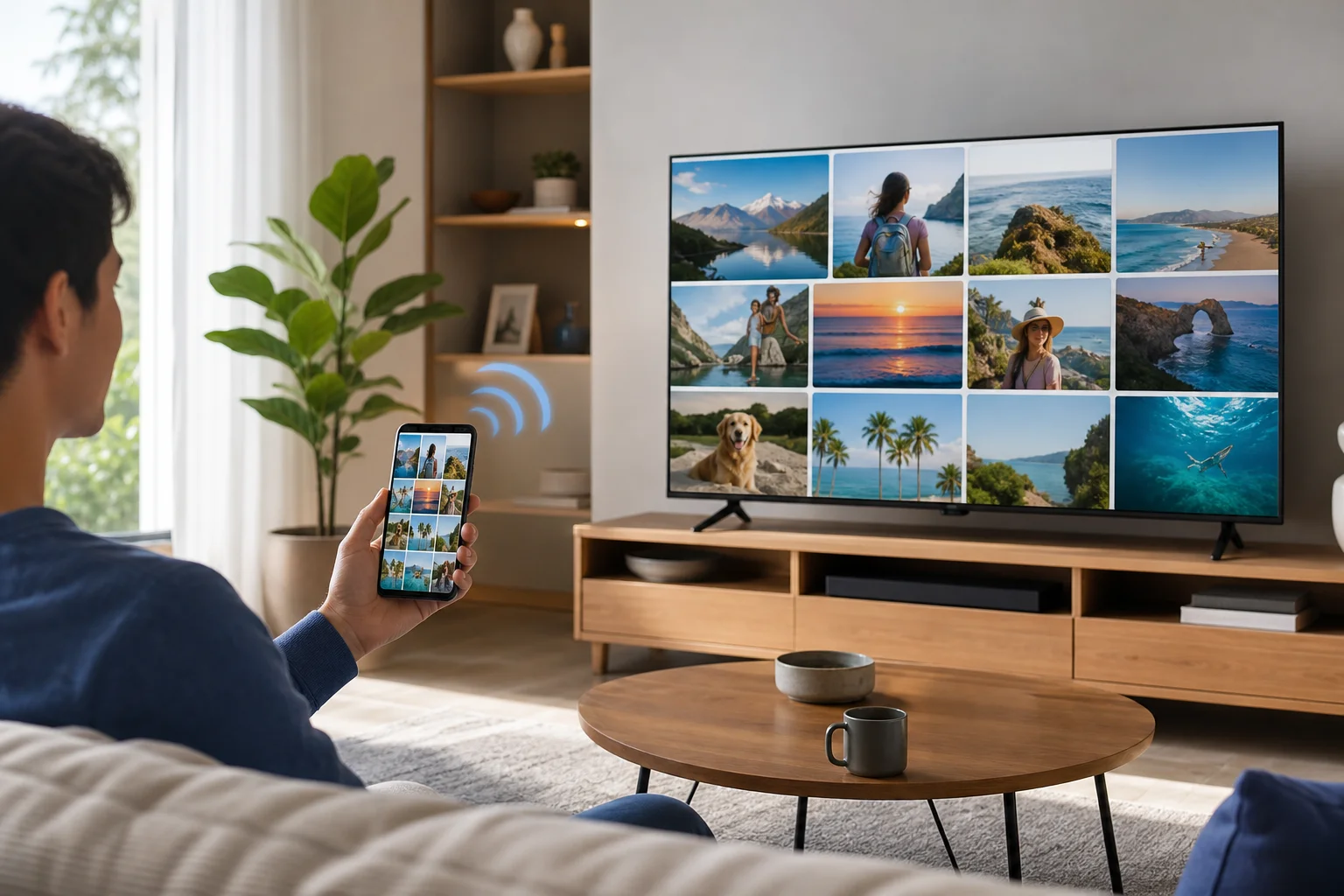
स्मार्ट टीवी पर एंड्रॉइड फोन को मिरर करें
एंड्रॉइड स्क्रीन मिररिंग उपयोगी होती है जब किसी ऐप में कास्ट बटन नहीं होता है या जब आपको पूरे फोन स्क्रीन को दिखाने की आवश्यकता होती है। सटीक नाम फोन ब्रांड पर निर्भर करता है। सैमसंग अक्सर स्मार्ट व्यू का उपयोग करता है। अन्य एंड्रॉइड फोन कास्ट, स्क्रीन शेयर, वायरलेस प्रोजेक्शन, या स्क्रीन मिररिंग का उपयोग कर सकते हैं।
इन सामान्य चरणों का पालन करें:
- टीवी को चालू करें और आवश्यकतानुसार इसकी स्क्रीन मिररिंग या वायरलेस डिस्प्ले मोड खोलें।
- एंड्रॉइड फोन पर त्वरित सेटिंग्स खोलने के लिए नीचे स्वाइप करें।
- कास्ट, स्मार्ट व्यू, स्क्रीन शेयर, या समान विकल्प पर टैप करें।
- सूची में अपने टीवी का चयन करें।
- टीवी पर कनेक्शन की पुष्टि करें।
- वह सामग्री खोलें जिसे आप दिखाना चाहते हैं।
मिररिंग में एचडीएमआई की तुलना में अधिक विलंबता हो सकती है। इसलिए, यह तस्वीरों, वेब पृष्ठों, और प्रस्तुतियों के लिए ठीक है, लेकिन तेज गेमिंग के लिए यह आदर्श नहीं हो सकता है।
फ़ोटो, वीडियो और फाइलों के लिए यूएसबी का उपयोग करें
यदि आपको केवल फोन पर संग्रहीत स्थानीय तस्वीरें या वीडियो फ़ाइलें देखने की आवश्यकता है तो एक यूएसबी केबल काम कर सकती है। हालाँकि, यह स्क्रीन मिररिंग के समान नहीं है। कई टीवी फोन को एक स्टोरेज डिवाइस के रूप में मानते हैं, और कुछ फोन फ़ाइलों तक पहुंच को रोकते हैं जब तक कि आप उन्हें अनलॉक न करें और एक यूएसबी मोड का चयन न करें।
USB प्लेबैक करने के लिए:
- फोन को यूएसबी केबल से टीवी से कनेक्ट करें।
- फोन अनलॉक करें।
- यदि प्रॉम्प्ट किया जाए तो “फाइल ट्रांसफर” या “मीडिया ट्रांसफर” चुनें।
- टीवी का मीडिया प्लेयर या यूएसबी स्रोत खोलें।
- उपलब्ध फ़ोल्डरों को ब्राउज़ करें और किसी तस्वीर या वीडियो का चयन करें।
यह विधि टीवी समर्थन पर काफी हद तक निर्भर करती है। यदि आपका टीवी फोन को नहीं पढ़ सकता है, तो इसके बजाय एचडीएमआई, कास्टिंग, या एक यूएसबी फ्लैश ड्राइव का उपयोग करें।
फोन से टीवी कनेक्शन की सामान्य समस्याओं को ठीक करें
कनेक्शन समस्याएँ आम हैं, लेकिन ज्यादातर का हल सरल है। सेटिंग्स बदलने से पहले बुनियादी चीजों से शुरू करें।
फोन पर टीवी नहीं दिखाई देता
सुनिश्चित करें कि दोनों उपकरण एक ही वाई-फाई नेटवर्क पर हैं। अस्थायी रूप से वीपीएन ऐप्स को डिसेबल करें क्योंकि वे स्थानीय डिवाइस खोज को ब्लॉक कर सकते हैं। फोन, टीवी, और राउटर को पुनः आरंभ करें। यह भी चेक करें कि क्या टीवी में कास्टिंग, एयरप्ले, या मिररिंग सक्षम है।
चित्र में देरी या फ्रीज़ हो रहा है
वाई-फाई राउटर के करीब जाएँ, यदि उपलब्ध हो तो 5 गीगाहर्ट्ज़ नेटवर्क पर स्विच करें, और अन्य उपकरणों पर डाउनलोड रोकें। गेमिंग या लाइव वीडियो कॉल के लिए, यदि संभव हो तो एचडीएमआई का उपयोग करें क्योंकि इसमें कम विलंबता होती है।
एचडीएमआई कोई सिग्नल नहीं दिखाता
सुनिश्चित करें कि टीवी सही एचडीएमआई इनपुट पर है। एक अलग एचडीएमआई केबल और एडाप्टर का प्रयास करें। यह भी चेक करें कि क्या आपका फोन यूएसबी-सी के माध्यम से वीडियो आउटपुट का समर्थन करता है। कुछ यूएसबी-सी एडाप्टर केवल चार्ज या डेटा ट्रांसफर करते हैं और वीडियो नहीं भेज सकते।
ध्वनि फोन पर बजाय टीवी पर चलती है
फोन के ऑडियो आउटपुट मेनू को खोलें और टीवी, Chromecast, या AirPlay डिवाइस का चयन करें। एचडीएमआई के साथ, एडेप्टर को अनप्लग और फिर से कनेक्ट करें। कुछ टीवी पर, आपको ध्वनि आउटपुट सेटिंग को बाहरी स्पीकर से टीवी स्पीकर में बदलने की आवश्यकता हो सकती है।
अपने फोन स्क्रीन को साझा करते समय सुरक्षा और गोपनीयता के सुझाव
जब आप फोन को टीवी पर मिरर करते हैं, तो स्क्रीन पर सब कुछ दिखाई दे सकता है। इसमें सूचनाएँ, संदेश, खोज शब्द, और आने वाली कॉल शामिल हैं। बैठक या पारिवारिक सेटिंग में साझा करने से पहले, डू नॉट डिस्टर्ब सक्षम करें और निजी ऐप बंद करें।
यदि आप सार्वजनिक या साझा टीवी का उपयोग कर रहे हैं, तो समाप्त होने पर डिस्कनेक्ट करें। कास्टिंग ऐप्स में, कास्ट आइकन पर टैप करें और “कास्टिंग रोकें” चुनें। एयरप्ले के लिए, कंट्रोल सेंटर से मिररिंग रोकें। स्मार्ट टीवी के लिए, यदि आप नहीं चाहते हैं कि टीवी आपके फोन को याद रखें, तो सुरक्षित उपकरणों को हटा दें।
सामान्य प्रश्न
क्या मैं अपने फोन को बिना वाई-फाई के टीवी से कनेक्ट कर सकता हूँ?
हाँ। एचडीएमआई एडाप्टर, यूएसबी-सी से एचडीएमआई केबल, या लाइटनिंग से एचडीएमआई एडाप्टर का उपयोग करें। कुछ एंड्रॉइड फोन और टीवी भी Miracast का समर्थन करते हैं, जो बिना नियमित इंटरनेट कनेक्शन के एक प्रत्यक्ष वायरलेस लिंक के माध्यम से काम कर सकता है।
मेरा फोन चार्ज क्यों करेगा लेकिन टीवी पर नहीं दिखाएगा?
केबल या एडाप्टर वीडियो आउटपुट का समर्थन नहीं कर सकता है। साथ ही, फोन स्वयं यूएसबी-सी के माध्यम से एचडीएमआई का समर्थन नहीं कर सकता है। डिस्प्ले पोर्ट आउल्ट मोड के लिए फोन की तकनीकी विशिष्टताओं की जांच करें या इसके बजाय एक वायरलेस कास्टिंग विधि का उपयोग करें।
क्या मैं किसी भी फोन को किसी भी टीवी से कनेक्ट कर सकता हूँ?
हर बार नहीं। अधिकांश संयोजन सही एडाप्टर या स्ट्रीमिंग डिवाइस के साथ काम कर सकते हैं, लेकिन पुराने टीवी को एचडीएमआई हार्डवेयर की आवश्यकता हो सकती है, और कुछ फोन तार वाले वीडियो आउटपुट का समर्थन नहीं करते हैं। वायरलेस विधियाँ भी टीवी की विशेषताओं और ऐप समर्थन पर निर्भर करती हैं।
क्या कास्टिंग स्क्रिन मिररिंग के समान है?
नहीं। कास्टिंग आमतौर पर ऐप से टीवी पर मीडिया भेजती है, जबकि फोन एक नियंत्रक के रूप में कार्य करता है। स्क्रीन मिररिंग फोन डिस्प्ले को टीवी पर दिखाती है। मिररिंग अधिक लचीली होती है, लेकिन कास्टिंग अक्सर सुचारू प्लेबैक प्रदान करती है।
फिल्में देखने के लिए सबसे अच्छा तरीका क्या है?
अधिकांश लोगों के लिए, Chromecast, AirPlay, या एक स्मार्ट टीवी ऐप फिल्में देखने के लिए सबसे अच्छा है। ये विकल्प सुविधाजनक हैं और आमतौर पर अच्छी गुणवत्ता प्रदान करते हैं। यदि वाई-फाई कमजोर है, तो एचडीएमआई बेहतर विकल्प है।
निष्कर्ष
फोन को टीवी से जोड़ने का सही तरीका आपके उपकरणों और आपके लक्ष्य पर निर्भर करता है। स्थिर तार वाले कनेक्शन के लिए एचडीएमआई का उपयोग करें, लचीले स्ट्रीमिंग के लिए Chromecast या Google Cast, आईफोन और ऐप्पल उपकरणों के लिए एयरप्ले, और पूरे डिस्प्ले को दिखाने की आवश्यकता के लिए एंड्रॉइड स्क्रीन मिररिंग करें। उपयोग का सबसे सरल विकल्प शुरू करें जो आपके टीवी का समर्थन करता है, कनेक्शन का परीक्षण करें, और अगली बार जब आप बड़े स्क्रीन की चाह रखते हैं, तो सही एडाप्टर या कास्टिंग सेटअप तैयार रखें।