Conectando um telefone a uma TV: métodos cabeados e sem fio que funcionam
Conectar o telefone à TV é uma das maneiras mais fáceis de assistir a vídeos, mostrar fotos, participar de videochamadas, jogar jogos móveis em uma tela maior ou apresentar documentos sem um laptop. O melhor método depende do seu telefone, sua TV e se você deseja espelhar toda a tela ou transmitir apenas a mídia. Este guia explica as principais opções cabeadas e sem fio para telefones Android e iPhones, além de passos práticos para resolver problemas comuns de conexão.
Escolha a melhor maneira de conectar seu telefone a uma TV
Antes de começar, verifique três coisas: o modelo do seu telefone, os recursos da sua TV e o que você deseja exibir. Uma TV smart recente pode suportar espelhamento de tela, Chromecast, AirPlay ou um aplicativo de transmissão embutido. Uma TV mais antiga pode precisar de um cabo HDMI, um adaptador ou um dispositivo de streaming.
Use esta comparação rápida para escolher a opção certa.
| Método | Melhor para | Funciona com | Requisito principal | Internet necessária |
|---|---|---|---|---|
| Adaptador HDMI ou USB-C para HDMI | Vídeo estável, jogos, viagens | Muitos telefones Android, iPhone com adaptador | TV com porta HDMI | Não |
| Chromecast ou Google Cast | YouTube, Netflix, fotos, abas do navegador | Android, iPhone, navegador Chrome | Dispositivo Chromecast ou Google TV | Geralmente sim |
| AirPlay | iPhone, iPad, aplicativos da Apple | Dispositivos Apple | Apple TV ou TV compatível com AirPlay | Geralmente sim |
| Miracast ou exibição sem fio | Espelhamento completo da tela Android | Muitos telefones Android e dispositivos Windows | TV ou adaptador compatível com Miracast | Não é necessário internet local |
| Cabo USB | Visualizar fotos ou arquivos em algumas TVs | Alguns telefones Android | Porta USB da TV e suporte a arquivos | Não |
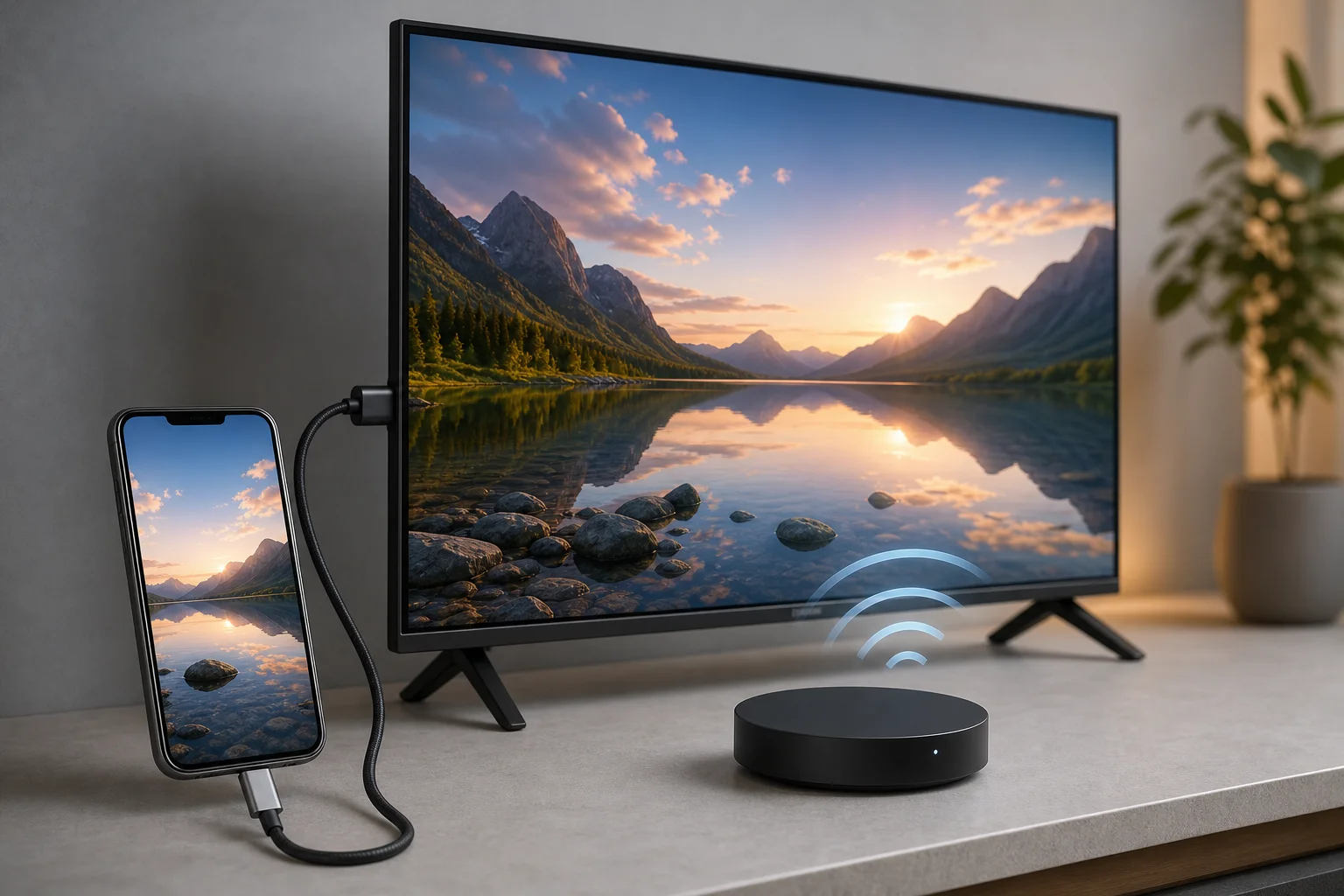
Conecte com um cabo HDMI para o resultado mais confiável
Uma conexão cabeada é frequentemente a maneira mais simples e estável de conectar um telefone a uma TV. Ela tem baixa latência, não depende da qualidade do Wi-Fi e funciona bem em hotéis, escritórios, salas de aula e locais com redes congestionadas.
Como conectar um telefone Android com USB-C para HDMI
Muitos telefones Android podem emitir vídeo através de uma porta USB-C, mas nem todos os modelos suportam esse recurso. Procure termos como “Modo DisplayPort Alternativo USB-C”, “saída de vídeo” ou “modo desktop” nas especificações do seu telefone.
- Conecte um adaptador USB-C para HDMI ao seu telefone.
- Conecte um cabo HDMI do adaptador à porta HDMI da TV.
- Alterne a entrada da TV para a porta HDMI correspondente.
- Desbloqueie seu telefone e aceite qualquer aviso que aparecer.
- Gire o telefone se necessário para uma visualização mais ampla.
- Abra seu aplicativo de vídeo, fotos, apresentação ou jogo.
Se a TV não mostrar sinal, tente outro cabo HDMI, retire a capa do telefone, reconecte o adaptador e verifique se o adaptador suporta saída de vídeo em vez de apenas carregamento.
Como conectar um iPhone com HDMI
Para iPhone, use um Adaptador Digital AV Lightning da Apple para modelos Lightning mais antigos ou um adaptador USB-C para HDMI para iPhones USB-C mais novos. Um adaptador certificado é geralmente mais confiável, especialmente para aplicativos de vídeo que utilizam proteção de cópia.
- Conecte o adaptador ao seu iPhone.
- Conecte um cabo HDMI ao adaptador.
- Conecte a outra extremidade à TV.
- Selecione a entrada HDMI correta na TV.
- Desbloqueie o iPhone e comece a reproduzir o conteúdo.
Alguns aplicativos de streaming podem limitar a reprodução HDMI devido a regras de licenciamento. Se isso acontecer, tente a opção de transmissão integrada do aplicativo, AirPlay ou o aplicativo nativo da TV.
Conecte-se sem fio com Chromecast ou Google Cast
Chromecast e Google Cast são boas escolhas quando você deseja enviar vídeo do seu telefone para uma TV sem um cabo. Este método não espelha necessariamente tudo. Em vez disso, muitos aplicativos transferem o fluxo de vídeo para a TV, de modo que seu telefone se torna um controle remoto.
Para usá-lo, ambos os dispositivos geralmente precisam estar na mesma rede Wi-Fi. Sua TV pode ter Chromecast embutido, especialmente se usar Google TV ou Android TV. Caso contrário, você pode usar um dispositivo Chromecast conectado ao HDMI.
Passos para transmitir de Android ou iPhone
- Conecte seu telefone e TV ou Chromecast à mesma rede Wi-Fi.
- Abra um aplicativo suportado como YouTube, Netflix, Spotify ou Google Fotos.
- Toque no ícone de Transmitir no aplicativo.
- Escolha sua TV ou dispositivo Chromecast.
- Use seu telefone para reproduzir, pausar, alterar o volume ou parar a transmissão.
No Android, você também pode espelhar toda a tela a partir do painel de configurações rápidas ou através do aplicativo Google Home. Os nomes variam conforme a marca, mas opções comuns incluem “Transmitir”, “Espelhamento de tela”, “Visão Inteligente” e “Exibição sem fio”.
Conectar iPhone à TV com AirPlay
AirPlay é a opção sem fio mais fácil para muitos usuários de iPhone. Funciona com Apple TV e muitas TVs smart modernas de marcas que suportam AirPlay. Pode transmitir vídeos de aplicativos, mostrar fotos, tocar músicas ou espelhar toda a tela do iPhone.
Passos para usar o espelhamento de tela AirPlay
- Conecte o iPhone e a TV à mesma rede Wi-Fi.
- Abra o Centro de Controle no iPhone.
- Toque em “Espelhamento de tela.”
- Selecione sua Apple TV ou TV smart compatível com AirPlay.
- Digite o código exibido na TV, se solicitado.
- Para parar, retorne ao Centro de Controle e toque em “Parar espelhamento.”
Para melhor qualidade, mantenha o telefone próximo ao roteador e feche aplicativos de fundo não utilizados. Se o AirPlay não mostrar sua TV, verifique se o AirPlay está ativado nas configurações da TV e se ambos os dispositivos estão usando a mesma rede, não uma rede de convidados.
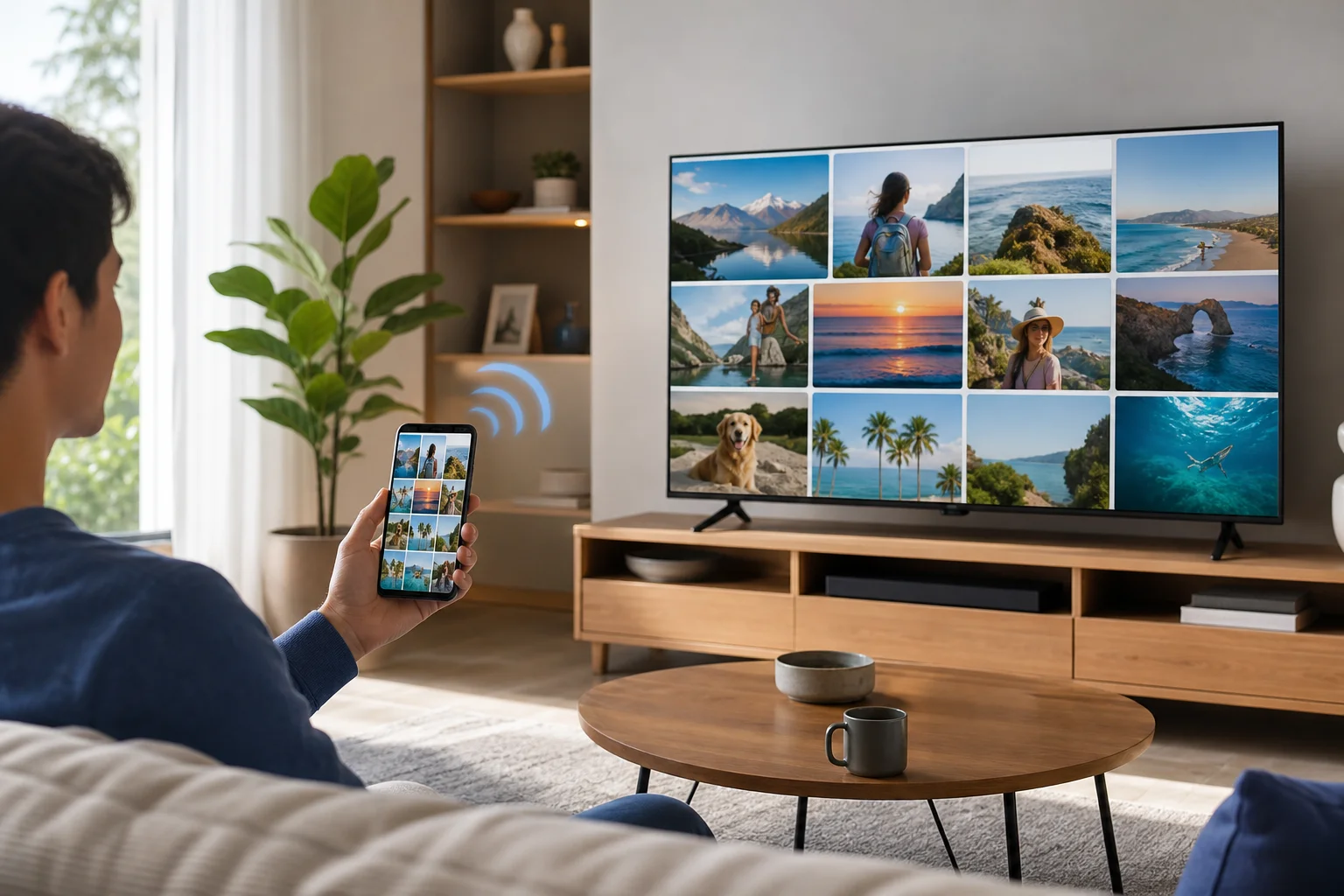
Espelhe um telefone Android em uma smart TV
O espelhamento de tela Android é útil quando um aplicativo não tem um botão de Transmitir ou quando você precisa mostrar toda a tela do telefone. O nome exato depende da marca do telefone. A Samsung costuma usar Visão Inteligente. Outros telefones Android podem usar Transmitir, Compartilhamento de tela, Projeção sem fio ou Espelhamento de tela.
Siga estas etapas gerais:
- Ligue a TV e abra seu modo de espelhamento de tela ou exibição sem fio, se necessário.
- Deslize para baixo no telefone Android para abrir as configurações rápidas.
- Toque em Transmitir, Visão Inteligente, Compartilhamento de tela ou uma opção similar.
- Selecione sua TV na lista.
- Confirme a conexão na TV.
- Abra o conteúdo que você deseja mostrar.
O espelhamento pode ter mais atraso do que HDMI. Portanto, é adequado para fotos, páginas da web e apresentações, mas pode não ser ideal para jogos rápidos.
Use USB para fotos, vídeos e arquivos
Um cabo USB pode funcionar se você precisar apenas visualizar fotos locais ou arquivos de vídeo armazenados no telefone. No entanto, não é o mesmo que o espelhamento de tela. Muitas TVs tratarão o telefone como um dispositivo de armazenamento, e alguns telefones bloqueiam o acesso a arquivos a menos que você os desbloquee e escolha um modo USB.
Para tentar a reprodução USB:
- Conecte o telefone à TV com um cabo USB.
- Desbloqueie o telefone.
- Escolha “Transferência de arquivos” ou “Transferência de mídia” se solicitado.
- Abra o reprodutor de mídia da TV ou a fonte USB.
- Navegue pelas pastas disponíveis e selecione uma foto ou vídeo.
Este método depende muito do suporte da TV. Se sua TV não conseguir ler o telefone, use HDMI, transmissão ou um pen drive USB.
Resolva problemas comuns de conexão entre telefone e TV
Problemas de conexão são comuns, mas a maioria é fácil de resolver. Comece com o básico antes de alterar as configurações.
A TV não aparece no telefone
Certifique-se de que ambos os dispositivos estão na mesma rede Wi-Fi. Desative os aplicativos de VPN temporariamente, pois podem bloquear a descoberta local de dispositivos. Reinicie o telefone, a TV e o roteador. Também verifique se a TV tem transmissão, AirPlay ou espelhamento ativado.
A imagem está lenta ou congelada
Mova-se mais perto do roteador Wi-Fi, mude para uma rede de 5 GHz, se disponível, e pare downloads em outros dispositivos. Para jogos ou videochamadas ao vivo, use HDMI se possível, pois tem menos atraso.
HDMI mostra sem sinal
Confirme se a TV está na entrada HDMI correta. Tente um cabo HDMI e adaptador diferentes. Também verifique se seu telefone suporta saída de vídeo via USB-C. Alguns adaptadores USB-C só carregam ou transferem dados e não podem enviar vídeo.
O som toca no telefone em vez da TV
Abra o menu de saída de áudio do telefone e selecione a TV, Chromecast ou dispositivo AirPlay. Com HDMI, desconecte e reconecte o adaptador. Em algumas TVs, você pode precisar alterar as configurações de saída de som de alto-falantes externos para alto-falantes da TV.
Dicas de segurança e privacidade ao compartilhar a tela do seu telefone
Quando você espelha um telefone em uma TV, tudo na tela pode ser visível. Isso inclui notificações, mensagens, termos de pesquisa e chamadas recebidas. Antes de compartilhar em uma reunião ou ambiente familiar, ative o Modo Não Perturbe e feche aplicativos privados.
Se você estiver usando uma TV pública ou compartilhada, desconecte-se ao terminar. Em aplicativos de transmissão, toque no ícone de Transmitir e escolha “Parar transmissão.” Para AirPlay, pare o espelhamento a partir do Centro de Controle. Para TVs smart, remova dispositivos salvos se você não quiser que a TV lembre do seu telefone.
Perguntas frequentes
Posso conectar meu telefone a uma TV sem Wi-Fi?
Sim. Use um adaptador HDMI, cabo USB-C para HDMI ou adaptador Lightning para HDMI. Alguns telefones Android e TVs também suportam Miracast, que pode funcionar através de um link wireless direto sem uma conexão regular à internet.
Por que meu telefone carrega, mas não aparece na TV?
O cabo ou adaptador pode não suportar saída de vídeo. Além disso, o telefone pode não suportar HDMI via USB-C. Verifique as especificações do telefone para Modo Alt de DisplayPort ou use um método de transmissão sem fio em vez disso.
Posso conectar qualquer telefone a qualquer TV?
Nem sempre. A maioria das combinações pode funcionar com o adaptador ou dispositivo de streaming correto, mas TVs mais antigas podem precisar de hardware HDMI, e alguns telefones não suportam saída de vídeo cabeada. Métodos sem fio também dependem das funcionalidades da TV e do suporte ao aplicativo.
É o mesmo espelhar que transmitir?
Não. Transmitir geralmente envia mídia de um aplicativo para a TV, enquanto o telefone atua como um controlador. O espelhamento mostra toda a exibição do telefone na TV. O espelhamento é mais flexível, mas a transmissão geralmente proporciona uma reprodução mais suave.
Qual é o melhor método para assistir filmes?
Para a maioria das pessoas, Chromecast, AirPlay ou um aplicativo de smart TV são os melhores para filmes. Estas opções são convenientes e geralmente oferecem boa qualidade. Se o Wi-Fi estiver fraco, HDMI é a melhor escolha.
Conclusão
O método certo para conectar telefone a TV depende de seus dispositivos e seu objetivo. Use HDMI para uma conexão cabeada estável, Chromecast ou Google Cast para streaming flexível, AirPlay para iPhone e dispositivos Apple, e espelhamento de tela Android quando você precisar mostrar toda a exibição. Comece com a opção mais simples que sua TV suporta, teste a conexão e mantenha o adaptador correto ou configuração de transmissão prontos para a próxima vez que você quiser uma tela maior.