電話をテレビに接続する:効果的な有線および無線の方法
電話をテレビに接続することは、動画を視聴したり、写真を表示したり、ビデオ通話をしたり、モバイルゲームを大きな画面でプレイしたり、ノートパソコンなしで文書を提示したりするための最も簡単な方法の一つです。最適な方法は、使用する電話やテレビ、全画面をミラーリングしたいのか、メディアだけをキャストしたいのかによって異なります。このガイドでは、AndroidフォンとiPhone用の主要な有線および無線オプション、および一般的な接続問題を解決するための実用的な手順について説明します。
電話をテレビに接続する最適な方法を選ぶ
始める前に、3つのことを確認してください:電話のモデル、テレビの機能、表示したい内容。最近のスマートテレビは、スクリーンミラーリング、Chromecast、AirPlay、または内蔵のキャスティングアプリをサポートしている場合があります。古いテレビでは、HDMIケーブル、アダプター、またはストリーミングデバイスが必要です。
このクイック比較を使用して、正しいオプションを選択してください。
| 方法 | 最適な目的 | 対応機種 | 主な要件 | インターネット必要 |
|---|---|---|---|---|
| HDMIアダプターまたはUSB-C to HDMI | 安定した動画、ゲーム、旅行 | 多くのAndroidフォン、アダプター付きiPhone | HDMIポートのあるテレビ | いいえ |
| ChromecastまたはGoogle Cast | YouTube、Netflix、写真、ブラウザタブ | Android、iPhone、Chromeブラウザ | ChromecastまたはGoogle TVデバイス | 通常ははい |
| AirPlay | iPhone、iPad、Appleアプリ | Appleデバイス | Apple TVまたはAirPlay対応のテレビ | しかもはい |
| Miracastまたはワイヤレスディスプレイ | フルAndroid画面ミラーリング | 多くのAndroidフォンとWindowsデバイス | Miracast対応のテレビまたはアダプター | ローカルのインターネット必要なし |
| USBケーブル | 一部のテレビでの写真やファイルの表示 | 一部のAndroidフォン | テレビのUSBポートとファイルサポート | いいえ |
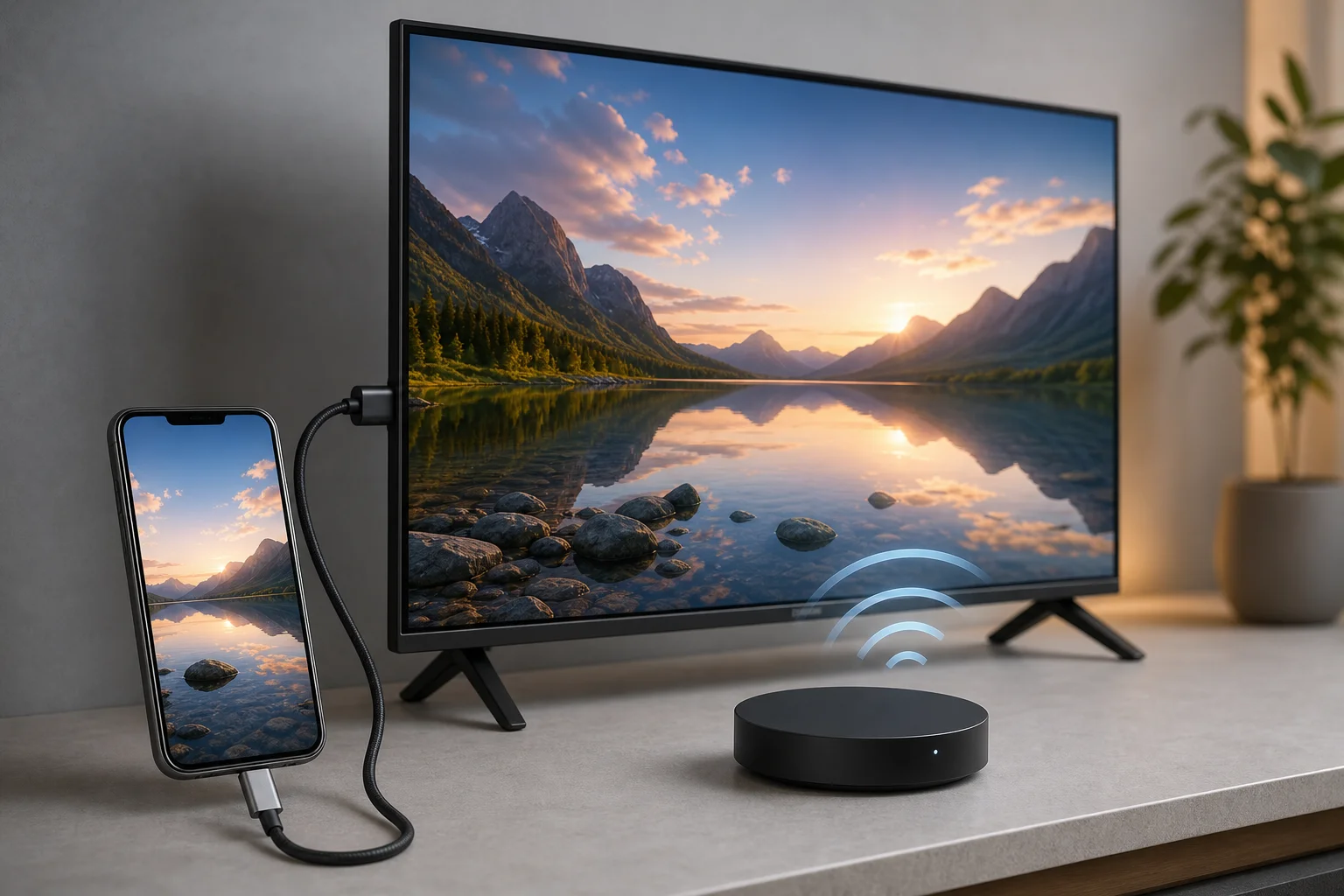
最も信頼性の高い結果を得るためにHDMIケーブルで接続する
有線接続はしばしば、電話をテレビに接続する最も簡単で安定した方法です。遅延が低く、Wi-Fiの品質に依存せず、ホテル、オフィス、教室、および混雑したネットワークのある場所でうまく機能します。
USB-CからHDMIへの接続方法(Androidフォン)
多くのAndroidフォンはUSB-Cポートを介してビデオを出力できますが、すべてのモデルがこの機能をサポートしているわけではありません。「USB-C DisplayPort Alt Mode」、「ビデオ出力」、「デスクトップモード」などの用語を電話の仕様で探してください。
- USB-C to HDMIアダプターを電話に接続します。
- アダプターからテレビのHDMIポートにHDMIケーブルを接続します。
- テレビの入力を一致するHDMIポートに変更します。
- 電話のロックを解除し、表示されるプロンプトを受け入れます。
- より広いビューのために電話を回転させます。
- 動画アプリ、写真、プレゼンテーション、またはゲームを開きます。
テレビが信号を表示しない場合は、別のHDMIケーブルを試し、電話ケースを取り外し、アダプターを再接続し、アダプターが充電だけでなくビデオ出力をサポートしているか確認してください。
HDMIでiPhoneを接続する方法
iPhoneの場合、古いLightningモデルにはApple Lightning Digital AV Adapterを、新しいUSB-CのiPhoneにはUSB-C to HDMIアダプターを使用します。認証済みアダプターは通常、特にコピー保護を使用する動画アプリで信頼性が高いです。
- アダプターをiPhoneに接続します。
- アダプターにHDMIケーブルを接続します。
- もう一方の端をテレビに接続します。
- テレビの正しいHDMI入力を選択します。
- iPhoneのロックを解除し、コンテンツを再生します。
一部のストリーミングアプリは、ライセンスルールによりHDMI再生を制限する場合があります。その場合は、アプリの内蔵キャスティングオプション、AirPlay、またはテレビのネイティブアプリを試してみてください。
ChromecastまたはGoogle Castでワイヤレス接続する
ChromecastとGoogle Castは、ケーブルなしで電話からテレビに動画を送信したい場合の良い選択です。この方法では、すべてを常にミラーリングするわけではありません。代わりに、多くのアプリが動画ストリームをテレビに渡すので、電話がリモコンになります。
これを使用するには、通常両方のデバイスが同じWi-Fiネットワーク上にある必要があります。テレビにはChromecastが内蔵されている可能性があり、特にGoogle TVやAndroid TVを実行している場合です。それ以外の場合は、HDMIに接続されたChromecastデバイスを使用します。
AndroidまたはiPhoneからキャストする手順
- 電話とテレビまたはChromecastを同じWi-Fiネットワークに接続します。
- YouTube、Netflix、Spotify、またはGoogle Photosなどのサポートされているアプリを開きます。
- アプリ内のキャストアイコンをタップします。
- テレビまたはChromecastデバイスを選択します。
- 電話を使って再生、一時停止、音量変更、またはキャスト停止を行います。
Androidでは、クイック設定パネルから全画面をミラーリングすることもできます。名前はブランドによって異なる場合がありますが、一般的なオプションには「キャスト」、「スクリーンキャスト」、「スマートビュ」、「ワイヤレスディスプレイ」が含まれます。
AirPlayでiPhoneをテレビに接続する
AirPlayは、多くのiPhoneユーザーにとって最も簡単なワイヤレスオプションです。Apple TVやAirPlayをサポートする多くの現代のスマートテレビで動作します。アプリから動画をストリーミングしたり、写真を表示したり、音楽を再生したり、iPhone全体の画面をミラーリングしたりできます。
AirPlayスクリーンミラーリングを使用する手順
- iPhoneとテレビを同じWi-Fiネットワークに接続します。
- iPhoneのコントロールセンターを開きます。
- 「スクリーンミラーリング」をタップします。
- Apple TVまたはAirPlay対応のスマートテレビを選択します。
- 要求される場合はテレビに表示されるコードを入力します。
- 終了するには、コントロールセンターに戻り、「ミラーリング停止」をタップします。
より良い品質のために、電話をルーターの近くに置き、未使用のバックグラウンドアプリを閉じてください。AirPlayがテレビを表示しない場合は、テレビ設定でAirPlayが有効になっているかを確認し、両方のデバイスが同じネットワークを使用していることを確認してください。ゲストネットワークではありません。
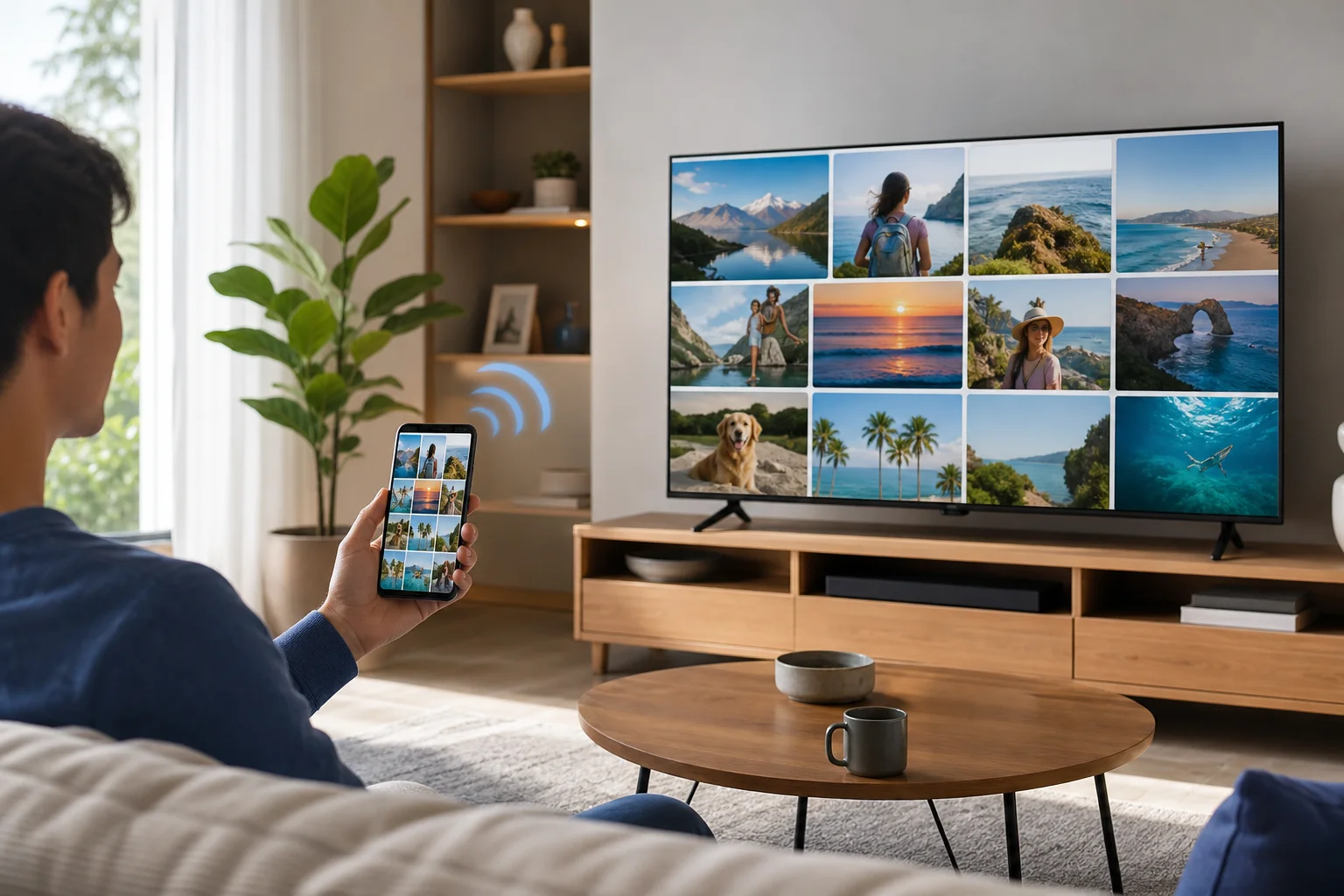
Androidフォンをスマートテレビにミラーリングする
Androidのスクリーンミラーリングは、アプリにキャストボタンがない場合や、電話の全画面を表示する必要がある場合に役立ちます。正確な名称は電話ブランドによって異なります。SamsungはSmart Viewをよく使用します。他のAndroidフォンは、キャスト、画面共有、ワイヤレス投影、またはスクリーンミラーリングを使用することがあります。
これらの一般的な手順に従ってください。
- テレビをオンにし、必要に応じてそのスクリーンミラーリングまたはワイヤレスディスプレイモードを開きます。
- Androidフォンのクイック設定を開くために下にスワイプします。
- キャスト、Smart View、画面共有、または類似のオプションをタップします。
- 一覧からテレビを選択します。
- テレビで接続を確認します。
- 表示したいコンテンツを開きます。
ミラーリングはHDMIよりも遅延が大きいことがあります。したがって、写真、ウェブページ、プレゼンテーションには適していますが、速いゲームには理想的ではないかもしれません。
写真、動画、ファイルにUSBを使用する
USBケーブルは、ローカルの写真やビデオファイルを電話で表示するだけの場合に機能します。ただし、これはスクリーンミラーリングとは異なります。多くのテレビは電話をストレージデバイスとして扱い、いくつかの電話はロック解除してUSBモードを選択しない限りファイルアクセスをブロックします。
USB再生を試すには:
- USBケーブルで電話をテレビに接続します。
- 電話のロックを解除します。
- 要求された場合は「ファイル転送」または「メディア転送」を選択します。
- テレビのメディアプレーヤーまたはUSBソースを開きます。
- 利用可能なフォルダーをブラウズし、写真またはビデオを選択します。
この方法はテレビのサポートに依存します。テレビが電話を読み取れない場合は、HDMI、キャスティング、またはUSBフラッシュドライブを使用してください。
電話からテレビへの接続問題を修正する
接続の問題は一般的ですが、ほとんどは簡単に解決できます。設定を変更する前に基本を確認してください。
テレビが電話に表示されない
両方のデバイスが同じWi-Fiネットワーク上にあることを確認します。VPNアプリを一時的に無効にしてください。これらはローカルデバイスの検出をブロックすることがあります。電話、テレビ、およびルーターを再起動します。また、テレビでキャスティング、AirPlay、またはミラーリングが有効になっているかを確認してください。
画像が遅れるまたはフリーズする
Wi-Fiルーターに近づき、利用可能な場合は5 GHzネットワークに切り替え、他のデバイスでのダウンロードを停止します。ゲームやライブビデオ通話には、可能であればHDMIを使用してください。遅延が少ないです。
HDMIが信号を表示しない
テレビが正しいHDMI入力に設定されていることを確認してください。別のHDMIケーブルとアダプターを試します。また、電話がUSB-C経由でビデオ出力をサポートしているかを確認してください。一部のUSB-Cアダプターは、充電またはデータ転送だけで動画を送信できません。
音がテレビではなく電話から再生される
電話の音声出力メニューを開き、テレビ、Chromecast、またはAirPlayデバイスを選択します。HDMIを使用している場合は、アダプターを抜き、再接続します。一部のテレビでは、サウンド出力設定を外部スピーカーからテレビのスピーカーに変更する必要があります。
電話の画面を共有する際のセキュリティとプライバシーのヒント
電話をテレビにミラーリングする際、画面上のすべてが表示される可能性があります。通知、メッセージ、検索語、着信電話などが含まれます。会議や家族の集まりで共有する前に、「おやすみモード」を有効にし、プライベートアプリを閉じてください。
公共または共有のテレビを使用している場合は、完了時に切断してください。キャスティングアプリでは、キャストアイコンをタップし、「キャスト停止」を選択します。AirPlayの場合は、コントロールセンターからミラーリングを停止します。スマートテレビでは、電話をテレビに記憶させたくない場合は保存されたデバイスを削除してください。
よくある質問
Wi-Fiなしで電話をテレビに接続できますか?
はい。HDMIアダプター、USB-C to HDMIケーブル、またはLightning to HDMIアダプターを使用してください。一部のAndroidフォンとテレビもMiracastをサポートしており、通常のインターネット接続なしで直接ワイヤレスリンクを介して機能できます。
電話は充電されるが、テレビに表示されないのはなぜですか?
ケーブルまたはアダプターがビデオ出力をサポートしていない可能性があります。また、電話自体がUSB-C経由でのHDMIをサポートしていない場合もあります。DisplayPort Alt Modeの仕様を確認するか、代わりにワイヤレスキャスティング方法を使用してください。
どの電話でもどのテレビにも接続できますか?
必ずしもそうではありません。ほとんどの組み合わせは、適切なアダプターまたはストリーミングデバイスで機能できますが、古いテレビにはHDMIハードウェアが必要な場合があります。また、一部の電話は有線ビデオ出力をサポートしていないこともあります。ワイヤレス方法は、テレビの機能やアプリのサポートにも依存します。
キャスティングはスクリーンミラーリングと同じですか?
いいえ。キャスティングは通常、アプリからテレビにメディアを送信し、電話がコントローラーとして機能します。スクリーンミラーリングは、電話の全画面表示をテレビに表示します。ミラーリングはより柔軟ですが、キャスティングは通常、再生がスムーズです。
映画を見るための最適な方法は何ですか?
ほとんどの人にとって、映画にはChromecast、AirPlay、またはスマートTVアプリが最適です。これらのオプションは便利で、通常は良好な品質を提供します。Wi-Fiが弱い場合は、HDMIを選択する方が良いです。
まとめ
電話をテレビに接続するための最適な方法は、あなたのデバイスと目的によります。安定した有線接続にはHDMIを使用し、柔軟なストリーミングにはChromecastまたはGoogle Castを、iPhoneやAppleデバイスにはAirPlayを、全体のディスプレイを表示する必要がある場合にはAndroidのスクリーンミラーリングを使用します。テレビがサポートしている最も簡単なオプションから始め、接続をテストし、次回大きな画面が必要なときのために適切なアダプターやキャスティングセットアップを準備しておきましょう。