Підключення телефону до телевізора: дротові та бездротові методи, які працюють
Підключення телефону до телевізора — це один із найпростіших способів переглядати відео, демонструвати фотографії, приєднуватися до відеодзвінків, грати у мобільні ігри на більшому екрані або презентувати документи без ноутбука. Найкращий метод залежить від вашого телефону, вашого телевізора та від того, чи хочете ви клонувати весь екран або транслювати лише медіа. Цей посібник пояснює основні дротові та бездротові варіанти для Android телефонів і iPhone, а також практичні кроки для усунення поширених проблем з підключенням.
Виберіть найкращий спосіб підключити ваш телефон до телевізора
Перед тим, як почати, перевірте три речі: модель вашого телефону, функції телевізора та що ви хочете відобразити. Сучасний смарт-ТВ може підтримувати клонування екрану, Chromecast, AirPlay або вбудовану програму для трансляції. Старіший телевізор може вимагати HDMI кабель, адаптер або стримінговий пристрій.
Використовуйте це швидке порівняння, щоб вибрати правильний варіант.
| Метод | Найкраще для | Працює з | Основна вимога | Потрібен Інтернет |
|---|---|---|---|---|
| HDMI адаптер або USB-C до HDMI | Стабільне відео, ігри, подорожі | Багато Android телефонів, iPhone з адаптером | Телевізор з HDMI портом | Ні |
| Chromecast або Google Cast | YouTube, Netflix, фотографії, вкладки браузера | Android, iPhone, браузер Chrome | Пристрій Chromecast або Google TV | Зазвичай так |
| AirPlay | iPhone, iPad, Apple програми | Apple пристрої | Apple TV або телевізор, що підтримує AirPlay | Зазвичай так |
| Miracast або бездротовий дисплей | Повне клонування екрану Android | Багато Android телефонів та Windows пристроїв | Телевізор або адаптер, що підтримує Miracast | Не потрібно локальне підключення до Інтернету |
| USB кабель | Перегляд фотографій або файлів на деяких телевізорах | Деякі Android телефони | USB порт телевізора та підтримка файлів | Ні |
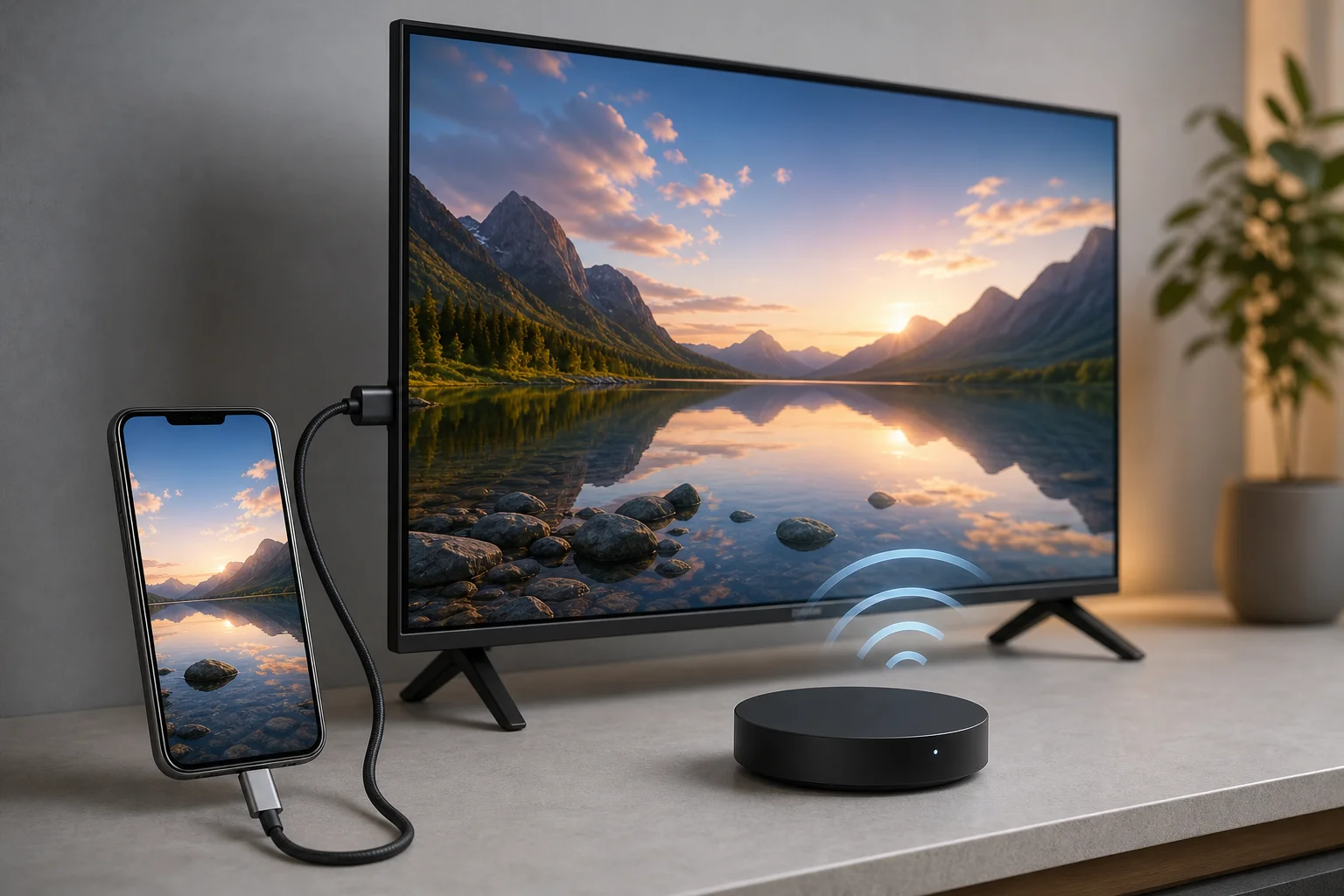
Підключіть за допомогою кабелю HDMI для найнадійнішого результату
Дротове з'єднання часто є найпростішим і найбільш стабільним способом підключення телефону до телевізора. Воно має малу затримку, не залежить від якості Wi-Fi та добре працює в готелях, офісах, класних кімнатах і місцях з переповненими мережами.
Як підключитиAndroid телефон з USB-C до HDMI
Багато Android телефонів можуть відображати відео через USB-C порт, але не всі моделі підтримують цю функцію. Шукайте такі терміни, як "USB-C DisplayPort Alt Mode", "відео вихід" або "десктопний режим" у специфікаціях вашого телефону.
- Вставте адаптер USB-C до HDMI у телефон.
- Підключіть HDMI кабель від адаптера до HDMI порту на телевізорі.
- Змініть вхід телевізора на відповідний HDMI порт.
- Розблокуйте телефон і прийміть будь-яке повідомлення, що з'явилося.
- Поверніть телефон, якщо потрібно, для ширшого вигляду.
- Відкрийте ваш відео додаток, фотографії, презентацію або гру.
Якщо телевізор не показує сигнал, спробуйте інший HDMI кабель, зніміть чохол з телефону, перепідключіть адаптер і переконайтеся, що адаптер підтримує відео вихід, а не лише зарядку.
Як підключити iPhone з HDMI
Для iPhone використовуйте Apple Lightning Digital AV Adapter для старих моделей Lightning або USB-C до HDMI адаптер для новіших USB-C iPhone. Сертифікований адаптер зазвичай є більш надійним, особливо для відео додатків, що використовують захист від копіювання.
- Підключіть адаптер до свого iPhone.
- Вставте HDMI кабель в адаптер.
- Підключіть інший кінець до телевізора.
- Виберіть правильний HDMI вхід на телевізорі.
- Розблокуйте iPhone і почніть перегляд контенту.
Деякі стримінгові програми можуть обмежувати відтворення через HDMI через правила ліцензування. Якщо таке трапляється, спробуйте вбудовану функцію трансляції програми, AirPlay або рідну програму телевізора.
Підключіться бездротово з Chromecast або Google Cast
Chromecast та Google Cast є хорошими варіантами, коли ви хочете передати відео з вашого телефону на телевізор без кабелю. Цей метод не завжди відображає все. Замість цього багато програм передають відеопотік на телевізор, тож ваш телефон стає дистанційним контролером.
Щоб його використовувати, обидва пристрої повинні зазвичай бути в одній Wi-Fi мережі. Ваш телевізор може мати вбудований Chromecast, особливо якщо він працює на Google TV або Android TV. В іншому випадку можна використовувати пристрій Chromecast, підключений до HDMI.
Кроки для трансляції з Android або iPhone
- Підключіть ваш телефон і телевізор або Chromecast до однієї Wi-Fi мережі.
- Відкрийте підтримуваний додаток, такий як YouTube, Netflix, Spotify або Google Photos.
- Натисніть іконку трансляції в додатку.
- Виберіть ваш телевізор або пристрій Chromecast.
- Використовуйте ваш телефон, щоб відтворити, призупинити, змінити гучність або зупинити трансляцію.
На Android ви також можете клонувати весь екран з панелі швидких налаштувань або через додаток Google Home. Назви можуть варіюватися залежно від бренду, але поширені варіанти включають "Трансляція", "Клонування екрана", "Smart View" і "Бездротовий дисплей".
Підключіть iPhone до телевізора за допомогою AirPlay
AirPlay — це найпростіший бездротовий варіант для багатьох користувачів iPhone. Він працює з Apple TV та багатьма сучасними смарт-телевізорами від брендів, які підтримують AirPlay. Він може транслювати відео з додатків, показувати фотографії, відтворювати музику або клонувати весь екран iPhone.
Кроки для використання клонування з AirPlay
- Підключіть iPhone і телевізор до однієї Wi-Fi мережі.
- Відкрийте Центр управління на iPhone.
- Натисніть "Клонування екрана".
- Виберіть ваш Apple TV або смарт-телевізор, що підтримує AirPlay.
- Введіть код, що відображається на телевізорі, якщо буде необхідно.
- Щоб зупинити, поверніться до Центру управління і натисніть "Зупинити клонування".
Для кращої якості тримайте телефон ближче до маршрутизатора та закрийте невикористовувані фонові додатки. Якщо AirPlay не показує ваш телевізор, перевірте, чи увімкнено AirPlay в налаштуваннях телевізора та чи обидва пристрої використовують одну мережу, а не гостьову мережу.
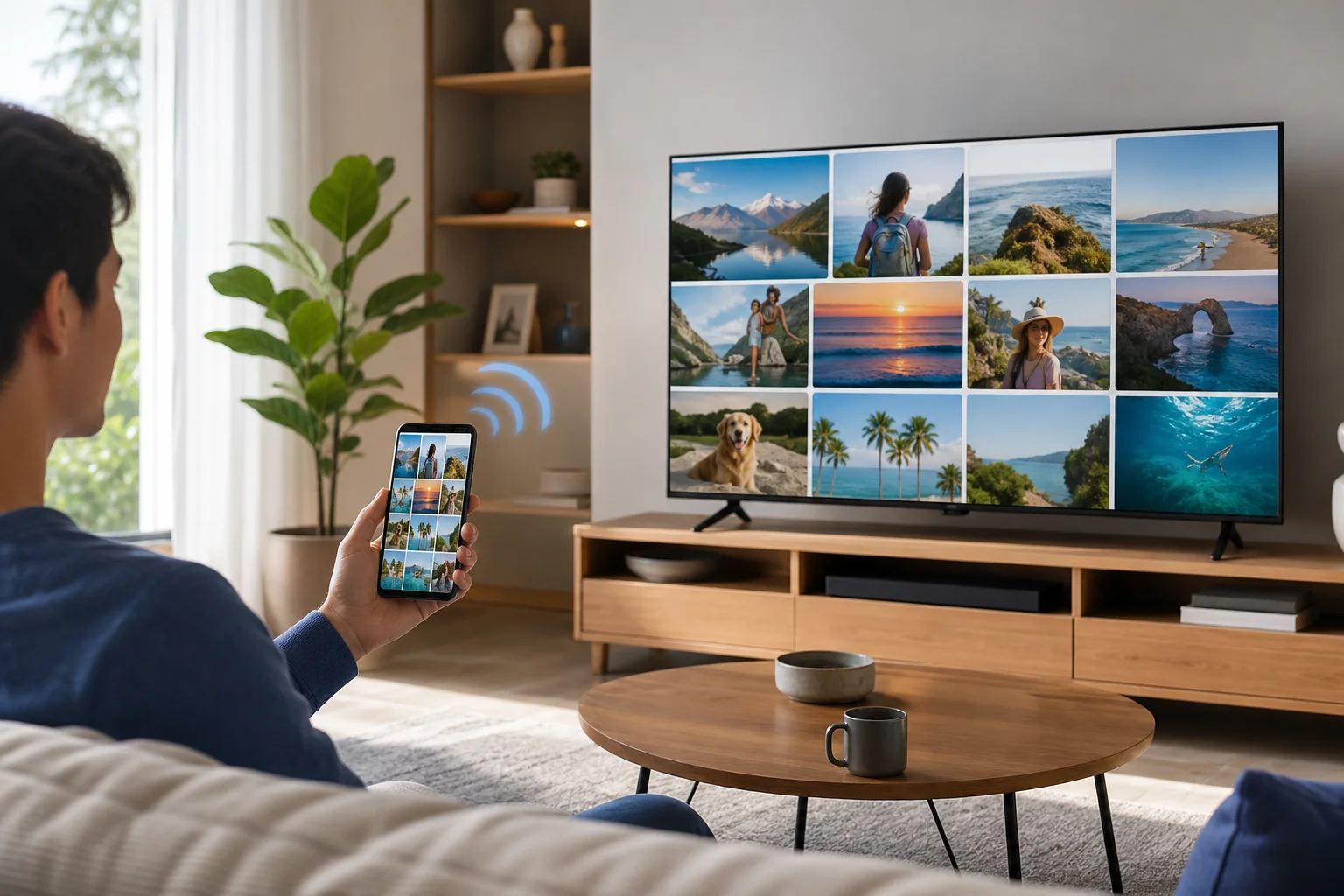
Клонування Android телефону на смарт-телевізор
Клонування екрану Android корисне, коли додаток не має кнопки трансляції або коли потрібно показати весь екран телефону. Точна назва залежить від бренду телефону. Samsung часто використовує Smart View. Інші Android телефони можуть використовувати Cast, Screen share, Wireless projection або Screen mirroring.
Слідуйте цим загальним крокам:
- Увімкніть телевізор і відкрийте режим клонування екрана або бездротовий дисплей, якщо це необхідно.
- Проведіть вниз на Android телефоні, щоб відкрити швидкі налаштування.
- Натисніть Cast, Smart View, Screen share або подібну опцію.
- Виберіть ваш телевізор зі списку.
- Підтвердьте підключення на телевізорі.
- Відкрийте вміст, який хочете показати.
Клонування може мати більшу затримку, ніж HDMI. Тому це добре підходить для фотографій, веб-сторінок і презентацій, але може бути не ідеальним для швидких ігор.
Використання USB для фотографій, відео та файлів
USB кабель може працювати, якщо вам потрібно лише переглядати локальні фотографії або відеофайли, збережені на телефоні. Проте це не те ж саме, що і клонування екрану. Багато телевізорів сприймають телефон як пристрій зберігання, і деякі телефони блокують доступ до файлів, якщо ви їх не розблокуєте і не виберете режим USB.
Щоб спробувати відтворення через USB:
- Підключіть телефон до телевізора за допомогою USB кабелю.
- Розблокуйте телефон.
- Виберіть "Передача файлів" або "Передача медіа", якщо буде потрібно.
- Відкрийте медіаплеєр телевізора або USB джерело.
- Перегляньте доступні папки і виберіть фотографію або відео.
Цей метод сильно залежить від підтримки телевізора. Якщо ваш телевізор не може читати телефон, використовуйте HDMI, трансляцію або USB флеш-накопичувач замість цього.
Виправлення поширених проблем з підключенням телефону до телевізора
Проблеми з підключенням є поширеними, але більшість з них легко вирішити. Розпочніть з основ, перш ніж змінювати налаштування.
Телевізор не з'являється на телефоні
Переконайтеся, що обидва пристрої знаходяться в одній Wi-Fi мережі. Тимчасово відключіть VPN програми, оскільки вони можуть блокувати локальне виявлення пристроїв. Перезапустіть телефон, телевізор і маршрутизатор. Також перевірте, чи увімкнено у телевізорі трансляцію, AirPlay або клонування.
Зображення затримується або заморожується
Підійдіть ближче до Wi-Fi маршрутизатора, переключіться на мережу 5 ГГц, якщо це можливо, і зупиніть завантаження на інших пристроях. Для ігор або прямих відеодзвінків використовуйте HDMI, якщо це можливо, оскільки в нього менше затримка.
HDMI не показує сигнал
Переконайтеся, що телевізор знаходиться на правильному HDMI вході. Спробуйте інший HDMI кабель і адаптер. Також перевірте, чи ваш телефон підтримує відео вихід через USB-C. Деякі USB-C адаптери лише заряджають або передають дані та не можуть надсилати відео.
Звук відтворюється на телефоні замість телевізора
Відкрийте меню виходу аудіо на телефоні та виберіть телевізор, Chromecast або AirPlay пристрій. З HDMI, від'єднайте та повторно підключіть адаптер. На деяких телевізорах вам може знадобитися змінити налаштування виходу звуку з зовнішніх динаміків на динаміки телевізора.
Поради з безпеки та конфіденційності при спільному використанні екрана телефону
Коли ви клонуєте телефон на телевізор, все на екрані може бути видимим. Це включає сповіщення, повідомлення, терміни пошуку та вхідні дзвінки. Перш ніж ділитися в зустрічі або сімейному середовищі, увімкніть режим "Не турбувати" та закрийте особисті додатки.
Якщо ви використовуєте публічний або спільний телевізор, відключіться після завершення. У додатках для трансляції натисніть іконку трансляції та виберіть "Зупинити трансляцію". Для AirPlay зупиніть клонування з Центру управління. Для смарт-телевізорів видаліть збережені пристрої, якщо не хочете, щоб телевізор запам'ятав ваш телефон.
Поширені запитання
Чи можу я підключити свій телефон до телевізора без Wi-Fi?
Так. Використовуйте HDMI адаптер, USB-C до HDMI кабель або Lightning до HDMI адаптер. Деякі Android телефони та телевізори також підтримують Miracast, що може працювати через пряме бездротове з'єднання без звичайного інтернет-з'єднання.
Чому мій телефон заряджається, але не відображається на телевізорі?
Кабель або адаптер можуть не підтримувати відео вихід. Крім того, сам телефон може не підтримувати HDMI через USB-C. Перевірте специфікації телефону щодо DisplayPort Alt Mode або використовуйте замість цього бездротовий метод трансляції.
Чи можу я підключити будь-який телефон до будь-якого телевізора?
Не завжди. Більшість комбінацій можуть працювати з правильним адаптером або стримінговим пристроєм, але старі телевізори можуть потребувати HDMI апаратного забезпечення, а деякі телефони не підтримують дротовий відео вихід. Бездротові методи також залежать від функцій телевізора та підтримки додатків.
Чи є трансляція те саме, що й клонування екрану?
Ні. Трансляція зазвичай надсилає медіа з додатку на телевізор, тоді як телефон виступає як контролер. Клонування екрану показує весь екран телефону на телевізорі. Клонування є більш гнучким, але трансляція часто забезпечує плавніше відтворення.
Який найкращий метод для перегляду фільмів?
Для більшості людей Chromecast, AirPlay або смарт-телевізор додаток найкраще підходять для фільмів. Ці варіанти зручні та зазвичай забезпечують хорошу якість. Якщо Wi-Fi слабкий, HDMI є кращим вибором.
Висновок
Правильний метод підключення телефону до телевізора залежить від ваших пристроїв та ваших цілей. Використовуйте HDMI для стабільного дротового з'єднання, Chromecast або Google Cast для гнучкої стримінгу, AirPlay для iPhone та Apple пристроїв, і клонування екрана Android, коли потрібно показувати весь дисплей. Почніть з найпростішого варіанту, який підтримує ваш телевізор, протестуйте з'єднання та підтримуйте правильний адаптер або налаштування трансляції готовими для наступного разу, коли ви захочете більший екран.