Connecter un téléphone à une TV : méthodes filaires et sans fil qui fonctionnent
Connecter un téléphone à une TV est l'une des façons les plus simples de regarder des vidéos, montrer des photos, rejoindre des appels vidéo, jouer à des jeux mobiles sur un écran plus grand, ou présenter des documents sans ordinateur portable. La meilleure méthode dépend de votre téléphone, de votre TV, et si vous souhaitez dupliquer tout l'écran ou ne diffuser que des médias. Ce guide explique les principales options filaires et sans fil pour les téléphones Android et les iPhones, ainsi que des étapes pratiques pour résoudre les problèmes de connexion courants.
Choisir la meilleure façon de connecter votre téléphone à une TV
Avant de commencer, vérifiez trois choses : le modèle de votre téléphone, les caractéristiques de votre TV, et ce que vous voulez afficher. Une Smart TV récente peut prendre en charge la duplication d'écran, Chromecast, AirPlay, ou une application de diffusion intégrée. Une TV plus ancienne peut nécessiter un câble HDMI, un adaptateur, ou un appareil de streaming.
Utilisez cette comparaison rapide pour choisir la bonne option.
| Méthode | Meilleur pour | Fonctionne avec | Exigence principale | Internet requis |
|---|---|---|---|---|
| Adaptateur HDMI ou USB-C vers HDMI | Vidéo stable, jeux, voyage | De nombreux téléphones Android, iPhone avec adaptateur | TV avec port HDMI | Non |
| Chromecast ou Google Cast | YouTube, Netflix, photos, onglets de navigateur | Android, iPhone, navigateur Chrome | Appareil Chromecast ou Google TV | En général oui |
| AirPlay | iPhone, iPad, applications Apple | Appareils Apple | Apple TV ou TV compatible AirPlay | En général oui |
| Miracast ou affichage sans fil | Duplication d'écran complète d'Android | De nombreux téléphones Android et appareils Windows | TV ou adaptateur compatible Miracast | Aucune connexion Internet requise |
| Câble USB | Affichage de photos ou fichiers sur certaines TVs | Certains téléphones Android | Port USB de la TV et support de fichiers | Non |
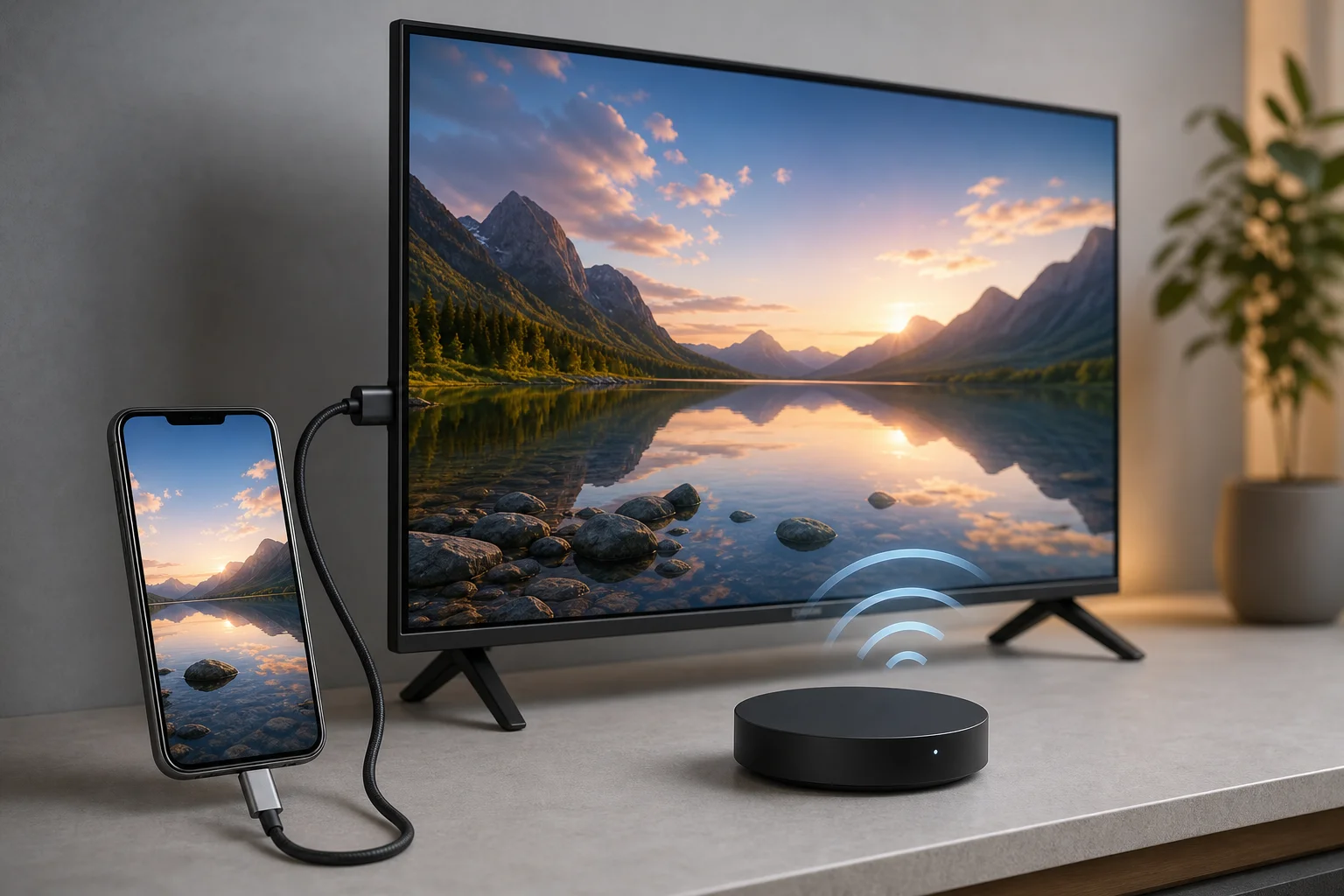
Connectez-vous avec un câble HDMI pour le résultat le plus fiable
Une connexion filaire est souvent le moyen le plus simple et le plus stable de connecter un téléphone à une TV. Elle a un faible délai, ne dépend pas de la qualité du Wi-Fi, et fonctionne bien dans les hôtels, bureaux, salles de classe, et endroits avec des réseaux surchargés.
Comment connecter un téléphone Android avec USB-C à HDMI
De nombreux téléphones Android peuvent émettre de la vidéo via un port USB-C, mais tous les modèles ne prennent pas en charge cette fonctionnalité. Recherchez des termes tels que « Mode Alt DisplayPort USB-C », « sortie vidéo », ou « mode bureau » dans les spécifications de votre téléphone.
- Branchez un adaptateur USB-C vers HDMI dans votre téléphone.
- Connectez un câble HDMI de l'adaptateur à un port HDMI sur la TV.
- Changez l'entrée de la TV au port HDMI correspondant.
- Déverrouillez votre téléphone et acceptez toute demande qui apparaît.
- Faites pivoter le téléphone si nécessaire pour une vue plus large.
- Ouvrez votre application vidéo, photos, présentation, ou jeu.
Si la TV ne montre aucun signal, essayez un autre câble HDMI, retirez l'étui du téléphone, reconnectez l'adaptateur, et assurez-vous que l'adaptateur prend en charge la sortie vidéo plutôt que de charger seulement.
Comment connecter un iPhone avec HDMI
Pour iPhone, utilisez un adaptateur numérique AV Lightning d'Apple pour les anciens modèles Lightning ou un adaptateur USB-C vers HDMI pour les nouveaux iPhones USB-C. Un adaptateur certifié est généralement plus fiable, surtout pour les applications vidéo qui utilisent la protection par copyright.
- Connectez l'adaptateur à votre iPhone.
- Branchez un câble HDMI dans l'adaptateur.
- Connectez l'autre extrémité à la TV.
- Sélectionnez l'entrée HDMI correcte sur la TV.
- Déverrouillez l'iPhone et commencez à lire le contenu.
Certaines applications de streaming peuvent limiter la lecture HDMI à cause des règles de licence. Si cela se produit, essayez l'option de diffusion intégrée de l'application, AirPlay, ou l'application native de la TV.
Connectez-vous sans fil avec Chromecast ou Google Cast
Chromecast et Google Cast sont de bons choix lorsque vous souhaitez envoyer de la vidéo de votre téléphone à une TV sans câble. Cette méthode ne duplique pas toujours tout. Au lieu de cela, de nombreuses applications transfèrent le flux vidéo à la TV, de sorte que votre téléphone devient une télécommande.
Pour l'utiliser, les deux appareils doivent en général être sur le même réseau Wi-Fi. Votre TV peut avoir Chromecast intégré, surtout si elle fonctionne sous Google TV ou Android TV. Sinon, vous pouvez utiliser un appareil Chromecast branché sur HDMI.
Étapes pour diffuser depuis Android ou iPhone
- Connectez votre téléphone et votre TV ou Chromecast au même réseau Wi-Fi.
- Ouvrez une application compatible telle que YouTube, Netflix, Spotify, ou Google Photos.
- Appuyez sur l'icône de diffusion dans l'application.
- Choisissez votre TV ou appareil Chromecast.
- Utilisez votre téléphone pour lire, mettre en pause, changer le volume, ou arrêter la diffusion.
Sur Android, vous pouvez également dupliquer l'écran entier depuis le panneau des réglages rapides ou via l'application Google Home. Les noms varient selon les marques, mais des options courantes incluent « Diffuser », « Miroir d'écran », « Vue intelligente », et « Affichage sans fil ».
Connecter l’iPhone à la TV avec AirPlay
AirPlay est l'option sans fil la plus facile pour de nombreux utilisateurs d'iPhone. Elle fonctionne avec Apple TV et de nombreuses Smart TVs modernes de marques qui prennent en charge AirPlay. Elle peut diffuser des vidéos d'applications, montrer des photos, jouer de la musique, ou dupliquer l'écran entier de l'iPhone.
Étapes pour utiliser la duplication d'écran AirPlay
- Connectez l'iPhone et la TV au même réseau Wi-Fi.
- Ouvrez le Centre de contrôle sur l'iPhone.
- Appuyez sur « Duplication d'écran ».
- Sélectionnez votre Apple TV ou Smart TV compatible AirPlay.
- Entrez le code affiché sur la TV si demandé.
- Pour arrêter, revenez au Centre de contrôle et appuyez sur « Arrêter la duplication ».
Pour une meilleure qualité, gardez le téléphone près du routeur et fermez les applications en arrière-plan non utilisées. Si AirPlay ne montre pas votre TV, vérifiez que AirPlay est activé dans les paramètres de la TV et que les deux appareils utilisent le même réseau, pas un réseau invité.
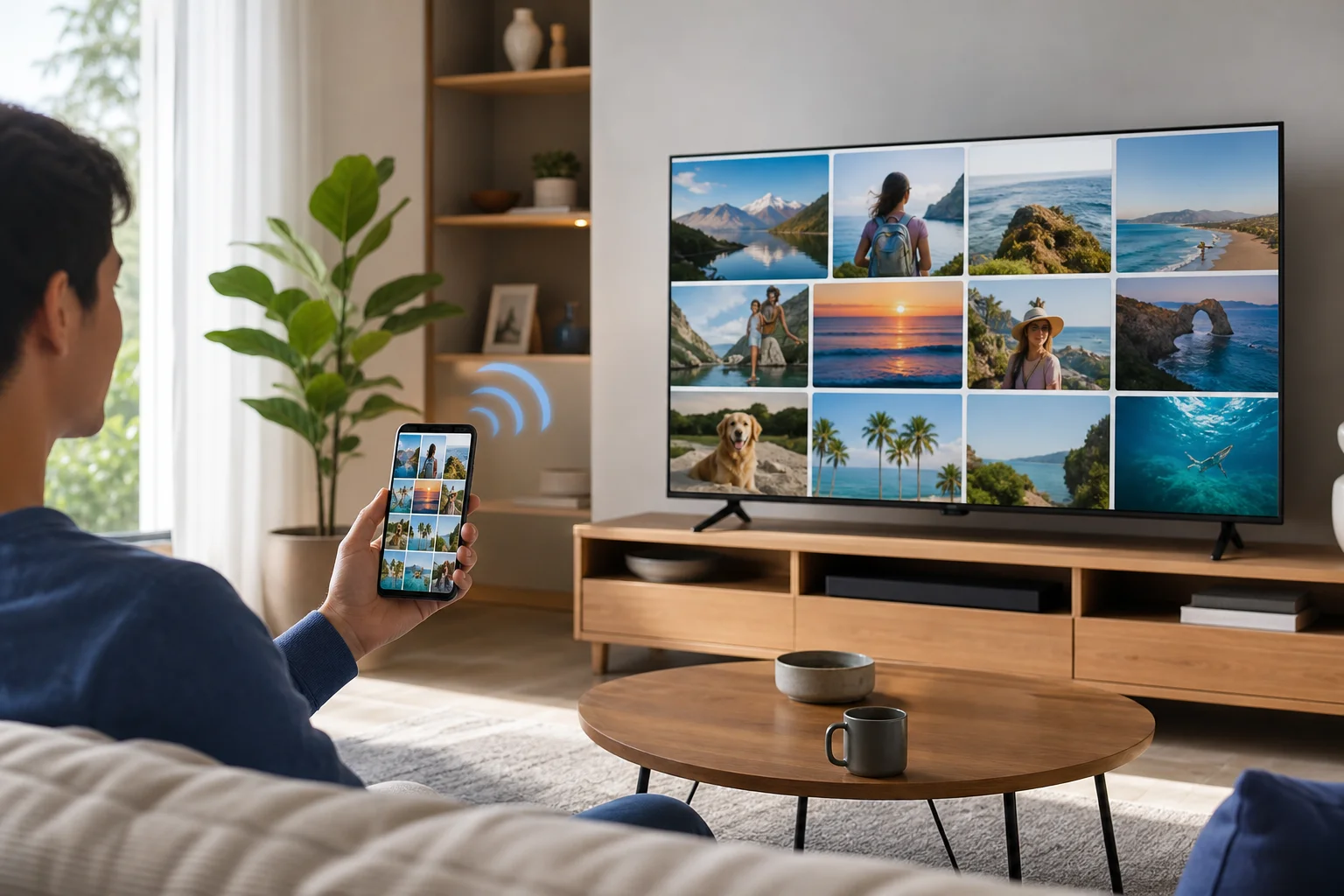
Miroiter un téléphone Android à une Smart TV
La duplication d'écran Android est utile lorsque qu'une application n'a pas de bouton Diffuser ou lorsque vous devez montrer tout l'écran du téléphone. Le nom exact dépend de la marque de téléphone. Samsung utilise souvent Vue intelligente. D'autres téléphones Android peuvent utiliser Diffuser, Partage d'écran, Projection sans fil, ou Miroir d'écran.
Suivez ces étapes générales :
- Allumez la TV et ouvrez son mode de duplication d'écran ou d'affichage sans fil si nécessaire.
- Faites glisser vers le bas sur le téléphone Android pour ouvrir les réglages rapides.
- Appuyez sur Diffuser, Vue intelligente, Partage d'écran, ou une option similaire.
- Sélectionnez votre TV dans la liste.
- Confirmez la connexion sur la TV.
- Ouvrez le contenu que vous souhaitez montrer.
La duplication peut avoir plus de délai que l'HDMI. Par conséquent, elle convient aux photos, pages web, et présentations, mais peut ne pas être idéale pour les jeux rapides.
Utilisez USB pour des photos, vidéos, et fichiers
Un câble USB peut fonctionner si vous avez seulement besoin de visualiser des photos locales ou des fichiers vidéo stockés sur le téléphone. Cependant, ce n'est pas la même chose que la duplication d'écran. De nombreuses TVs traiteront le téléphone comme un appareil de stockage, et certains téléphones bloquent l'accès aux fichiers à moins que vous ne les déverrouilliez et choisissiez un mode USB.
Pour essayer la lecture USB :
- Connectez le téléphone à la TV avec un câble USB.
- Déverrouillez le téléphone.
- Choisissez « Transfert de fichiers » ou « Transfert multimédia » si demandé.
- Ouvrez le lecteur multimédia de la TV ou la source USB.
- Parcourez les dossiers disponibles et sélectionnez une photo ou une vidéo.
Cette méthode dépend fortement du support de la TV. Si votre TV ne peut pas lire le téléphone, utilisez HDMI, la diffusion, ou une clé USB à la place.
Résoudre les problèmes courants de connexion entre téléphone et TV
Les problèmes de connexion sont courants, mais la plupart sont faciles à résoudre. Commencez par les bases avant de modifier les paramètres.
La TV n'apparaît pas sur le téléphone
Assurez-vous que les deux appareils sont sur le même réseau Wi-Fi. Désactivez temporairement les applications VPN car elles peuvent bloquer la découverte des appareils locaux. Redémarrez le téléphone, la TV, et le routeur. Vérifiez également si la TV a la diffusion, AirPlay, ou la duplication activée.
L'image ralentit ou gèle
Rapprochez-vous du routeur Wi-Fi, passez à un réseau de 5 GHz si disponible, et arrêtez les téléchargements sur d'autres appareils. Pour les jeux ou les appels vidéo en direct, utilisez HDMI si possible car il a moins de délai.
HDMI ne montre aucun signal
Confirmez que la TV est sur l'entrée HDMI correcte. Essayez un autre câble HDMI et un autre adaptateur. Vérifiez également si votre téléphone prend en charge la sortie vidéo via USB-C. Certains adaptateurs USB-C ne chargent que ou transfèrent des données et ne peuvent pas envoyer de vidéo.
Le son joue sur le téléphone au lieu de la TV
Ouvrez le menu de sortie audio du téléphone et sélectionnez la TV, le Chromecast, ou l'appareil AirPlay. Avec HDMI, débranchez et reconnectez l'adaptateur. Sur certaines TVs, vous devrez peut-être changer les paramètres de sortie audio des haut-parleurs externes vers les haut-parleurs de la TV.
Conseils de sécurité et de confidentialité lors du partage de l'écran de votre téléphone
Lorsque vous dupliquez un téléphone à une TV, tout ce qui est à l'écran peut être visible. Cela inclut les notifications, messages, termes de recherche, et appels entrants. Avant de partager dans une réunion ou un cadre familial, activez le mode Ne pas déranger et fermez les applications privées.
Si vous utilisez une TV publique ou partagée, déconnectez-vous lorsque vous avez terminé. Dans les applications de diffusion, appuyez sur l'icône de diffusion et choisissez « Arrêter la diffusion ». Pour AirPlay, arrêtez la duplication depuis le Centre de contrôle. Pour les Smart TVs, supprimez les appareils enregistrés si vous ne souhaitez pas que la TV se souvienne de votre téléphone.
Questions fréquentes
Puis-je connecter mon téléphone à une TV sans Wi-Fi ?
Oui. Utilisez un adaptateur HDMI, un câble USB-C vers HDMI, ou un adaptateur Lightning vers HDMI. Certains téléphones Android et TVs prennent également en charge Miracast, qui peut fonctionner via un lien sans fil direct sans connexion Internet régulière.
Pourquoi mon téléphone se charge-t-il mais ne s'affiche pas sur la TV ?
Le câble ou l'adaptateur peut ne pas prendre en charge la sortie vidéo. De plus, le téléphone lui-même peut ne pas prendre en charge HDMI via USB-C. Vérifiez les spécifications du téléphone pour le Mode Alt DisplayPort ou utilisez plutôt une méthode de diffusion sans fil.
Puis-je connecter n'importe quel téléphone à n'importe quelle TV ?
Pas toujours. La plupart des combinaisons peuvent fonctionner avec le bon adaptateur ou appareil de streaming, mais les TVs plus anciennes peuvent nécessiter un matériel HDMI, et certains téléphones ne prennent pas en charge la sortie vidéo filaire. Les méthodes sans fil dépendent également des fonctionnalités de la TV et du support d'application.
La diffusion est-elle la même chose que la duplication d'écran ?
Non. La diffusion envoie généralement des médias d'une application à la TV, tandis que le téléphone agit comme un contrôleur. La duplication d'écran montre l'affichage entier du téléphone sur la TV. La duplication est plus flexible, mais la diffusion donne souvent une lecture plus fluide.
Quelle est la meilleure méthode pour regarder des films ?
Pour la plupart des gens, Chromecast, AirPlay, ou une application de Smart TV est le meilleur pour les films. Ces options sont pratiques et fournissent généralement une bonne qualité. Si le Wi-Fi est faible, HDMI est le meilleur choix.
Conclusion
La bonne méthode pour connecter un téléphone à une TV dépend de vos appareils et de votre objectif. Utilisez HDMI pour une connexion filaire stable, Chromecast ou Google Cast pour un streaming flexible, AirPlay pour iPhone et appareils Apple, et la duplication d'écran Android lorsque vous devez montrer l'affichage entier. Commencez par l'option la plus simple que votre TV supporte, testez la connexion, et gardez le bon adaptateur ou configuration de diffusion prête pour la prochaine fois que vous voudrez un écran plus grand.