Cara menggunakan telefon anda sebagai pengawal untuk TV
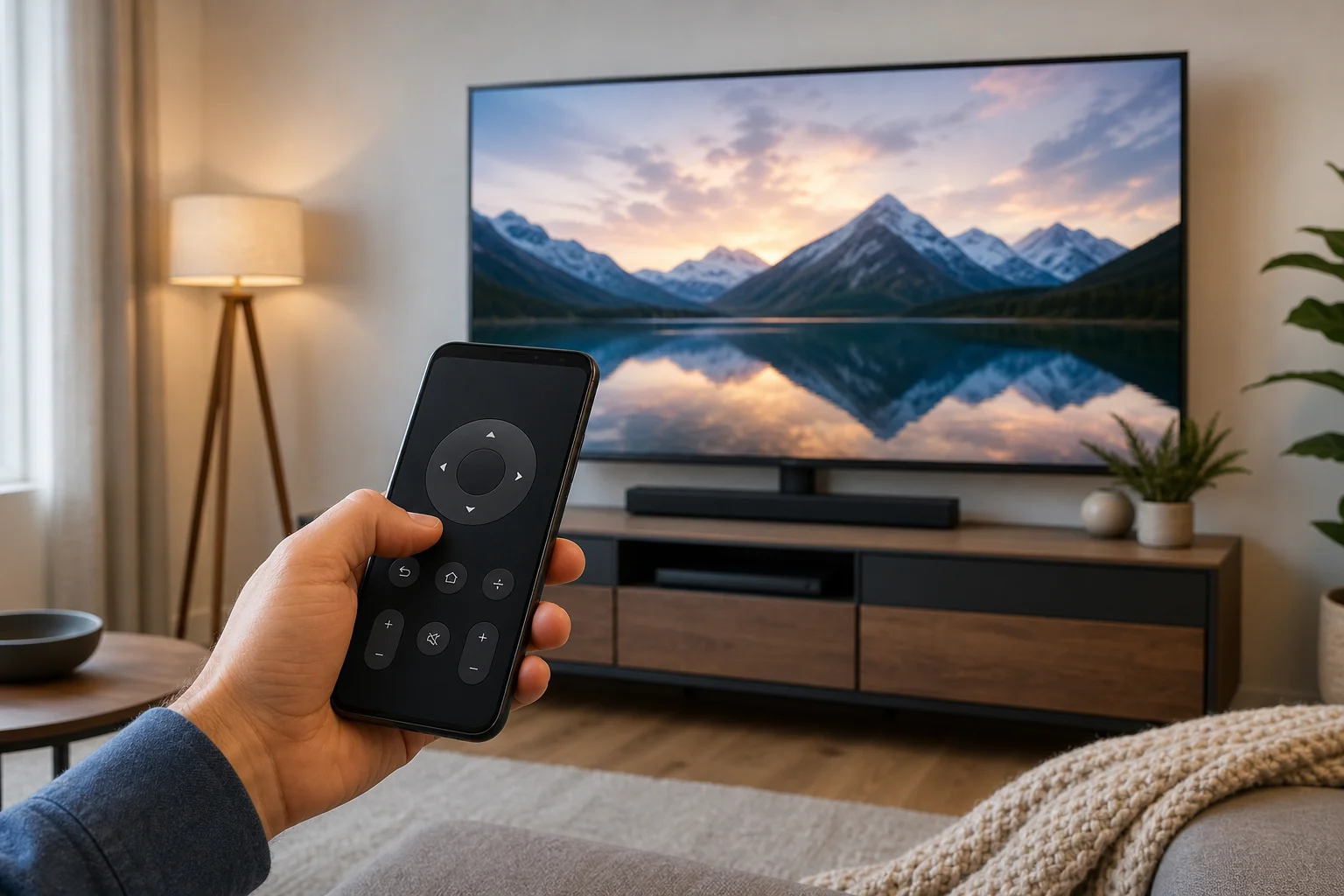
Menggunakan telefon anda sebagai pengawal untuk TV adalah salah satu cara paling mudah untuk menggantikan pengawal yang hilang, menaip carian dengan lebih cepat, dan mengawal aplikasi penstriman tanpa perkakasan tambahan. Dalam kebanyakan kes, anda hanya memerlukan aplikasi yang betul, rangkaian Wi-Fi yang sama, dan kod pemadanan pantas dari skrin TV. Panduan ini menerangkan pilihan terbaik untuk telefon Android, iPhone, TV pintar, stik penstriman, dan TV lama dengan sokongan inframerah.
Sebelum anda menyambungkan telefon anda
Sebelum memasang aplikasi atau mengubah tetapan, semak jenis TV atau peranti penstriman yang anda miliki. Kaedah pemasangan bergantung pada platform, bukan hanya pada telefon.
Anda biasanya memerlukan:
- TV pintar, stik penstriman, atau kotak penerima yang disambungkan ke rangkaian rumah anda.
- Telefon Android atau iPhone.
- TV dan telefon pada rangkaian Wi-Fi yang sama.
- Bluetooth diaktifkan dalam sesetengah kes, terutama untuk pemadanan Android TV dan Google TV.
- Aplikasi rasmi untuk jenama TV atau platform penstriman anda.
Jika TV anda tidak pintar, anda masih boleh menggunakan aplikasi pengawal telefon jika telefon Android anda mempunyai pemancar IR. Walau bagaimanapun, kebanyakan iPhone moden dan banyak telefon Android yang lebih baru tidak menyertakan perkakasan inframerah.
Cara menyediakan telefon sebagai pengawal TV
Ikuti langkah-langkah ini terlebih dahulu. Mereka berfungsi untuk banyak TV pintar dan peranti penstriman, termasuk Google TV, Android TV, Roku, Fire TV, TV Samsung, TV LG, dan Apple TV.
- Sambungkan TV ke Wi-Fi. Buka tetapan rangkaian di TV dan pastikan ia disambungkan ke Wi-Fi rumah anda.
- Sambungkan telefon anda ke rangkaian yang sama. Gunakan penghala yang sama dan, jika boleh, band Wi-Fi yang sama.
- Pasang aplikasi pengawal yang betul. Pilih aplikasi rasmi untuk platform atau jenama TV anda.
- Buka aplikasi dan cari peranti. Aplikasi seharusnya mengesan TV atau peranti penstriman anda secara automatik.
- Pilih TV anda. Ketik nama TV apabila ia muncul dalam aplikasi.
- Masukkan kod pemadanan. Banyak TV menunjukkan kod di skrin. Taipkannya ke dalam aplikasi.
- Uji kawalan. Cubalah kuasa, kelantangan, utama, kembali, navigasi, dan input papan kekunci.
- Kekalkan aplikasi dikemas kini. Kemas kini selalunya menyelesaikan masalah sambungan dan pemadanan.
Jika TV tidak muncul, mulakan semula TV, telefon, dan penghala. Kemudian, semak bahawa kedua-dua peranti berada dalam rangkaian yang sama dan tidak menggunakan sambungan Wi-Fi tetamu.
Aplikasi terbaik untuk jenis TV anda
Pilihan yang paling dipercayai biasanya adalah aplikasi rasmi dari pengeluar TV atau pemilik platform. Aplikasi pengawal pihak ketiga boleh berfungsi, tetapi mereka mungkin menunjukkan iklan, meminta kebenaran yang luas, atau gagal selepas kemas kini perisian TV.
| TV atau peranti | Aplikasi disyorkan | Berfungsi pada | Nota |
|---|---|---|---|
| Google TV atau Android TV | Aplikasi Google TV | Android, iPhone | Termasuk ciri pengawal, papan kekunci, dan suara di mana disokong |
| Apple TV | Pengawal Apple TV di Pusat Kawalan | iPhone, iPad | Dibina dalam iOS dan iPadOS |
| Roku TV atau pemain Roku | Aplikasi Roku | Android, iPhone | Termasuk pendengaran peribadi pada peranti yang disokong |
| Amazon Fire TV | Aplikasi Amazon Fire TV | Android, iPhone | Berguna jika pengawal Fire TV hilang |
| TV pintar Samsung | SmartThings | Android, iPhone | Juga mengawal peranti pintar Samsung lain |
| TV pintar LG | LG ThinQ | Android, iPhone | Menyokong banyak TV webOS |
| Model Android TV Sony, TCL, Hisense, Philips | Aplikasi Google TV | Android, iPhone | Berfungsi jika TV menjalankan Android TV atau Google TV |
| TV lama bukan pintar | Aplikasi pengawal IR | Hanya Android, jika telefon mempunyai IR | Memerlukan perkakasan inframerah |
Sediakan telefon Android sebagai pengawal
Telefon Android berfungsi dengan baik dengan Google TV, Android TV, Roku, Fire TV, Samsung, dan aplikasi LG. Menu tepat mungkin berbeza, tetapi prosesnya serupa.
Untuk Google TV dan Android TV
- Pasang atau buka aplikasi Google TV.
- Ketik ikon pengawal.
- Pilih TV anda dari senarai.
- Masukkan kod pemadanan yang ditunjukkan pada TV.
- Gunakan pad sentuh atau kawalan arah untuk menavigasi.
Jika anda tidak melihat ikon pengawal, kemas kini aplikasi Google TV dan perkhidmatan Google Play. Juga semak bahawa TV anda mempunyai akses rangkaian.
Untuk TV Samsung dan LG
Untuk TV Samsung, pasang SmartThings. Masuk, ketik Tambah peranti, dan pilih TV anda. Setelah dipadankan, anda boleh mengawal kelantangan, melancarkan aplikasi, dan menggunakan navigasi asas.
Untuk TV LG, pasang LG ThinQ. Tambah TV anda, sahkan permintaan pemadanan di skrin, dan gunakan panel pengawal di dalam aplikasi. Sesetengah ciri bergantung pada model TV dan versi webOS.
Sediakan iPhone sebagai pengawal
iPhone boleh mengawal banyak TV, tetapi kaedah terbaik bergantung pada peranti.
Untuk Apple TV
Pengawal TV Apple dibina dalam iPhone. Anda tidak perlu aplikasi berasingan.
- Buka Pusat Kawalan.
- Ketik Pengawal Apple TV.
- Pilih Apple TV anda atau TV pintar yang serasi dengan AirPlay.
- Masukkan kod yang ditunjukkan pada TV jika diminta.
- Gunakan skrin iPhone sebagai pengawal sentuh.
Jika butang Pengawal Apple TV hilang, tambahkan di Tetapan > Pusat Kawalan.
Untuk Google TV, Roku, Fire TV, Samsung, dan LG
Pasang aplikasi rasmi yang sama digunakan pada Android: Google TV, Roku, Amazon Fire TV, SmartThings, atau LG ThinQ. Pastikan kebenaran rangkaian tempatan dibenarkan apabila iOS memintanya. Tanpa kebenaran itu, aplikasi mungkin tidak dapat mencari TV anda.
Gunakan inframerah jika TV anda tidak pintar
Sesetengah telefon Android termasuk pemancar IR. Ini membolehkan telefon menghantar isyarat inframerah yang sama seperti pengawal tradisional. Jika telefon anda mempunyai perkakasan IR, anda boleh menggunakan aplikasi pengawal IR untuk mengawal TV lama, penghawa dingin, projektor, dan peranti lain.
Namun, inframerah mempunyai had:
- Telefon mesti ditujukan kepada TV.
- Kawalan hanya berfungsi dalam garis pandangan.
- iPhone tidak mempunyai pemancar IR terbina dalam.
- Banyak telefon Android moden juga tidak mempunyai perkakasan IR.
- Kualiti aplikasi berbeza mengikut jenama telefon dan kawasan.
Jika TV anda lama dan telefon anda tidak mempunyai pemancar IR, pertimbangkan untuk menambah peranti penstriman seperti Roku, Fire TV, Chromecast dengan Google TV, atau Apple TV. Setelah disediakan, telefon anda boleh mengawal peranti penstriman melalui Wi-Fi.
Menyelesaikan masalah apabila pengawal telefon tidak dapat disambungkan
Masalah sambungan adalah biasa, tetapi biasanya mudah untuk diperbaiki. Cubalah pemeriksaan ini dalam urutan.
Pastikan kedua-dua peranti menggunakan rangkaian yang sama
Telefon anda dan TV harus berada di Wi-Fi rumah yang sama. Elakkan rangkaian tetamu, Wi-Fi awam, dan penyediaan hotspot mudah alih kecuali peranti secara khusus menyokongnya. Sesetengah penghala mengasingkan peranti pada rangkaian tetamu, yang menyekat penemuan.
Mulakan semula semuanya
Mulakan semula TV, telefon, dan penghala. Ini membersihkan isu rangkaian sementara dan sering membuat TV muncul lagi dalam aplikasi pengawal.
Benarkan akses rangkaian tempatan
Pada iPhone, pergi ke Tetapan, cari aplikasi pengawal, dan aktifkan Rangkaian Tempatan. Pada Android, semak bahawa aplikasi mempunyai kebenaran peranti berdekatan atau rangkaian yang diperlukan.
Kemas kini TV dan aplikasi
Pasang kemas kini untuk firmware TV dan aplikasi pengawal. Jika salah satu peranti ketinggalan zaman, pemadanan boleh gagal atau kawalan mungkin berhenti berfungsi.
Lumpuhkan VPN atau DNS peribadi sementara
VPN, perkhidmatan DNS peribadi, atau firewall yang ketat boleh menyekat penemuan peranti tempatan. Matikannya seketika dan cuba pemadanan semula. Setelah dipadankan, anda boleh menghidupkannya semula dan menguji sama ada pengawal masih berfungsi.
Semak mod kuasa TV
Sesetengah TV tidak dapat dihidupkan oleh telefon jika mereka dimatikan sepenuhnya. Aktifkan tetapan seperti permulaan cepat, TV mudah alih, bangun pada LAN, atau sedia rangkaian jika TV anda menyokongnya. Nama bervariasi mengikut jenama.
Tips keselamatan dan privasi
Aplikasi pengawal boleh mengakses peranti di rangkaian rumah anda, jadi pilih dengan berhati-hati. Gunakan aplikasi rasmi jika boleh. Elakkan aplikasi yang meminta kebenaran yang tidak berkaitan, seperti akses kontak atau mesej.
Juga, pastikan Wi-Fi anda mempunyai kata laluan yang kuat. Sesiapa yang disambungkan ke rangkaian yang sama mungkin dapat meminta akses kepada TV anda. Jika TV anda menunjukkan permintaan pemadanan yang tidak diketahui, tolaklah.
Untuk rumah yang dikongsi, semak peranti yang dipadankan di dalam tetapan TV dari semasa ke semasa. Buang telefon lama yang anda tidak lagi gunakan.
Soalan lazim
Bolehkah saya menggunakan telefon saya sebagai pengawal untuk mana-mana TV?
Tidak semua TV menyokong kawalan telefon. TV pintar dan peranti penstriman biasanya berfungsi melalui Wi-Fi. TV lama memerlukan isyarat inframerah, yang memerlukan telefon Android dengan pemancar IR atau aksesori luaran.
Mengapa telefon saya tidak dapat mencari TV saya?
Sebab paling biasa adalah bahawa telefon dan TV tidak berada di rangkaian Wi-Fi yang sama. Sebab lain termasuk pengasingan rangkaian tetamu, kebenaran rangkaian tempatan yang hilang, aplikasi yang ketinggalan zaman, atau VPN yang menyekat penemuan.
Bolehkah saya menghidupkan TV dengan telefon saya?
Kadang-kadang. Banyak TV pintar menyokong bangun melalui rangkaian jika permulaan cepat atau sedia rangkaian diaktifkan. Jika TV dimatikan sepenuhnya, kawalan telefon mungkin tidak berfungsi sehingga anda menghidupkannya secara manual.
Adakah saya memerlukan Wi-Fi untuk menggunakan pengawal telefon?
Untuk kebanyakan aplikasi pengawal TV pintar, ya. Wi-Fi membolehkan telefon dan TV berkomunikasi. Aplikasi pengawal inframerah tidak memerlukan Wi-Fi, tetapi ia hanya berfungsi pada telefon dengan perkakasan IR.
Adakah aplikasi pengawal TV pihak ketiga selamat?
Sesetengahnya selamat, tetapi aplikasi rasmi biasanya lebih baik. Periksa kebenaran, ulasan, nama pembangun, dan butiran privasi sebelum memasang. Elakkan aplikasi yang meminta akses yang tidak berkaitan dengan kawalan jauh.
Kesimpulan
Untuk menggunakan telefon anda sebagai pengawal untuk TV, mulakan dengan aplikasi rasmi untuk platform TV anda, sambungkan kedua-dua peranti ke rangkaian Wi-Fi yang sama, dan melengkapkan langkah pemadanan pada skrin. Jika aplikasi tidak dapat disambungkan, semak kebenaran, mulakan semula peranti anda, dan kemas kini perisian. Setelah padan, telefon anda menjadi pengawal sandaran yang mudah dengan menaip yang lebih cepat, pintasan aplikasi, dan kawalan yang mudah setiap kali pengawal asal hilang.