Як використовувати телефон як пульт для телевізора
Використання телефону як пульта для телевізора – один з найпростіших способів замінити втрачений пульт, швидше вводити запити та контролювати стрімінгові додатки без додаткового обладнання. У більшості випадків вам лише потрібно правильний додаток, та ж мережа Wi-Fi і швидкий код сполучення з екрана телевізора. Цей посібник пояснює найкращі варіанти для Android телефонів, iPhone, смарт телевізорів, стрімінгових приставок та старіших телевізорів з підтримкою інфрачервоного зв'язку.
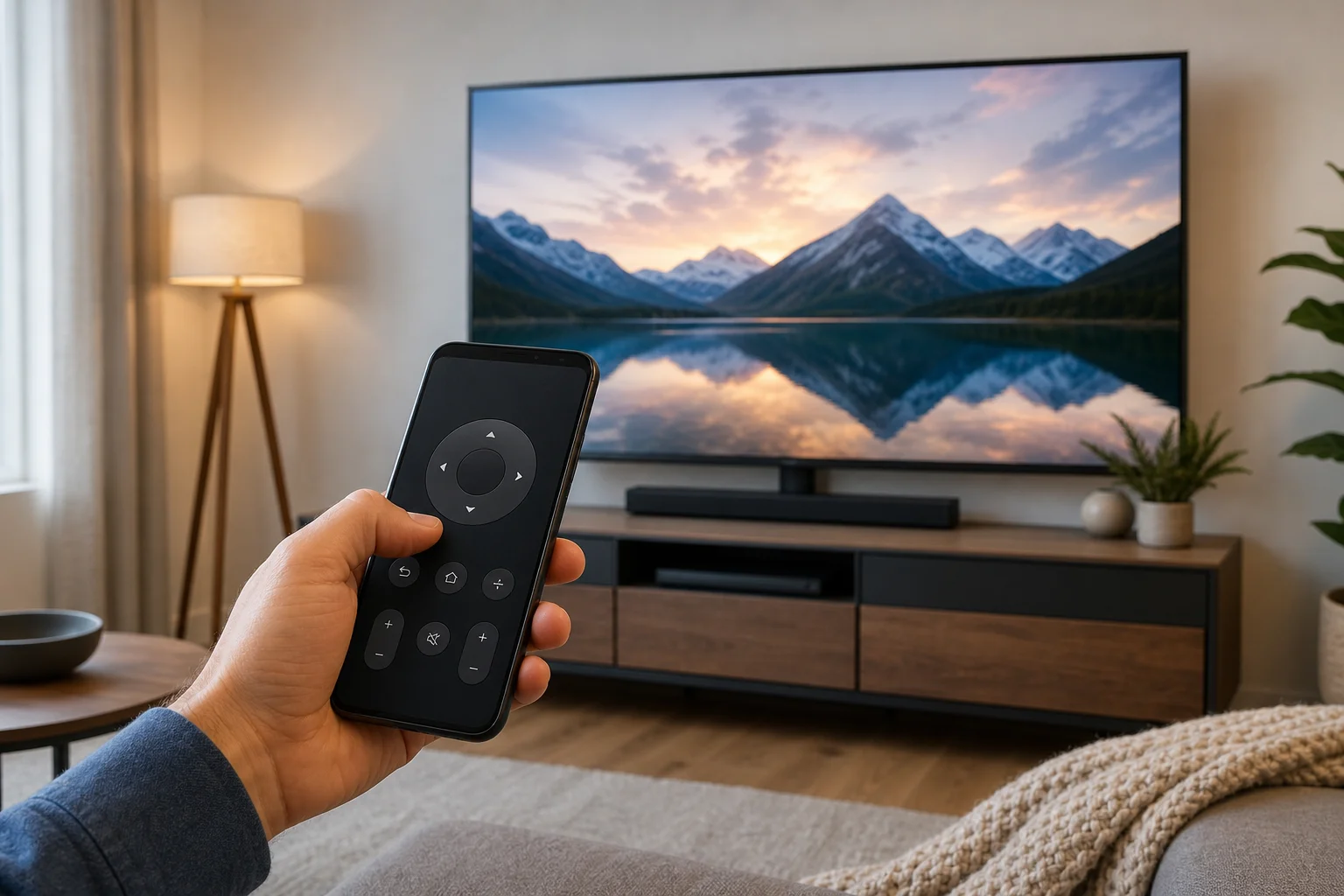
Перед підключенням телефону
Перед встановленням додатків або зміною налаштувань перевірте, який тип телевізора або стрімінгового пристрою у вас є. Метод налаштування залежить від платформи, а не тільки від телефону.
Вам зазвичай знадобиться:
- Смарт телевізор, стрімінгова приставка або ресивер, підключений до вашої домашньої мережі.
- Android телефон або iPhone.
- Телевізор і телефон на одній мережі Wi-Fi.
- Bluetooth увімкнено в деяких випадках, особливо для сполучення з Android TV та Google TV.
- Офіційний додаток для вашої марки телевізора або стрімінгової платформи.
Якщо ваш телевізор не смарт, ви все ще можете використовувати додаток для дистанційного управління, якщо ваш Android телефон має IR-бластер. Проте більшість сучасних iPhone та багато новіших Android телефонів не мають інфрачервоного обладнання.
Як налаштувати телефон як пульт для телевізора
Слідуйте цим крокам спочатку. Вони працюють для багатьох смарт телевізорів і стрімінгових пристроїв, включаючи Google TV, Android TV, Roku, Fire TV, телевізори Samsung, LG та Apple TV.
- Підключіть телевізор до Wi-Fi. Відкрийте налаштування мережі на телевізорі і переконайтесь, що він підключений до вашої домашньої мережі Wi-Fi.
- Підключіть телефон до тієї ж мережі. Використовуйте той же роутер, і, якщо можливо, ту ж частоту Wi-Fi.
- Встановіть правильний пульт додаток. Виберіть офіційний додаток для вашої телевізійної платформи або марки.
- Відкрийте додаток і знайдіть пристрої. Додаток має автоматично виявити ваш телевізор або стрімінговий пристрій.
- Виберіть ваш телевізор. Натисніть на назву телевізора, коли вона з'явиться в додатку.
- Введіть код сполучення. Багато телевізорів відображають код на екрані. Введіть його в додатку.
- Перевірте керування. Спробуйте живлення, гучність, додому, назад, навігацію та введення з клавіатури.
- Тримайте додаток оновленим. Оновлення часто виправляють проблеми зі з'єднанням і сполученням.
Якщо телевізор не з'являється, перезавантажте телевізор, телефон і роутер. Потім перевірте, що обидва пристрої підключені до однієї мережі та не використовують гостьову Wi-Fi.-зв'язок.
Найкращий додаток для типу вашого телевізора
Найбільш надійний вибір зазвичай – це офіційний додаток від виробника телевізора або власника платформи. Треті сторонні додатки для дистанційного керування можуть працювати, але вони можуть показувати рекламу, вимагати широкі дозволи або не працювати після оновлень програмного забезпечення телевізора.
| Телевізор або пристрій | Рекомендований додаток | Працює на | Додаткові замітки |
|---|---|---|---|
| Google TV або Android TV | Додаток Google TV | Android, iPhone | Включає пульт, клавіатуру та функції голосу там, де підтримується |
| Apple TV | Пульт Apple TV у Центрі керування | iPhone, iPad | Вбудовано в iOS та iPadOS |
| Roku TV або плеєр Roku | Додаток Roku | Android, iPhone | Включає приватне прослуховування на підтримуваних пристроях |
| Amazon Fire TV | Додаток Amazon Fire TV | Android, iPhone | Корисно, якщо втрачено пульт Fire TV |
| Смарт телевізор Samsung | SmartThings | Android, iPhone | Також керує іншими смарт-пристроями Samsung |
| Смарт телевізор LG | LG ThinQ | Android, iPhone | Підтримує багато телевізорів на webOS |
| Моделі Android TV Sony, TCL, Hisense, Philips | Додаток Google TV | Android, iPhone | Працює, якщо телевізор працює на Android TV або Google TV |
| Старий не смарт телевізор | Додаток IR пульта | Тільки Android, якщо телефон має IR | Потрібно інфрачервоне обладнання |
Налаштування Android телефону як пульта
Android телефони добре працюють з Google TV, Android TV, Roku, Fire TV, Samsung і LG додатками. Точні меню відрізняються, але процес подібний.
Для Google TV та Android TV
- Встановіть або відкрийте додаток Google TV.
- Натисніть на значок пульта.
- Виберіть ваш телевізор зі списку.
- Введіть код сполучення, показаний на телевізорі.
- Використовуйте сенсорну панель або кнопки навігації.
Якщо ви не бачите значка пульта, оновіть додаток Google TV та служби Google Play. Також перевірте, чи має ваш телевізор доступ до мережі.
Для телевізорів Samsung та LG
Для телевізорів Samsung встановіть SmartThings. Увійдіть в систему, натисніть Додати пристрій і виберіть ваш телевізор. Після сполучення ви можете керувати гучністю, запускати додатки та використовувати базову навігацію.
Для телевізорів LG установіть LG ThinQ. Додайте ваш телевізор, підтвердіть запит на сполучення на екрані та використовуйте панель пульта всередині додатку. Деякі функції залежать від моделі телевізора та версії webOS.
Налаштування iPhone як пульта
iPhone може контролювати багато телевізорів, але найкращий метод залежить від пристрою.
Для Apple TV
Пульт для Apple TV вбудовано в iPhone. Вам не потрібен окремий додаток.
- Відкрийте Центр управління.
- Натисніть Пульт Apple TV.
- Виберіть ваш Apple TV або смарт телевізор, що підтримує AirPlay.
- Якщо буде запит, введіть код, показаний на телевізорі.
- Використовуйте екран iPhone як сенсорний пульт.
Якщо кнопка пульта Apple TV відсутня, додайте її в Налаштування > Центр управління.
Для Google TV, Roku, Fire TV, Samsung і LG
Встановіть ті самі офіційні додатки, що використовуються на Android: Google TV, Roku, Amazon Fire TV, SmartThings або LG ThinQ. Переконайтеся, що при запиті iOS дозволено локальний доступ до мережі. Без цього дозволу додаток може не знайти ваш телевізор.
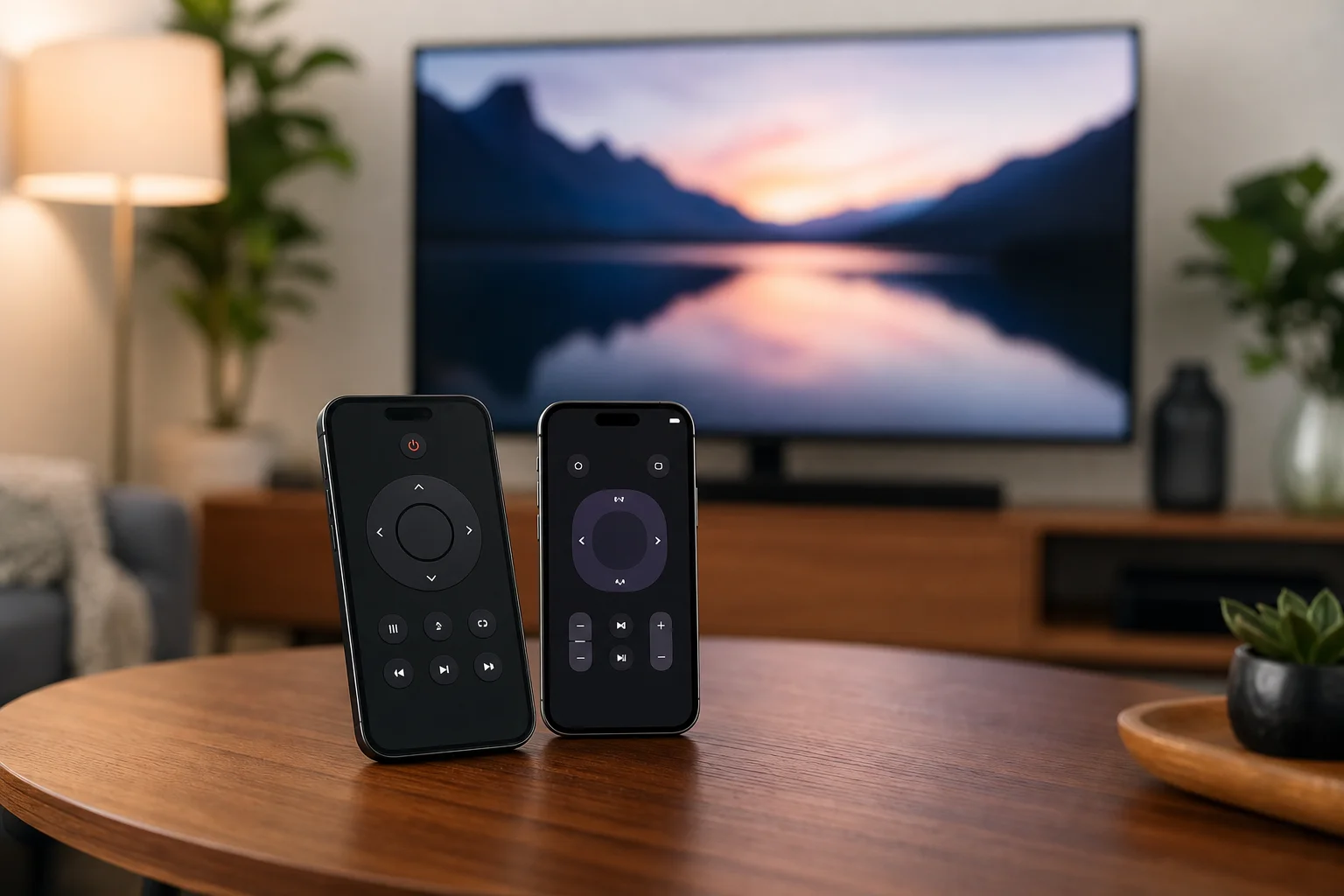
Використовуйте інфрачервоний зв'язок, якщо ваш телевізор не смарт
Деякі Android телефони включають IR-бластер. Це дозволяє телефону відправляти ті ж інфрачервоні сигнали, що й традиційний пульт. Якщо у вашого телефону є IR обладнання, ви можете використовувати додаток IR пульта для контролю старіших телевізорів, кондиціонерів, проекторів та інших пристроїв.
Однак інфрачервоний зв'язок має обмеження:
- Телефон повинен бути спрямований на телевізор.
- Керування працює тільки в межах зору.
- iPhone не має вбудованих IR-бласетерів.
- Багато сучасних Android телефонів також не мають IR обладнання.
- Якість додатків змінюється залежно від бренду телефону та регіону.
Якщо ваш телевізор старий, і у вашого телефону немає IR-бластеру, розгляньте можливість додати стрімінговий пристрій, наприклад, Roku, Fire TV, Chromecast з Google TV або Apple TV. Після налаштування ваш телефон зможе контролювати стрімінговий пристрій через Wi-Fi.
Виправлення помилок, коли телефонний пульт не підключається
Проблеми з підключенням поширені, але зазвичай їх легко виправити. Спробуйте ці перевірки в порядку.
Переконайтесь, що обидва пристрої використовують одну мережу
Ваш телефон і телевізор повинні бути на одній домашній мережі Wi-Fi. Уникайте гостьових мереж, публічного Wi-Fi та налаштувань мобільної точки доступу, якщо пристрій не підтримує їх. Деякі роутери ізолюють пристрої в гостьових мережах, що блокує виявлення.
Перезавантажте все
Перезавантажте телевізор, телефон та роутер. Це усуває тимчасові проблеми з мережею та часто змушує телевізор знову з'явитися в додатку для дистанційного керування.
Дозвольте доступ до локальних мереж
На iPhone перейдіть до Налаштування, знайдіть додаток для дистанційного керування та увімкніть Локальну мережу. На Android перевірте, що в додатку є потрібні дозволи на пристрої або мережу.
Оновіть телевізор і додаток
Встановіть оновлення для прошивки телевізора та додатку пульта. Якщо один з пристроїв застарілий, сполучення може не вдатися, або керування може припинити працювати.
Тимчасово вимкніть VPN або приватний DNS
VPN, сервіс приватного DNS або строгий брандмауер можуть блокувати виявлення локальних пристроїв. Вимкніть його на короткий час і спробуйте сполучення знову. Після сполучення ви можете знову увімкнути його і перевірити, чи пульт все ще працює.
Перевірте режим живлення телевізора
Деякі телевізори не можуть бути увімкнені телефоном, якщо вони повністю вимкнені. Увімкніть такі налаштування, як швидкий старт, мобільний телевізор, пробудження по LAN або мережевий режим очікування, якщо ваш телевізор їх підтримує. Назви різняться залежно від бренду.
Поради з безпеки та конфіденційності
Додатки для дистанційного керування можуть отримувати доступ до пристроїв у вашій домашній мережі, тому вибирайте обережно. Використовуйте офіційні додатки, коли це можливо. Уникайте додатків, які запитують непов’язані дозволи, такі як доступ до контактів або повідомлень.
Також захистіть ваш Wi-Fi надійним паролем. Кожен, хто підключений до тієї ж мережі, може запитати доступ до вашого телевізора. Якщо ваш телевізор показує невідому заявку на сполучення, відхиліть її.
Для спільних домогосподарств час від часу перевіряйте спарені пристрої в налаштуваннях телевізора. Видаліть старі телефони, якими ви більше не користуєтеся.
Поширені запитання
Чи можу я використовувати свій телефон як пульт для будь-якого телевізора?
Не кожен телевізор підтримує управління телефоном. Смарт телевізори та стрімінгові пристрої зазвичай працюють через Wi-Fi. Старі телевізори вимагають інфрачервоного сигналу, що потребує Android телефону з IR-бластером або зовнішнього аксесуара.
Чому мій телефон не може знайти мій телевізор?
Найпоширеніша причина - телефон і телевізор не підключені до однієї мережі Wi-Fi. Інші причини включають ізоляцію гостьової мережі, відсутність дозволу на локальну мережу, застарілі програми або VPN, що блокує виявлення.
Чи можу я увімкнути телевізор за допомогою мого телефону?
Іноді. Багато смарт телевізорів підтримують пробудження через мережу, якщо увімкнено швидкий старт або мережевий режим очікування. Якщо телевізор повністю вимкнений, управління телефоном може не спрацювати, поки ви не увімкнете його вручну.
Чи потрібен мені Wi-Fi, щоб використовувати телефонний пульт?
Для більшості додатків для дистанційного керування смарт телевізором так. Wi-Fi дозволяє телефону та телевізору спілкуватися. Додатки для інфрачервоного дистанційного керування не потребують Wi-Fi, але працюють лише на телефонах з IR обладнанням.
Чи безпечно використовувати сторонній додаток для пульта телевізора?
Деякі безпечні, але офіційні додатки зазвичай кращі. Перевірте дозволи, відгуки, назву розробника та деталі конфіденційності перед встановленням. Уникайте додатків, які запитують доступ, що не пов’язаний з управлінням пультом.
Висновок
Щоб використовувати свій телефон як пульт для телевізора, почніть з офіційного додатка для вашої телевізійної платформи, підключіть обидва пристрої до однієї мережі Wi-Fi і заверште крок сполучення на екрані. Якщо додаток не підключається, перевірте дозволи, перезавантажте ваші пристрої і оновіть програмне забезпечення. Після сполучення ваш телефон стане зручним резервним пультом з швидшим введенням, ярликами додатків та простим керуванням щоразу, коли оригінальний пульт відсутній.