テレビのリモコンとして電話を使用する方法
電話をテレビのリモコンとして使用することは、失くしたリモコンを置き換え、検索をより早く行い、追加のハードウェアなしでストリーミングアプリを制御する簡単な方法の1つです。ほとんどの場合、正しいアプリ、同じWi-Fiネットワーク、およびテレビ画面からのクイックペアリングコードが必要です。このガイドでは、Androidフォン、iPhone、スマートテレビ、ストリーミングスティック、および赤外線サポートを持つ古いテレビにおける最適なオプションを説明します。
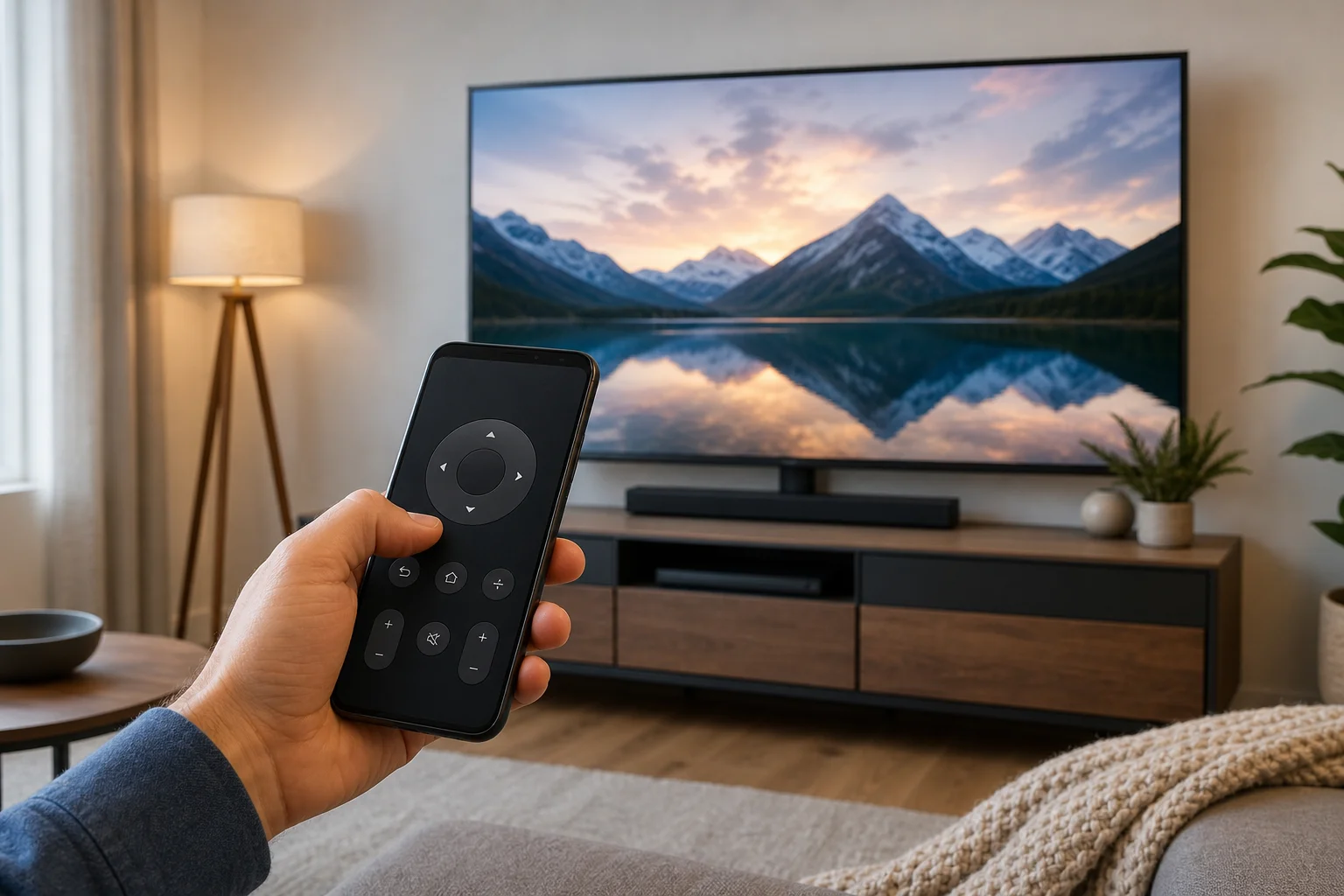
電話を接続する前に
アプリをインストールしたり設定を変更したりする前に、テレビやストリーミングデバイスの種類を確認してください。設定方法はプラットフォームに依存し、電話のみではありません。
通常、必要となるものは次のとおりです:
- 自宅のネットワークに接続されたスマートテレビ、ストリーミングスティック、またはセットトップボックス。
- AndroidフォンまたはiPhone。
- テレビと電話が同じWi-Fiネットワーク上にあること。
- 場合によっては、特にAndroid TVおよびGoogle TVのペアリングにはBluetoothが有効になっていること。
- テレビブランドやストリーミングプラットフォーム用の公式アプリ。
もしあなたのテレビがスマートでない場合でも、AndroidフォンにIRブラスターがあれば、電話のリモートアプリを使用できる場合があります。しかし、ほとんどの現代のiPhoneや多くの新しいAndroidフォンには赤外線ハードウェアが含まれていません。
電話をテレビのリモコンとして設定する方法
最初にこれらのステップを実行してください。これらはGoogle TV、Android TV、Roku、Fire TV、Samsung TV、LG TV、およびApple TVを含む多くのスマートテレビやストリーミングデバイスで動作します。
- テレビをWi-Fiに接続します。 テレビのネットワーク設定を開き、自宅のWi-Fiに接続されていることを確認します。
- 電話を同じネットワークに接続します。 同じルーターを使用し、可能であれば同じWi-Fiバンドを使用します。
- 正しいリモートアプリをインストールします。 テレビプラットフォームまたはブランドの公式アプリを選びます。
- アプリを開いてデバイスを検索します。 アプリは自動的にテレビやストリーミングデバイスを検出するはずです。
- テレビを選択します。 アプリにテレビ名が表示されたら、それをタップします。
- ペアリングコードを入力します。 多くのテレビは画面にコードを表示します。アプリに入力します。
- コントロールをテストします。 電源、音量、ホーム、戻る、ナビゲーション、キーボード入力を試してみます。
- アプリを最新の状態に保ちます。 更新は接続やペアリングの問題を修正することがよくあります。
もしテレビが表示されない場合は、テレビ、電話、ルーターを再起動してください。それから両方のデバイスが同じネットワーク上にあり、ゲストWi-Fi接続を使用していないか確認します。
テレビの種類に最適なアプリ
最も信頼性の高い選択肢は通常、テレビメーカーまたはプラットフォームオーナーの公式アプリです。サードパーティ製のリモートアプリも機能することがありますが、広告が表示されたり、広範な権限を要求されたり、テレビのソフトウェアアップデート後に機能しなくなる場合があります。
| テレビまたはデバイス | 推奨アプリ | 対応デバイス | 注意点 |
|---|---|---|---|
| Google TVまたはAndroid TV | Google TVアプリ | Android、iPhone | 対応する場合、リモコン、キーボード、および音声機能を含む |
| Apple TV | コントロールセンター内のApple TVリモコン | iPhone、iPad | iOSおよびiPadOSに組み込まれている |
| Roku TVまたはRokuプレイヤー | Rokuアプリ | Android、iPhone | 対応するデバイスでプライベートリスニングを含む |
| Amazon Fire TV | Amazon Fire TVアプリ | Android、iPhone | Fire TVリモコンが失われた場合に便利 |
| SamsungスマートTV | SmartThings | Android、iPhone | 他のSamsungスマートデバイスも制御 |
| LGスマートTV | LG ThinQ | Android、iPhone | 多くのwebOSテレビをサポート |
| Sony、TCL、Hisense、PhilipsのAndroid TVモデル | Google TVアプリ | Android、iPhone | テレビがAndroid TVまたはGoogle TVを実行している場合に機能 |
| 古い非スマートテレビ | IRリモートアプリ | Androidのみ、電話にIRがある場合 | 赤外線ハードウェアが必要 |
Androidフォンをリモコンとして設定する
Androidフォンは、Google TV、Android TV、Roku、Fire TV、Samsung、およびLGアプリと非常に良く動作します。正確なメニューは異なりますが、プロセスは似ています。
Google TVおよびAndroid TVの場合
- Google TVアプリをインストールまたは開きます。
- リモコンアイコンをタップします。
- リストからテレビを選択します。
- テレビに表示されるペアリングコードを入力します。
- タッチパッドや方向キーを使用してナビゲートします。
リモコンアイコンが表示されない場合は、Google TVアプリおよびGoogle Playサービスを更新してください。また、テレビがネットワークにアクセスできることを確認してください。
SamsungおよびLGテレビの場合
Samsungテレビの場合は、SmartThingsをインストールします。サインインし、デバイスの追加をタップしてテレビを選択します。ペアリングが完了すると、音量を制御し、アプリを起動し、基本的なナビゲーションを使用できるようになります。
LGテレビの場合は、LG ThinQをインストールします。テレビを追加し、画面のペアリングプロンプトを確認し、アプリ内のリモコンパネルを使用します。一部の機能はテレビのモデルやwebOSのバージョンに依存します。
iPhoneをリモコンとして設定する
iPhoneは多くのテレビを制御できますが、最適な手法はデバイスによって異なります。
Apple TVの場合
Apple TVリモコンはiPhoneに組み込まれています。別のアプリは必要ありません。
- コントロールセンターを開きます。
- Apple TVリモコンをタップします。
- Apple TVまたはAirPlay対応スマートTVを選択します。
- プロンプトが表示されたら、テレビに表示されるコードを入力します。
- iPhoneの画面をタッチリモコンとして使用します。
Apple TVリモコンボタンが欠けている場合は、設定 > コントロールセンターで追加してください。
Google TV、Roku、Fire TV、Samsung、およびLGの場合
Androidと同じ公式アプリをインストールします:Google TV、Roku、Amazon Fire TV、SmartThings、またはLG ThinQ。iOSが許可を求めるとき、ローカルネットワークのアクセスが許可されていることを確認してください。その許可がないと、アプリはテレビを見つけられないかもしれません。
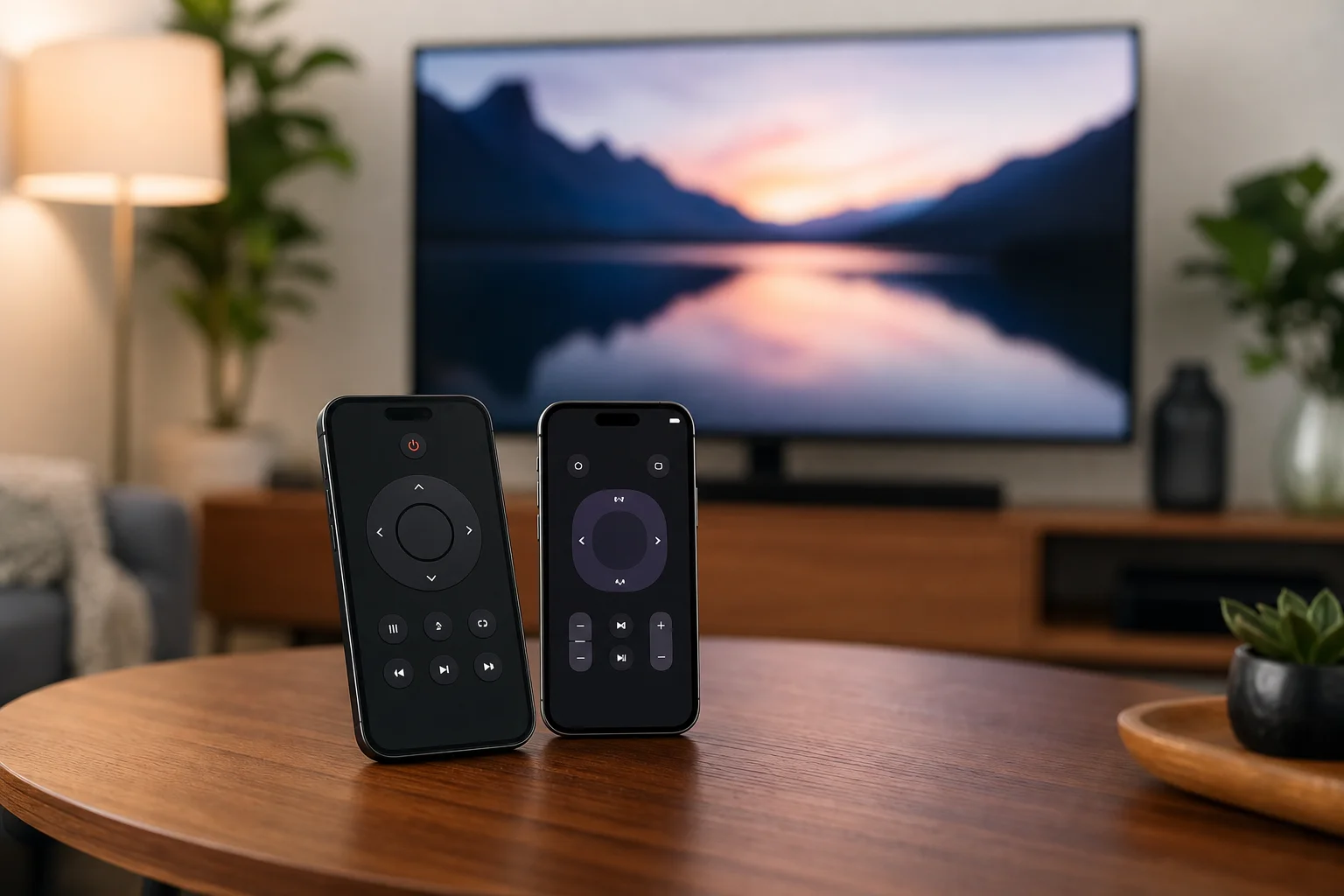
テレビがスマートでない場合の赤外線の使用
一部のAndroidフォンにはIRブラスターが含まれています。これにより、電話が従来のリモコンと同じ赤外線信号を送信できます。電話にIRハードウェアがある場合、IRリモートアプリを使用して古いテレビ、エアコン、プロジェクター、その他のデバイスを制御できます。
ただし、赤外線には限界があります:
- 電話はテレビに向けられている必要があります。
- 制御は視界の範囲内でのみ機能します。
- iPhoneには組み込みのIRブラスターはありません。
- 多くの現代のAndroidフォンにもIRハードウェアはありません。
- アプリの品質は電話のブランドや地域によって異なります。
もしあなたのテレビが古くて、電話にIRブラスターがない場合、Roku、Fire TV、Google TV付きのChromecast、またはApple TVなどのストリーミングデバイスを追加することを検討してください。設定が完了すれば、電話でWi-Fi経由でストリーミングデバイスを制御できます。
電話リモコンが接続できないときのトラブルシューティング
接続の問題は一般的ですが、通常は簡単に修正できます。これらのチェックを順番に試してください。
両方のデバイスが同じネットワークを使用していることを確認
電話とテレビは同じ自宅のWi-Fi上にあるべきです。デバイスが特別にサポートしていない限り、ゲストネットワーク、公衆Wi-Fi、モバイルホットスポット設定は避けてください。一部のルーターはゲストネットワーク上のデバイスを隔離し、発見をブロックします。
すべてを再起動
テレビ、電話、ルーターを再起動します。これにより一時的なネットワークの問題が解消され、リモートアプリでテレビが再び表示されることがよくあります。
ローカルネットワークのアクセスを許可
iPhoneでは、設定に移動し、リモートアプリを見つけてローカルネットワークを有効にします。Androidでは、アプリに必要な近くのデバイスやネットワークの権限があるか確認します。
テレビとアプリを更新
テレビのファームウェアとリモートアプリの更新をインストールします。一方のデバイスが古い場合、ペアリングが失敗するか、コントロールが動作しなくなることがあります。
VPNまたはプライベートDNSを一時的に無効にする
VPN、プライベートDNSサービス、または厳格なファイアウォールがローカルデバイスの発見をブロックすることがあります。一時的にオフにして、再度ペアリングを試みます。ペアリング後は再度有効にし、リモートがまだ機能するかテストできます。
テレビの電源モードを確認
一部のテレビは、完全に電源が切れていると電話からオンにできません。テレビがサポートしている場合は、クイックスタート、モバイルTVオン、LAN喚起、またはネットワークスタンバイなどの設定を有効にします。名前はブランドによって異なります。
セキュリティとプライバシーのヒント
リモートアプリは自宅のネットワーク上のデバイスにアクセスできるので、慎重に選択してください。可能な限り公式のアプリを使用します。連絡先やメッセージへのアクセスなど、無関係な権限を要求するアプリは避けてください。
また、強力なパスワードでWi-Fiを保護してください。同じネットワークに接続している誰かがあなたのテレビへのアクセスを要求できるかもしれません。テレビに見知らぬペアリング要求が表示された場合は、それを拒否してください。
共有の家では、テレビの設定から時折ペアリングされたデバイスを確認してください。もはや使用しない古い電話は削除してください。
よくある質問
電話をリモコンとしてどのテレビにも使えますか?
すべてのテレビが電話制御をサポートしているわけではありません。スマートテレビやストリーミングデバイスは通常、Wi-Fi経由で動作します。古いテレビは赤外線信号が必要で、IRブラスターを持つAndroidフォンや外部アクセサリーが必要です。
なぜ電話がテレビを見つけられないのですか?
最も一般的な理由は、電話とテレビが同じWi-Fiネットワーク上にないことです。他の原因としては、ゲストネットワークの隔離、ローカルネットワークの権限がない、アプリが古い、またはVPNが発見をブロックしていることがあります。
電話でテレビをオンにできますか?
時々。多くのスマートテレビは、クイックスタートまたはネットワークスタンバイが有効になっていると、ネットワーク経由での起動をサポートします。テレビが完全に電源オフになっている場合、手動で電源を入れるまで電話制御は機能しないかもしれません。
電話リモコンを使用するのにWi-Fiは必要ですか?
ほとんどのスマートテレビのリモートアプリには、はい。Wi-Fiは電話とテレビの通信を可能にします。赤外線リモートアプリはWi-Fiを必要としませんが、IRハードウェアを持つ電話でしか機能しません。
サードパーティ製のテレビリモートアプリは安全ですか?
いくつかは安全ですが、公式アプリの方が通常はよいです。インストールする前に、権限、レビュー、開発者名、プライバシーの詳細を確認してください。リモート制御に関連しないアクセスを要求するアプリは避けてください。
結論
電話をテレビのリモコンとして使用するには、テレビプラットフォームの公式アプリから始め、両方のデバイスを同じWi-Fiネットワークに接続し、画面上のペアリングステップを完了します。アプリが接続しない場合は、権限を確認し、デバイスを再起動し、ソフトウェアを更新してください。一度ペアリングされると、電話は失くしたリモコンの迅速な入力、アプリのショートカット、簡単な制御を持つ便利なバックアップリモコンとなります。