Cómo usar tu teléfono como control remoto para el televisor
Usar tu teléfono como control remoto para el televisor es una de las maneras más fáciles de reemplazar un control perdido, escribir búsquedas más rápido y controlar aplicaciones de streaming sin hardware adicional. En la mayoría de los casos, solo necesitas la aplicación adecuada, la misma red Wi-Fi y un código de emparejamiento rápido desde la pantalla del televisor. Esta guía explica las mejores opciones para teléfonos Android, iPhones, televisores inteligentes, sticks de streaming y televisores más antiguos con soporte infrarrojo.
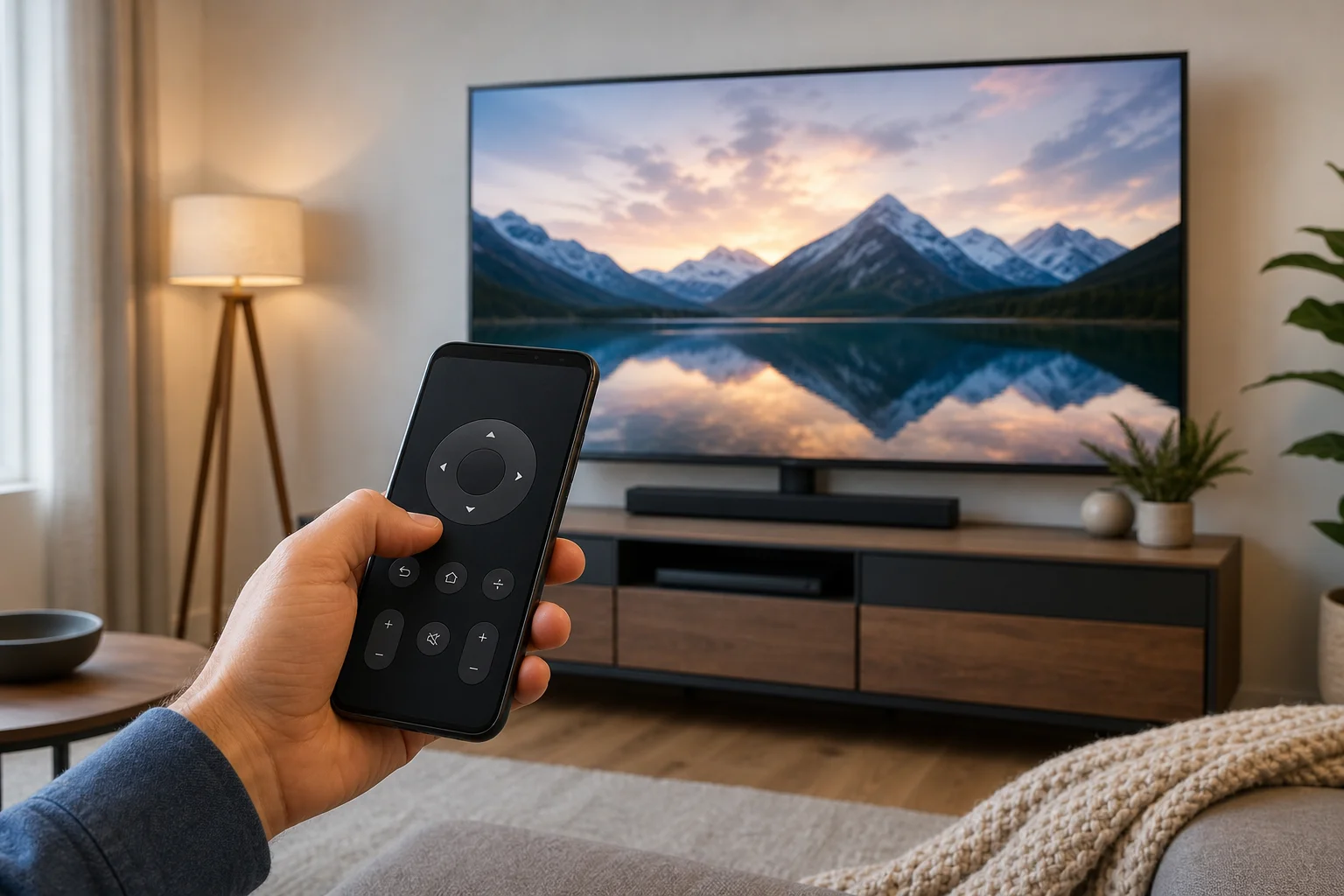
Antes de conectar tu teléfono
Antes de instalar aplicaciones o cambiar configuraciones, verifica qué tipo de televisor o dispositivo de streaming tienes. El método de configuración depende de la plataforma, no solo del teléfono.
Normalmente necesitarás:
- Un televisor inteligente, un stick de streaming o un decodificador conectado a tu red doméstica.
- Un teléfono Android o iPhone.
- El televisor y el teléfono en la misma red Wi-Fi.
- Bluetooth habilitado en algunos casos, especialmente para el emparejamiento de Android TV y Google TV.
- La aplicación oficial para la marca de tu televisor o plataforma de streaming.
Si tu televisor no es inteligente, aún puedes usar una aplicación de control remoto si tu teléfono Android tiene un emisor IR. Sin embargo, la mayoría de los iPhones modernos y muchos teléfonos Android más nuevos no incluyen hardware infrarrojo.
Cómo configurar un teléfono como control remoto de TV
Sigue estos pasos primero. Funcionan para muchos televisores inteligentes y dispositivos de streaming, incluyendo Google TV, Android TV, Roku, Fire TV, TVs Samsung, TVs LG y Apple TV.
- Conecta el televisor a Wi-Fi. Abre la configuración de red en el televisor y asegúrate de que esté conectado a tu Wi-Fi doméstico.
- Conecta tu teléfono a la misma red. Usa el mismo router y, si es posible, la misma banda de Wi-Fi.
- Instala la aplicación de control remoto correcta. Elige la aplicación oficial para tu plataforma o marca de televisor.
- Abre la aplicación y busca dispositivos. La aplicación debería detectar tu televisor o dispositivo de streaming automáticamente.
- Selecciona tu televisor. Toca el nombre del televisor cuando aparezca en la aplicación.
- Introduce el código de emparejamiento. Muchos televisores muestran un código en pantalla. Escríbelo en la aplicación.
- Prueba los controles. Intenta con el encendido, volumen, inicio, regresar, navegación y entrada de teclado.
- Mantén la aplicación actualizada. Las actualizaciones suelen solucionar problemas de conexión y emparejamiento.
Si el televisor no aparece, reinicia el televisor, el teléfono y el router. Luego verifica que ambos dispositivos estén en la misma red y no estén usando una conexión Wi-Fi de invitado.
Mejor aplicación para tu tipo de televisor
La opción más fiable suele ser la aplicación oficial del fabricante del televisor o del propietario de la plataforma. Las aplicaciones de control remoto de terceros pueden funcionar, pero pueden mostrar anuncios, solicitar permisos amplios o fallar después de actualizaciones del software del televisor.
| Televisor o dispositivo | Aplicación recomendada | Funciona en | Notas |
|---|---|---|---|
| Google TV o Android TV | Aplicación Google TV | Android, iPhone | Incluye control remoto, teclado y funciones de voz donde se soporten |
| Apple TV | Control remoto de Apple TV en el Centro de Control | iPhone, iPad | Integrado en iOS y iPadOS |
| Roku TV o reproductor Roku | Aplicación Roku | Android, iPhone | Incluye escucha privada en dispositivos compatibles |
| Amazon Fire TV | Aplicación Amazon Fire TV | Android, iPhone | Útil si se pierde el control remoto de Fire TV |
| Televisor inteligente Samsung | SmartThings | Android, iPhone | También controla otros dispositivos inteligentes de Samsung |
| Televisor inteligente LG | LG ThinQ | Android, iPhone | Soporta muchos televisores webOS |
| Modelos de Android TV Sony, TCL, Hisense, Philips | Aplicación Google TV | Android, iPhone | Funciona si el televisor ejecuta Android TV o Google TV |
| Televisor antiguo no inteligente | Aplicación de control remoto IR | Solo Android, si el teléfono tiene IR | Requiere hardware infrarrojo |
Configurar un teléfono Android como control remoto
Los teléfonos Android funcionan bien con Google TV, Android TV, Roku, Fire TV, Samsung y aplicaciones LG. Los menús exactos difieren, pero el proceso es similar.
Para Google TV y Android TV
- Instala o abre la aplicación Google TV.
- Toca el icono de control remoto.
- Elige tu televisor de la lista.
- Introduce el código de emparejamiento que se muestra en la pantalla del televisor.
- Usa el panel táctil o los controles de dirección para navegar.
Si no ves el icono de control remoto, actualiza la aplicación Google TV y los servicios de Google Play. También verifica que tu televisor tenga acceso a la red.
Para televisores Samsung y LG
Para los televisores Samsung, instala SmartThings. Inicia sesión, toca Agregar dispositivo y selecciona tu televisor. Una vez emparejado, puedes controlar el volumen, lanzar aplicaciones y usar navegación básica.
Para los televisores LG, instala LG ThinQ. Agrega tu televisor, confirma el aviso de emparejamiento en pantalla y usa el panel de control remoto dentro de la aplicación. Algunas funciones dependen del modelo de televisor y la versión de webOS.
Configurar un iPhone como control remoto
Un iPhone puede controlar muchos televisores, pero el mejor método depende del dispositivo.
Para Apple TV
El control remoto de Apple TV está integrado en el iPhone. No necesitas una aplicación por separado.
- Abre Centro de Control.
- Toca Control remoto de Apple TV.
- Selecciona tu Apple TV o televisor inteligente compatible con AirPlay.
- Introduce el código que se muestra en el televisor si se te solicita.
- Usa la pantalla del iPhone como un control remoto táctil.
Si falta el botón de Control remoto de Apple TV, agrégalo en Configuración > Centro de Control.
Para Google TV, Roku, Fire TV, Samsung y LG
Instala las mismas aplicaciones oficiales utilizadas en Android: Google TV, Roku, Amazon Fire TV, SmartThings o LG ThinQ. Asegúrate de que se permita el permiso de red local cuando iOS lo solicite. Sin ese permiso, la aplicación puede no encontrar tu televisor.
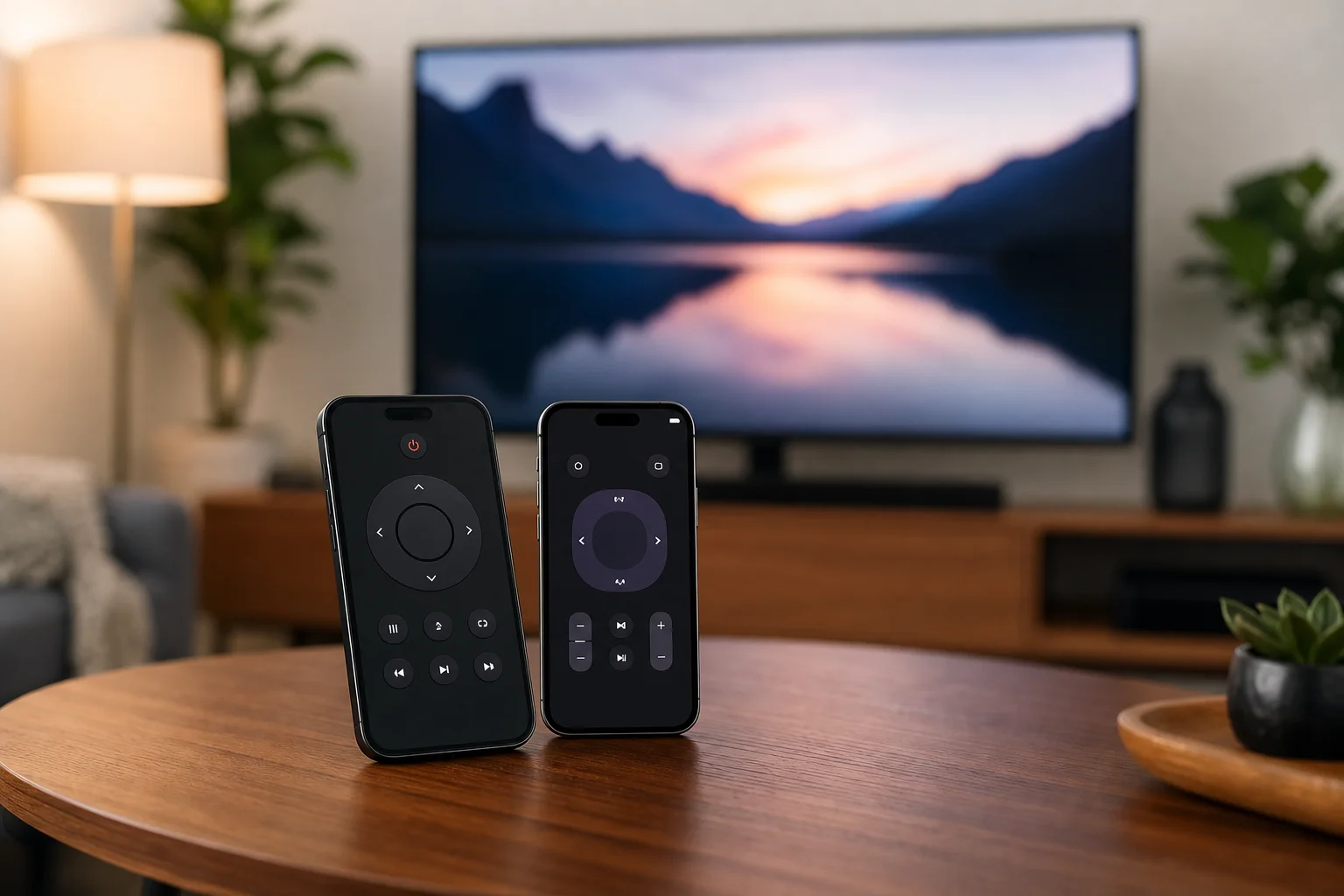
Usa infrarrojos si tu televisor no es inteligente
Algunos teléfonos Android incluyen un emisor IR. Esto permite que el teléfono envíe las mismas señales infrarrojas que un control remoto tradicional. Si tu teléfono tiene hardware IR, puedes usar una aplicación de control remoto IR para controlar televisores más antiguos, aires acondicionados, proyectores y otros dispositivos.
Sin embargo, el infrarrojo tiene limitaciones:
- El teléfono debe estar apuntando al televisor.
- El control funciona solo dentro del campo de visión.
- Los iPhones no tienen emisores IR integrados.
- Muchos teléfonos Android modernos también carecen de hardware IR.
- La calidad de la aplicación varía según la marca del teléfono y la región.
Si tu televisor es viejo y tu teléfono no tiene emisor IR, considera agregar un dispositivo de streaming como Roku, Fire TV, Chromecast con Google TV o Apple TV. Después de la configuración, tu teléfono puede controlar el dispositivo de streaming a través de Wi-Fi.
Solución de problemas cuando el control remoto del teléfono no se conecta
Los problemas de conexión son comunes, pero generalmente son fáciles de solucionar. Prueba estas comprobaciones en orden.
Asegúrate de que ambos dispositivos usen la misma red
Tu teléfono y el televisor deberían estar en el mismo Wi-Fi doméstico. Evita redes de invitados, Wi-Fi público y configuraciones de hotspot móvil, a menos que el dispositivo las soporte específicamente. Algunos routers aíslan dispositivos en redes de invitados, lo que bloquea el descubrimiento.
Reinicia todo
Reinicia el televisor, el teléfono y el router. Esto elimina problemas temporales de red y a menudo hace que el televisor aparezca nuevamente en la aplicación del control remoto.
Permitir acceso a la red local
En iPhone, ve a Configuración, busca la aplicación de control remoto y activa Red local. En Android, verifica que la aplicación tenga los permisos requeridos para dispositivos cercanos o de red.
Actualiza el televisor y la aplicación
Instala actualizaciones para el firmware del televisor y la aplicación de control remoto. Si un dispositivo está desactualizado, el emparejamiento puede fallar o los controles pueden dejar de funcionar.
Desactiva temporalmente VPN o DNS privado
Un servicio de VPN, DNS privado o un firewall estricto puede bloquear el descubrimiento local de dispositivos. Apágalo brevemente y prueba emparejar nuevamente. Después del emparejamiento, puedes volver a activarlo y probar si el control remoto todavía funciona.
Verifica el modo de energía del televisor
Algunos televisores no se pueden encender con el teléfono si están completamente apagados. Habilita configuraciones como inicio rápido, TV móvil encendida, despertar por LAN o espera de red si tu televisor las soporta. Los nombres varían según la marca.
Consejos de seguridad y privacidad
Las aplicaciones de control remoto pueden acceder a dispositivos en tu red doméstica, así que elige con cuidado. Usa aplicaciones oficiales siempre que sea posible. Evita aplicaciones que soliciten permisos no relacionados, como acceso a contactos o mensajes.
Además, asegura tu Wi-Fi con una contraseña fuerte. Cualquiera conectado a la misma red puede solicitar acceso a tu televisor. Si tu televisor muestra una solicitud de emparejamiento desconocida, désela.
Para hogares compartidos, revisa los dispositivos emparejados en la configuración del televisor de vez en cuando. Elimina teléfonos antiguos que ya no uses.
Preguntas frecuentes
¿Puedo usar mi teléfono como control remoto para cualquier televisor?
No todos los televisores soportan el control por teléfono. Los televisores inteligentes y dispositivos de streaming generalmente funcionan a través de Wi-Fi. Los televisores más antiguos necesitan una señal infrarroja, lo que requiere un teléfono Android con emisor IR o un accesorio externo.
¿Por qué no puede mi teléfono encontrar mi televisor?
La razón más común es que el teléfono y el televisor no están en la misma red Wi-Fi. Otras causas incluyen aislamiento de red de invitados, falta de permiso de red local, aplicaciones desactualizadas o una VPN que bloquea el descubrimiento.
¿Puedo encender el televisor con mi teléfono?
A veces. Muchos televisores inteligentes soportan despertar por red si el inicio rápido o la espera de red están habilitados. Si el televisor está completamente apagado, el control por teléfono puede no funcionar hasta que lo enciendas manualmente.
¿Necesito Wi-Fi para usar un control remoto del teléfono?
Para la mayoría de las aplicaciones de control remoto de televisores inteligentes, sí. Wi-Fi permite que el teléfono y el televisor se comuniquen. Las aplicaciones de control remoto infrarrojo no necesitan Wi-Fi, pero solo funcionan en teléfonos con hardware IR.
¿Es segura una aplicación de control remoto de terceros?
Algunas son seguras, pero las aplicaciones oficiales son generalmente mejores. Verifica los permisos, reseñas, nombre del desarrollador y detalles de privacidad antes de instalar. Evita aplicaciones que soliciten acceso no relacionado con el control remoto.
Conclusión
Para usar tu teléfono como control remoto para el televisor, comienza con la aplicación oficial para tu plataforma de televisor, conecta ambos dispositivos a la misma red Wi-Fi y completa el paso de emparejamiento en pantalla. Si la aplicación no se conecta, verifica los permisos, reinicia tus dispositivos y actualiza el software. Una vez emparejado, tu teléfono se convierte en un control remoto de respaldo conveniente con escritura más rápida, accesos directos a aplicaciones y control simple siempre que el control remoto original esté perdido.