अपने फोन का टीवी के लिए रिमोट के रूप में उपयोग कैसे करें
अपने फोन का टीवी के लिए रिमोट के रूप में उपयोग करना एक खोए हुए रिमोट को बदलने, तेज़ी से खोज करने और बिना किसी अतिरिक्त हार्डवेयर के स्ट्रीमिंग ऐप्स को नियंत्रित करने का सबसे आसान तरीका है। अधिकांश मामलों में, आपको बस सही ऐप, वही वाई-फाई नेटवर्क और टीवी स्क्रीन से एक त्वरित पेयरिंग कोड चाहिए। यह गाइड एंड्रॉइड फोन, आईफोन्स, स्मार्ट टीवी, स्ट्रीमिंग स्टिक और इन्फ्रारेड समर्थन वाले पुराने टीवी के लिए सर्वोत्तम विकल्पों को समझाती है।
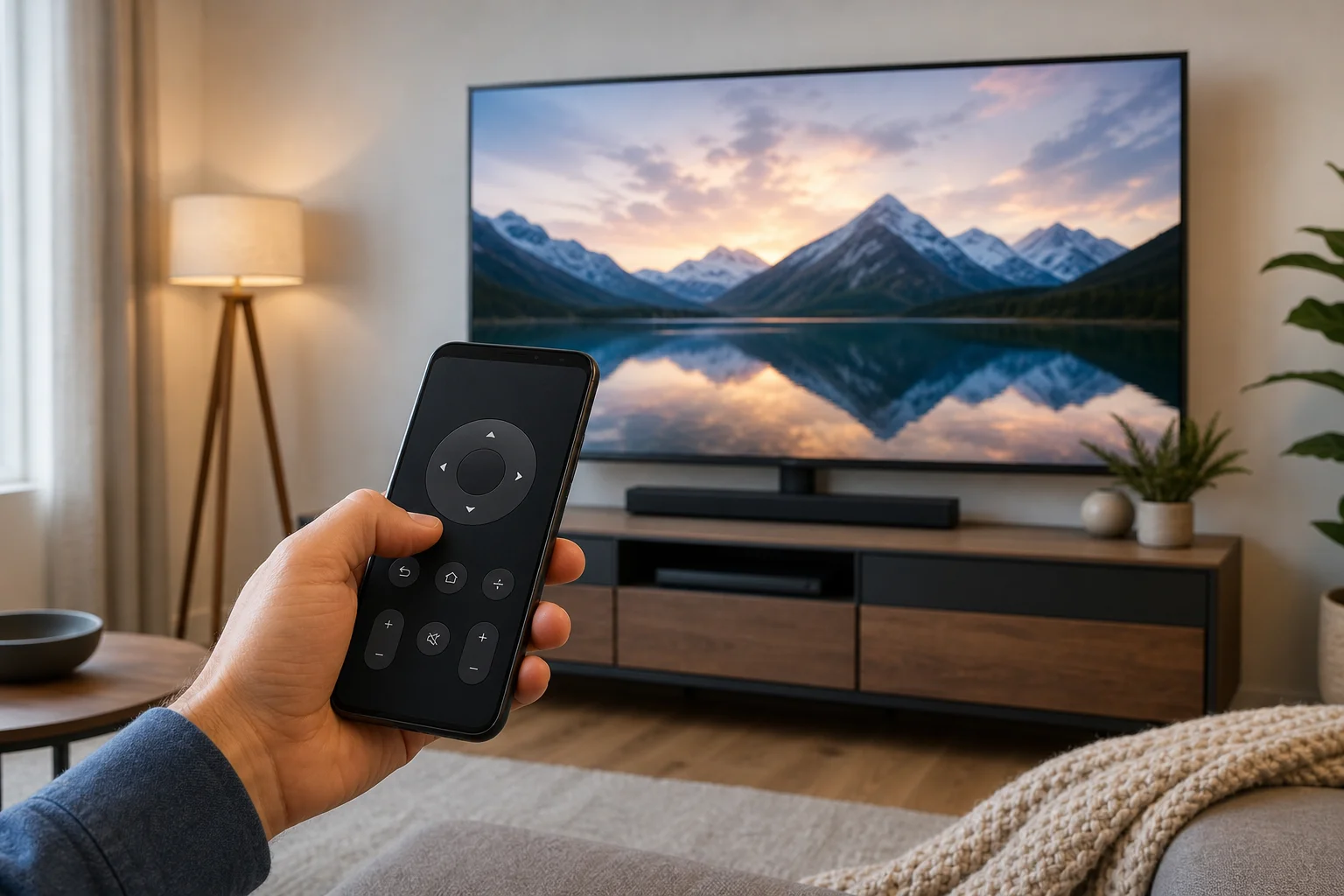
अपने फोन को कनेक्ट करने से पहले
ऐप स्थापित करने या सेटिंग्स बदलने से पहले, जांचें कि आपके पास किस प्रकार का टीवी या स्ट्रीमिंग डिवाइस है। सेटअप विधि प्लेटफॉर्म पर निर्भर करती है, न कि केवल फोन पर।
आपको आमतौर पर आवश्यकता होगी:
- एक स्मार्ट टीवी, स्ट्रीमिंग स्टिक, या सेट-टॉप बॉक्स जो आपके होम नेटवर्क से जुड़ा हो।
- एक एंड्रॉइड फोन या आईफोन।
- टीवी और फोन एक ही वाई-फाई नेटवर्क पर हों।
- कुछ मामलों में ब्लूटूथ सक्षम, विशेष रूप से एंड्रॉइड टीवी और गूगल टीवी पेयरिंग के लिए।
- आपकी टीवी ब्रांड या स्ट्रीमिंग प्लेटफॉर्म के लिए आधिकारिक ऐप।
यदि आपका टीवी स्मार्ट नहीं है, तो आप एक फोन रिमोट ऐप का उपयोग कर सकते हैं अगर आपके एंड्रॉइड फोन में एक आईआर ब्लास्टर हो। हालाँकि, अधिकांश आधुनिक आईफोन्स और कई नए एंड्रॉइड फोन इन्फ्रारेड हार्डवेयर नहीं शामिल करते।
एक फोन को टीवी रिमोट के रूप में सेट अप कैसे करें
पहले इन चरणों का पालन करें। ये कई स्मार्ट टीवी और स्ट्रीमिंग डिवाइस, जिसमें गूगल टीवी, एंड्रॉइड टीवी, रोकी, फायर टीवी, सैमसंग टीवी, एलजी टीवी, और एप्पल टीवी शामिल हैं, पर कार्य करते हैं।
- टीवी को वाई-फाई से कनेक्ट करें। टीवी पर नेटवर्क सेटिंग्स खोलें और सुनिश्चित करें कि यह आपके घरेलू वाई-फाई से जुड़ा है।
- अपने फोन को उसी नेटवर्क से कनेक्ट करें। उसी राउटर का उपयोग करें और, यदि संभव हो, तो वही वाई-फाई बैंड।
- सही रिमोट ऐप स्थापित करें। अपने टीवी प्लेटफॉर्म या ब्रांड के लिए आधिकारिक ऐप चुनें।
- ऐप खोलें और उपकरणों के लिए खोजें। ऐप को स्वचालित रूप से आपके टीवी या स्ट्रीमिंग डिवाइस का पता लगाना चाहिए।
- अपने टीवी का चयन करें। जब यह ऐप में दिखाई दे, तो टीवी नाम पर टैप करें।
- पेयरिंग कोड दर्ज करें। कई टीवी स्क्रीन पर एक कोड दिखाते हैं। इसे ऐप में टाइप करें।
- नियंत्रणों का परीक्षण करें। पावर, वॉल्यूम, होम, बैक, नेविगेशन, और कीबोर्ड इनपुट आजमाएं।
- ऐप को अपडेट रखें। अपडेट अक्सर कनेक्शन और पेयरिंग समस्याओं को ठीक करते हैं।
यदि टीवी दिखाई नहीं देता है, तो टीवी, फोन और राउटर को पुनः आरंभ करें। फिर जांचें कि दोनों उपकरण एक ही नेटवर्क पर हैं और मेहमान वाई-फाई कनेक्शन का उपयोग नहीं कर रहे हैं।
आपके टीवी प्रकार के लिए सबसे अच्छा ऐप
सबसे विश्वसनीय विकल्प आमतौर पर टीवी निर्माता या प्लेटफॉर्म के मालिक का आधिकारिक ऐप होता है। तृतीय-पक्ष रिमोट ऐप काम कर सकते हैं, लेकिन वे विज्ञापन दिखा सकते हैं, व्यापक अनुमतियों की मांग कर सकते हैं, या टीवी सॉफ़्टवेयर अपडेट के बाद विफल हो सकते हैं।
| टीवी या डिवाइस | अनुशंसित ऐप | पर काम करता है | नोट्स |
|---|---|---|---|
| गूगल टीवी या एंड्रॉइड टीवी | गूगल टीवी ऐप | एंड्रॉइड, आईफोन | जहाँ समर्थन हो, रिमोट, कीबोर्ड, और वॉयस सुविधाएं शामिल हैं |
| एप्पल टीवी | कंट्रोल सेंटर में एप्पल टीवी रिमोट | आईफोन, आईपैड | iOS और iPadOS में अंतर्निहित |
| रोकी टीवी या रोकी प्लेयर | रोकी ऐप | एंड्रॉइड, आईफोन | समर्थित उपकरणों पर निजी सुनने की अनुमति देता है |
| अमेज़न फायर टीवी | अमेज़न फायर टीवी ऐप | एंड्रॉइड, आईफोन | यदि फायर टीवी रिमोट खो गया है तो उपयोगी |
| सैमसंग स्मार्ट टीवी | स्मार्टथिंग्स | एंड्रॉइड, आईफोन | अन्य सैमसंग स्मार्ट उपकरणों को भी नियंत्रित करता है |
| एलजी स्मार्ट टीवी | एलजी थिनक्यू | एंड्रॉइड, आईफोन | कई webOS टीवी का समर्थन करता है |
| सोनी, TCL, Hisense, Philips एंड्रॉइड टीवी मॉडल | गूगल टीवी ऐप | एंड्रॉइड, आईफोन | काम करता है यदि टीवी एंड्रॉइड टीवी या गूगल टीवी पर चलता है |
| पुराना गैर-स्मार्ट टीवी | आईआर रिमोट ऐप | केवल एंड्रॉइड, यदि फोन में आईआर है | इन्फ्रारेड हार्डवेयर की आवश्यकता है |
एंड्रॉइड फोन को रिमोट के रूप में सेट करें
एंड्रॉइड फोन गूगल टीवी, एंड्रॉइड टीवी, रोकी, फायर टीवी, सैमसंग, और एलजी ऐप्स के साथ अच्छी तरह से काम करते हैं। सटीक मेन्यू भिन्न होते हैं, लेकिन प्रक्रिया समान होती है।
गूगल टीवी और एंड्रॉइड टीवी के लिए
- गूगल टीवी ऐप स्थापित या खोलें।
- रिमोट आइकन पर टैप करें।
- सूची में से अपने टीवी को चुनें।
- स्क्रीन पर दिखाए गए पेयरिंग कोड को दर्ज करें।
- नेविगेट करने के लिए टचपैड या दिशा नियंत्रण का उपयोग करें।
यदि आप रिमोट आइकन नहीं देखते हैं, तो गूगल टीवी ऐप और गूगल प्ले सेवाओं को अपडेट करें। यह भी सुनिश्चित करें कि आपके टीवी में नेटवर्क एक्सेस है।
सैमसंग और एलजी टीवी के लिए
सैमसंग टीवी के लिए, स्मार्टथिंग्स स्थापित करें। साइन इन करें, डिवाइस जोड़ें पर टैप करें, और अपने टीवी का चयन करें। जुड़ने के बाद, आप वॉल्यूम को नियंत्रित कर सकते हैं, ऐप लॉन्च कर सकते हैं, और बुनियादी नेविगेशन का उपयोग कर सकते हैं।
एलजी टीवी के लिए, एलजी थिनक्यू स्थापित करें। अपने टीवी को जोड़ें, स्क्रीन पर पेयरिंग प्रॉम्प्ट की पुष्टि करें, और ऐप के अंदर रिमोट पैनल का उपयोग करें। कुछ सुविधाएँ टीवी मॉडल और webOS संस्करण पर निर्भर करती हैं।
आईफोन को रिमोट के रूप में सेट करें
एक आईफोन कई टीवी को नियंत्रित कर सकता है, लेकिन सर्वोत्तम विधि डिवाइस पर निर्भर करती है।
एप्पल टीवी के लिए
एप्पल टीवी रिमोट कंट्रोल आईफोन में अंतर्निहित है। आपको एक अलग ऐप की आवश्यकता नहीं है।
- कंट्रोल सेंटर खोलें।
- एप्पल टीवी रिमोट पर टैप करें।
- अपने एप्पल टीवी या एयरप्ले-संगत स्मार्ट टीवी का चयन करें।
- यदि संकेत दिया जाए तो टीवी पर दिखाए गए कोड को दर्ज करें।
- आईफोन स्क्रीन को टच रिमोट के रूप में उपयोग करें।
यदि एप्पल टीवी रिमोट बटन गायब है, तो इसे सेटिंग्स > कंट्रोल सेंटर में जोड़ें।
गूगल टीवी, रोकी, फायर टीवी, सैमसंग, और एलजी के लिए
एंड्रॉइड पर इस्तेमाल किए जाने वाले समान आधिकारिक ऐप स्थापित करें: गूगल टीवी, रोकी, अमेज़न फायर टीवी, स्मार्टथिंग्स, या एलजी थिनक्यू। सुनिश्चित करें कि iOS उस समय लोकल नेटवर्क की अनुमति मांगता है। बिना उस अनुमति के, ऐप आपके टीवी को नहीं खोज सकता।
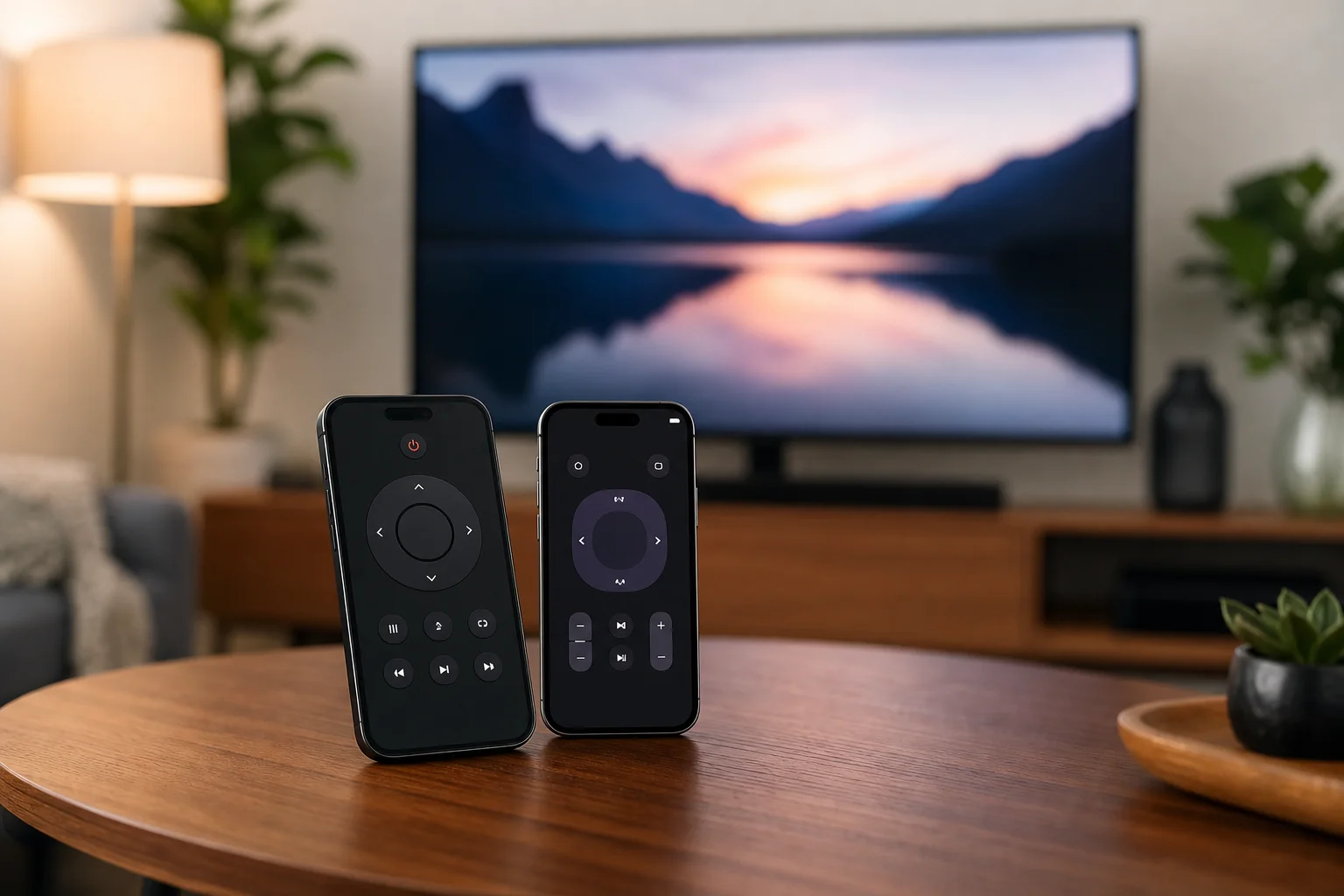
यदि आपका टीवी स्मार्ट नहीं है, तो इन्फ्रारेड का उपयोग करें
कुछ एंड्रॉइड फोनों में एक आईआर ब्लास्टर होता है। यह फोन को पारंपरिक रिमोट के समान इन्फ्रारेड सिग्नल भेजने की अनुमति देता है। यदि आपके फोन में आईआर हार्डवेयर है, तो आप पुराने टीवी, एयर कंडीशनर्स, प्रोजेक्टर्स और अन्य उपकरणों को नियंत्रित करने के लिए एक आईआर रिमोट ऐप का उपयोग कर सकते हैं।
हालांकि, इन्फ्रारेड की सीमाएँ हैं:
- फोन को टीवी की ओर इंगित करना होगा।
- नियंत्रण केवल दृष्टि की रेखा के भीतर काम करता है।
- आईफोन्स में अंतर्निहित आईआर ब्लास्टर नहीं होते।
- कई आधुनिक एंड्रॉइड फोन भी आईआर हार्डवेयर की कमी करते हैं।
- ऐप की गुणवत्ता फोन ब्रांड और क्षेत्र के आधार पर भिन्न होती है।
यदि आपका टीवी पुराना है और आपके फोन में आईआर ब्लास्टर नहीं है, तो एक स्ट्रीमिंग डिवाइस जैसे रोकी, फायर टीवी, क्रोमकास्ट विथ गूगल टीवी, या एप्पल टीवी जोड़ने पर विचार करें। सेटअप के बाद, आपका फोन वाई-फाई पर स्ट्रीमिंग डिवाइस को नियंत्रित कर सकता है।
जब फोन रिमोट कनेक्ट नहीं होता है तो समस्या निवारण
कनेक्शन समस्याएँ सामान्य हैं, लेकिन आमतौर पर इन्हें ठीक करना आसान है। क्रम में इन जांचों का प्रयास करें।
सुनिश्चित करें कि दोनों उपकरण एक ही नेटवर्क का उपयोग कर रहे हैं
आपका फोन और टीवी एक ही घरेलू वाई-फाई पर होना चाहिए। मेहमान नेटवर्क, सार्वजनिक वाई-फाई, और मोबाइल हॉटस्पॉट सेटअप से बचें जब तक कि डिवाइस विशेष रूप से उनका समर्थन नहीं करता। कुछ राउटर मेहमान नेटवर्क पर उपकरणों को अलग करते हैं, जो खोज को अवरुद्ध कर देता है।
सब कुछ पुनः आरंभ करें
टीवी, फोन, और राउटर को पुनः आरंभ करें। इससे अस्थायी नेटवर्क समस्याएं हल होती हैं और अक्सर टीवी फिर से रिमोट ऐप में दिखाई देता है।
स्थानीय नेटवर्क एक्सेस की अनुमति दें
आईफोन पर, सेटिंग्स पर जाएं, रिमोट ऐप ढूंढें, और लोकल नेटवर्क सक्षम करें। एंड्रॉइड पर, सुनिश्चित करें कि ऐप के पास आवश्यक नजदीकी उपकरणों या नेटवर्क अनुमतियाँ हैं।
टीवी और ऐप अपडेट करें
टीवी फर्मवेयर और रिमोट ऐप के लिए अपडेट स्थापित करें। यदि एक डिवाइस पुराना है, तो पेयरिंग विफल हो सकती है या नियंत्रण काम करना बंद कर सकते हैं।
अस्थायी रूप से वीपीएन या प्राइवेट डीएनएस को अक्षम करें
एक वीपीएन, प्राइवेट डीएनएस सेवा, या कड़ा फ़ायरवॉल स्थानीय डिवाइस खोज को अवरुद्ध कर सकता है। इसे थोड़ी देर के लिए बंद करें और फिर से पेयर करने का प्रयास करें। पेयरिंग के बाद, आप इसे फिर से सक्षम कर सकते हैं और जांच सकते हैं कि रिमोट अभी भी काम करता है या नहीं।
टीवी पावर मोड को चेक करें
कुछ टीवी फोन द्वारा चालू नहीं किए जा सकते यदि वे पूरी तरह से बंद हैं। यदि आपका टीवी समर्थन करता है तो त्वरित प्रारंभ, मोबाइल टीवी चालू, वेक ऑन लैन्स, या नेटवर्क स्टैंडबाय जैसे सेटिंग्स सक्षम करें। नाम ब्रांड के अनुसार भिन्न होते हैं।
सुरक्षा और गोपनीयता सुझाव
रिमोट ऐप आपके घरेलू नेटवर्क पर उपकरणों तक पहुंच प्राप्त कर सकते हैं, इसलिए सावधानी से चुनें। जब भी संभव हो आधिकारिक ऐप्स का उपयोग करें। उनके लिए अनसे संबंधित अनुमतियों का अनुरोध करने वाले ऐप्स से बचें, जैसे संपर्क या संदेशों तक पहुंच।
साथ ही, अपने वाई-फाई को एक मजबूत पासवर्ड से सुरक्षित करें। जो कोई भी समान नेटवर्क से जुड़ा है, वह आपके टीवी तक पहुंच करने का अनुरोध कर सकता है। यदि आपके टीवी पर एक अज्ञात पेयरिंग अनुरोध दिखता है, तो इसे अस्वीकृत करें।
शेयर की गई घरों के लिए, समय-समय पर टीवी सेटिंग्स में जोड़े गए उपकरणों की समीक्षा करें। पुराने फोन हटा दें जिनका आप अब उपयोग नहीं करते।
सामान्य पूछे जाने वाले प्रश्न
क्या मैं अपने फोन का उपयोग किसी भी टीवी के लिए रिमोट के रूप में कर सकता हूँ?
हर टीवी फोन नियंत्रण का समर्थन नहीं करता। स्मार्ट टीवी और स्ट्रीमिंग उपकरण आमतौर पर वाई-फाई पर काम करते हैं। पुराने टीवी को एक इन्फ्रारेड सिग्नल की आवश्यकता होती है, जिसके लिए एक एंड्रॉइड फोन की आवश्यकता होती है जिसमें आईआर ब्लास्टर हो या एक बाहरी सहायक।
मेरा फोन मेरे टीवी को क्यों नहीं खोज सकता?
सबसे आम कारण यह है कि फोन और टीवी एक ही वाई-फाई नेटवर्क पर नहीं हैं। अन्य कारणों में मेहमान नेटवर्क अलगाव, स्थानीय नेटवर्क अनुमति का गायब होना, पुरानी ऐप्लिकेशन, या एक वीपीएन जो खोज को अवरुद्ध करता है।
क्या मैं अपने फोन से टीवी चालू कर सकता हूँ?
कभी-कभी। कई स्मार्ट टीवी यदि त्वरित प्रारंभ या नेटवर्क स्टैंडबाय सक्षम है तो नेटवर्क के माध्यम से जगाने का समर्थन करते हैं। यदि टीवी पूरी तरह से बंद है, तो फोन नियंत्रण तब तक काम नहीं करेगा जब तक आप इसे मैन्युअल रूप से चालू न करें।
क्या मुझे फोन रिमोट का उपयोग करने के लिए वाई-फाई की आवश्यकता है?
अधिकांश स्मार्ट टीवी रिमोट ऐप्स के लिए, हाँ। वाई-फाई फोन और टीवी को संवाद करने की अनुमति देता है। इन्फ्रारेड रिमोट ऐप्स को वाई-फाई की आवश्यकता नहीं होती है, लेकिन वे केवल उन फोनों पर काम करते हैं जिनमें आईआर हार्डवेयर हो।
क्या एक तृतीय-पक्ष टीवी रिमोट ऐप सुरक्षित है?
कुछ सुरक्षित हैं, लेकिन आधिकारिक ऐप आमतौर पर बेहतर होते हैं। स्थापित करने से पहले अनुमतियों, समीक्षाओं, डेवलपर नाम, और गोपनीयता विवरण की जांच करें। ऐसे ऐप से बचें जो रिमोट नियंत्रण से संबंधित नहीं है ऐसी पहुंच का अनुरोध करते हैं।
निष्कर्ष
अपने फोन का टी{