Como usar seu telefone como controle remoto para TV
Usar seu telefone como controle remoto para a TV é uma das maneiras mais fáceis de substituir um controle remoto perdido, digitar pesquisas mais rápido e controlar aplicativos de streaming sem hardware extra. Na maioria dos casos, você só precisa do aplicativo certo, da mesma rede Wi-Fi e de um código de pareamento rápido na tela da TV. Este guia explica as melhores opções para telefones Android, iPhones, smart TVs, dispositivos de streaming e TVs mais antigas com suporte a infravermelho.
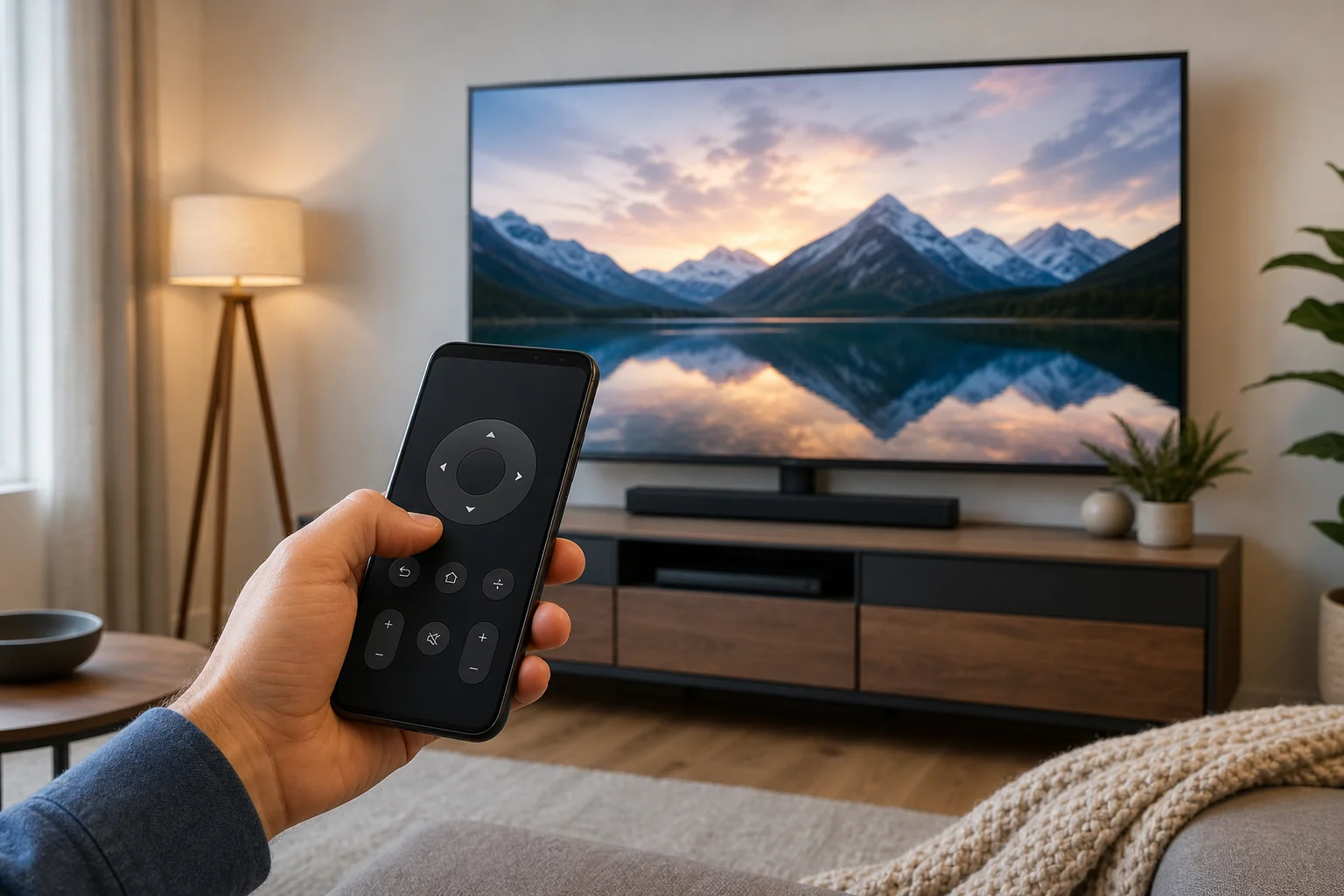
Antes de conectar seu telefone
Antes de instalar aplicativos ou alterar configurações, verifique que tipo de TV ou dispositivo de streaming você possui. O método de configuração depende da plataforma, não apenas do telefone.
Normalmente, você precisará de:
- Uma smart TV, dispositivo de streaming ou set-top box conectado à sua rede doméstica.
- Um telefone Android ou iPhone.
- A TV e o telefone na mesma rede Wi-Fi.
- Bluetooth ativado em alguns casos, especialmente para pareamento com Android TV e Google TV.
- O aplicativo oficial da sua marca de TV ou plataforma de streaming.
Se sua TV não for smart, você ainda poderá usar um aplicativo de controle remoto se seu telefone Android tiver um emissor de IR. No entanto, a maioria dos iPhones modernos e muitos telefones Android mais novos não incluem hardware infravermelho.
Como configurar um telefone como controle remoto de TV
Siga estes passos primeiro. Eles funcionam para muitas smart TVs e dispositivos de streaming, incluindo Google TV, Android TV, Roku, Fire TV, TVs Samsung, TVs LG e Apple TV.
- Conecte a TV ao Wi-Fi. Abra as configurações de rede na TV e certifique-se de que está conectada ao seu Wi-Fi doméstico.
- Conecte seu telefone à mesma rede. Use o mesmo roteador e, se possível, a mesma banda de Wi-Fi.
- Instale o aplicativo de controle remoto correto. Escolha o aplicativo oficial para sua plataforma ou marca de TV.
- Abra o aplicativo e procure dispositivos. O aplicativo deve detectar sua TV ou dispositivo de streaming automaticamente.
- Selecione sua TV. Toque no nome da TV quando ele aparecer no aplicativo.
- Insira o código de pareamento. Muitas TVs mostram um código na tela. Digite-o no aplicativo.
- Teste os controles. Tente ligar, volume, home, voltar, navegação e entrada de teclado.
- Mantenha o aplicativo atualizado. Atualizações costumam corrigir problemas de conexão e pareamento.
Se a TV não aparecer, reinicie a TV, o telefone e o roteador. Então, verifique se ambos os dispositivos estão na mesma rede e não estão usando uma conexão Wi-Fi de convidado.
Melhor aplicativo para o tipo de TV
A escolha mais confiável geralmente é o aplicativo oficial do fabricante da TV ou do proprietário da plataforma. Aplicativos de controle remoto de terceiros podem funcionar, mas podem mostrar anúncios, solicitar permissões amplas ou falhar após atualizações de software da TV.
| TV ou dispositivo | Aplicativo recomendado | Funciona em | Observações |
|---|---|---|---|
| Google TV ou Android TV | Aplicativo Google TV | Android, iPhone | Inclui controle remoto, teclado e recursos de voz onde suportados |
| Apple TV | Controle Remoto do Apple TV no Centro de Controle | iPhone, iPad | Integrado no iOS e iPadOS |
| Roku TV ou player Roku | Aplicativo Roku | Android, iPhone | Inclui audição privada em dispositivos suportados |
| Amazon Fire TV | Aplicativo Amazon Fire TV | Android, iPhone | Útil se o controle remoto do Fire TV estiver perdido |
| TV smart Samsung | SmartThings | Android, iPhone | Também controla outros dispositivos smart Samsung |
| TV smart LG | LG ThinQ | Android, iPhone | Suporta muitas TVs com webOS |
| Modelos Android TV da Sony, TCL, Hisense, Philips | Aplicativo Google TV | Android, iPhone | Funciona se a TV rodar Android TV ou Google TV |
| TV não smart antiga | Aplicativo IR remote | Apenas Android, se o telefone tiver IR | Requer hardware infravermelho |
Configurar um telefone Android como controle remoto
Telefones Android funcionam bem com Google TV, Android TV, Roku, Fire TV, Samsung e aplicativos LG. Os menus exatos diferem, mas o processo é semelhante.
Para Google TV e Android TV
- Instale ou abra o aplicativo Google TV.
- Toque no ícone do controle remoto.
- Escolha sua TV na lista.
- Insira o código de pareamento exibido na TV.
- Use o touchpad ou os controles de direção para navegar.
Se você não vir o ícone do controle remoto, atualize o aplicativo Google TV e os serviços do Google Play. Também verifique se sua TV tem acesso à rede.
Para TVs Samsung e LG
Para TVs Samsung, instale o SmartThings. Faça login, toque em Adicionar dispositivo e selecione sua TV. Uma vez pareada, você pode controlar o volume, iniciar aplicativos e usar navegação básica.
Para TVs LG, instale o LG ThinQ. Adicione sua TV, confirme o aviso de pareamento na tela e use o painel remoto dentro do aplicativo. Alguns recursos dependem do modelo da TV e da versão do webOS.
Configurar um iPhone como controle remoto
Um iPhone pode controlar muitas TVs, mas o melhor método depende do dispositivo.
Para Apple TV
O controle remoto da Apple TV está integrado ao iPhone. Você não precisa de um aplicativo separado.
- Abra o Centro de Controle.
- Toque em Controle Remoto do Apple TV.
- Selecione sua Apple TV ou smart TV compatível com AirPlay.
- Insira o código mostrado na TV, se solicitado.
- Use a tela do iPhone como um controle remoto touch.
Se o botão de Controle Remoto do Apple TV estiver faltando, adicione-o em Ajustes > Centro de Controle.
Para Google TV, Roku, Fire TV, Samsung e LG
Instale os mesmos aplicativos oficiais usados no Android: Google TV, Roku, Amazon Fire TV, SmartThings ou LG ThinQ. Certifique-se de que a permissão de rede local é permitida quando o iOS solicitar. Sem essa permissão, o aplicativo pode não encontrar sua TV.
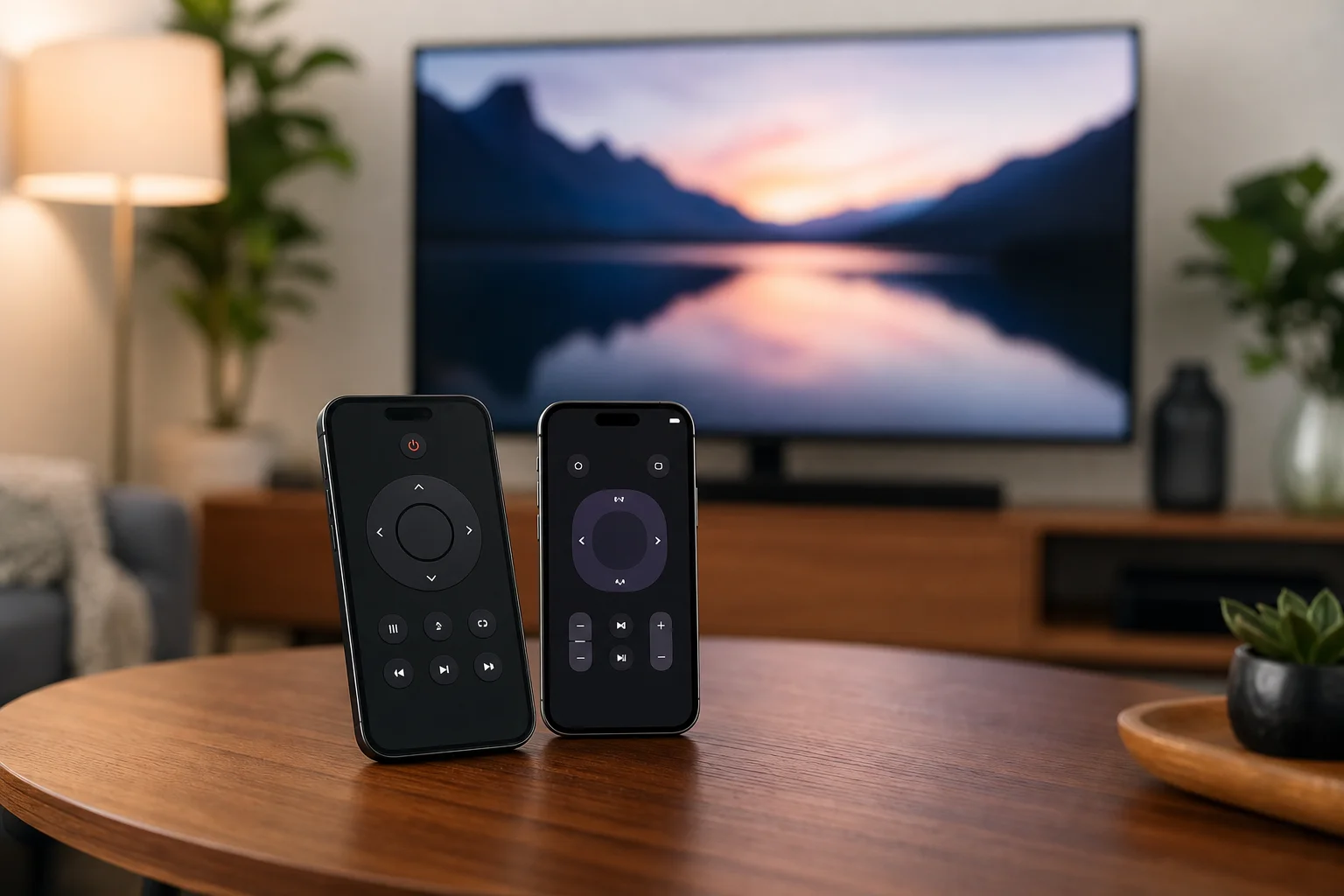
Use infravermelho se sua TV não for smart
Alguns telefones Android incluem um emissor de IR. Isso permite que o telefone envie os mesmos sinais infravermelhos que um controle remoto tradicional. Se seu telefone tiver hardware de IR, você pode usar um aplicativo de controle remoto IR para controlar TVs mais antigas, condicionadores de ar, projetores e outros dispositivos.
No entanto, o infravermelho tem limites:
- O telefone deve estar apontado para a TV.
- O controle funciona apenas dentro da linha de visão.
- iPhones não possuem emissores de IR integrados.
- Muitos telefones Android modernos também não têm hardware de IR.
- A qualidade do aplicativo varia conforme a marca do telefone e a região.
Se sua TV for antiga e seu telefone não tiver emissor de IR, considere adicionar um dispositivo de streaming como Roku, Fire TV, Chromecast com Google TV ou Apple TV. Após a configuração, seu telefone pode controlar o dispositivo de streaming via Wi-Fi.
Solucionando problemas quando o controle remoto do telefone não conecta
Problemas de conexão são comuns, mas geralmente são fáceis de resolver. Tente essas verificações na ordem.
Certifique-se de que ambos os dispositivos estão na mesma rede
Seu telefone e TV devem estar na mesma rede Wi-Fi doméstica. Evite redes de convidados, Wi-Fi público e configurações de hotspot móvel, a menos que o dispositivo suporte especificamente. Alguns roteadores isolam dispositivos em redes de convidados, o que bloqueia a descoberta.
Reinicie tudo
Reinicie a TV, o telefone e o roteador. Isso limpa problemas temporários de rede e muitas vezes faz com que a TV apareça no aplicativo de controle remoto novamente.
Permita acesso à rede local
No iPhone, vá em Ajustes, encontre o aplicativo de controle remoto e ative Rede Local. No Android, verifique se o aplicativo tem as permissões necessárias de dispositivos ou rede próximos.
Atualize a TV e o aplicativo
Instale atualizações para o firmware da TV e para o aplicativo de controle remoto. Se um dispositivo estiver desatualizado, o pareamento pode falhar ou os controles podem parar de funcionar.
Desative o VPN ou DNS privado temporariamente
Um VPN, serviço de DNS privado ou firewall rígido pode bloquear a descoberta de dispositivos locais. Desative-o brevemente e tente o pareamento novamente. Após o pareamento, você pode reativá-lo e testar se o controle remoto ainda funciona.
Verifique o modo de energia da TV
Algumas TVs não podem ser ligadas pelo telefone se estiverem totalmente desligadas. Ative configurações como início rápido, TV móvel ligada, ativação por LAN ou modo de espera de rede, se sua TV suportar. Os nomes variam de acordo com a marca.
Dicas de segurança e privacidade
Aplicativos de controle remoto podem acessar dispositivos na sua rede doméstica, então escolha com cuidado. Use aplicativos oficiais sempre que possível. Evite aplicativos que solicitam permissões não relacionadas, como acesso a contatos ou mensagens.
Além disso, proteja seu Wi-Fi com uma senha forte. Qualquer um conectado à mesma rede pode pedir acesso à sua TV. Se sua TV mostrar um pedido de pareamento desconhecido, negue-o.
Para casas compartilhadas, revise os dispositivos pareados nas configurações da TV de tempos em tempos. Remova telefones antigos que você não usa mais.
Perguntas frequentes
Posso usar meu telefone como controle remoto para qualquer TV?
Nem toda TV suporta controle pelo telefone. Smart TVs e dispositivos de streaming geralmente funcionam via Wi-Fi. TVs mais antigas precisam de um sinal infravermelho, o que requer um telefone Android com um emissor de IR ou um acessório externo.
Por que meu telefone não consegue encontrar minha TV?
A razão mais comum é que o telefone e a TV não estão na mesma rede Wi-Fi. Outras causas incluem isolamento de rede de convidados, falta de permissão para rede local, aplicativos desatualizados ou um VPN bloqueando a descoberta.
Posso ligar a TV com meu telefone?
Às vezes. Muitas smart TVs suportam ativação pela rede se o início rápido ou o modo de espera de rede estiverem ativados. Se a TV estiver totalmente desligada, o controle pelo telefone pode não funcionar até que você a ligue manualmente.
Preciso de Wi-Fi para usar um controle remoto de telefone?
Para a maioria dos aplicativos de controle remoto de smart TVs, sim. O Wi-Fi permite que o telefone e a TV se comuniquem. Aplicativos de controle remoto infravermelhos não precisam de Wi-Fi, mas funcionam apenas em telefones com hardware de IR.
É seguro usar um aplicativo de controle remoto de TV de terceiros?
Alguns são seguros, mas aplicativos oficiais geralmente são melhores. Verifique as permissões, avaliações, nome do desenvolvedor e detalhes de privacidade antes de instalar. Evite aplicativos que solicitam acesso não relacionado ao controle remoto.
Conclusão
Para usar seu telefone como controle remoto para a TV, comece com o aplicativo oficial para sua plataforma de TV, conecte os dois dispositivos à mesma rede Wi-Fi e complete a etapa de pareamento na tela. Se o aplicativo não conectar, verifique as permissões, reinicie seus dispositivos e atualize o software. Uma vez pareado, seu telefone se torna um controle remoto de backup conveniente, com digitação mais rápida, atalhos de aplicativos e controle simples sempre que o controle remoto original estiver faltando.