كيفية استخدام هاتفك كجهاز تحكم عن بعد للتلفاز
استخدام هاتفك كجهاز تحكم عن بعد للتلفاز هو من أسهل الطرق لاستبدال جهاز تحكم مفقود، وكتابة عمليات البحث بسرعة أكبر، والتحكم في التطبيقات بدون أجهزة إضافية. في معظم الحالات، تحتاج فقط إلى التطبيق الصحيح، ونفس شبكة الواي فاي، ورمز الاقتران السريع من شاشة التلفاز. يشرح هذا الدليل أفضل الخيارات لهواتف أندرويد، وآيفون، والتلفازات الذكية، وعصي البث، والتلفازات القديمة التي تدعم الأشعة تحت الحمراء.
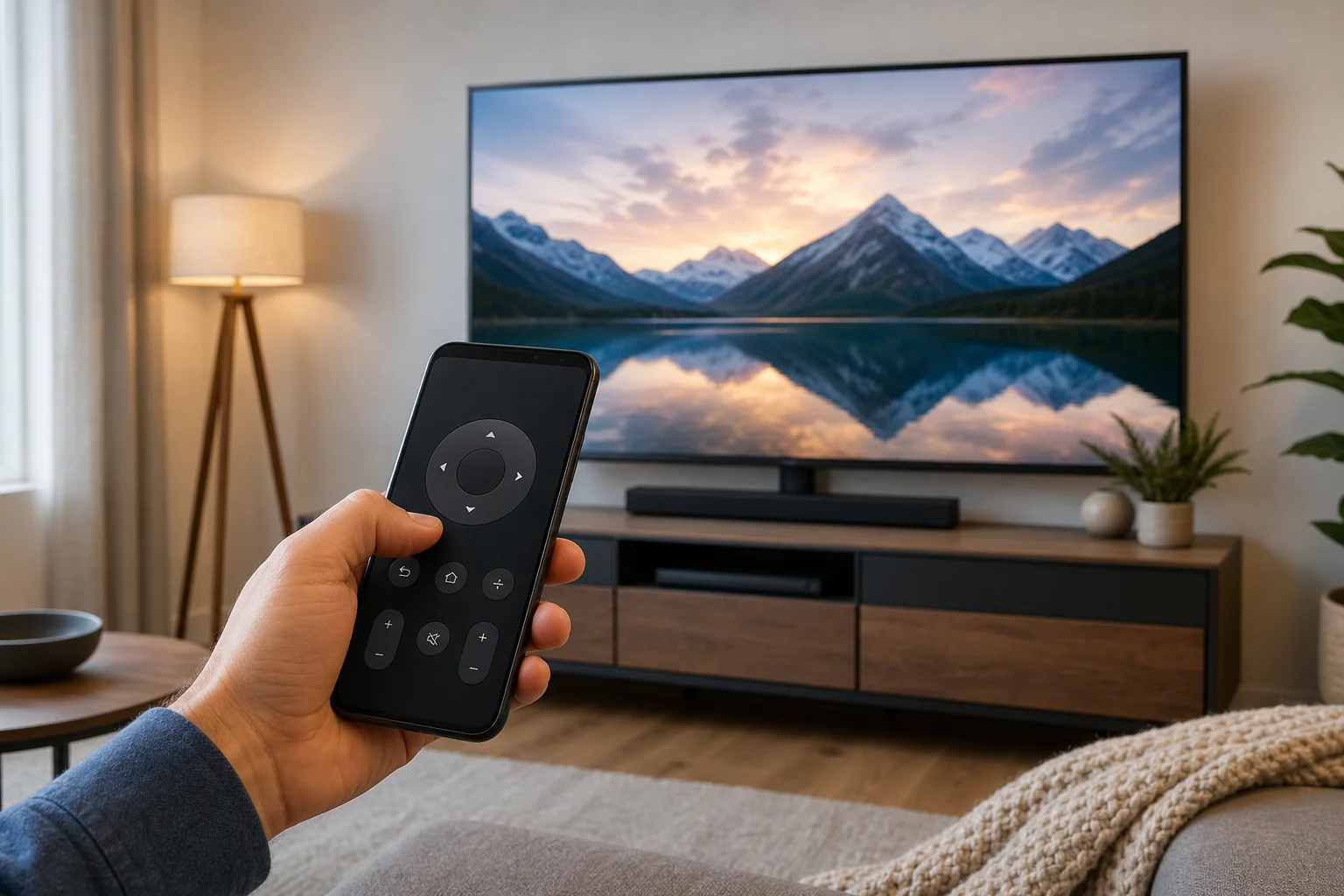
قبل اتصال هاتفك
قبل تثبيت التطبيقات أو تغيير الإعدادات، تحقق من نوع التلفاز أو جهاز البث الذي لديك. تعتمد طريقة الإعداد على المنصة، وليس فقط على الهاتف.
ستحتاج عادة إلى:
- تلفاز ذكي، أو عصا بث، أو صندوق استقبال متصل بشبكة المنزل الخاصة بك.
- هاتف أندرويد أو آيفون.
- أن يكون التلفاز والهاتف على نفس شبكة الواي فاي.
- تفعيل البلوتوث في بعض الحالات، خاصة لتوافق Android TV وGoogle TV.
- التطبيق الرسمي لعلامة التلفاز أو منصة البث الخاصة بك.
إذا كان تلفازك ليس ذكيًا، فقد لا تزال قادرًا على استخدام تطبيق التحكم عن بعد إذا كان هاتفك الأندرويد يحتوي على جهاز IR. ومع ذلك، فإن معظم هواتف آيفون الحديثة والعديد من هواتف الأندرويد الأحدث لا تتضمن أجهزة الأشعة تحت الحمراء.
كيفية إعداد الهاتف كجهاز تحكم عن بعد للتلفاز
اتبع هذه الخطوات أولاً. فهي تعمل مع العديد من التلفازات الذكية وأجهزة البث، بما في ذلك Google TV وAndroid TV وRoku وFire TV وSamsung TVs وLG TVs وApple TV.
- قم بتوصيل التلفاز بالواي فاي. افتح إعدادات الشبكة على التلفاز وتأكد من أنه متصل بشبكة الواي فاي المنزلية الخاصة بك.
- قم بتوصيل هاتفك بنفس الشبكة. استخدم نفس الموجه، وإذا كان ممكنًا، نفس نطاق الواي فاي.
- قم بتثبيت تطبيق التحكم عن بعد الصحيح. اختر التطبيق الرسمي لمنصتك أو علامتك التجارية الخاصة بالتلفاز.
- افتح التطبيق وابحث عن الأجهزة. يجب أن يكتشف التطبيق تلفازك أو جهاز البث تلقائيًا.
- حدد تلفازك. انقر على اسم التلفاز عند ظهوره في التطبيق.
- أدخل رمز الاقتران. تظهر العديد من التلفازات رمزًا على الشاشة. اكتب هذا الرمز في التطبيق.
- اختبر التحكم. حاول الطاقة، الصوت، الصفحة الرئيسية، العودة، الملاحة، وإدخال لوحة المفاتيح.
- احفظ التطبيق محدثًا. غالبًا ما تصلح التحديثات مشكلات الاتصال والاقتران.
إذا لم يظهر التلفاز، أعد تشغيل التلفاز والهاتف والموجه. ثم تحقق من أن كلا الجهازين في نفس الشبكة وليس على شبكة الواي فاي للضيوف.
أفضل تطبيق لنوع التلفاز الخاص بك
عادةً ما يكون الخيار الأكثر موثوقية هو التطبيق الرسمي من الشركة المصنعة للتلفاز أو مالك المنصة. يمكن أن تعمل التطبيقات الخارجية، ولكن قد تعرض إعلانات، تطلب أذونات واسعة، أو تفشل بعد تحديثات برنامج التلفاز.
| التلفاز أو الجهاز | التطبيق الموصى به | يعمل على | ملاحظات |
|---|---|---|---|
| Google TV أو Android TV | تطبيق Google TV | أندرويد، آيفون | يتضمن ميزات التحكم عن بعد، لوحة المفاتيح، والصوت حيثما كانت مدعومة |
| Apple TV | جهاز التحكم عن بعد لتطبيق Apple TV في مركز التحكم | آيفون، آيباد | مُدمج في iOS وiPadOS |
| Roku TV أو مشغل Roku | تطبيق Roku | أندرويد، آيفون | يتضمن الاستماع الخاص على الأجهزة المدعومة |
| Amazon Fire TV | تطبيق Amazon Fire TV | أندرويد، آيفون | مفيد إذا فقدت جهاز التحكم عن بعد لجهاز Fire TV |
| تلفاز Samsung الذكي | SmartThings | أندرويد، آيفون | أيضًا يتحكم في أجهزة Samsung الذكية الأخرى |
| تلفاز LG الذكي | LG ThinQ | أندرويد، آيفون | يدعم العديد من تلفازات webOS |
| موديلات تلفاز Sony وTCL وHisense وPhilips Android TV | تطبيق Google TV | أندرويد، آيفون | يعمل إذا كان التلفاز يعمل بنظام Android TV أو Google TV |
| تلفاز قديم غير ذكي | تطبيق التحكم عن بعد IR | أندرويد فقط، إذا كان الهاتف يحتوي على IR | يتطلب أجهزة الأشعة تحت الحمراء |
إعداد هاتف أندرويد كجهاز تحكم عن بعد
تعمل هواتف أندرويد بشكل جيد مع Google TV وAndroid TV وRoku وFire TV وSamsung وLG. تختلف القوائم الدقيقة، ولكن العملية متشابهة.
لجهاز Google TV وAndroid TV
- قم بتثبيت أو فتح تطبيق Google TV.
- انقر على رمز التحكم عن بعد.
- اختر تلفازك من القائمة.
- أدخل رمز الاقتران المعروض على التلفاز.
- استخدم لوحة اللمس أو أدوات الاتجاه للملاحة.
إذا لم تر رمز التحكم عن بعد، قم بتحديث تطبيق Google TV وخدمات Google Play. تحقق أيضًا مما إذا كان تلفازك لديه إمكانية الوصول إلى الشبكة.
لتلفازات Samsung وLG
لتلفازات Samsung، قم بتثبيت SmartThings. قم بتسجيل الدخول، انقر على إضافة جهاز، واختر تلفازك. بمجرد الاقتران، يمكنك التحكم في الصوت، وإطلاق التطبيقات، واستخدام الملاحة الأساسية.
لتلفازات LG، قم بتثبيت LG ThinQ. أضف تلفازك، أكد على شاشة الاقتران المتاحة، واستخدم لوحة التحكم عن بعد داخل التطبيق. تعتمد بعض الميزات على طراز التلفاز وإصدار webOS.
إعداد آيفون كجهاز تحكم عن بعد
يمكن لآيفون التحكم في العديد من التلفازات، لكن الطريقة الأفضل تعتمد على الجهاز.
لتلفاز Apple
تم تضمين التحكم عن بعد لجهاز Apple TV في آيفون. لا تحتاج إلى تطبيق منفصل.
- افتح مركز التحكم.
- انقر على جهاز التحكم عن بعد لجهاز Apple TV.
- اختر جهاز Apple TV أو التلفاز الذكي المتوافق مع AirPlay.
- أدخل الرمز المعروض على التلفاز إذا طُلب منك.
- استخدم شاشة آيفون كجهاز تحكم عن بعد باللمس.
إذا كان زر جهاز التحكم عن بعد لجهاز Apple TV مفقودًا، أضفه في الإعدادات > مركز التحكم.
لجهاز Google TV وRoku وFire TV وSamsung وLG
قم بتثبيت نفس التطبيقات الرسمية المستخدمة على أندرويد: Google TV وRoku وAmazon Fire TV وSmartThings أو LG ThinQ. تأكد من السماح للوصول إلى الشبكة المحلية عندما تطلب iOS ذلك. بدون ذلك الإذن، قد لا يجد التطبيق تلفازك.
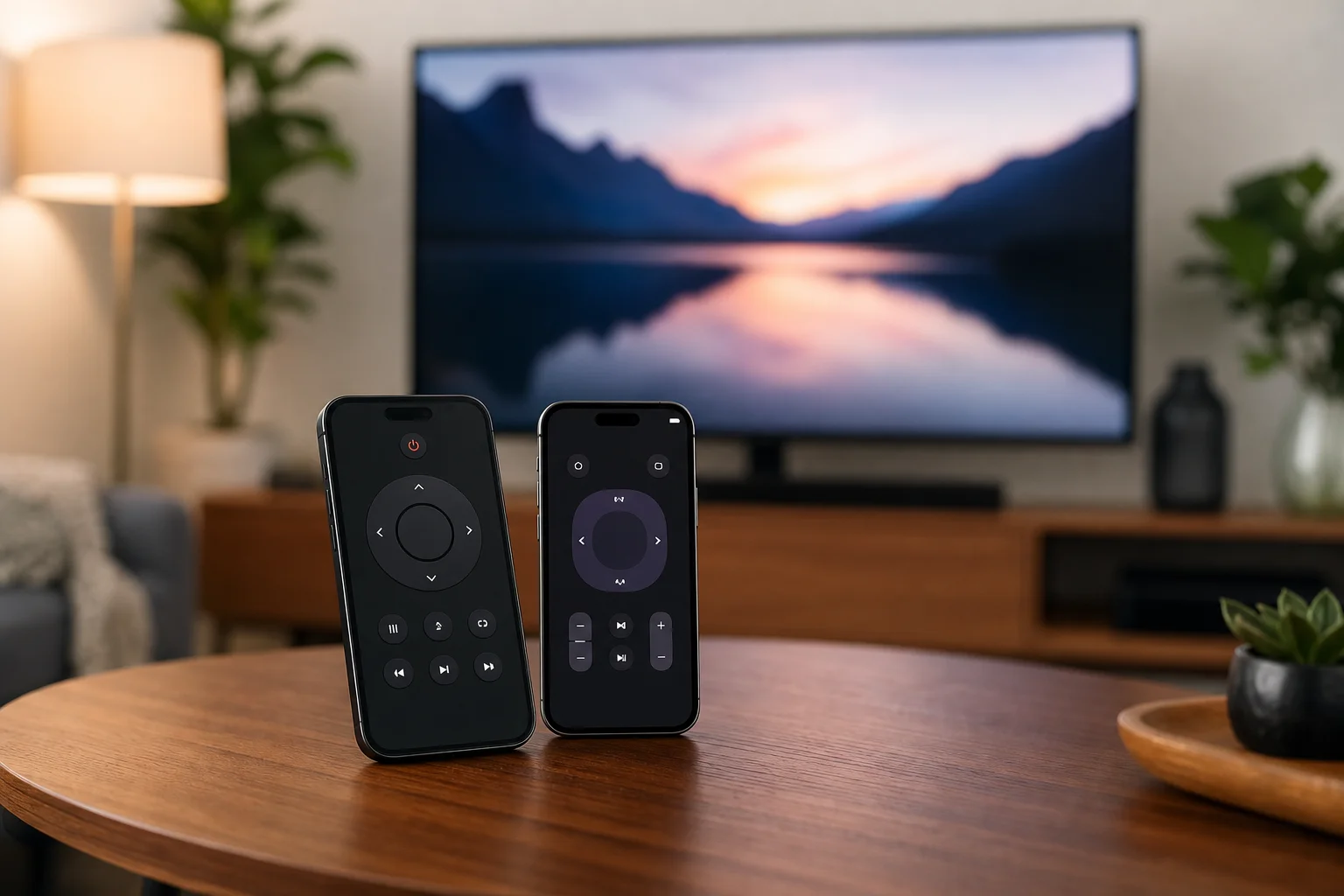
استخدام الأشعة تحت الحمراء إذا لم يكن تلفازك ذكيًا
بعض هواتف أندرويد تحتوي على جهاز IR. هذا يسمح للهاتف بإرسال نفس إشارات الأشعة تحت الحمراء كجهاز التحكم التقليدي. إذا كانت هاتفك يحتوي على معدات الأشعة تحت الحمراء، يمكنك استخدام تطبيق التحكم عن بعد IR للتحكم في تلفازات قديمة، ومكيفات، وأجهزة عرض، وأجهزة أخرى.
ومع ذلك، فإن للأشعة تحت الحمراء حدود:
- يجب أن يكون الهاتف موجهًا نحو التلفاز.
- يعمل التحكم فقط ضمن نطاق الرؤية.
- لا تحتوي هواتف آيفون على أجهزة IR مدمجة.
- تفتقر العديد من هواتف أندرويد الحديثة أيضًا إلى معدات IR.
- جودة التطبيق تختلف حسب علامة الهاتف والمنطقة.
إذا كان تلفازك قديمًا وليس لديك جهاز IR على هاتفك، فكر في إضافة جهاز بث مثل Roku أو Fire TV أو Chromecast مع Google TV أو Apple TV. بعد الإعداد، يمكن لهاتفك التحكم في جهاز البث عبر الواي فاي.
استكشاف المشكلات عند عدم اتصال هاتف التحكم عن بعد
تعد مشاكل الاتصال شائعة، لكنها عادة ما تكون سهلة الإصلاح. حاول إجراء هذه الفحوصات بالترتيب.
تأكد من أن كلا الجهازين يستخدمان نفس الشبكة
يجب أن يكون هاتفك والتلفاز على نفس شبكة الواي فاي المنزلية. تجنب الشبكات الضيفية، والواي فاي العامة، وإعدادات نقطة الاتصال المحمولة إلا إذا كان الجهاز يدعمها بشكل محدد. بعض أجهزة التوجيه تعزل الأجهزة على الشبكات الضيفية، مما يحجب الاكتشاف.
أعد تشغيل كل شيء
أعد تشغيل التلفاز والهاتف والموجه. هذا clears temporary network issues ويجعل التلفاز يظهر مرة أخرى في التطبيق.
السماح بالوصول إلى الشبكة المحلية
على آيفون، اذهب إلى الإعدادات، اعثر على التطبيق الخاص بالتحكم عن بعد، وفعّل الشبكة المحلية. على أندرويد، تحقق من أن التطبيق لديه الأذونات المطلوبة للأجهزة القريبة أو الشبكة.
تحديث التلفاز والتطبيق
قم بتثبيت تحديثات لبرنامج التلفاز والتطبيق الخاص بالتحكم عن بعد. إذا كان أحد الجهازين قديمًا، يمكن أن تفشل عملية الاقتران أو قد تتوقف وسائل التحكم عن العمل.
تعطيل VPN أو DNS الخاص مؤقتًا
يمكن أن يمنع VPN أو خدمة DNS الخاصة أو جدار الحماية الصارم اكتشاف الأجهزة المحلية. قم بإيقاف تشغيله مؤقتًا وحاول الإقران مرة أخرى. بعد الاقتران، يمكنك إعادة تمكينه واختبار ما إذا كانت وسائل التحكم لا تزال تعمل.
تحقق من وضع الطاقة للتلفاز
بعض التلفازات لا يمكن تشغيلها عن طريق الهاتف إذا كانت مغلقة تمامًا. قم بتفعيل إعدادات مثل بدء سريع، أو تلفاز محمول، أو الاستيقاظ عبر LAN، أو الانتظار على الشبكة إذا كان تلفازك يدعمها. تختلف الأسماء حسب العلامة التجارية.
نصائح للأمان والخصوصية
يمكن أن تصل تطبيقات التحكم عن بعد إلى الأجهزة على شبكة المنزل الخاصة بك، لذا اختر بعناية. استخدم التطبيقات الرسمية كلما أمكن. تجنب التطبيقات التي تطلب أذونات غير مرتبطة، مثل الوصول إلى جهات الاتصال أو الرسائل.
أيضًا، قم بتأمين شبكة الواي فاي بكلمة مرور قوية. قد يتمكن أي شخص متصل بنفس الشبكة من طلب الوصول إلى تلفازك. إذا عرض تلفازك طلب اقتران غير معروف، قم برفضه.
بالنسبة للمنازل المشتركة، راجع الأجهزة المتصلة من وقت لآخر في إعدادات التلفاز. قم بإزالة الهواتف القديمة التي لم تعد تستخدمها.
الأسئلة الشائعة
هل يمكنني استخدام هاتفي كجهاز تحكم عن بعد لأي تلفاز؟
ليس كل تلفاز يدعم التحكم عن بُعد عبر الهاتف. تعمل التلفازات الذكية وأجهزة البث عادة عبر الواي فاي. تحتاج التلفازات القديمة إلى إشارة الأشعة تحت الحمراء، والتي تتطلب هاتف أندرويد مزود بجهاز IR أو ملحق خارجي.
لماذا لا يمكن لهاتفي العثور على تلفازي؟
السبب الأكثر شيوعًا هو أن الهاتف والتلفاز ليسا على نفس شبكة الواي فاي. تشمل الأسباب الأخرى عزل الشبكة الضيفية، أو فقدان إذن الشبكة المحلية، أو تحديثات التطبيقات، أو VPN يمنع الاكتشاف.
هل يمكنني تشغيل التلفاز بهاتفي؟
أحيانًا. تدعم العديد من التلفازات الذكية الاستيقاظ عبر الشبكة إذا كانت إعدادات بدء سريع أو الانتظار على الشبكة مفعلة. إذا كان التلفاز مغلقًا تمامًا، قد لا يعمل التحكم عبر الهاتف حتى تقوم بتشغيله يدويًا.
هل أحتاج إلى الواي فاي لاستخدام جهاز التحكم عن بعد عبر الهاتف؟
بالنسبة لمعظم تطبيقات التحكم عن بعد للتلفازات الذكية، نعم. يسمح الواي فاي للهاتف والتلفاز بالتواصل. لا تحتاج تطبيقات التحكم بالأشعة تحت الحمراء إلى الواي فاي، لكنها تعمل فقط على الهواتف التي تحتوي على معدات الأشعة تحت الحمراء.
هل تطبيق التحكم عن بعد من جهة خارجية آمن؟
بعضها آمن، لكن التطبيقات الرسمية عادة ما تكون أفضل. تحقق من الأذونات، والتعليقات، واسم المطور، وتفاصيل الخصوصية قبل التثبيت. تجنب التطبيقات التي تطلب وصولًا غير متصل بالتحكم عن بعد.
الخاتمة
لاستخدام هاتفك كجهاز تحكم عن بعد للتلفاز، ابدأ بالتطبيق الرسمي لمنصتك الخاصة بالتلفاز، وقم بتوصيل كلا الجهازين بنفس شبكة الواي فاي، وأكمل خطوة الاقتران المعروضة على الشاشة. إذا لم يتصل التطبيق، تحقق من الأذونات، وقم بإعادة تشغيل أجهزتك، وتحديث البرمجيات. بمجرد الاقتران، يصبح هاتفك جهاز تحكم عن بعد مريح احتياطيًا مع كتابة أسرع، واختصارات للتطبيقات، والتحكم البسيط كلما كان جهاز التحكم الأصلي مفقودًا.