Samsung TV remote on phone: налаштування, програми та усунення несправностей
Пульт Samsung TV на телефоні — один із найпростіших способів керувати вашим телевізором, коли оригінальний пульт загублено, зламано або знаходиться на іншому боці кімнати. За допомогою правильної програми ваш телефон Android або iPhone може змінювати канали, регулювати гучність, відкривати додатки, вводити пошукові запити та іноді відображати контент. У цьому посібнику пояснюються найкращі варіанти, як їх налаштувати, що робити, якщо сполучення не вдалося, та як вибрати між Samsung SmartThings, ІЧ пультом і сторонніми програмами для дистанційного керування.
Найкращий спосіб використовувати телефон як пульт для Samsung TV
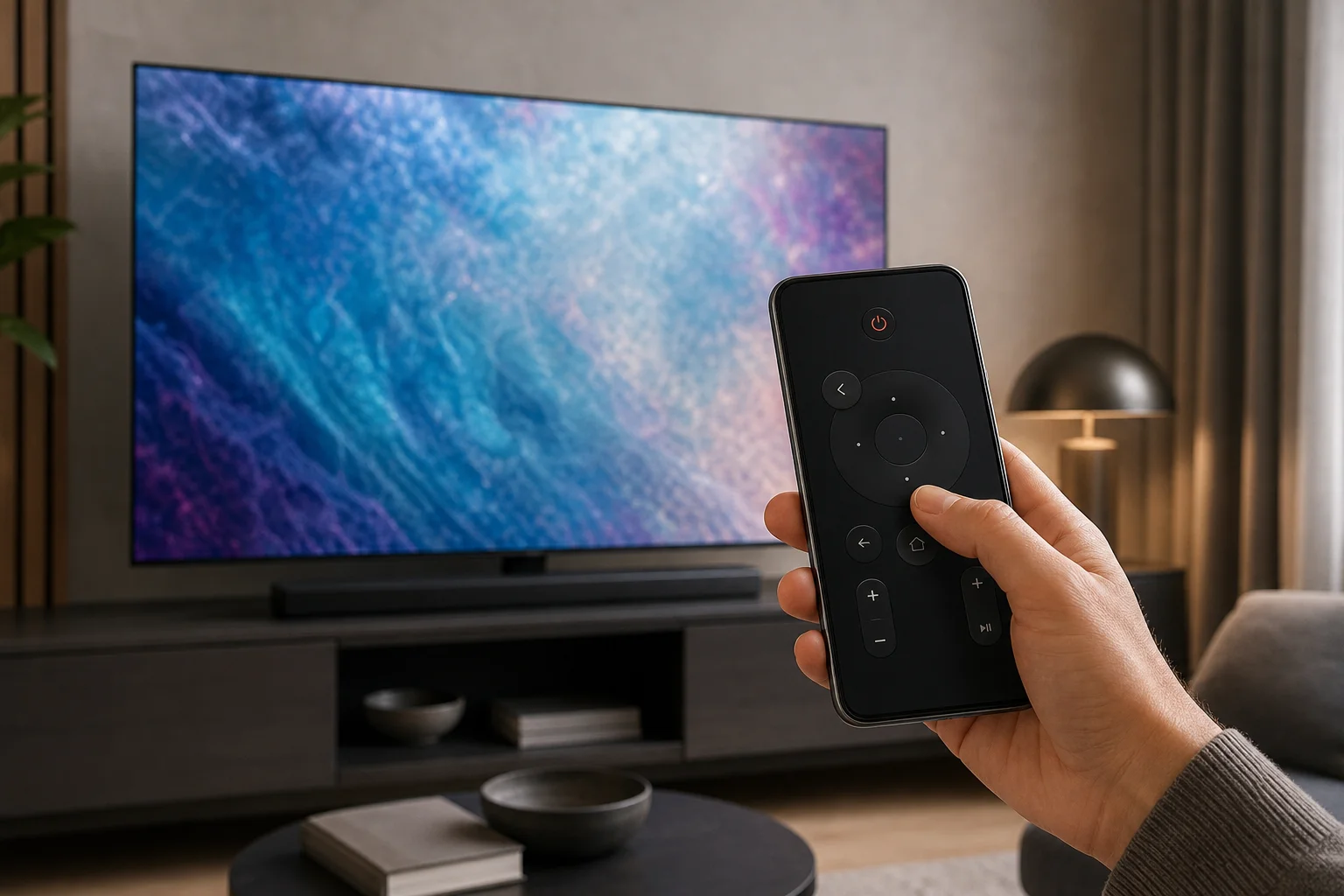
Для більшості сучасних смарт-телевізорів Samsung найкращим варіантом є додаток Samsung SmartThings. Це офіційний додаток Samsung для смарт-домів і він працює як пульт через Wi-Fi. Він підтримує багато телевізорів Samsung останніх років і доступний для Android і iOS.
SmartThings зазвичай є найнадійнішим стартовим пунктом, оскільки він походить від Samsung, не потребує інфрачервоного датчика та може запропонувати більше, ніж базові кнопки. Залежно від моделі вашого телевізора, ви можете отримати сенсорну панель, ярлики додатків, контроль джерел, голосові функції та введення з клавіатури.
Однак SmartThings не є єдиним варіантом. Якщо ваш телевізор старший, не підключений до Wi-Fi або не сумісний із SmartThings, телефон Android з ІЧ-спалахом може працювати як традиційний пульт. Деякі сторонні програми також можуть контролювати телевізори Samsung через локальну мережу, але вам слід вибирати їх обережно та перевіряти дозволи перед установкою.
Що потрібно перед початком
Перед встановленням програм або зміною налаштувань перевірте кілька основ. Це запобігає більшості проблем під час налаштування.
Вам знадобиться:
- Смарт-телевізор Samsung, підключений до вашої домашньої мережі
- Телефон Android або iPhone, підключений до тієї ж Wi-Fi мережі
- Додаток Samsung SmartThings для офіційного методу
- Обліковий запис Samsung для налаштування SmartThings
- Дозвіл на підтвердження підключення на екрані телевізора
- Для ІЧ-керування Android телефон з вбудованим інфрачервоним спалахом
Якщо ваш фізичний пульт повністю загублений, налаштування може бути складніше, оскільки багато телевізорів просять вас підтвердити перше підключення на телевізорі. У цьому випадку використовуйте фізичні кнопки телевізора, USB-клавіатуру або сумісний замінний пульт для підтвердження запиту на сполучення.
Як налаштувати SmartThings як пульт для Samsung TV
Дотримуйтесь цих кроків, щоб перетворити ваш телефон на пульт для телевізора Samsung за допомогою офіційного додатка.
-
Підключіть телевізор до Wi-Fi
Переконайтеся, що ваш телевізор Samsung підключений до тієї ж домашньої мережі, що й ваш телефон. Якщо ваш телевізор підтримує Ethernet, дротове з'єднання також може працювати, якщо воно знаходиться в тій же локальній мережі. -
Встановіть Samsung SmartThings
Завантажте SmartThings з Google Play на Android або з App Store на iPhone. Відкрийте додаток і увійдіть зі своїм обліковим записом Samsung. -
Додайте ваш телевізор
Натисніть кнопку плюс, виберіть Пристрій, а потім знайдіть ваш телевізор Samsung. Ви можете знайти його серед пристроїв Samsung або шляхом сканування сусідніх пристроїв. -
Підтвердіть підключення на телевізорі
Ваш телевізор може показати спливаюче вікно з проханням дозволити телефону підключитися. Виберіть Дозволити. Якщо ви не бачите запиту, розбудіть телевізор і перевірте, що обидва пристрої знаходяться в одній мережі. -
Відкрийте екран дистанційного керування
Після того як телевізор з'явиться в SmartThings, натисніть на нього. Виберіть опцію пульта. Ви повинні побачити елементи управління для живлення, гучності, каналів, навігації, головної, назад та інших функцій. -
Перевірте основні кнопки
Спробуйте регулювання гучності, вимкнення звуку, навігацію і запуск додатків. Якщо деякі кнопки не реагують, перезапустіть додаток і телевізор, потім спробуйте ще раз.
Якщо сполучено, SmartThings часто може увімкнути телевізор, якщо телевізор підтримує функції пробудження мережі. Якщо увімкнення не працює, увімкніть телевізор вручну, а потім використовуйте пульт телефону.
SmartThings проти ІЧ-пультів против сторонніх програм
Правильний додаток для пульта Samsung TV залежить від моделі вашого телевізора, апаратного забезпечення телефону та уподобань конфіденційності. Ось швидке порівняння.
| Варіант | Найкраще для | Вимоги | Основні переваги | Обмеження |
|---|---|---|---|---|
| Samsung SmartThings | Більшість смарт-телевізорів Samsung | Та ж Wi-Fi мережа та обліковий запис Samsung | Офіційний додаток, широкий контроль смарт-телевізорів, підтримка Android та iPhone | Може вимагати схвалення телевізора та сумісної моделі |
| ІЧ-пульт | Старі телевізори або без Wi-Fi | Телефон Android з ІЧ-спалахом | Працює як звичайний пульт, Wi-Fi не потрібно | Рідко зустрічається на сучасних телефонах, зазвичай недоступний на iPhone |
| Сторонній Wi-Fi пульт | Додаткові макети або резервне керування | Та ж Wi-Fi мережа | Може бути простим і швидким для установки | Якість, реклама та дозволи можуть варіюватися |
| HDMI-CEC через додаток для стрімінгу | Телевізори, підключені до Apple TV, Chromecast або Fire TV | Сумісний пристрій для стрімінгу | Корисно при контролюванні медіа-додатків | Не завжди контролює всі налаштування телевізора |
Загалом, почніть з SmartThings. Використовуйте ІЧ-додаток лише якщо ваш телефон має необхідне апаратне забезпечення. Розглядайте сторонні програми лише якщо офіційний метод не задовольняє ваших потреб.
Як ефективно використовувати додаток Samsung TV remote
Після сполучення ваш телефон може робити більше, ніж просто замінювати кнопки гучності та каналу. Багато користувачів вважають його кращим для пошуку і додатків для стрімінгу.
Звичайні елементи управління включають:
- Навігація: Переміщайтеся по меню з допомогою напрямкової клавіатури або сенсорної панелі.
- Гучність та вимкнення звуку: Контролюйте звук, не дістаючи пульт.
- Зміна каналів: Перемикайте канали на живому телевізорі або кабельному вводі.
- Головна та назад: Відкривайте головний екран Samsung та повертайтесь до попередніх меню.
- Вибір входу: Змінюйте між HDMI пристроями, додатками та джерелами телевізора.
- Введення з клавіатури: Вводьте паролі та терміни пошуку швидше, ніж за допомогою стрілочних клавіш.
- Запуск додатків: Відкривайте стрімінгові додатки безпосередньо з інтерфейсу телефону.
Для найкращого досвіду тримайте ваш телефон та телевізор в стабільній Wi-Fi мережі. Також вимкніть агресивні налаштування економії енергії для додатку пульта, якщо ваш телефон постійно відключається.
Чи можна використовувати iPhone як пульт для Samsung TV?
Так. iPhone може працювати як пульт для Samsung TV, якщо телевізор підтримує SmartThings або інший сумісний метод мережевого керування. Встановіть SmartThings з App Store, увійдіть, додайте телевізор та підтвердіть підключення.
Основне обмеження - інфрачервоний зв'язок. iPhone не має вбудованих ІЧ-спалахів, тому він не може діяти як традиційний інфрачервоний пульт самостійно. Якщо ваш телевізор Samsung не є смарт-моделлю та не має підтримки мережевого дистанційного керування, малоймовірно, що iPhone зможе контролювати його безпосередньо, якщо ви не використовуєте зовнішній аксесуар або підключений пристрій для стрімінгу.
Чи може Android телефон контролювати Samsung TV без Wi-Fi?
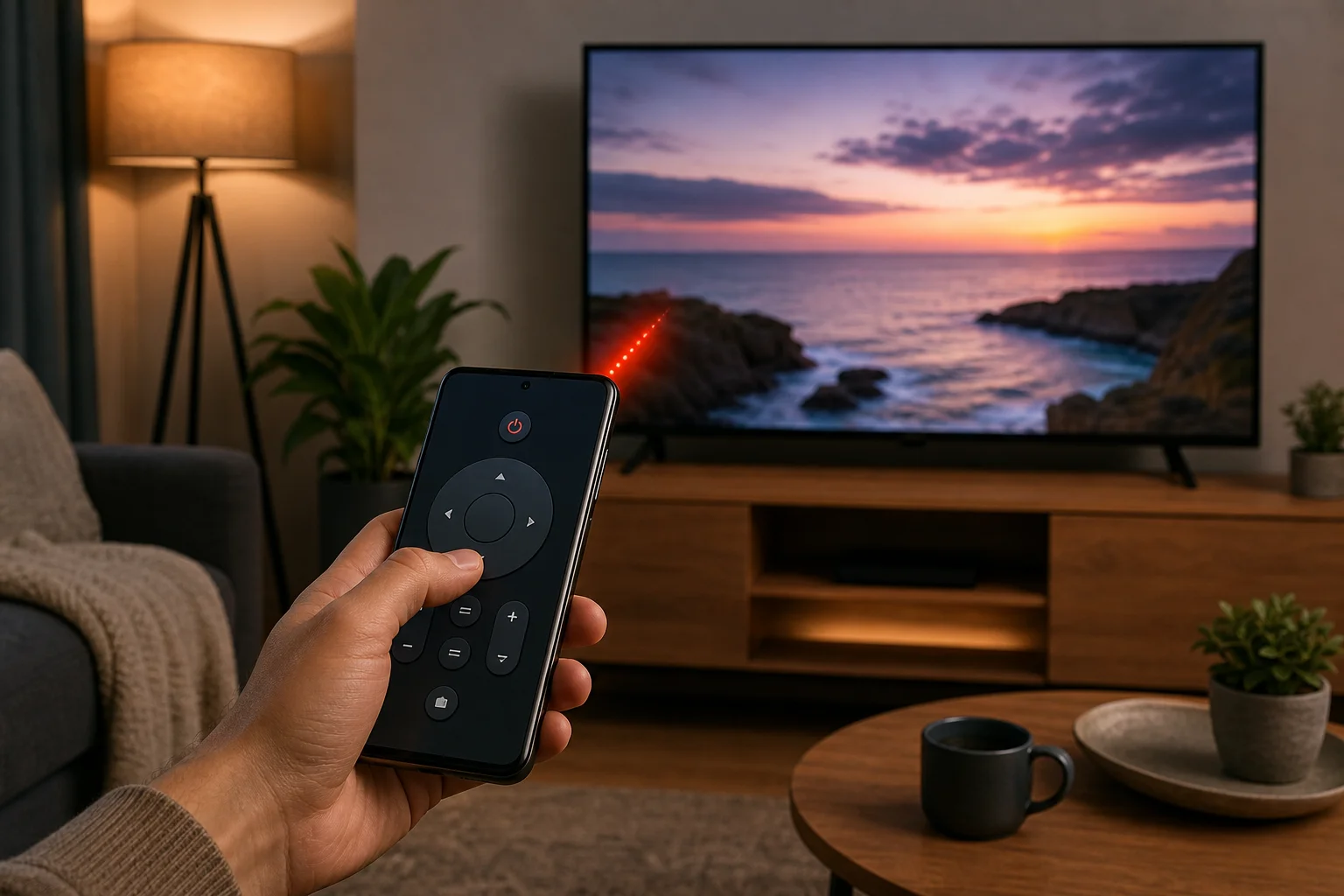
Іноді. Android телефон може контролювати Samsung TV без Wi-Fi лише якщо у нього є ІЧ-спалах і ви використовуєте ІЧ пульт. Телефон надсилає той самий тип сигналу, що й фізичний пульт.
Щоб перевірити, пошукайте в специфікаціях вашого телефону «ІЧ-спалах» або «інфрачервоний». Деякі моделі Xiaomi, Huawei та старіші Android включають його, але багато телефонів Samsung Galaxy та Google Pixel його не мають. Якщо у вашому телефоні немає ІЧ, вам знадобиться контроль Wi-Fi, запасний пульт або сумісний пристрій для смарт-дому.
Усунення несправностей, коли ваш телефон пульт не підключається
Проблеми з підключенням є поширеними, але зазвичай їх легко усунути. Спробуйте ці кроки в порядку.
Переконайтеся, що обидва пристрої підключені до однієї мережі
Ваш телефон та телевізор повинні бути в одній Wi-Fi мережі. Якщо ваш роутер має окремі назви для 2.4 GHz і 5 GHz, підключіть обидва пристрої до одного з них. Також уникайте гостьових мереж, оскільки вони часто блокують виявлення пристроїв.
Перезапустіть телевізор, телефон і роутер
Вимкніть телевізор, витягніть його з розетки приблизно на 30 секунд, а потім знову підключіть. Перезапустіть ваш телефон та роутер, якщо потрібно. Це оновлює виявлення локальної мережі та часто усуває невдачі сполучення.
Перевірте дозволи телевізора
Телевізори Samsung можуть запам'ятовувати заблоковані пристрої. Перейдіть до менеджера зовнішніх пристроїв вашого телевізора або налаштувань підключення та знайдіть менеджер підключення пристроїв. Видаліть заборонені пристрої або знову дозвольте вашому телефону. Імена меню можуть варіюватися залежно від моделі та версії програмного забезпечення.
Оновіть додаток та програмне забезпечення телевізора
Встановіть останнє оновлення додатку SmartThings. Потім перевірте оновлення прошивки телевізора в налаштуваннях телевізора. Оновлення можуть поліпшити сумісність та виправити помилки підключення.
Тимчасово відключіть VPN або функції приватної мережі
VPN, функції приватного каналу, програма брандмауера або суворі налаштування роутера можуть заважати вашому телефону знаходити телевізор. Тимчасово вимкніть ці функції під час сполучення. Увімкніть їх знову після налаштування, якщо все ще працює.
Знову додайте телевізор у SmartThings
Якщо телевізор виглядає оффлайн, видаліть його з SmartThings та додайте його знову. Це може очистити старі дані про сполучення. Переконайтеся, що ви можете бачити екран телевізора під час налаштування, щоб підтвердити запит.
Поради щодо конфіденційності та безпеки для програм дистанційного керування
Додаток для пульта ТВ не повинен вимагати доступу до ваших контактів, повідомлень, мікрофону або точного місцезнаходження для базового контролю. Деякі дозволи можуть використовуватися для виявлення пристроїв, налаштування Bluetooth або голосових функцій, але ви повинні залишатися обережними.
Використовуйте ці поради з безпеки:
- Вибирайте Samsung SmartThings для смарт-телевізорів Samsung.
- Завантажуйте програми лише з Google Play або App Store.
- Перевіряйте останні огляди перед установкою сторонніх програм для дистанційного керування.
- Уникайте програм з надмірними дозволами або нав'язливою рекламою.
- Видаляйте старі спарені телефони з вашого телевізора, якщо ви продаєте або ділитеся телевізором.
- Додержуйте свій телевізор та телефон оновленими.
Ці кроки допомагають захистити ваш обліковий запис, локальну мережу та дані перегляду.
FAQ про використання телефону як пульта для Samsung TV
Який найкращий додаток для пульта Samsung TV для телефону?
Для більшості користувачів Samsung SmartThings є найкращим додатком для пульта для Samsung TV, оскільки це офіційний, працює на Android та iPhone і підтримує багато смарт-телевізорів Samsung через Wi-Fi.
Чи можу я використовувати свій телефон, якщо я втратив пульт для Samsung TV?
Так, якщо ваш телевізор вже підключений до мережі й ви можете підтвердити підключення телефону. Якщо схвалення потрібне, і у вас немає пульта, спробуйте фізичні кнопки телевізора, USB-клавіатуру або тимчасовий пульт.
Чому мій телевізор Samsung не відображається в SmartThings?
Зазвичай телефони та телевізори не підключені до однієї мережі, телевізор оффлайн, виявлення пристроїв блоковано або модель телевізора не є сумісною. Спочатку перезапустіть обидва пристрої та перевірте налаштування Wi-Fi.
Чи працює пульт Samsung TV на телефоні без інтернету?
Це може працювати без зовнішнього інтернету, якщо обидва пристрої знаходяться в одній локальній мережі та додаток підтримує локальне керування. Однак налаштування, вхід в обліковий запис та деякі функції можуть вимагати доступу до інтернету. ІЧ-керування не потребує інтернету.
Чи можу я увімкнути мій телевізор Samsung за допомогою телефону?
Зазвичай так, але це залежить від моделі телевізора та налаштувань. Деякі телевізори Samsung підтримують пробудження через мережу. Якщо ваш не підтримує, можливо, вам потрібно буде увімкнути його вручну перед підключенням пульта.
Висновок: налаштуйте ваш пульт телефону вже зараз
Пульт Samsung TV на телефоні — це практичний запасний варіант і у багатьох випадках кращий щоденний контролер. Почніть з Samsung SmartThings, спарюйте ваш телевізор у тій же Wi-Fi мережі та протестуйте основні кнопки. Якщо ваш телевізор старіший, перевірте, чи має ваш телефон Android ІЧ-спалах. За правильного налаштування ви зможете контролювати гучність, додатки, входи та пошук з пристрою, який вже у вас в руці.