Samsung TV remote on phone: setup, apps, and troubleshooting
Kawalan jauh Samsung TV pada telefon adalah salah satu cara yang paling mudah untuk mengawal TV anda apabila kawalan jauh asal hilang, rosak, atau berada di seberang bilik. Dengan aplikasi yang tepat, telefon Android atau iPhone anda boleh menukar saluran, melaraskan kelantangan, membuka aplikasi, menaip istilah carian, dan kadang-kadang menterjemahkan kandungan. Panduan ini menerangkan pilihan terbaik, cara untuk mengaturnya, apa yang perlu dilakukan jika penyambungan gagal, dan bagaimana untuk memilih antara Samsung SmartThings, aplikasi kawalan IR, dan aplikasi kawalan jauh pihak ketiga.
Cara terbaik menggunakan telefon anda sebagai kawalan jauh Samsung TV
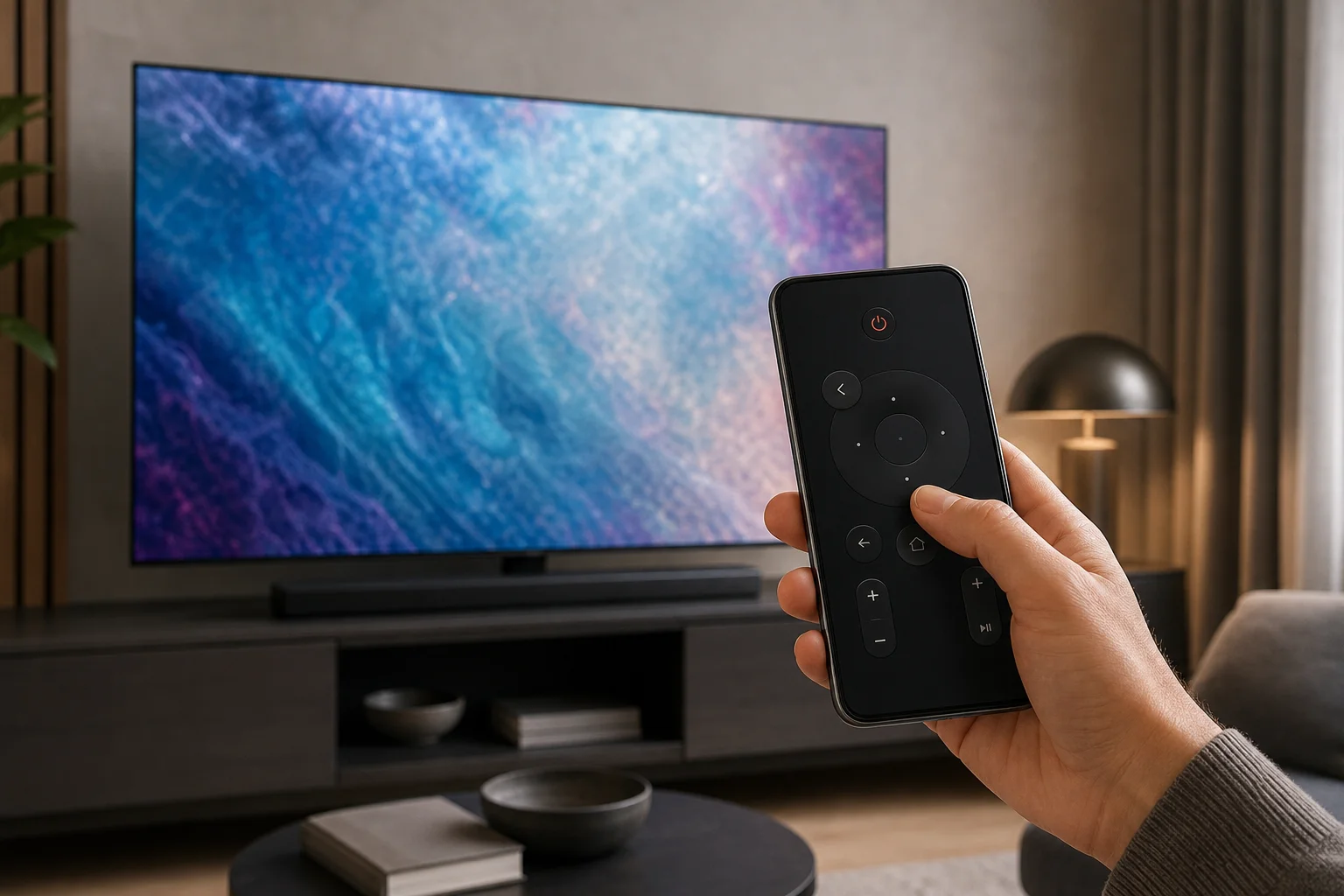
Untuk kebanyakan TV Pintar Samsung moden, pilihan terbaik adalah aplikasi Samsung SmartThings. Ia adalah aplikasi rumah pintar rasmi Samsung dan berfungsi sebagai kawalan jauh melalui Wi-Fi. Ia menyokong banyak TV Samsung dari tahun-tahun terkini dan tersedia untuk kedua-dua Android dan iOS.
SmartThings biasanya adalah titik permulaan yang paling selamat kerana ia datang dari Samsung, tidak memerlukan sensor inframerah, dan boleh menawarkan lebih daripada butang asas. Bergantung pada model TV anda, anda mungkin mendapatkan pad sentuh, pintasan aplikasi, kawalan sumber, ciri suara, dan input papan kekunci.
Namun, SmartThings bukan satu-satunya pilihan. Jika TV anda lebih tua, tidak disambungkan ke Wi-Fi, atau tidak serasi dengan SmartThings, telefon Android dengan blaster IR mungkin berfungsi seperti kawalan jauh tradisional. Beberapa aplikasi pihak ketiga juga boleh mengawal TV Samsung melalui rangkaian tempatan, tetapi anda harus memilihnya dengan teliti dan semak kebenaran sebelum memasangnya.
Apa yang anda perlukan sebelum anda mula
Sebelum memasang aplikasi atau mengubah tetapan, semak beberapa asas. Ini mencegah kebanyakan isu pengaturan.
Anda akan memerlukan:
- TV Pintar Samsung yang disambungkan ke rangkaian rumah anda
- Telefon Android atau iPhone yang disambungkan ke rangkaian Wi-Fi yang sama
- Aplikasi Samsung SmartThings untuk kaedah rasmi
- Akaun Samsung untuk pengaturan SmartThings
- Kebenaran untuk meluluskan sambungan di skrin TV
- Untuk kawalan IR, telefon Android dengan blaster inframerah terbina dalam
Jika kawalan jauh fizikal anda hilang sepenuhnya, pengaturan mungkin lebih sukar kerana banyak TV meminta anda untuk mengesahkan sambungan pertama di TV. Dalam kes itu, gunakan butang fizikal TV, papan kekunci USB, atau kawalan jauh pengganti yang serasi untuk meluluskan permintaan pasangan.
Cara mengatur SmartThings sebagai kawalan jauh Samsung TV
Ikuti langkah-langkah ini untuk menukar telefon anda menjadi kawalan jauh Samsung TV menggunakan aplikasi rasmi.
-
Sambungkan TV ke Wi-Fi
Pastikan TV Samsung anda disambungkan ke rangkaian rumah yang sama sebagai telefon anda. Jika TV anda menyokong Ethernet, sambungan berwayar juga boleh berfungsi asalkan ia berada di rangkaian tempatan yang sama. -
Pasang Samsung SmartThings
Muat turun SmartThings dari Google Play di Android atau App Store di iPhone. Buka aplikasi dan log masuk dengan akaun Samsung anda. -
Tambah TV anda
Ketik butang tambah, pilih Peranti, kemudian cari TV Samsung anda. Anda mungkin menemuinya di bawah peranti Samsung atau dengan mengimbas peranti berhampiran. -
Luluskan sambungan di TV
TV anda mungkin memaparkan tetingkap yang meminta sama ada untuk membenarkan telefon menyambung. Pilih Benarkan. Jika anda tidak dapat melihat arahan tersebut, nyalakan TV dan semak bahawa kedua-dua peranti berada di rangkaian yang sama. -
Buka skrin kawalan jauh
Setelah TV muncul dalam SmartThings, ketik ia. Pilih pilihan kawalan jauh. Anda seharusnya melihat kawalan untuk kuasa, kelantangan, saluran, navigasi, rumah, kembali, dan fungsi lain. -
Uji butang utama
Cubalah kelantangan, bisukan, navigasi, dan melancarkan aplikasi. Jika beberapa butang tidak memberi respons, mulakan semula aplikasi dan TV, kemudian cuba lagi.
Setelah dipasangkan, SmartThings biasanya dapat menghidupkan TV jika TV menyokong ciri bangun rangkaian. Jika kuasa pada tidak berfungsi, hidupkan TV secara manual dan kemudian gunakan kawalan jauh telefon.
SmartThings vs aplikasi kawalan IR vs aplikasi pihak ketiga
Aplikasi kawalan jauh Samsung TV yang tepat bergantung pada model TV anda, perkakasan telefon, dan pilihan privasi. Berikut adalah perbandingan ringkas.
| Pilihan | Terbaik untuk | Keperluan | Manfaat utama | Had |
|---|---|---|---|---|
| Samsung SmartThings | Kebanyakan TV Pintar Samsung | Rangkaian Wi-Fi yang sama dan akaun Samsung | Aplikasi rasmi, kawalan TV pintar yang luas, sokongan Android dan iPhone | Mungkin memerlukan kelulusan TV dan model serasi |
| Aplikasi kawalan IR | TV lebih tua atau tiada Wi-Fi | Telefon Android dengan blaster IR | Berfungsi seperti kawalan jauh biasa, tiada Wi-Fi diperlukan | Jarang terdapat pada telefon moden, biasanya tidak tersedia di iPhone |
| Aplikasi kawalan jauh Wi-Fi pihak ketiga | Susun atur tambahan atau kawalan sandaran | Rangkaian Wi-Fi yang sama | Boleh mudah dan cepat untuk dipasang | Kualiti, iklan, dan kebenaran berbeza |
| HDMI-CEC melalui aplikasi peranti streaming | TV yang disambungkan ke Apple TV, Chromecast, atau Fire TV | Peranti streaming serasi | Berguna semasa mengawal aplikasi media | Tidak selalu mengawal tetapan TV penuh |
Secara umum, mulakan dengan SmartThings. Gunakan aplikasi IR hanya jika telefon anda mempunyai perkakasan. Pertimbangkan aplikasi pihak ketiga hanya jika kaedah rasmi tidak memenuhi keperluan anda.
Cara menggunakan aplikasi kawalan jauh Samsung TV dengan berkesan
Setelah dipasangkan, telefon anda boleh melakukan lebih daripada menggantikan butang kelantangan dan saluran. Ramai pengguna mendapati ia lebih baik untuk carian dan aplikasi streaming.
Kawalan biasa termasuk:
- Navigasi: Berpindah melalui menu dengan pad arah atau pad sentuh.
- Kelantangan dan bisu: Mengawal bunyi tanpa mencapai kawalan jauh.
- Perubahan saluran: Menukar saluran di TV langsung atau input kabel.
- Rumah dan kembali: Membuka skrin utama Samsung dan kembali ke menu sebelumnya.
- Pemilihan input: Menukar antara peranti HDMI, aplikasi, dan sumber TV.
- Papan kekunci menaip: Memasukkan kata laluan dan istilah carian lebih cepat daripada dengan butang arah.
- Pelancaran aplikasi: Membuka aplikasi streaming terus dari antara muka telefon.
Untuk pengalaman yang paling lancar, pastikan telefon dan TV anda berada pada rangkaian Wi-Fi yang stabil. Juga, lumpuhkan tetapan penjimatan bateri yang agresif untuk aplikasi kawalan jauh jika telefon anda terus terputus.
Bolehkah iPhone digunakan sebagai kawalan jauh Samsung TV?
Ya. iPhone boleh berfungsi sebagai kawalan jauh Samsung TV jika TV menyokong SmartThings atau kaedah kawalan rangkaian serasi yang lain. Pasang SmartThings dari App Store, log masuk, tambahkan TV, dan luluskan sambungan.
Had utama adalah inframerah. iPhone tidak termasuk blaster IR terbina dalam, jadi ia tidak boleh bertindak seperti kawalan jauh inframerah tradisional dengan sendirinya. Jika TV Samsung anda bukan model pintar dan tiada sokongan kawalan rangkaian, iPhone tidak mungkin mengawalnya secara langsung kecuali anda menggunakan aksesori luar atau peranti streaming yang disambungkan.
Bolehkah telefon Android mengawal TV Samsung tanpa Wi-Fi?
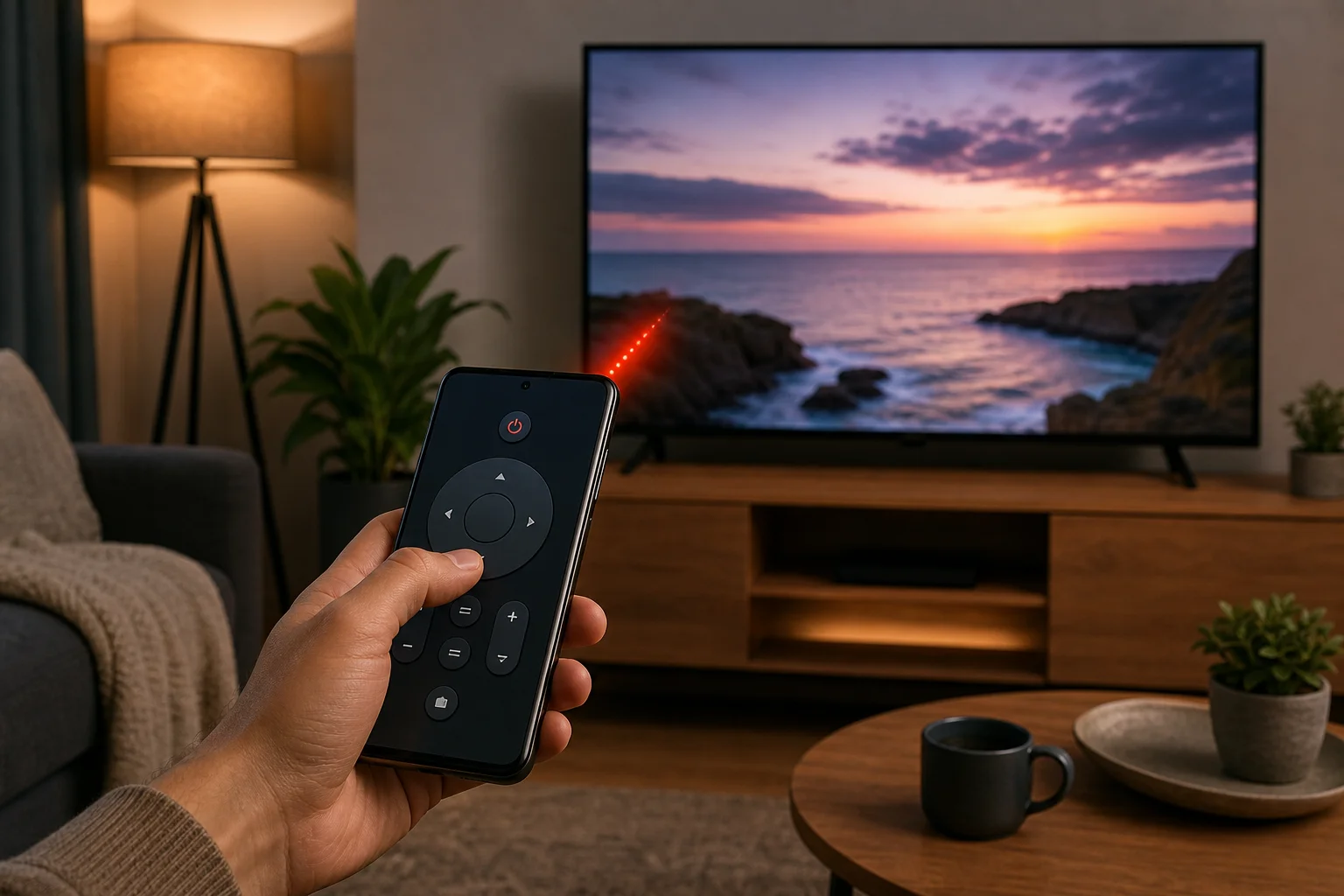
Kadang-kadang. Telefon Android boleh mengawal TV Samsung tanpa Wi-Fi hanya jika ia mempunyai blaster IR dan anda menggunakan aplikasi kawalan jauh inframerah. Telefon tersebut menghantar isyarat jenis sama seperti kawalan jauh fizikal.
Untuk memeriksa, carilah spesifikasi telefon anda untuk “blaster IR” atau “inframerah.” Beberapa model Xiaomi, Huawei, dan Android yang lebih lama menyertakan ini, tetapi banyak telefon Samsung Galaxy dan Google Pixel tidak. Jika telefon anda tidak mempunyai IR, anda memerlukan kawalan Wi-Fi, kawalan jauh pengganti, atau peranti rumah pintar yang serasi.
Penyelesaian masalah apabila kawalan jauh telefon anda tidak menyambung
Masalah sambungan adalah perkara biasa, tetapi biasanya mudah untuk diperbaiki. Cuba langkah-langkah ini dalam urutan.
Pastikan kedua-dua peranti berada di rangkaian yang sama
Telefon dan TV anda harus berada pada rangkaian Wi-Fi yang sama. Jika router anda mempunyai nama 2.4 GHz dan 5 GHz yang berasingan, sambungkan kedua-dua peranti ke yang sama. Juga elakkan rangkaian tetamu, kerana ia sering menyekat penemuan peranti.
Mulakan semula TV, telefon, dan router
Matikan TV, cabut dari soket selama kira-kira 30 saat, dan kemudian sambungkan semula. Mulakan semula telefon dan router jika perlu. Ini menyegarkan penemuan rangkaian tempatan dan sering memperbaiki kegagalan penyambungan.
Semak kebenaran TV
TV Samsung boleh meng ingat peranti yang dibekukan. Pergi ke pengurus peranti luaran TV anda atau tetapan sambungan dan cari pengurus sambungan peranti. Buang peranti yang ditolak atau benarkan telefon anda sekali lagi. Nama menu berbeza mengikut model dan versi perisian.
Kemas kini aplikasi dan perisian TV
Pasang kemas kini aplikasi SmartThings terbaru. Kemudian semak kemas kini firmware TV dalam tetapan TV. Kemas kini boleh meningkatkan keserasian dan memperbaiki pepijat sambungan.
Lumpuhkan VPN atau ciri rangkaian peribadi sementara
VPN, ciri pengantara peribadi, aplikasi firewall, atau tetapan router yang ketat mungkin menghalang telefon anda daripada menemui TV. Lumpuhkan ciri-ciri ini sementara semasa penyambungan. Hidupkan semula setelah pengaturan jika semuanya masih berfungsi.
Tambah semula TV dalam SmartThings
Jika TV muncul dalam talian, keluarkannya dari SmartThings dan tambah semula. Ini boleh menghapuskan data pasangan lama. Pastikan anda dapat melihat skrin TV semasa pengaturan supaya anda dapat meluluskan permintaan.
Petua privasi dan keselamatan untuk aplikasi kawalan jauh
Aplikasi kawalan jauh TV tidak seharusnya memerlukan akses kepada hubungan, mesej, mikrofon, atau lokasi tepat untuk kawalan asas. Beberapa kebenaran mungkin digunakan untuk penemuan peranti, pengaturan Bluetooth, atau ciri suara, tetapi anda harus tetap berwaspada.
Gunakan petua keselamatan ini:
- Pilih Samsung SmartThings untuk TV Pintar Samsung.
- Muat turun aplikasi hanya dari Google Play atau App Store.
- Semak ulasan terkini sebelum memasang aplikasi kawalan jauh pihak ketiga.
- Elakkan aplikasi dengan kebenaran berlebihan atau iklan yang mengganggu.
- Buang telefon padu lama dari TV anda jika anda menjual atau berkongsi TV.
- Pastikan perisian TV dan telefon anda dikemas kini.
Langkah-langkah ini membantu melindungi akaun, rangkaian tempatan, dan data tontonan anda.
Soalan lazim tentang menggunakan telefon sebagai kawalan jauh Samsung TV
Apakah aplikasi kawalan jauh Samsung TV terbaik untuk telefon?
Untuk kebanyakan pengguna, Samsung SmartThings adalah aplikasi kawalan jauh Samsung TV terbaik kerana ia rasmi, berfungsi pada Android dan iPhone, dan menyokong banyak TV Pintar Samsung melalui Wi-Fi.
Bolehkah saya menggunakan telefon saya jika saya kehilangan kawalan jauh Samsung TV?
Ya, jika TV anda sudah disambungkan ke rangkaian dan anda dapat meluluskan sambungan telefon. Jika kelulusan diperlukan dan anda tidak mempunyai kawalan jauh, cuba butang fizikal TV, papan kekunci USB, atau kawalan jauh pengganti sementara.
Mengapa Samsung TV saya tidak ditunjukkan dalam SmartThings?
Biasanya, telefon dan TV tidak berada di rangkaian yang sama, TV di luar talian, penemuan peranti disekat, atau model TV tidak serasi. Mulakan semula kedua-dua peranti dan semak tetapan Wi-Fi terlebih dahulu.
Adakah kawalan jauh Samsung TV pada telefon berfungsi tanpa internet?
Ia boleh berfungsi tanpa internet luaran jika kedua-dua peranti berada di rangkaian tempatan yang sama dan aplikasi menyokong kawalan tempatan. Walau bagaimanapun, pengaturan, log masuk akaun, dan beberapa ciri mungkin memerlukan akses internet. Kawalan IR tidak memerlukan internet.
Bolehkah saya menghidupkan Samsung TV saya dengan telefon saya?
Sering kali, ya, tetapi ia bergantung pada model TV dan tetapan. Beberapa TV Samsung menyokong bangun melalui rangkaian. Jika tidak, anda mungkin perlu menghidupkannya secara manual sebelum kawalan jauh telefon disambungkan.
Kesimpulan: atur kawalan jauh telefon anda sekarang
Kawalan jauh Samsung TV pada telefon adalah sandaran praktikal dan, dalam banyak kes, pengawal harian yang lebih baik. Mulakan dengan Samsung SmartThings, pasangkan TV anda pada rangkaian Wi-Fi yang sama, dan uji butang utama. Jika TV anda lebih tua, semak sama ada telefon Android anda mempunyai blaster IR. Dengan pengaturan yang tepat, anda boleh mengawal kelantangan, aplikasi, input, dan carian dari peranti yang sudah berada di tangan anda.