Samsung TV रिमोट फोन पर: सेटअप, ऐप्स, और समस्या निवारण
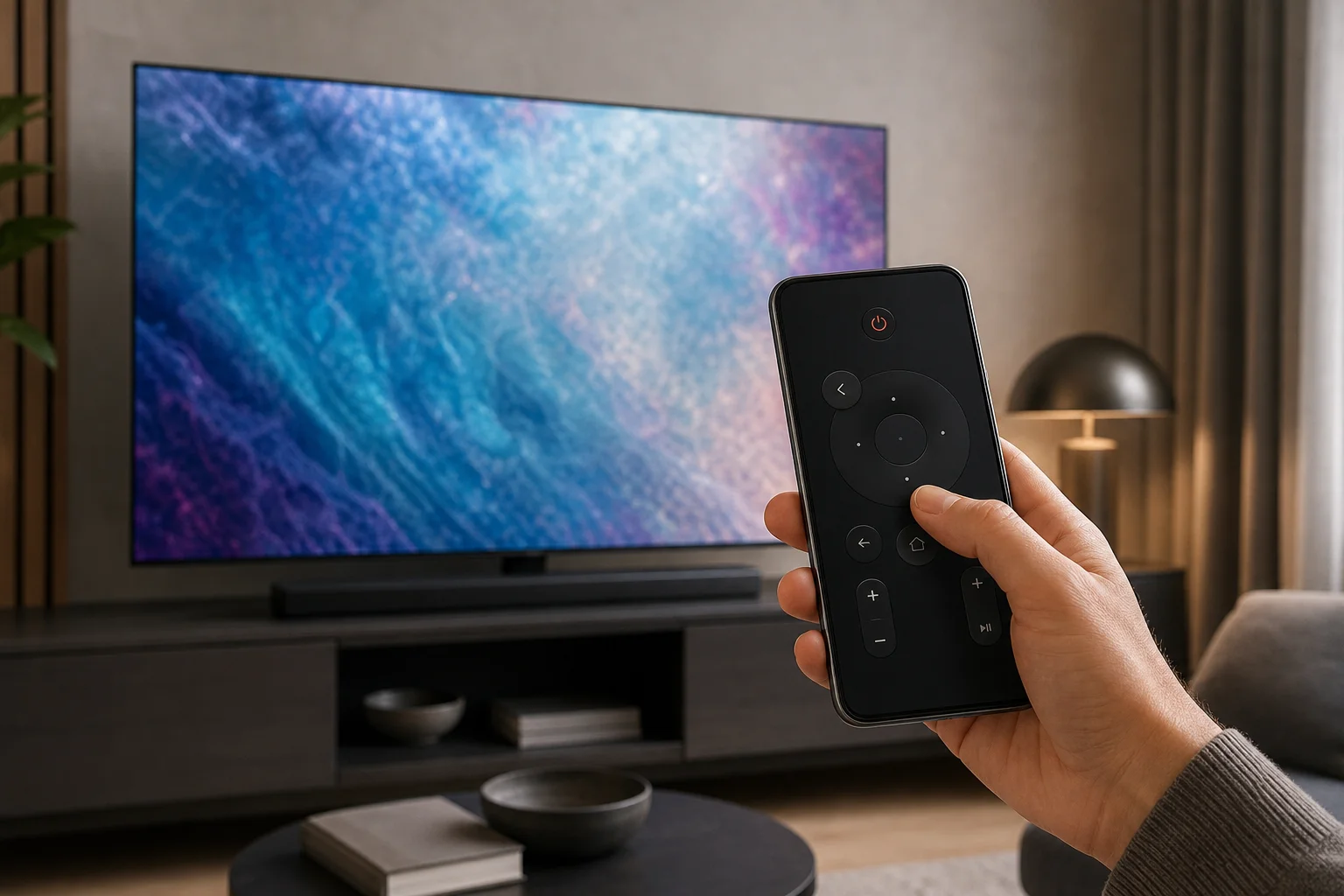
फोन पर सैमसंग टीवी रिमोट उस समय अपने टीवी को नियंत्रित करने का सबसे आसान तरीका है जब मूल रिमोट खो गया है, टूट गया है, या कमरे के पार है। सही ऐप के साथ, आपका एंड्रॉइड फोन या आईफोन चैनल बदल सकता है, वॉल्यूम समायोजित कर सकता है, ऐप खोल सकता है, खोज शर्तें टाइप कर सकता है, और कभी-कभी सामग्री को मीरर कर सकता है। यह गाइड सबसे अच्छे विकल्पों को समझाता है, उन्हें कैसे सेट अप करना है, अगर पेयरिंग विफल होती है तो क्या करना है, और सैमसंग स्मार्टथिंग्स, एक आईआर रिमोट ऐप, और थर्ड-पार्टी रिमोट कंट्रोल ऐप्स के बीच कैसे चुनना है।
अपने फोन को सैमसंग टीवी रिमोट के रूप में उपयोग करने का सबसे अच्छा तरीका
अधिकांश आधुनिक सैमसंग स्मार्ट टीवी के लिए, सबसे अच्छा विकल्प है सैमसंग स्मार्टथिंग्स ऐप। यह सैमसंग का आधिकारिक स्मार्ट होम ऐप है और वाई-फाई के माध्यम से रिमोट के रूप में काम करता है। यह हाल के वर्षों में कई सैमसंग टीवी का समर्थन करता है और एंड्रॉइड और आईओएस के लिए उपलब्ध है।
स्मार्टथिंग्स आमतौर पर सबसे सुरक्षित प्रारंभिक बिंदु है क्योंकि यह सैमसंग से है, इसे इन्फ्रारेड सेंसर की आवश्यकता नहीं है, और यह बुनियादी बटनों से अधिक प्रदान कर सकता है। आपके टीवी के मॉडल के आधार पर, आपको एक टचपैड, ऐप शॉर्टकट, स्रोत नियंत्रण, वॉयस फीचर्स, और कीबोर्ड इनपुट मिल सकता है।
हालांकि, स्मार्टथिंग्स एकमात्र विकल्प नहीं है। यदि आपका टीवी पुराना है, वाई-फाई से कनेक्ट नहीं है, या स्मार्टथिंग्स के साथ संगत नहीं है, तो आईआर ब्लास्टर के साथ एक एंड्रॉइड फोन पारंपरिक रिमोट की तरह काम कर सकता है। कुछ थर्ड-पार्टी ऐप्स भी स्थानीय नेटवर्क पर सैमसंग टीवी को नियंत्रित कर सकते हैं, लेकिन आपको उन्हें सावधानी से चुनना चाहिए और इंस्टॉल करने से पहले अनुमतियों की समीक्षा करनी चाहिए।
आपको शुरू करने से पहले क्या चाहिए
ऐप्स इंस्टॉल करने या सेटिंग्स बदलने से पहले, कुछ मूल बातें जांचें। यह अधिकांश सेटअप मुद्दों को रोकता है।
आपको आवश्यकता होगी:
- आपके घरेलू नेटवर्क से जुड़े एक सैमसंग स्मार्ट टीवी
- उसी वाई-फाई नेटवर्क से जुड़े एक एंड्रॉइड फोन या आईफोन
- आधिकारिक विधि के लिए सैमसंग स्मार्टथिंग्स ऐप
- स्मार्टथिंग्स सेटअप के लिए सैमसंग अकाउंट
- टीवी स्क्रीन पर कनेक्शन की स्वीकृति के लिए अनुमति
- आईआर नियंत्रण के लिए, एक अंतर्निहित इन्फ्रारेड ब्लास्टर वाला एंड्रॉइड फोन
यदि आपका भौतिक रिमोट पूरी तरह से गायब है, तो सेटअप कठिन हो सकता है क्योंकि कई टीवी आपसे पहले कनेक्शन की पुष्टि करने के लिए कहते हैं। उस स्थिति में, टीवी के भौतिक बटन, एक यूएसबी कीबोर्ड, या एक संगत प्रतिस्थापन रिमोट का उपयोग करें ताकि पेयरिंग अनुरोध को स्वीकृत किया जा सके।
स्मार्टथिंग्स को सैमसंग टीवी रिमोट के रूप में कैसे सेट करें
आधिकारिक ऐप का उपयोग करके अपने फोन को सैमसंग टीवी रिमोट में बदलने के लिए इन चरणों का पालन करें।
-
टीवी को वाई-फाई से कनेक्ट करें
सुनिश्चित करें कि आपका सैमसंग टीवी आपके फोन की तरह ही घरेलू नेटवर्क से कनेक्ट है। यदि आपका टीवी ईथरनेट का समर्थन करता है, तो एक वायर्ड कनेक्शन भी काम कर सकता है जब तक कि यह उसी स्थानीय नेटवर्क पर है। -
सैमसंग स्मार्टथिंग्स इंस्टॉल करें
एंड्रॉइड पर गूगल प्ले से या आईफोन पर ऐप स्टोर से स्मार्टथिंग्स डाउनलोड करें। ऐप खोलें और अपने सैमसंग अकाउंट से साइन इन करें। -
अपने टीवी को जोड़ें
प्लस बटन पर टैप करें, डिवाइस चुनें, फिर अपने सैमसंग टीवी की खोज करें। आप इसे सैमसंग उपकरणों के तहत या आसपास के उपकरणों को स्कैन करके पा सकते हैं। -
टीवी पर कनेक्शन की स्वीकृति दें
आपका टीवी एक पॉप-अप प्रदर्शित कर सकता है जो पूछ रहा है कि क्या फोन को कनेक्ट करने की अनुमति दी जाए। अनुमति दें का चयन करें। यदि आप संकेत नहीं देख पा रहे हैं, तो टीवी को जगाएं और जाँचें कि दोनों उपकरण एक ही नेटवर्क पर हैं। -
रिमोट कंट्रोल स्क्रीन खोलें
स्मार्टथिंग्स में टीवी दिखाई देने के बाद, इसे टैप करें। रिमोट विकल्प चुनें। आपको पावर, वॉल्यूम, चैनल, नेविगेशन, होम, बैक, और अन्य फ़ंक्शंस के लिए नियंत्रण दिखाई देंगे। -
मुख्य बटनों का परीक्षण करें
वॉल्यूम, म्यूट, नेविगेशन, और ऐप लॉन्चिंग का प्रयास करें। यदि कुछ बटन प्रतिक्रिया नहीं देते हैं, तो ऐप और टीवी को पुनः आरंभ करें, फिर फिर से प्रयास करें।
एक बार पेयर हो जाने के बाद, स्मार्टथिंग्स अक्सर नेटवर्क वेक फीचर्स का समर्थन करने वाले टीवी को चालू कर सकता है। यदि पावर-ऑन काम नहीं करता है, तो टीवी को मैन्युअल रूप से चालू करें और फिर फोन रिमोट का उपयोग करें।
स्मार्टथिंग्स बनाम आईआर रिमोट ऐप बनाम थर्ड-पार्टी ऐप्स
सही सैमसंग टीवी रिमोट ऐप आपके टीवी मॉडल, फोन हार्डवेयर, और गोपनीयता प्राथमिकताओं पर निर्भर करता है। यह एक त्वरित तुलना है।
| विकल्प | सबसे अच्छा है | आवश्यकताएँ | मुख्य लाभ | सीमा |
|---|---|---|---|---|
| सैमसंग स्मार्टथिंग्स | अधिकांश सैमसंग स्मार्ट टीवी | समान वाई-फाई नेटवर्क और सैमसंग खाता | आधिकारिक ऐप, व्यापक स्मार्ट टीवी नियंत्रण, एंड्रॉइड और आईफोन समर्थन | टीवी की स्वीकृति और संगत मॉडल की आवश्यकता हो सकती है |
| आईआर रिमोट ऐप | पुराने टीवी या कोई वाई-फाई नहीं | आईआर ब्लास्टर वाला एंड्रॉइड फोन | सामान्य रिमोट की तरह काम करता है, वाई-फाई की आवश्यकता नहीं | आधुनिक फोन में दुर्लभ, आमतौर पर आईफोन पर उपलब्ध नहीं |
| थर्ड-पार्टी वाई-फाई रिमोट ऐप | अतिरिक्त लेआउट या बैकअप नियंत्रण | समान वाई-फाई नेटवर्क | इंस्टॉलेशन में साधारणता और तीव्रता | गुणवत्ता, विज्ञापन, और अनुमतियाँ भिन्न होती हैं |
| एचडीएमआई-सीईसी स्ट्रीमिंग डिवाइस ऐप के माध्यम से | एप्पल टीवी, क्रोमकास्ट, या फायर टीवी से जुड़े टीवी | संगत स्ट्रीमिंग डिवाइस | मीडिया ऐप्स को नियंत्रित करते समय उपयोगी | हमेशा पूर्ण टीवी सेटिंग्स को नियंत्रित नहीं करता |
आम तौर पर, स्मार्टथिंग्स से शुरू करें। आईआर ऐप का उपयोग केवल करें यदि आपके फोन में हार्डवेयर है। थर्ड-पार्टी ऐप्स पर विचार करें केवल अगर आधिकारिक विधि आपकी आवश्यकताओं को पूरा नहीं करती।
सैमसंग टीवी रिमोट ऐप का प्रभावी उपयोग कैसे करें
पेयरिंग के बाद, आपका फोन वॉल्यूम और चैनल बटन के अलावा अधिक कार्य कर सकता है। कई उपयोगकर्ताओं को यह खोज और स्ट्रीमिंग ऐप्स के लिए बेहतर लगता है।
आम नियंत्रण में शामिल हैं:
- नेविगेशन: एक डायरेक्शनल पैड या टचपैड के साथ मेन्यू में जाएँ।
- वॉल्यूम और म्यूट: रिमोट के लिए पहुँचने के बिना ध्वनि को नियंत्रित करें।
- चैनल परिवर्तन: लाइव टीवी या केबल इनपुट पर चैनल बदलें।
- होम और बैक: सैमसंग होम स्क्रीन खोलें और पिछले मेन्यू पर लौटें।
- इनपुट चयन: एचडीएमआई उपकरणों, ऐप्स, और टीवी स्रोतों के बीच परिवर्तन करें।
- कीबोर्ड टाइपिंग: पासवर्ड और खोज शर्तों को तीर कुंजियों की तुलना में तेजी से दर्ज करें।
- ऐप लॉन्चिंग: फोन इंटरफ़ेस से सीधे स्ट्रीमिंग ऐप्स खोलें।
सर्वश्रेष्ठ अनुभव के लिए, अपने फोन और टीवी को एक स्थिर वाई-फाई नेटवर्क पर रखें। यदि आपका फोन लगातार डिस्कनेक्ट होता है, तो रिमोट ऐप के लिए आक्रामक बैटरी-बचत सेटिंग्स को भी निष्क्रिय करें।
क्या आईफोन को सैमसंग टीवी रिमोट के रूप में उपयोग किया जा सकता है?
हाँ। एक आईफोन तब एक सैमसंग टीवी रिमोट के रूप में काम कर सकता है जब टीवी स्मार्टथिंग्स या किसी अन्य संगत नेटवर्क रिमोट विधि का समर्थन करता है। ऐप स्टोर से स्मार्टथिंग्स इंस्टॉल करें, साइन इन करें, टीवी जोड़ें, और कनेक्शन को स्वीकृत करें।
मुख्य सीमा इन्फ्रारेड है। आईफोन्स में अंतर्निहित आईआर ब्लास्टर नहीं होते, इसलिए वे पारंपरिक इन्फ्रारेड रिमोट के रूप में अकेले काम नहीं कर सकते। यदि आपका सैमसंग टीवी स्मार्ट मॉडल नहीं है और इसका नेटवर्क रिमोट समर्थन नहीं है, तो आईफोन सीधे इसे नियंत्रित करने की संभावना नहीं है जब तक कि आप एक बाहरी सहायक या एक कनेक्टेड स्ट्रीमिंग डिवाइस का उपयोग नहीं करते।
क्या एक एंड्रॉइड फोन बिना वाई-फाई के सैमसंग टीवी को नियंत्रित कर सकता है?
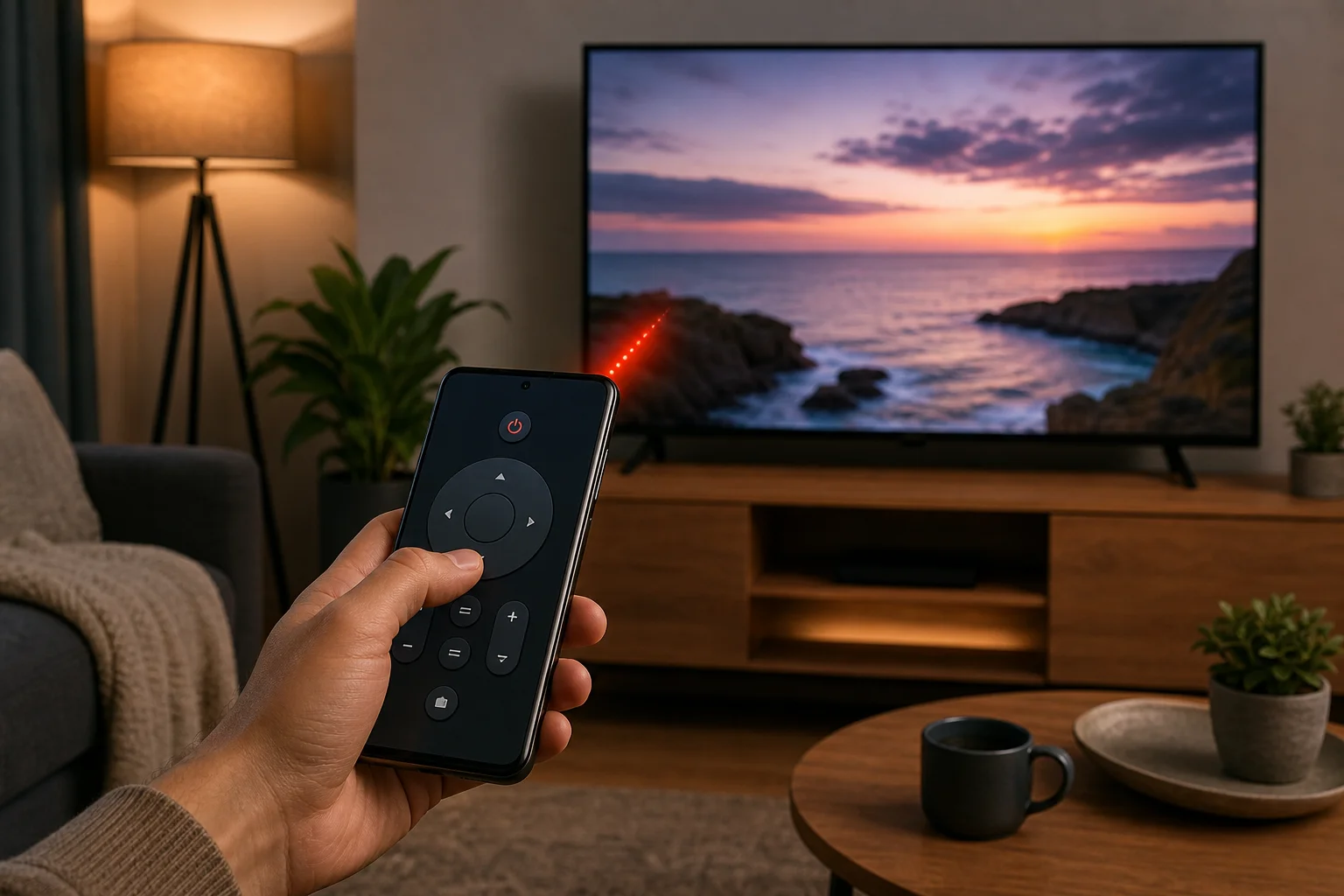
कुछ समय। एक एंड्रॉइड फोन तब बिना वाई-फाई के सैमसंग टीवी को नियंत्रित कर सकता है जब इसमें एक आईआर ब्लास्टर हो और आप एक इन्फ्रारेड रिमोट ऐप का उपयोग करें। फोन उसी प्रकार का सिग्नल भेजता है जैसा कि भौतिक रिमोट भेजता है।
जांचने के लिए, अपने फोन की विशेषताओं में "आईआर ब्लास्टर" या "इन्फ्रारेड" की खोज करें। कुछ श्याओमी, हुआवेई, और पुराने एंड्रॉइड मॉडल इसे शामिल करते हैं, लेकिन कई सैमसंग गैलेक्सी फोन और गूगल पिक्सल फोन नहीं करते। यदि आपके फोन में आईआर नहीं है, तो आपको वाई-फाई नियंत्रण, एक प्रतिस्थापन रिमोट, या एक संगत स्मार्ट होम डिवाइस की आवश्यकता होगी।
जब आपका फोन रिमोट कनेक्ट नहीं होता है तो समस्या निवारण
कनेक्शन समस्याएँ आम हैं, लेकिन ये आमतौर पर आसानी से हल हो जाती हैं। इन्हें क्रम में आज़माएँ।
सुनिश्चित करें कि दोनों उपकरण एक ही नेटवर्क पर हैं
आपका फोन और टीवी समान वाई-फाई नेटवर्क पर होना चाहिए। यदि आपके राउटर के पास अलग-अलग 2.4GHz और 5GHz नाम हैं, तो दोनों उपकरणों को एक ही पर कनेक्ट करें। मेहमान नेटवर्क से बचें, क्योंकि ये अक्सर उपकरणों की खोज को रोकते हैं।
टीवी, फोन, और राउटर को पुनःआरंभ करें
टीवी बंद करें, इसे लगभग 30 सेकंड के लिए अनप्लग करें, और फिर इसे वापस प्लग करें। यदि आवश्यक हो, तो अपने फोन और राउटर को पुनः आरंभ करें। यह स्थानीय नेटवर्क खोज को ताज़ा करता है और अक्सर पेयरिंग विफलताओं को ठीक करता है।
टीवी अनुमतियों की जाँच करें
सैमसंग टीवी अवरुद्ध उपकरणों को याद रख सकते हैं। अपने टीवी के बाह्य उपकरण प्रबंधक या कनेक्शन सेटिंग्स पर जाएँ और एक उपकरण कनेक्शन प्रबंधक की खोज करें। अस्वीकार्य उपकरणों को हटा दें या अपने फोन को फिर से अनुमति दें। मेन्यू के नाम मॉडल और सॉफ़्टवेयर संस्करण के आधार पर भिन्न हो सकते हैं।
ऐप और टीवी सॉफ़्टवेयर को अपडेट करें
स्मार्टथिंग्स ऐप का नवीनतम अपडेट इंस्टॉल करें। उसके बाद, टीवी सेटिंग्स में टीवी फर्मवेयर अपडेट की जाँच करें। अपडेट संगतता में सुधार कर सकते हैं और कनेक्शन बग को ठीक कर सकते हैं।
अस्थायी रूप से वीपीएन या व्यक्तिगत नेटवर्क सुविधाओं को निष्क्रिय करें
एक वीपीएन, व्यक्तिगत रिले फ़ीचर, फायरवॉल ऐप, या सख्त राउटर सेटिंग आपके फोन को टीवी खोजने से रोक सकती है। पेयरिंग के समय इन सुविधाओं को अस्थायी रूप से निष्क्रिय करें। यदि सब कुछ अभी भी काम करता है, तो सेटअप के बाद उन्हें फिर से चालू करें।
स्मार्टथिंग्स में टीवी को फिर से जोड़ें
यदि टीवी ऑफ़लाइन दिखाई देता है, तो इसे स्मार्टथिंग्स से हटा दें और फिर से जोड़ें। यह पुराने पेयरिंग डेटा को साफ कर सकता है। सुनिश्चित करें कि आप सेटअप के दौरान टीवी स्क्रीन देख सकते हैं ताकि आप अनुरोध को स्वीकृत कर सकें।
रिमोट कंट्रोल ऐप्स के लिए गोपनीयता और सुरक्षा टिप्स
एक टीवी रिमोट ऐप को बुनियादी नियंत्रण के लिए आपके संपर्कों, संदेशों, माइक्रोफोन, या सटीक स्थान तक पहुँच की आवश्यकता नहीं होनी चाहिए। कुछ अनुमतियाँ उपकरण खोज, ब्लूटूथ सेटअप, या वॉयस फीचर्स के लिए उपयोग की जा सकती हैं, लेकिन फिर भी आपको सतर्क रहना चाहिए।
इन सुरक्षा टिप्स का पालन करें:
- सैमसंग स्मार्ट टीवी के लिए सैमसंग स्मार्टथिंग्स को प्राथमिकता दें।
- केवल गूगल प्ले या ऐप स्टोर से ऐप डाउनलोड करें।
- थर्ड-पार्टी रिमोट ऐप इंस्टॉल करने से पहले हाल की समीक्षाएँ जांचें।
- अत्यधिक अनुमतियों या आक्रामक विज्ञापनों वाले ऐप्स से बचें।
- यदि आप टीवी को बेचते या साझा करते हैं, तो अपने टीवी से पुराने पेयर किए गए फोन हटा दें।
- अपने टीवी और फोन सॉफ़्टवेयर को अपडेट रखें।
ये उपाय आपके खाते, स्थानीय नेटवर्क, और देखने के डेटा को सुरक्षित रखने में मदद करते हैं।
FAQ: फोन को सैमसंग टीवी रिमोट के रूप में उपयोग करना
फोन के लिए सबसे अच्छा सैमसंग टीवी रिमोट ऐप कौन सा है?
अधिकतर उपयोगकर्ताओं के लिए, सैमसंग स्मार्टथिंग्स सबसे अच्छा सैमसंग टीवी रिमोट ऐप है क्योंकि यह आधिकारिक है, एंड्रॉइड और आईफोन पर काम करता है, और वाई-फाई के माध्यम से कई सैमसंग स्मार्ट टीवी का समर्थन करता है।
क्या मैं अपने फोन का उपयोग कर सकता हूँ यदि मैंने सैमसंग टीवी रिमोट खो दिया है?
हाँ, यदि आपका टीवी पहले से नेटवर्क से जुड़ा है और आप फोन कनेक्शन को स्वीकृत कर सकते हैं। यदि स्वीकृति की आवश्यकता है और आपके पास रिमोट नहीं है, तो टीवी के भौतिक बटन, एक यूएसबी कीबोर्ड, या अस्थायी प्रतिस्थापन रिमोट का प्रयास करें।
मेरा सैमसंग टीवी स्मार्टथिंग्स में दिखाई क्यों नहीं दे रहा है?
आमतौर पर, फोन और टीवी एक ही नेटवर्क पर नहीं होते हैं, टीवी ऑफ़लाइन है, उपकरण खोज अवरुद्ध है, या टीवी मॉडल संगत नहीं है। पहले दोनों उपकरणों को पुनः आरंभ करें और वाई-फाई सेटिंग्स की जांच करें।
क्या फोन पर सैमसंग टीवी रिमोट इंटरनेट के बिना काम करता है?
यदि दोनों उपकरण समान स्थानीय नेटवर्क पर हैं और ऐप स्थानीय नियंत्रण का समर्थन करता है, तो यह बिना बाहरी इंटरनेट के काम कर सकता है। हालाँकि, सेटअप, खाता साइन-इन, और कुछ फीचर्स संभवतः इंटरनेट कनेक्शन की आवश्यकता हो सकती हैं। आईआर नियंत्रण के लिए इंटरनेट की आवश्यकता नहीं होती।
क्या मैं अपने फोन से अपने सैमसंग टीवी को चालू कर सकता हूँ?
अक्सर, हाँ, लेकिन यह टीवी मॉडल और सेटिंग्स पर निर्भर करता है। कुछ सैमसंग टीवी नेटवर्क के माध्यम से वेक का समर्थन करते हैं। यदि आपका ऐसा नहीं है, तो आपको फोन रिमोट कनेक्ट होने से पहले इसे मैन्युअल रूप से चालू करना पड़ सकता है।
निष्कर्ष: आपका फोन रिमोट अब सेट करें
फोन पर सैमसंग टीवी रिमोट एक व्यावहारिक बैकअप है और कई मामलों में, एक बेहतर दैनिक नियंत्रक है। सैमसंग स्मार्टथिंग्स से शुरू करें, अपने टीवी को उसी वाई-फाई नेटवर्क पर पेयर करें, और मुख्य बटनों का परीक्षण करें। यदि आपका टीवी पुराना है, तो जांचें कि आपके एंड्रॉइड फोन में आईआर ब्लास्टर है या नहीं। सही सेटअप के साथ, आप वॉल्यूम, ऐप्स, इनपुट, और खोज को नियंत्रित कर सकते हैं उस डिवाइस से जो पहले से ही आपके हाथ में है।